
¿Quieres recompensar a tus compradores más leales con ofertas exclusivas? La función de Ofertas para Seguidores de WC Vendors Engage te permite crear cupones de descuento que solo tus seguidores pueden canjear. El descuento se aplica solo a tus productos en el carrito, por lo que no afectará a los artículos de otros vendedores. Los seguidores lo aplican con un solo clic en el pago, sin necesidad de códigos de cupón.
Lo que necesitarás
- WooCommerce y WC Vendors (gratuito o Pro) instalados y configurados
- WC Vendors Pro con envío de vendedor activado (solo es necesario si deseas ofrecer el complemento opcional de envío gratuito)
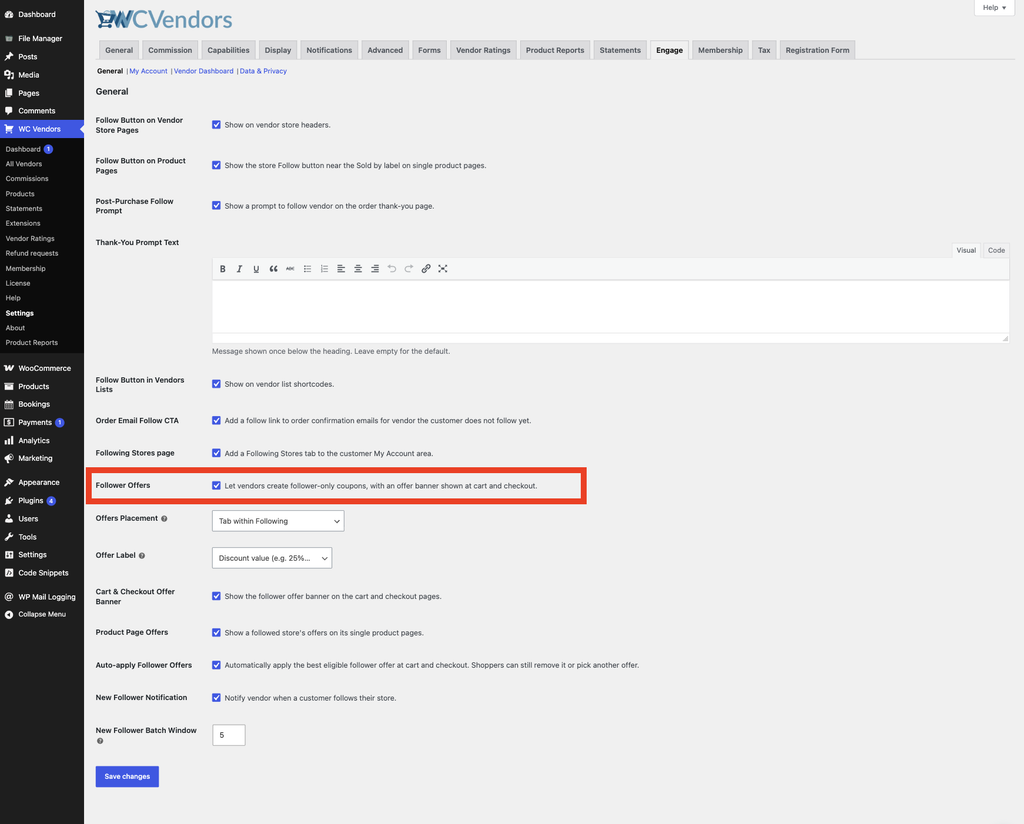
- WC Vendors Engage instalado con la función “Ofertas para seguidores” activada
Dónde encontrar las ofertas para seguidores
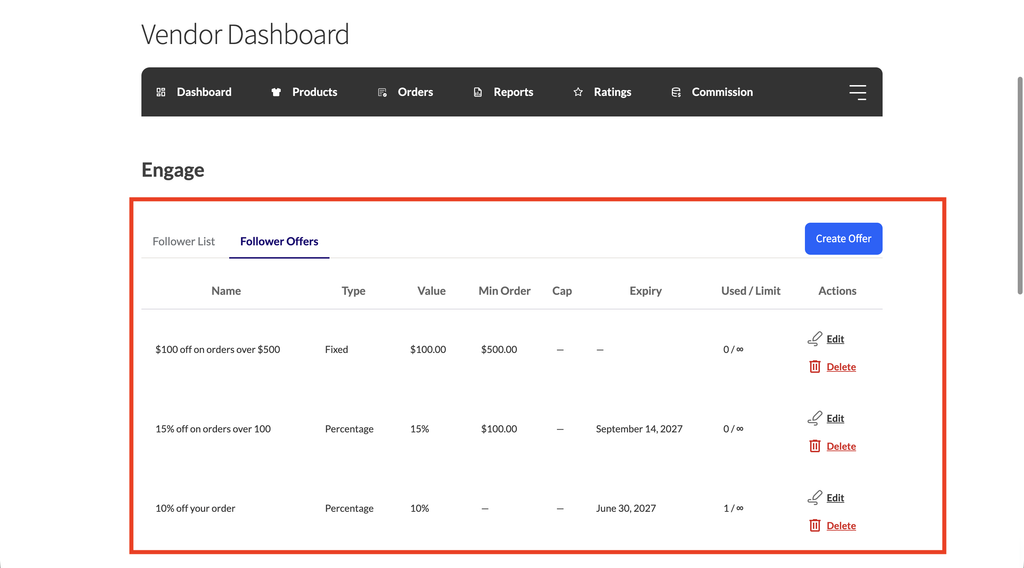
Las Ofertas para Seguidores se encuentran en la pestaña Engage de tu panel de vendedor.
Desde tu panel de vendedor, haz clic en la pestaña Engage y luego en la subpestaña Follower Offers.
Cómo crear una oferta para seguidores
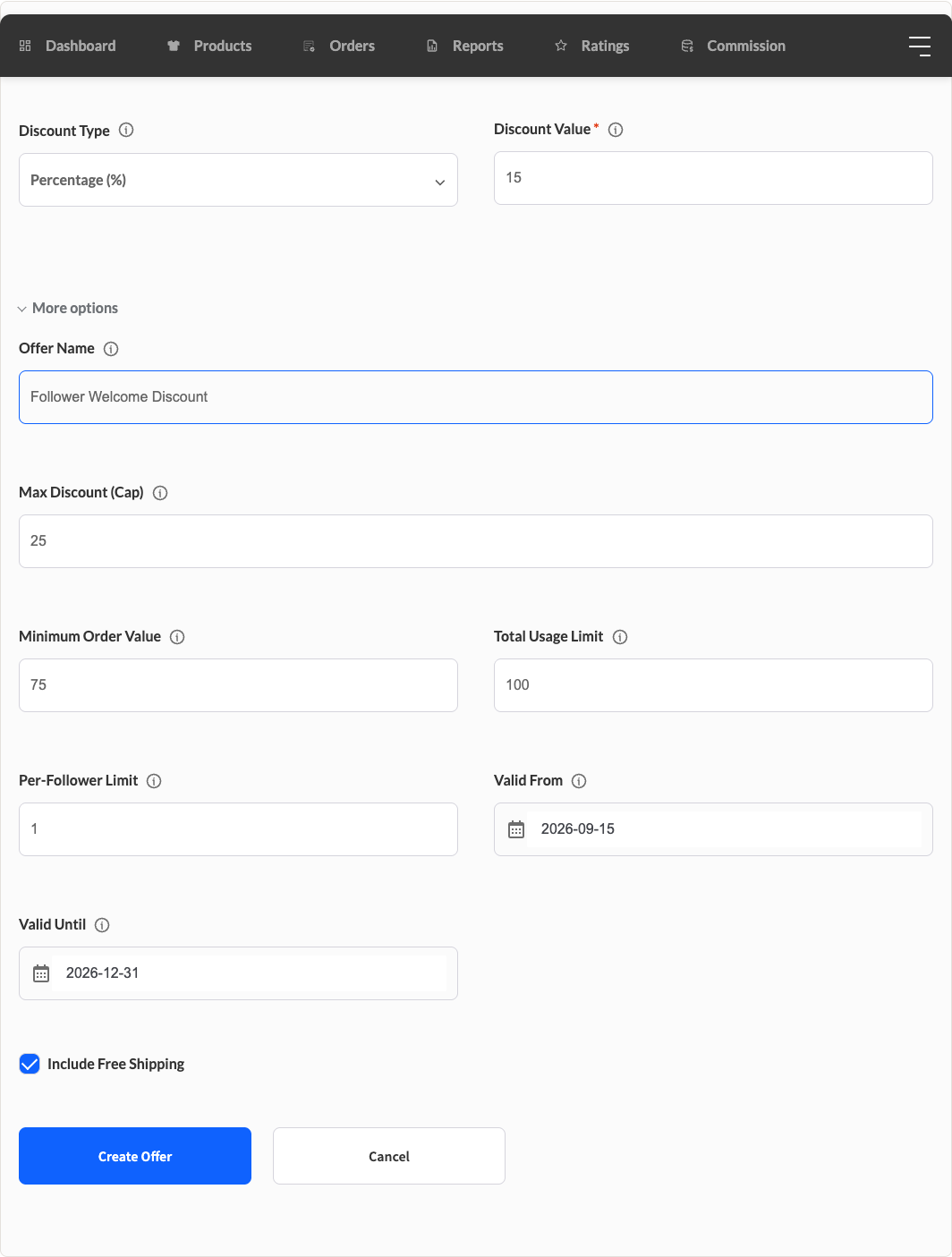
- En la sección Follower Offers, haz clic en Create Offer. Se abrirá un formulario debajo de la navegación.
- Rellena los detalles de la oferta. Consulta las descripciones de los campos en la tabla a continuación.
- Haz clic en Create Offer para guardar.
Tu nueva oferta aparece en la tabla de ofertas y se activa inmediatamente, o en la fecha Valid from si estableciste una.
Campos de la oferta
| Campo | Descripción | Predeterminado |
|---|---|---|
| Nombre de la oferta | Una etiqueta interna para esta oferta, que se muestra en tu tabla de ofertas. Por defecto, los seguidores no ven este nombre, pero si el administrador de tu marketplace configura la visualización de la Etiqueta de Oferta como “Nombre de oferta establecido por el vendedor”, los seguidores lo verán en lugar del valor del descuento. | en blanco |
| Tipo de descuento | Porcentaje (%) deduce un porcentaje del total del carrito de tus productos; Fijo ($) deduce una cantidad fija de moneda, aplicada solo a tus productos. | Porcentaje (%) |
| Valor del descuento | La cantidad a descontar, por ejemplo, 10 para un 10% de descuento o una deducción de 10 $. | en blanco |
| Descuento máximo (límite) | Solo para ofertas de porcentaje. Establece un límite máximo para el descuento en moneda. Una oferta del 20% con un límite de 15 $ no superará los 15 $ de descuento. Deja en blanco para no establecer límite. | en blanco |
| Valor mínimo del pedido | Los seguidores deben gastar al menos esta cantidad en tus productos para que la oferta se active. Deja en blanco para no establecer mínimo. | en blanco |
| Límite total de usos | Número máximo de veces que la oferta puede ser canjeada por todos los seguidores. Deja en blanco o introduce 0 para ilimitado. | en blanco |
| Límite por seguidor | Cuántas veces cada seguidor individual puede usar la oferta. Establece en 1 para un descuento de bienvenida único. | 1 |
| Válido desde | Fecha de inicio opcional. La oferta está inactiva antes de esta fecha, lo que es útil para programar una promoción futura. Deja en blanco para activar inmediatamente. | en blanco |
| Válido hasta | Fecha de caducidad opcional. La oferta expira al final de este día. Déjalo en blanco si no quieres que expire. | en blanco |
| Incluir envío gratuito | Casilla de verificación opcional. Cuando está marcada, los seguidores que califican para esta oferta también obtienen envío gratuito en tus productos al finalizar la compra. Solo se muestra cuando el envío de vendedor de WC Vendors Pro está activado. | Desmarcada |
Cómo ven tus seguidores tu oferta
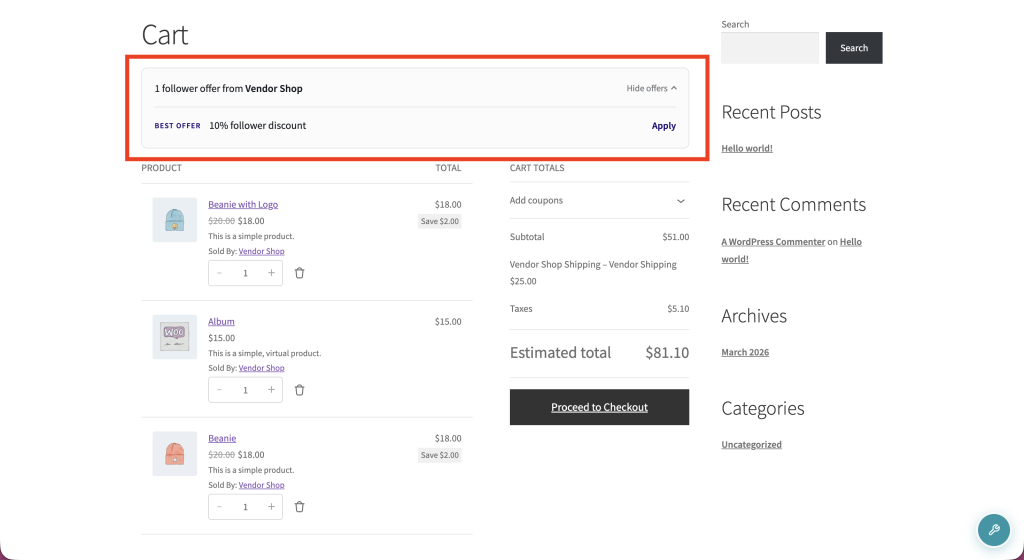
Cuando un seguidor visita el carrito o la página de pago, ve un banner que enumera tus ofertas activas. Si el total de su carrito cumple con el valor mínimo de pedido que has establecido, aparece un botón Aplicar junto a esa oferta. Al hacer clic en Aplicar, el descuento se añade al pedido al instante, sin necesidad de escribir ningún código.
Si el total del carrito es inferior a tu mínimo, el banner muestra exactamente cuánto más necesita gastar el seguidor para desbloquear la oferta. Para ver paso a paso lo que ven tus seguidores, lee Cómo se aplican las ofertas para seguidores en el pago.
Dependiendo de la configuración de tu mercado, los seguidores también pueden ver tus ofertas activas en las páginas de tus productos individuales.
Si tu oferta incluye envío gratuito, la etiqueta de descuento que ven los seguidores recibe una nota de “+ envío gratuito”, por ejemplo, “10% de descuento + envío gratuito”. Esto aparece tanto en el banner del carrito y la página de pago como en la lista de ofertas de Mi Cuenta del cliente.
Cómo editar o eliminar una oferta
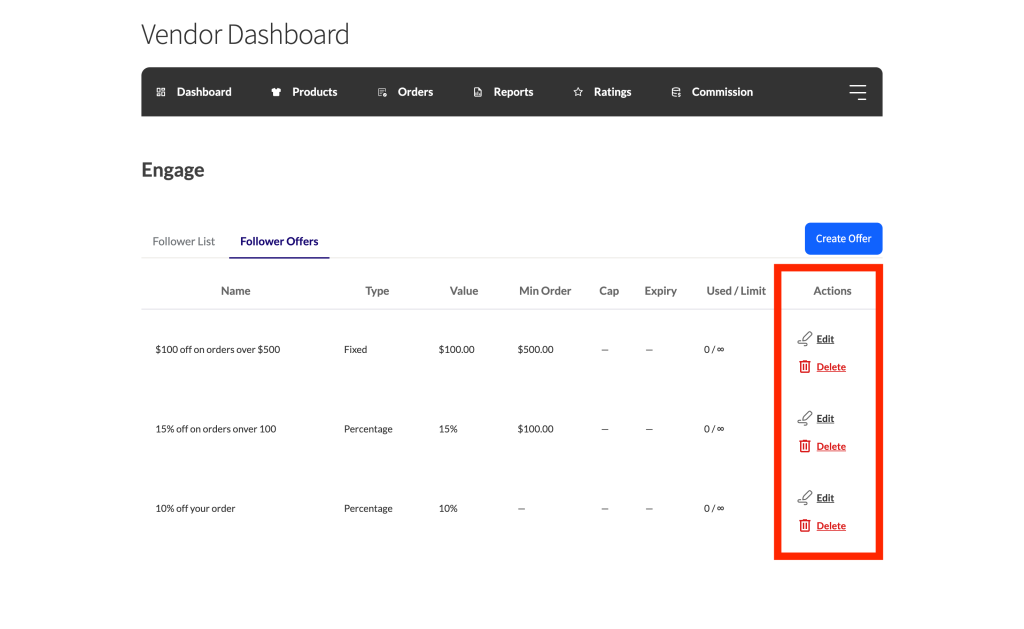
Para editar una oferta, encuéntrala en tu tabla de ofertas y haz clic en Editar en las acciones de la fila. El formulario se vuelve a abrir con los detalles actuales ya rellenados. Actualiza cualquier campo y haz clic en Actualizar oferta para guardar tus cambios.
Para eliminar una oferta, haz clic en Eliminar en las acciones de la fila y confirma cuando se te solicite. La oferta se elimina inmediatamente.
Solución de problemas
La subpestaña Ofertas para seguidores no aparece en mi panel
La función puede estar desactivada por el administrador de tu mercado. Pídele que revise WC Vendors → Ajustes → Engage → General → Ofertas para seguidores.
El descuento de un seguidor no se aplica al pagar
Comprueba el Valor mínimo del pedido de la oferta. El total del carrito del seguidor para tus productos debe igualarlo o superarlo antes de que aparezca el botón Aplicar. Comprueba también el Límite total de usos y el Límite por seguidor: una vez alcanzado cualquiera de los límites, la oferta ya no se aplica.
No veo la opción de envío gratuito en el formulario de oferta
Esta opción solo aparece cuando WC Vendors Pro está activo con el envío de vendedor activado. Pide a tu administrador de marketplace que revise WC Vendors → Ajustes → Capacidades (vista General por defecto), desplázate hasta la sección Funciones Pro y confirma que la casilla de verificación Envío de vendedor está desmarcada (marcarla deshabilita el envío de vendedor por completo).
Preguntas frecuentes
¿Necesitan mis seguidores introducir un código de cupón?
No. Los seguidores ven un botón Aplicar en el banner de ofertas en las páginas del carrito y de pago. Al hacer clic, se aplica el descuento automáticamente. No hay ningún código que copiar o escribir.
¿Puede alguien fuera de mis seguidores usar la oferta si obtiene el código de cupón?
No. WC Vendors Engage comprueba si el cliente sigue tu tienda antes de permitir que la oferta se aplique. Cualquiera que no te siga verá un error si intenta usar el código.
Si un cliente sigue a más de un vendedor, ¿se aplican todas las ofertas para seguidores en el mismo carrito?
Sí, pero cada oferta solo descuenta los productos de ese vendedor. Un cliente que sigue a dos vendedores puede usar ambas ofertas en un solo carrito. Cada descuento se aplica solo a los artículos del vendedor correspondiente.
¿Necesitas ayuda?
- Usuarios premium: Abrir un ticket de soporte
- Usuarios gratuitos: Visita nuestro foro de la comunidad