
Los clientes que siguen a un vendedor en tu marketplace obtienen descuentos exclusivos que aparecen directamente en las páginas del carrito y de pago, sin necesidad de código de cupón. WC Vendors Engage muestra las ofertas en un banner. Aquí te mostramos dónde aparece, qué muestra y cómo se aplican los descuentos.
Lo que necesitarás
- WooCommerce y WC Vendors (gratuito o Pro) instalados y configurados
- WC Vendors Engage instalado y activo
Habilitar ofertas para seguidores
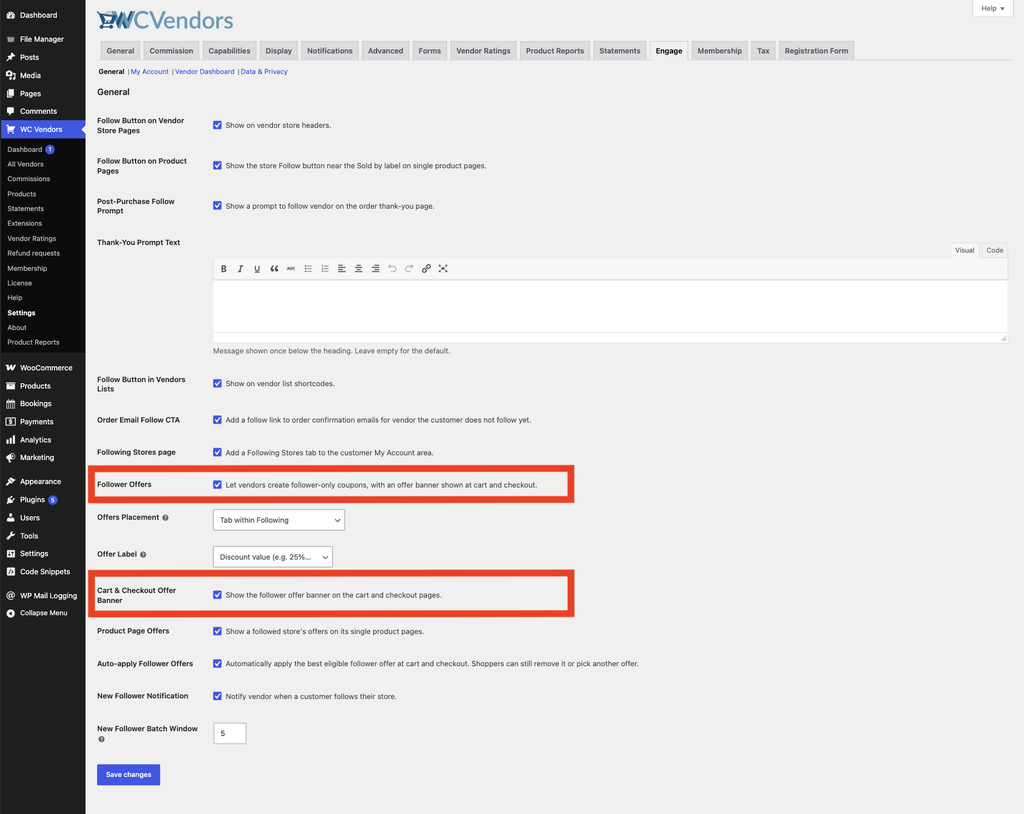
Las ofertas para seguidores y su banner en el carrito/pago están habilitadas por defecto cuando se activa WC Vendors Engage, pero vale la pena confirmar que ambas configuraciones estén activadas.
- En tu panel de administración de WordPress, ve a WC Vendors → Ajustes.
- Haz clic en la pestaña Engage.
- La sección General se abre por defecto. Asegúrate de que Follower Offers esté marcada. Este es el interruptor principal para la función.
- Asegúrate también de que Cart & Checkout Offer Banner esté marcada. Esta configuración separada controla si el banner se muestra en las páginas del carrito y de pago.
- Haz clic en Guardar cambios.
Lo que ven los clientes
Cuando un cliente conectado que sigue a uno o más vendedores visita el carrito o la página de pago, aparece un banner encima de la página, un banner por cada vendedor seguido con ofertas activas.
Páginas clásicas de carrito y pago. El banner se muestra encima de la tabla del carrito o del formulario de pago.
Bloques de carrito y pago. El banner se monta encima del bloque. Ambos diseños utilizan la misma estructura y estilos, por lo que la experiencia se ve idéntica en cualquier caso.
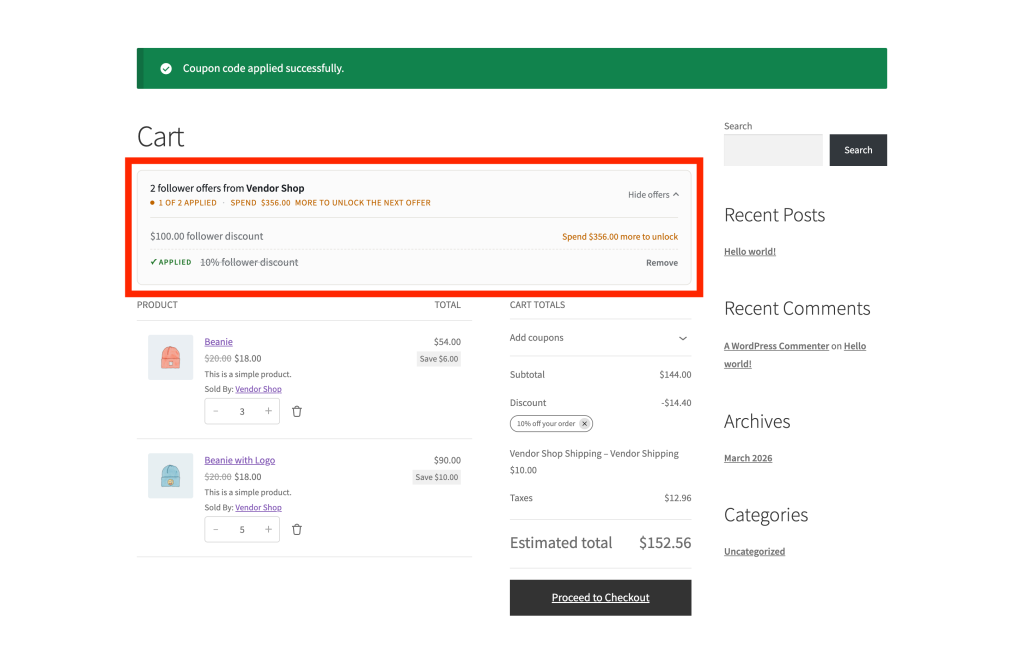
Cada banner muestra el nombre del vendedor y cuántas ofertas tienen, por ejemplo, "2 ofertas para seguidores de Garden Supply Co", junto con una línea de indicación que refleja el estado actual, como "1 de 2 aplicadas" o "Gasta 10,00 $ más para desbloquear la siguiente oferta". Un botón de alternancia Mostrar ofertas expande la lista.
Al hacer clic en Mostrar ofertas se revelan las ofertas individuales de ese vendedor. Cada elemento de la lista muestra:
- La descripción del descuento, por ejemplo "10% de descuento para seguidores" o "5 $ de descuento para seguidores"
- Una insignia Mejor oferta en la oferta desbloqueada de mayor valor que aún no se ha aplicado.
- Una insignia Aplicada si la oferta ya está aplicada al carrito.
- Un botón Aplicar para ofertas que están desbloqueadas pero aún no aplicadas.
- Un botón Eliminar en una oferta aplicada, para quitarla del carrito.
- Un mensaje "Gasta X $ más para desbloquear" para ofertas con un gasto mínimo que el cliente aún no ha alcanzado.
Lo que muestra la descripción del descuento depende de la configuración de Etiqueta de oferta de la tienda. Por defecto, es la descripción del descuento, por ejemplo, “10% de descuento para seguidores”. Si el propietario de la tienda ha configurado la Etiqueta de oferta para mostrar nombres de vendedores en su lugar, y el vendedor ha dado a la oferta un nombre personalizado en el campo Nombre de la oferta del panel del vendedor, se mostrará ese nombre en su lugar, por ejemplo, “Vuelta al cole”. Si el vendedor dejó el nombre de la oferta en blanco, la descripción del descuento se mostrará independientemente de la configuración. La misma etiqueta también reemplaza la línea de descuento en el resumen del pedido del carrito y la página de pago una vez que se aplica la oferta.
La lista de ofertas de un vendedor solo muestra una insignia a la vez: una vez que se aplica una oferta, ninguna otra oferta de ese vendedor se marca como Mejor oferta. La oferta aplicada ya es la mejor.
Cómo se aplican las ofertas
Por defecto, WC Vendors Engage aplica automáticamente la mejor oferta elegible para seguidores. Tan pronto como los artículos de un vendedor seguido en el carrito cumplan con el gasto mínimo de una oferta, el descuento se aplica sin necesidad de hacer clic.
Los clientes aún pueden cambiar lo que se aplica. Hacer clic en Aplicar en una oferta desbloqueada diferente cambia a esa oferta en su lugar. Hacer clic en Quitar descarta la oferta aplicada, y la aplicación automática no la restablecerá hasta que el contenido del carrito del cliente para ese vendedor cambie.
Este comportamiento se controla con el ajuste Aplicar automáticamente ofertas de seguidores en WC Vendors → Ajustes → Engage → General. Está activado por defecto; desactivarlo cambia las ofertas de cada vendedor a completamente manual, donde los clientes aplican cada una por sí mismos con el botón Aplicar.
El banner se actualiza automáticamente cada vez que cambia el carrito. Si el cliente añade más artículos y su subtotal de productos de un vendedor alcanza el gasto mínimo de una oferta, la oferta se aplica automáticamente o, si la aplicación automática está desactivada, el mensaje "Gasta X más para desbloquear" cambia a un botón Aplicar, sin recargar la página.
Solo los seguidores pueden aplicar estas ofertas. WC Vendors Engage verifica el estado de seguidor cada vez que se aplica una oferta, por lo que el descuento no se aplicará a los clientes que no sigan al vendedor, incluso si tienen un código de otro lugar.
Solución de problemas
El banner no se muestra en el carrito o en la página de pago.
Comprueba cada uno de estos puntos en orden:
- Ofertas de seguidores está habilitado. Confirma que el interruptor principal esté marcado en WC Vendors → Ajustes → Engage → General.
- El banner de ofertas del carrito y la página de pago está habilitado. Esta es una configuración separada de Ofertas de seguidores, en la misma pantalla de WC Vendors → Ajustes → Engage → General. Confirma que también esté marcada.
- El cliente ha iniciado sesión. Los clientes invitados no ven el banner.
- El cliente sigue al vendedor. Si no ha seguido al vendedor, no aparece ningún banner para ese vendedor.
- El vendedor tiene ofertas activas. Los vendedores crean ofertas de seguidores desde su pestaña Engage en el panel del vendedor. Si el vendedor aún no ha configurado ninguna oferta, no hay nada que mostrar. Consulta Cómo crear ofertas de seguidores en tu panel de vendedor.
Aparece una oferta en la lista pero no hay botón Aplicar.
La oferta tiene un importe mínimo de pedido. El subtotal del cliente para los productos de ese vendedor no ha alcanzado el umbral. El banner muestra "Gasta X más para desbloquear" hasta que el subtotal sea válido. El botón Aplicar aparece automáticamente una vez que lo es.
Un cliente intentó aplicar una oferta pero el descuento no se aplicó.
Comprueba si la oferta tiene un límite de uso por cliente o un límite de uso total que se haya alcanzado. Una vez agotados los límites, la oferta no se aplicará. El vendedor puede revisar y ajustar los límites de uso desde su pestaña Engage.
Una oferta muestra un importe de descuento en lugar del nombre del vendedor.
Esto es lo esperado a menos que se cumplan dos condiciones: la configuración de Etiqueta de oferta en WC Vendors → Ajustes → Engage → General esté configurada para mostrar nombres de vendedores, y el vendedor haya rellenado Nombre de la oferta para esa oferta específica. Si no se establece alguna de ellas, se mostrará la descripción del descuento en su lugar.
Preguntas frecuentes
¿Necesitan los clientes introducir un código de cupón para usar una oferta de seguidor?
No. Por defecto, la mejor oferta de seguidor elegible se aplica automáticamente una vez que los artículos de un vendedor seguido en el carrito cumplen el gasto mínimo de la oferta. No se necesita código de cupón ni clic. Si el propietario de la tienda ha desactivado la aplicación automática, los clientes hacen clic en Aplicar en el banner en su lugar.
¿Funciona el banner con los bloques de carrito y pago de WooCommerce?
Sí. WC Vendors Engage es compatible tanto con las páginas clásicas de carrito/pago como con los bloques de carrito y pago. El banner aparece encima del bloque en ambas configuraciones.
¿Pueden los clientes aplicar más de una oferta de seguidor del mismo vendedor?
No. Solo se aplica una oferta de seguidor por vendedor a la vez. Si un cliente aplica una oferta diferente del mismo vendedor, reemplaza a la que estaba activa. Las ofertas de diferentes vendedores pueden apilarse, aplicándose una oferta por vendedor.
¿Por qué se destaca una oferta como "Mejor oferta"?
WC Vendors Engage identifica automáticamente la oferta desbloqueada y aún no aplicada con el mayor valor de descuento efectivo y la destaca con una insignia de Mejor oferta, pero solo cuando aún no se ha aplicado ninguna oferta para ese vendedor, ya que la oferta aplicada ya es la mejor.
¿Por qué una oferta muestra un nombre personalizado en lugar de un importe de descuento?
El propietario de la tienda ha configurado la opción Etiqueta de oferta para mostrar nombres de vendedores, y el vendedor ha dado a esa oferta un nombre personalizado en su panel de control. Si un vendedor no establece un nombre, se mostrará la descripción del descuento en su lugar, incluso con esta configuración activada.
¿Necesitas ayuda?
- Usuarios premium: Abrir un ticket de soporte
- Usuarios gratuitos: Visita nuestro foro de la comunidad