
¿Quieres saber quién sigue tu tienda y si han comprado algo? La pestaña Engage de tu panel de vendedor te muestra una lista completa de tus seguidores, con el nombre de cada persona, la fecha en que empezaron a seguirte y si han realizado un pedido. Puedes filtrar la lista, buscar por nombre y exportarla a un archivo de hoja de cálculo. WC Vendors Engage añade esta pestaña automáticamente.
Lo que necesitarás
- WooCommerce y WC Vendors (gratuito o Pro) instalados y configurados
- WC Vendors Engage instalado y activo
Abrir la lista de seguidores
Ve a tu panel de vendedor y haz clic en Engage en la navegación lateral.
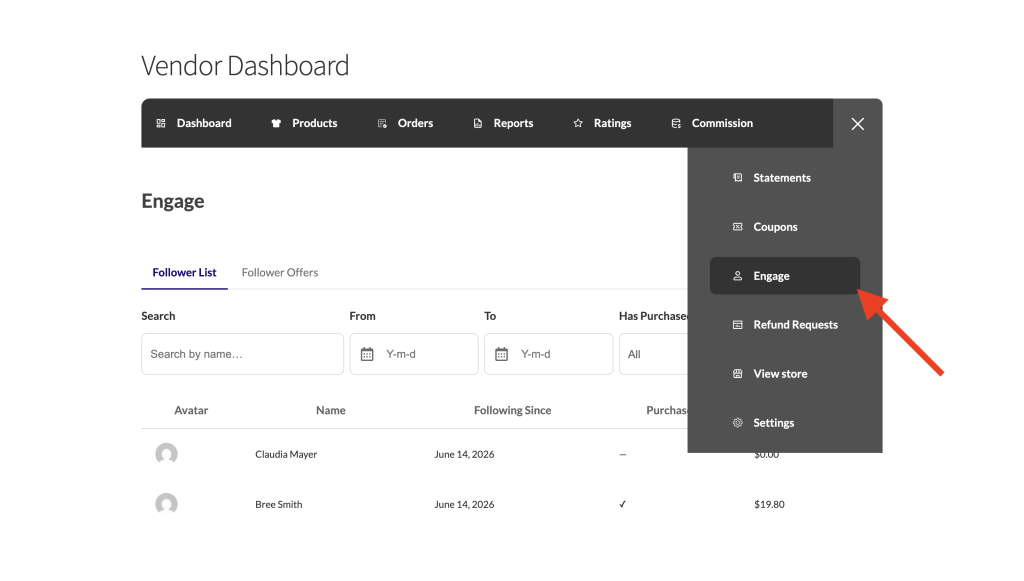
La subsección Lista de seguidores se abre por defecto y muestra una tabla de todas las personas que siguen tu tienda.
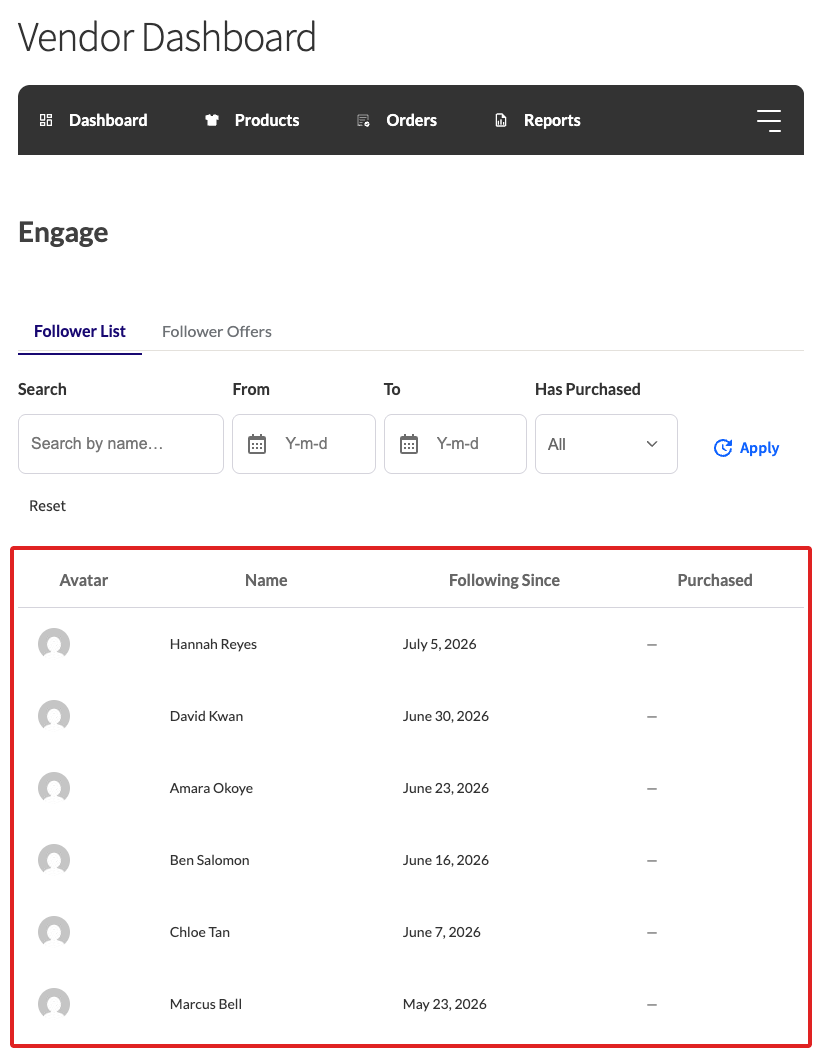
Qué muestra la tabla de seguidores
Cada fila de la tabla representa a un seguidor. La tabla tiene cuatro columnas:
| Columna | Qué muestra |
|---|---|
| Avatar | La imagen de perfil del seguidor |
| Nombre | El nombre de visualización del seguidor |
| Siguiendo desde | La fecha en que empezaron a seguir tu tienda |
| Comprado | Una marca (✓) si han realizado al menos un pedido contigo; un guion (—) si no lo han hecho |
Una quinta columna, Total gastado, está oculta por defecto. Aparece solo cuando el administrador de tu tienda activa Mostrar total gastado a los vendedores en WC Vendors → Ajustes → Engage → Datos y privacidad. Cuando está activada, muestra la cantidad acumulada que cada seguidor ha gastado en tus productos en todos sus pedidos.
Buscar y filtrar la lista
Utiliza los filtros encima de la tabla para acotar la lista a seguidores específicos.
Buscar por nombre
Escribe parte del nombre de un seguidor en el campo Buscar y haz clic en Aplicar para filtrar la tabla.
Filtrar por fecha
Utiliza los selectores de fecha Desde y Hasta para mostrar solo los seguidores que empezaron a seguir tu tienda dentro de un rango de fechas específico. Puedes establecer una o ambas fechas. Si solo estableces Desde, se mostrarán todos los que empezaron a seguir después de esa fecha, y si solo estableces Hasta, se mostrarán todos los que empezaron a seguir antes de ella.
Filtrar por historial de compras
El menú desplegable Ha comprado te permite centrarte en un grupo específico:
- Todos: muestra a todos los seguidores independientemente de si te han comprado
- Comprado: muestra solo a los seguidores que han realizado al menos un pedido
- Aún no ha comprado: muestra a los seguidores que aún no han realizado ningún pedido, útil para identificar posibles compradores por primera vez
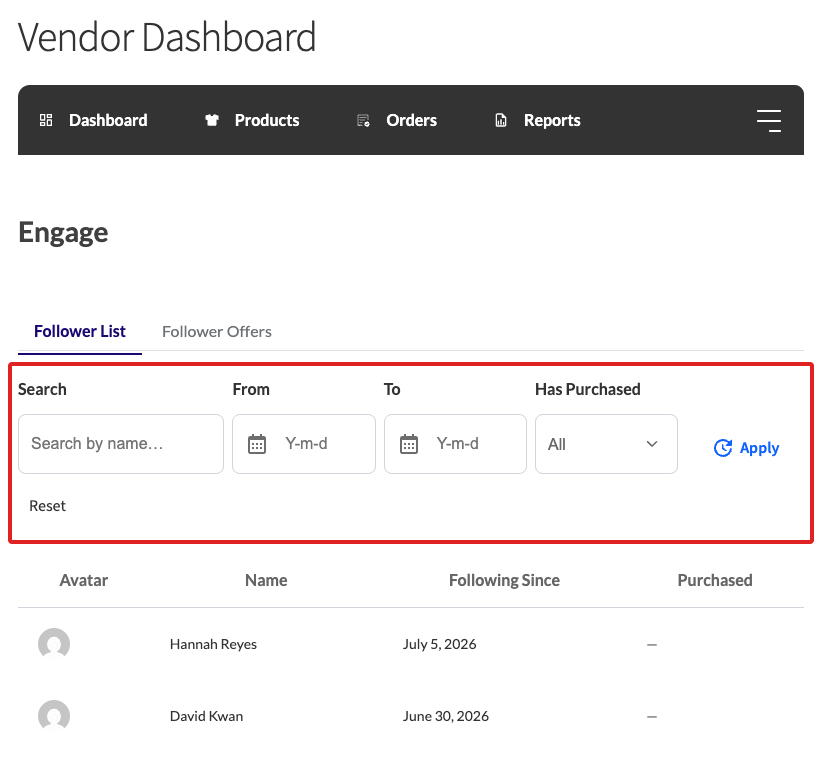
Haz clic en Aplicar para ejecutar los filtros. Haz clic en Restablecer para borrar todos los filtros y volver a la lista completa.
Navegación por varias páginas
Si tienes más seguidores de los que caben en una página, aparecerán controles de paginación debajo de la tabla. Usa los enlaces Anterior y Siguiente para moverte entre páginas.
El administrador de tu tienda establece cuántos seguidores aparecen por página. El valor predeterminado es 20. Si necesitas ajustarlo, pídele a tu administrador que actualice la configuración Seguidores por página en WC Vendors → Ajustes → Interactuar → Panel del vendedor.
Exportar tu lista de seguidores
Haz clic en Exportar CSV en la sub-navegación para descargar tu lista de seguidores como un archivo de hoja de cálculo.
El botón Exportar CSV está oculto por defecto. Solo aparece cuando tu administrador de tienda habilita Permitir exportación de CSV de seguidores en WC Vendors → Ajustes → Interactuar → Datos y privacidad, y tu tienda tiene al menos un seguidor.
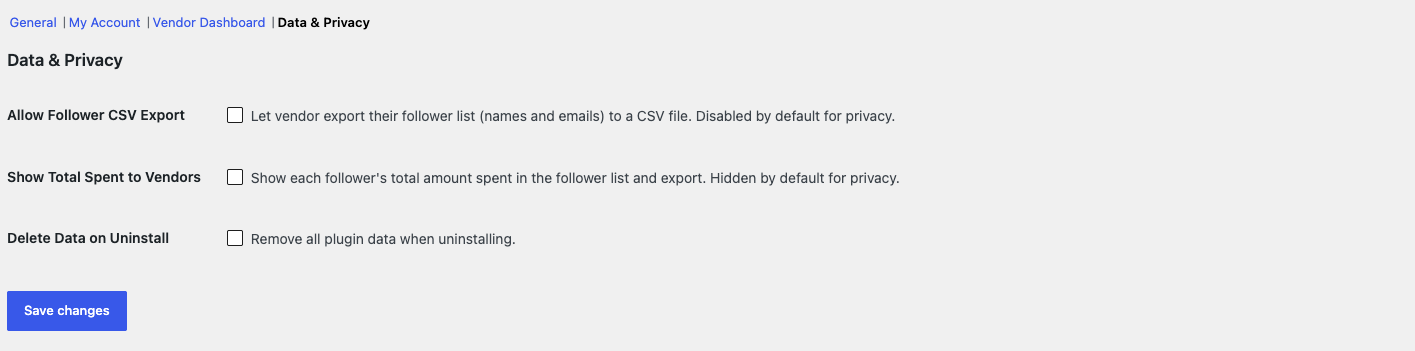
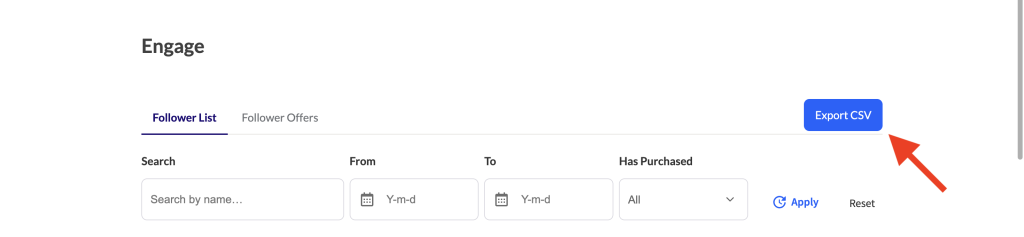
El CSV incluye cuatro columnas: Nombre a mostrar, Correo electrónico, Siguiendo desde y Ha comprado (Sí o No). Si tu administrador de tienda ha habilitado Mostrar gasto total a los vendedores, el CSV también incluye una columna Gasto total. Su encabezado lleva el código de divisa de tu tienda, por ejemplo, “Gasto total (USD)”.
La exportación siempre incluye a todos tus seguidores, independientemente de los filtros que hayas aplicado en pantalla.
Solución de problemas
No veo el botón Exportar CSV
El botón solo aparece cuando tu administrador de tienda ha habilitado Permitir exportación de CSV de seguidores en WC Vendors → Ajustes → Interactuar → Datos y privacidad, y tu tienda tiene al menos un seguidor. La configuración está desactivada por defecto por motivos de privacidad, así que pídele a tu administrador que la habilite si necesitas la exportación.
No veo la columna Gasto total
La columna está oculta por defecto por motivos de privacidad. Solo se muestra cuando tu administrador de tienda habilita Mostrar gasto total a los vendedores en WC Vendors → Ajustes → Interactuar → Datos y privacidad. Pídele a tu administrador que la active si necesitas el total de gasto de cada seguidor.
Preguntas frecuentes
¿La lista de seguidores muestra a todos mis seguidores o solo a los recientes?
Muestra a todos tus seguidores actuales. Usa los filtros de fecha Desde y Hasta si quieres centrarte en los seguidores que se unieron durante un período específico.
¿Qué significa la columna Comprado?
Indica si un seguidor ha realizado al menos un pedido en tu tienda. Si tu administrador de tienda lo ha habilitado, la columna Gasto total muestra la cantidad acumulada que han gastado contigo en todos esos pedidos.
¿Mis filtros activos afectan a la exportación CSV?
No. Exportar CSV siempre descarga tu lista completa de seguidores, incluso cuando hay filtros activos en pantalla.
¿Necesitas ayuda?
Si tienes alguna pregunta o encuentras algún problema, estamos aquí para ayudarte.
- Usuarios premium: Abrir un ticket de soporte
- Usuarios gratuitos: Visita nuestro foro de la comunidad