
Si has estado siguiendo tiendas en este marketplace, la página Tiendas seguidas en tu cuenta reúne todo. Con WC Vendors Engage, puedes ver qué tiendas sigues, explorar sus últimos productos, ver ofertas exclusivas para seguidores y dejar de seguir tiendas que ya no te interesan.
Lo que necesitarás
- WooCommerce y WC Vendors (gratuito o Pro) instalados y configurados
- WC Vendors Engage instalado y activo
Cómo encontrar la página Tiendas seguidas
Inicia sesión en tu cuenta y busca Seguimiento en el menú de navegación de Mi cuenta. Aparece después de Pedidos por defecto.
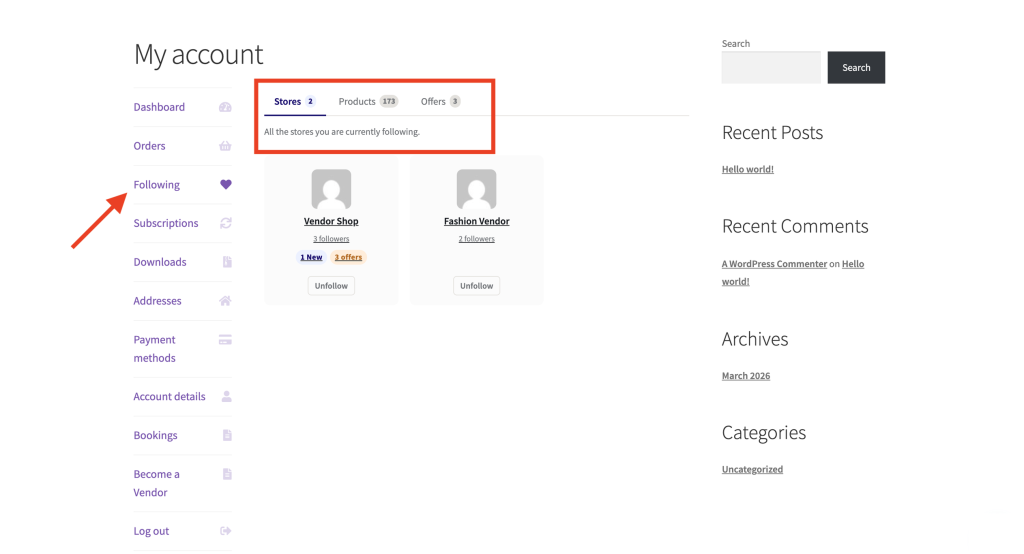
La página siempre muestra dos pestañas, Tiendas y Productos. Una tercera pestaña, Ofertas, aparece solo cuando tienes ofertas activas para seguidores y el marketplace muestra las ofertas como una pestaña. Si el marketplace lista las ofertas como un elemento separado de Mi cuenta, o si no tienes ofertas activas, solo verás las pestañas Tiendas y Productos.
La pestaña Tiendas
La pestaña Tiendas está abierta por defecto. Cada tienda que sigues aparece como una tarjeta con el logo y el nombre de la tienda, un recuento de seguidores (por ejemplo, “1.2K seguidores”) y dos insignias opcionales:
- 3 Nuevos, la insignia muestra el recuento de productos publicados recientemente (dentro de un período establecido por el administrador del marketplace; 30 días por defecto).
- 2 ofertas, la insignia muestra el número de ofertas activas para seguidores disponibles para ti (por ejemplo, "2 ofertas").
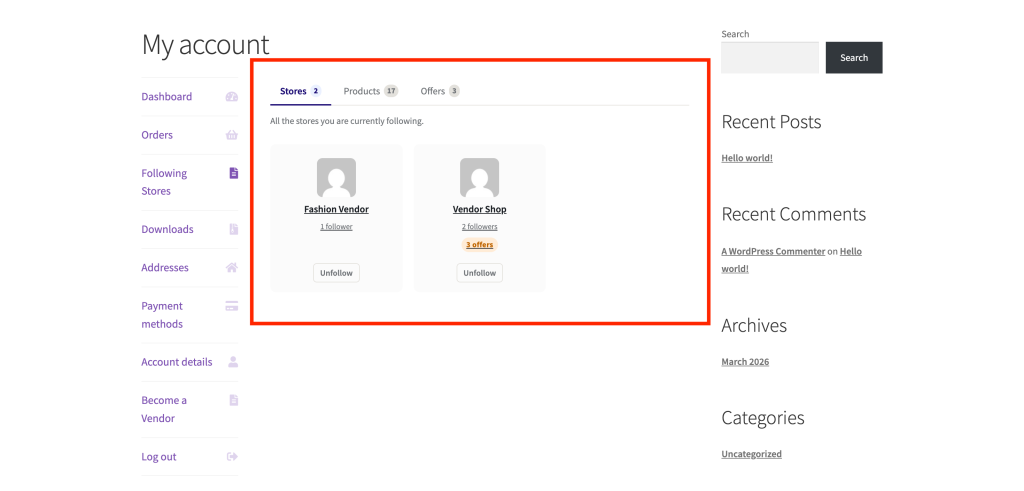
Haz clic en el logo o el nombre de una tienda para visitar su página. Si sigues más de ocho tiendas, las primeras ocho se muestran inicialmente y aparece un botón Mostrar más debajo de la lista, con el número de tiendas ocultas entre paréntesis (por ejemplo, "Mostrar más (5)"). Haz clic en él para revelar el resto.
Si aún no has seguido ninguna tienda, verás un breve mensaje y un botón Explorar vendedores para ayudarte a encontrar tiendas que seguir.
La pestaña Productos
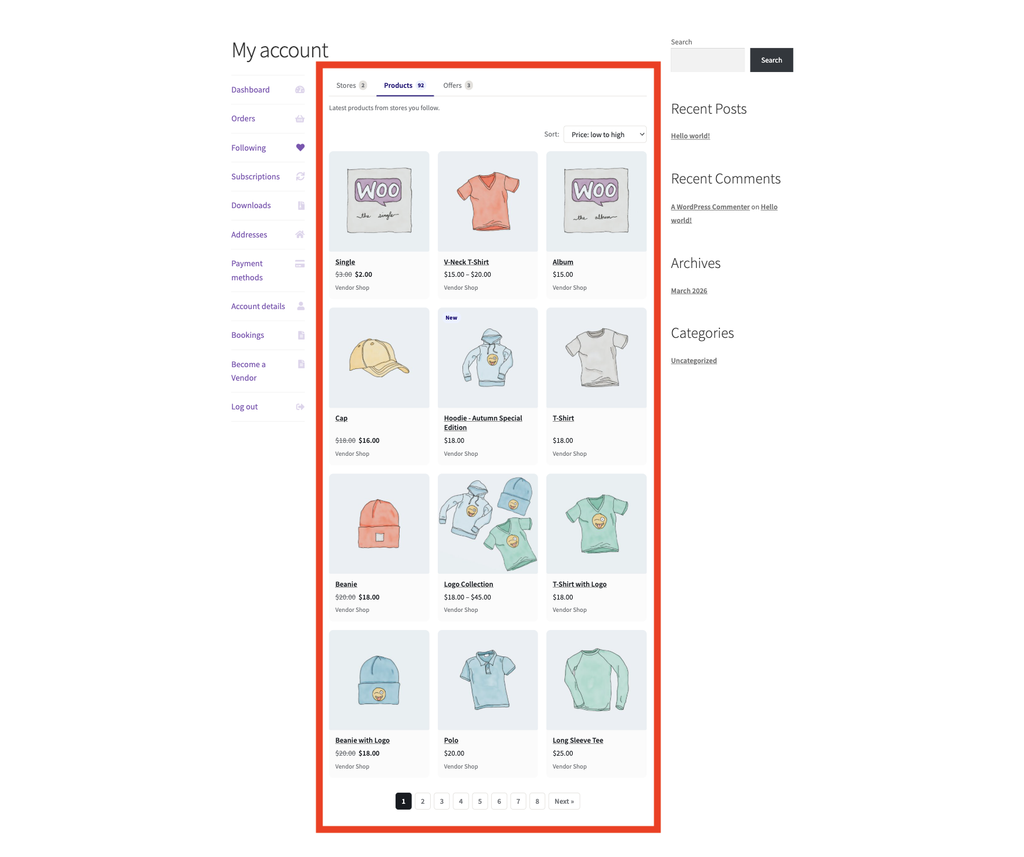
Haz clic en Productos para ver los productos publicados por las tiendas que sigues. Los productos se cargan automáticamente al abrir la pestaña y se muestran en páginas. Usa el menú desplegable Ordenar para cambiar el orden: Aleatorio (el predeterminado), Más recientes, Precio: de menor a mayor o Precio: de mayor a menor. Una tarjeta de producto muestra una insignia Nuevo si se publicó dentro de la misma ventana de tiempo que la insignia Nuevo de la pestaña Tiendas (30 días por defecto, establecida por el administrador del marketplace). Usa los controles de paginación en la parte inferior para seguir navegando.
La pestaña Ofertas
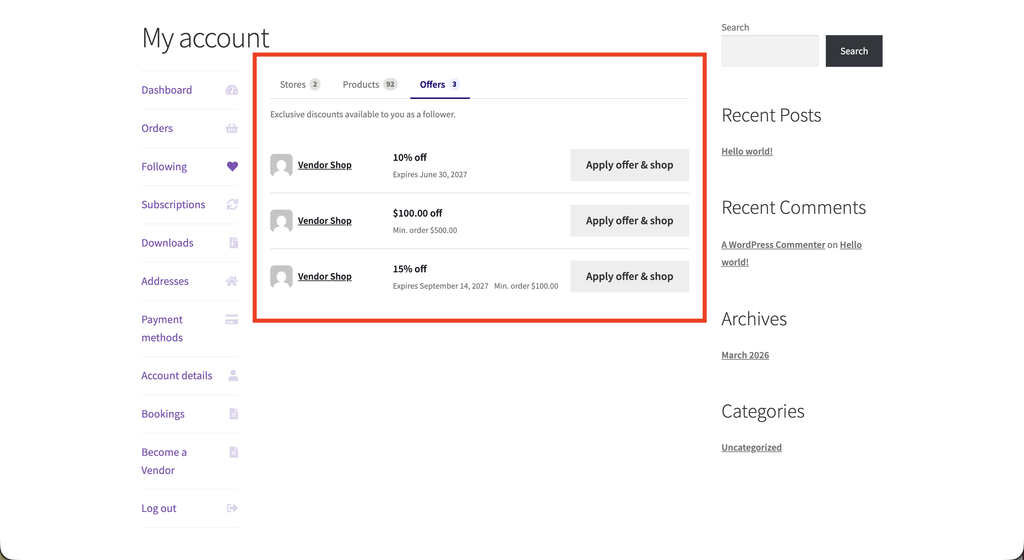
La pestaña Ofertas solo se muestra cuando tienes ofertas activas para seguidores y el marketplace muestra las ofertas como una pestaña en lugar de un elemento de menú separado. Haz clic en Ofertas para ver los descuentos exclusivos para seguidores que están activos ahora mismo. Cada oferta muestra el monto del descuento, una fecha de caducidad si está establecida y el valor mínimo del pedido requerido para usarla.
Si no hay ofertas activas de las tiendas que sigues, la pestaña muestra "¡No hay ofertas exclusivas ahora mismo. Vuelve más tarde!"
Cómo dejar de seguir una tienda
- Ve a Mi cuenta → Seguimiento.
- En la pestaña Tiendas, busca la tarjeta de tienda que deseas eliminar.
- Haz clic en Dejar de seguir. La tarjeta desaparece de inmediato. No se requiere confirmación.
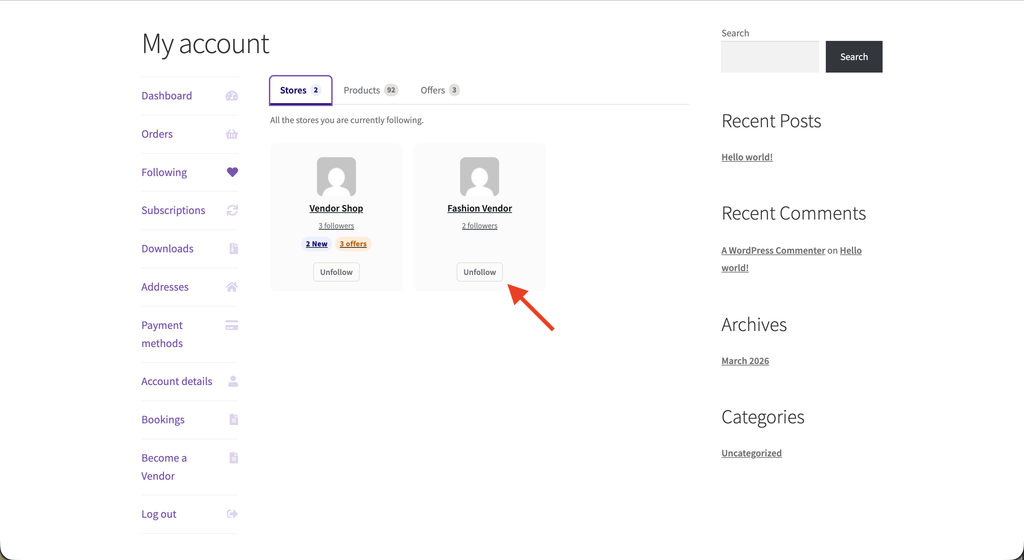
Si la solicitud para dejar de seguir falla, la tarjeta reaparece y se muestra un breve mensaje de error debajo. Inténtalo de nuevo o actualiza la página.
Dejar de seguir la última tienda activa un mensaje de estado vacío y el botón Explorar vendedores para que puedas empezar a crear tu lista de nuevo.
Solución de problemas
Una tarjeta de tienda muestra una imagen genérica en lugar del logo del vendedor. La tarjeta muestra primero el icono de la tienda subido por el vendedor, luego su banner si no ha configurado un icono (o el banner primero, si tu marketplace ha cambiado esa prioridad). Si no ha subido ninguno, la tarjeta recurre a su avatar de WordPress. Eso es lo esperado, no un error.
Una tienda que sigo acaba de publicar un producto, pero su recuento de Novedades en la pestaña Tiendas aún no se ha actualizado. Ese recuento se almacena en caché hasta por una hora, por lo que puede tardar un poco en ponerse al día después de que un nuevo producto salga a la venta. La insignia Nuevo en una tarjeta de producto individual en la pestaña Productos no se almacena en caché. Aparece tan pronto como se publica el producto.
La pestaña Productos no muestra los artículos más recientes primero. El orden de clasificación predeterminado es Aleatorio, no Más recientes. Usa el menú desplegable Ordenar y elige Más recientes para ver primero los productos publicados más recientemente.
Preguntas frecuentes
¿Qué significa la insignia Nuevo?
En la pestaña Tiendas, significa que la tienda ha publicado al menos un producto dentro de una ventana reciente. En la pestaña Productos, la misma insignia aparece en una tarjeta de producto individual cuando ese producto se publicó dentro de la ventana. El plazo exacto lo establece el administrador del marketplace (30 días por defecto). Una vez que un producto sale de esa ventana, la insignia desaparece automáticamente.
No veo un enlace Seguir en Mi cuenta.
El administrador del marketplace puede haber deshabilitado esta función en su configuración de WC Vendors. Ponte en contacto con el propietario del sitio si crees que debería estar disponible.
¿Necesito iniciar sesión para acceder a esta página?
Sí. Si intentas visitar la página sin iniciar sesión, serás redirigido a la pantalla de inicio de sesión.
¿Necesitas ayuda?
- Usuarios premium: Abrir un ticket de soporte
- Usuarios gratuitos: Visita nuestro foro de la comunidad