
Cada mercado tiene clientes que vuelven al mismo vendedor. WC Vendors Engage les da a esos clientes una forma de hacer oficial esa relación. También les da a los vendedores una herramienta para recompensarla. Esta guía cubre lo que se incluye, cómo funciona cada lado de la experiencia y a dónde ir a continuación.
Lo que necesitarás
- WooCommerce y WC Vendors (gratuito o Pro) instalados y configurados
- WC Vendors Engage instalado y activo
Lo que obtienen los clientes
Botón Seguir
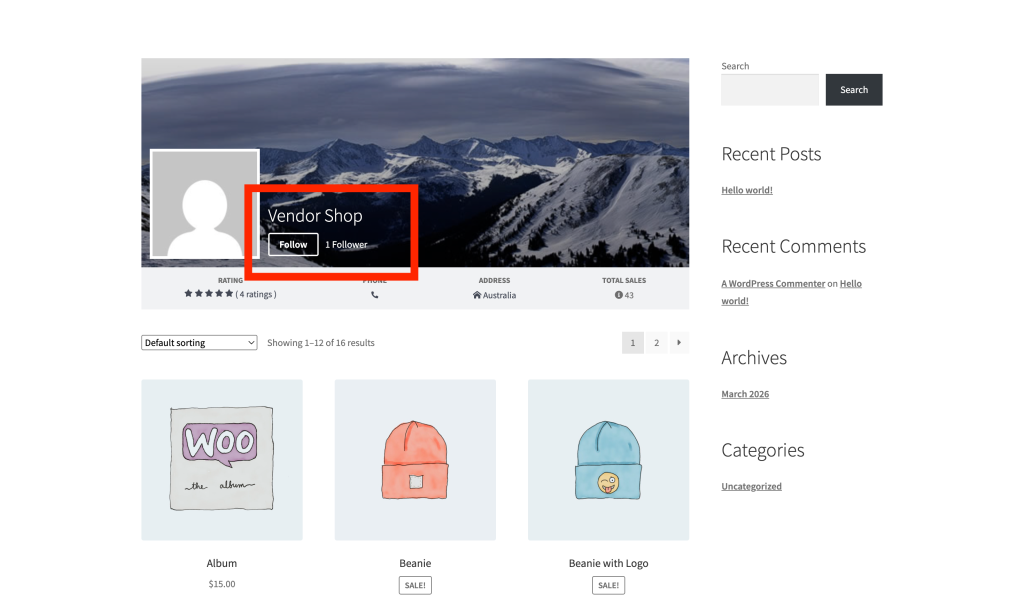
Un botón Seguir / Siguiendo aparece en las páginas de la tienda del vendedor y dentro de los shortcodes de la lista de vendedores. Los clientes hacen clic en él para empezar o dejar de seguir una tienda. El botón también muestra el número total de seguidores del vendedor. El botón de la página de la tienda y el botón de la lista de vendedores se pueden habilitar de forma independiente desde la configuración del administrador.
Página de seguimiento
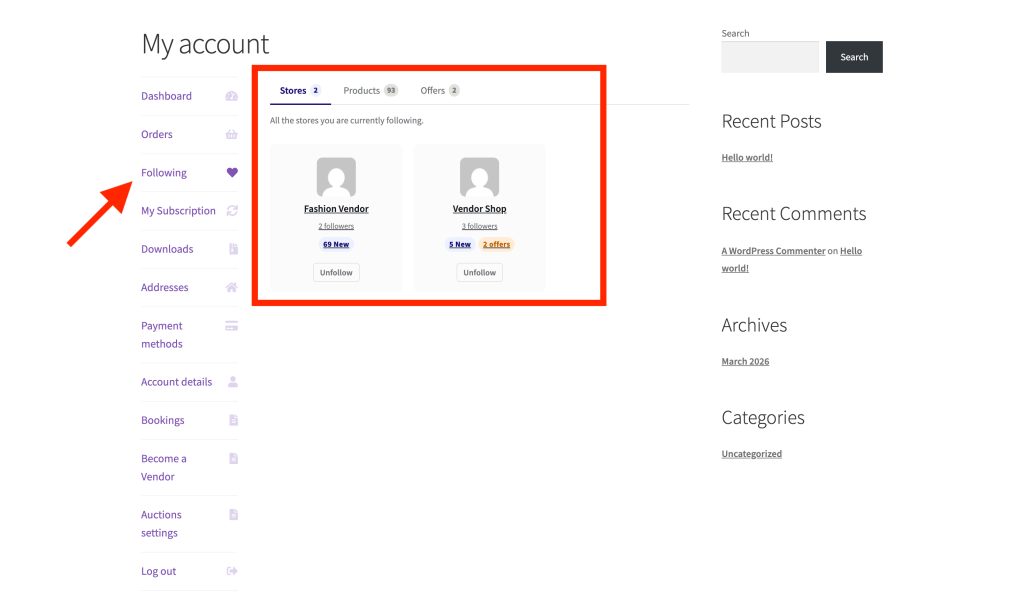
Una pestaña Siguiendo aparece en el área Mi cuenta del cliente. La página se divide en tres pestañas: Tiendas, Productos y Ofertas. La pestaña Tiendas muestra una tarjeta para cada vendedor seguido, con el logo de la tienda, nombre, número de seguidores y cuántos productos nuevos ha añadido recientemente ese vendedor. La pestaña Productos enumera los productos recientes de esas tiendas, y la pestaña Ofertas muestra los descuentos disponibles de cada tienda que siguen cuando las Ofertas para seguidores están habilitadas. Esta pestaña de Ofertas solo aparece aquí cuando Ubicación de ofertas está configurada como "Pestaña dentro de Siguiendo" (el valor predeterminado). Si en su lugar está configurada como "Elemento del menú de Mi cuenta de nivel superior", las Ofertas se muestran como su propio elemento de menú de Mi cuenta separado.
Ofertas para seguidores
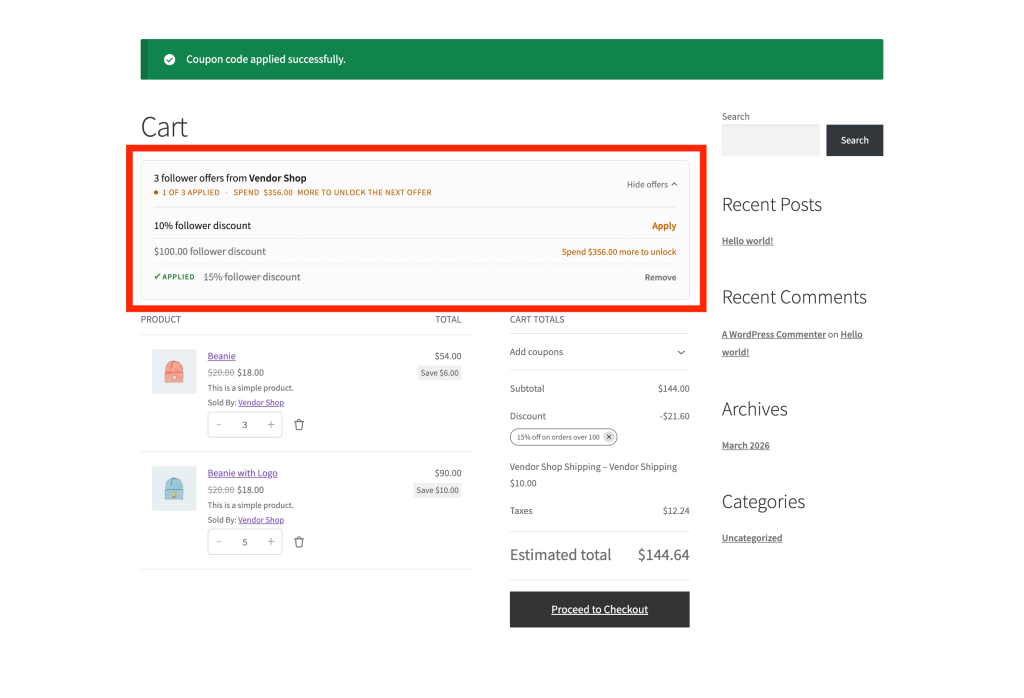
Cuando un vendedor tiene una Oferta para seguidores activa, los seguidores elegibles ven un banner de descuento en las páginas del carrito y de pago. La elegibilidad es automática porque siguen esa tienda, por lo que no hay ningún código que buscar. Con Aplicar automáticamente ofertas para seguidores activado (el valor predeterminado), la mejor oferta elegible por vendedor se aplica automáticamente sin que el cliente tenga que hacer clic en nada. Aún pueden eliminarla o aplicar manualmente otra oferta elegible haciendo clic en Aplicar en esa oferta.
Las ofertas también pueden estar sujetas a un gasto mínimo. Hasta que el subtotal del vendedor alcance esa cantidad, el banner muestra un mensaje pidiendo al cliente que gaste un poco más para desbloquear el descuento, en lugar de aplicarlo.
Lo que obtienen los vendedores
Pestaña Engage
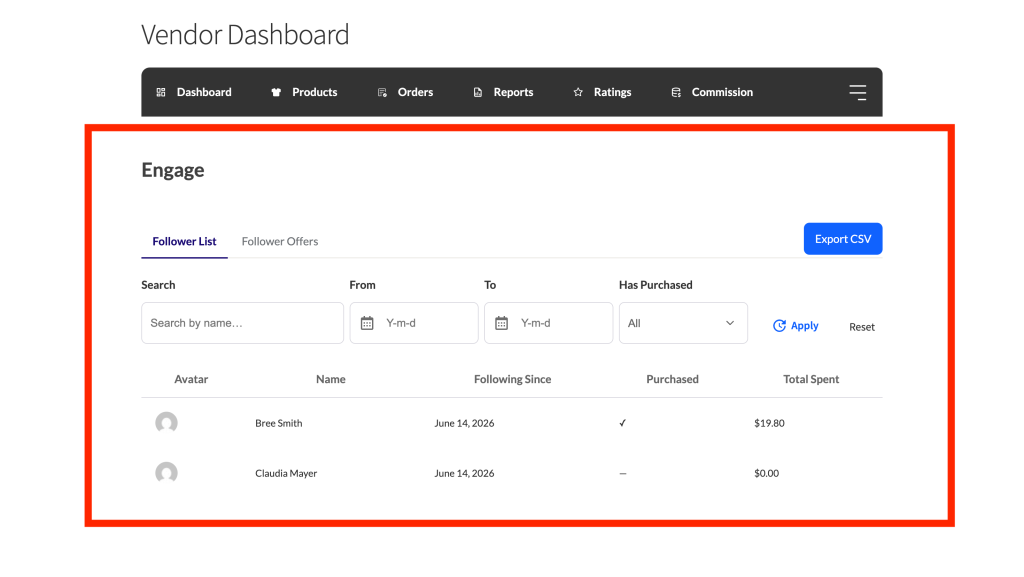
WC Vendors Engage añade una pestaña Engage al panel del vendedor. Dentro de la pestaña, los vendedores ven dos secciones.
La Lista de seguidores es una tabla paginada de cada cliente que sigue esa tienda. Los vendedores pueden buscar y filtrar la lista, y exportarla como CSV.
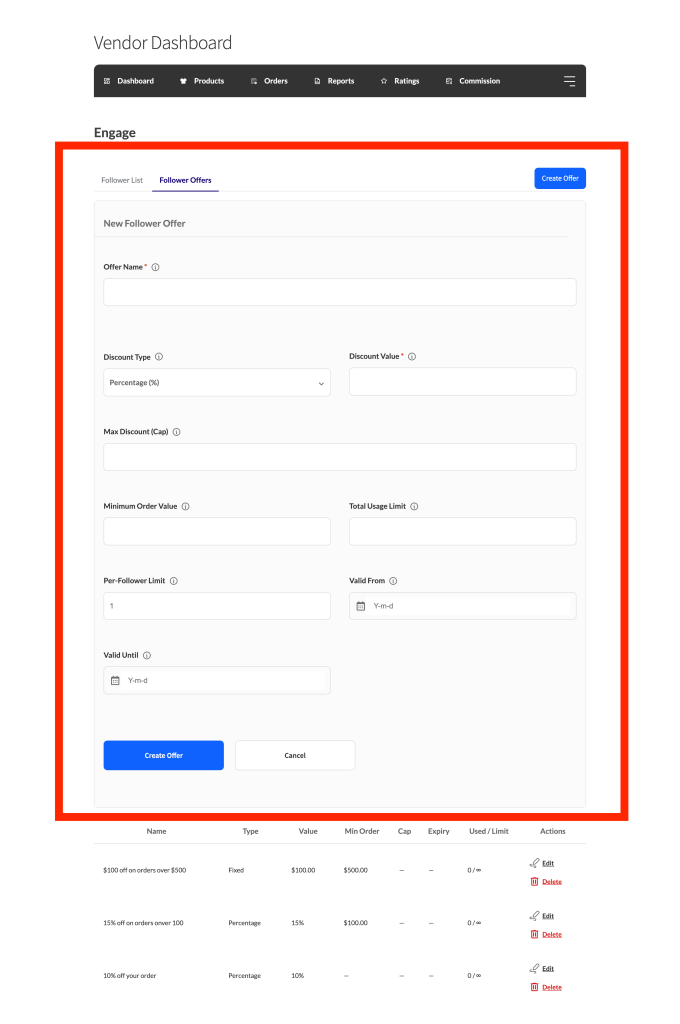
La sección Ofertas para seguidores es donde los vendedores crean y gestionan cupones solo para seguidores. Los vendedores establecen el tipo de descuento, la cantidad y la fecha de caducidad. El plugin se encarga automáticamente de la elegibilidad, por lo que solo los seguidores que han iniciado sesión califican. Esta sección solo aparece cuando las Ofertas para seguidores están habilitadas en la configuración de administración.
Dónde configurarlo
Todas las funciones se configuran desde WC Vendors → Ajustes → Engage. La pestaña tiene cuatro secciones.
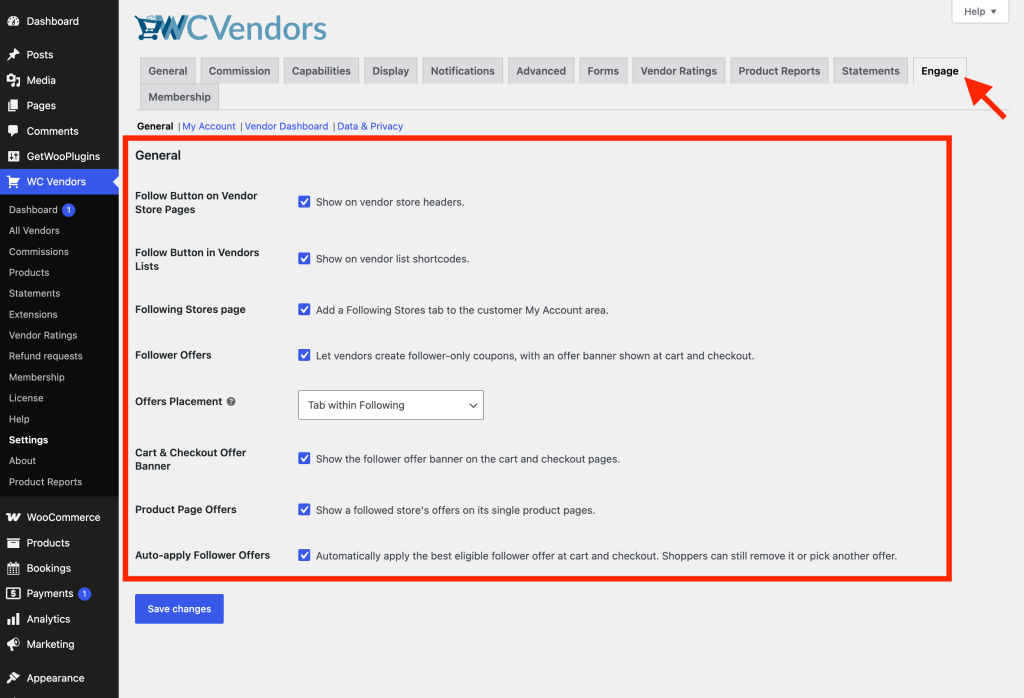
General: activadores y opciones para cada función principal: Botón Seguir en las Páginas de Tienda del Vendedor, Botón Seguir en Listas de Vendedores, Página de Tiendas Seguidas, Ofertas para seguidores, Banner de Oferta en Carrito y Pago, Ofertas en Página de Producto y Aplicar Automáticamente Ofertas para Seguidores. Todos los activadores de funciones están activados por defecto. También hay un menú desplegable Ubicación de Ofertas, que controla si las Ofertas se muestran como una pestaña dentro de Seguir (por defecto) o como un elemento de menú propio de Nivel Superior en Mi Cuenta.
Mi Cuenta: configura lo que se destaca en la página Seguir. Puede establecer el campo Antigüedad de Productos Nuevos (días), que controla cuántos días cuenta un producto como "nuevo" (por defecto: 30). También está la opción Productos por Página que limita cuántos productos aparecen por página en el feed (por defecto: 12), y la opción Ofertas por Página que establece cuántas ofertas aparecen por página en la pestaña Ofertas (por defecto: 12).
Panel del Vendedor: le permite elegir cuántos seguidores aparecen por página en la Lista de Seguidores del vendedor a través de la opción Seguidores por Página (por defecto: 20).
Datos y Privacidad: incluye la opción Permitir Exportación de CSV de Seguidores para que los vendedores exporten su lista de seguidores a CSV, la opción Mostrar Gasto Total a los Vendedores para mostrar el gasto total de cada seguidor a los vendedores, y la opción Eliminar Datos al Desinstalar para eliminar todos los datos del plugin al desinstalar. Las tres están desactivadas por defecto.
¿Qué sigue?
Una vez que WC Vendors Engage esté activo, aquí es a dónde ir a continuación:
- Activar su licencia de WC Vendors Engage
- Ajustes de administración de WC Vendors Engage
- Cómo crear una Oferta para Seguidores como vendedor
- Cómo los clientes siguen tiendas y acceden a las Ofertas para Seguidores
Preguntas frecuentes
¿Necesitan los clientes iniciar sesión para seguir a un vendedor?
Sí. Seguir está vinculado a la cuenta de WooCommerce de un cliente. Los invitados pueden ver el botón Seguir pero necesitan iniciar sesión para usarlo.
¿Necesito WC Vendors Pro o funciona la versión gratuita?
La versión gratuita de WC Vendors es todo lo que se requiere. No se necesita WC Vendors Pro para ejecutar WC Vendors Engage.
Si desactivo las ofertas para seguidores en la configuración, ¿se eliminan las ofertas de vendedor existentes?
No. Desactivar la configuración oculta la función en el frontend y en el panel del vendedor, pero los datos del cupón subyacentes permanecen intactos. Volver a activar las ofertas para seguidores restaura el acceso completo.
¿Necesitas ayuda?
Si tienes alguna pregunta o encuentras algún problema, estamos aquí para ayudarte.
- Usuarios premium: Abrir un ticket de soporte
- Usuarios gratuitos: Visita nuestro foro de la comunidad