
Si acabas de instalar WC Vendors Engage, necesitarás activar tu licencia antes de que funcionen las actualizaciones automáticas. Todo el proceso lleva menos de un minuto. Necesitas tu clave de licencia y la dirección de correo electrónico de tu cuenta de WC Vendors.
Lo que necesitarás
- WooCommerce y WC Vendors (gratuito o Pro) instalados y configurados
- WC Vendors Engage instalado y activo
- Tu clave de licencia de WC Vendors Engage: encuéntrala iniciando sesión en tu cuenta de WC Vendors
- La dirección de correo electrónico que utilizaste al comprar
Cómo activar tu licencia
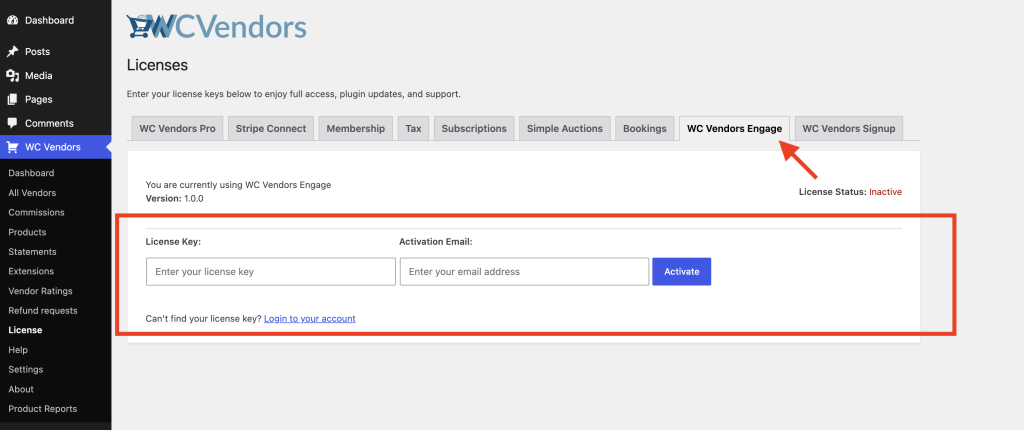
- En tu administrador de WordPress, ve a WC Vendors → Licencia.
- Haz clic en la pestaña WC Vendors Engage.
- Pega tu clave de licencia en el campo Clave de licencia.
- Introduce tu dirección de correo electrónico de compra en el campo Correo electrónico de activación.
- Haz clic en Activar.
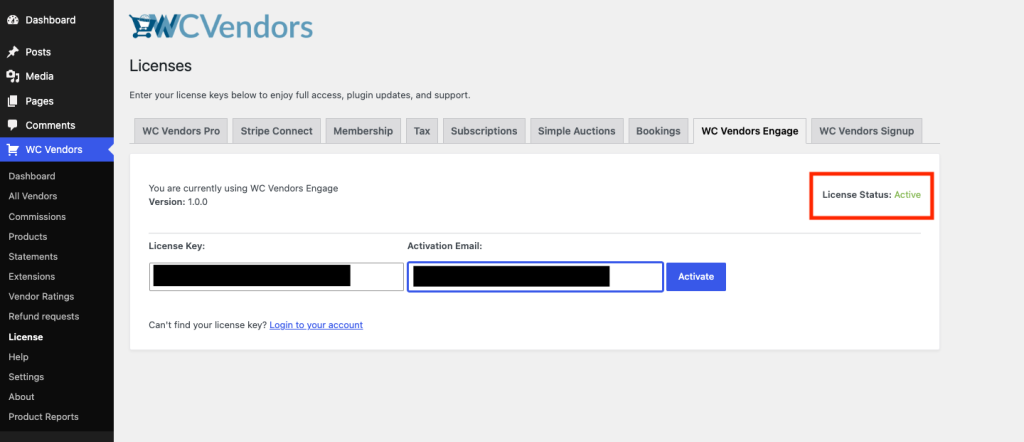
- Confirma que el Estado de la licencia muestra Activa.
Una vez que la activación se complete, el Estado de la licencia en la parte superior de la pestaña se actualizará a Activa en verde.
El aviso de licencia inactiva
Si la licencia aún no está activada, aparece un aviso rojo en la parte superior de tu administrador de WordPress: “¡La clave de licencia de WC Vendors Engage no se ha activado, por lo que no podrás obtener actualizaciones automáticas ni soporte!”
Hacer clic en Haz clic aquí en ese aviso te lleva directamente a la pestaña de licencia de WC Vendors Engage.

Puedes descartar el aviso haciendo clic en la X. Una vez descartado, no volverá a aparecer, pero la licencia permanecerá inactiva hasta que la actives realmente.
Mover tu licencia a otro sitio
No hay botón de desactivar en la página de licencia. Para mover tu licencia a un sitio diferente, inicia sesión en tu cuenta de WC Vendors y gestiona tus activaciones activas desde allí. Una vez que liberes un espacio, podrás activar en el nuevo sitio utilizando los mismos pasos anteriores.
En instalaciones multisitio
En una red multisitio, la licencia de Engage se almacena a nivel de red (en toda la red), por lo que activarla una vez cubre toda la red. No necesitas activarla por separado en cada sitio.
Actualizaciones automáticas
Una vez que tu licencia esté activa, las actualizaciones de WC Vendors Engage aparecerán en la pantalla estándar de Panel → Actualizaciones de WordPress. WordPress busca nuevas versiones en segundo plano. No necesitas hacer nada adicional para mantenerte actualizado.
Preguntas frecuentes
No encuentro mi clave de licencia. ¿Dónde la busco?
Inicia sesión en tu cuenta de WC Vendors. Tus compras y claves de licencia se enumeran en el panel de tu cuenta. También hay un enlace "¿No encuentras tu clave de licencia? Inicia sesión en tu cuenta" directamente en la pestaña de licencia.
Hice clic en Activar pero el estado sigue mostrando Inactiva. ¿Qué pasa?
Verifica que la clave de licencia y el correo electrónico coincidan exactamente con lo que hay en tu cuenta de WC Vendors. Pega la clave en lugar de escribirla manualmente para evitar errores tipográficos.
¿Necesitas ayuda?
Si tienes alguna pregunta o encuentras algún problema, estamos aquí para ayudarte.
- Usuarios premium: Abrir un ticket de soporte
- Usuarios gratuitos: Visita nuestro foro de la comunidad