
¿Quieres probar las actualizaciones de plugins antes de que lleguen a tu marketplace en producción? Puedes activar tu licencia de WC Vendors en hasta 3 sitios de staging por clave de licencia, además de los sitios que cubre tu plan. Esta guía muestra qué direcciones de staging se reconocen, cómo activar un sitio de staging para que reciba actualizaciones de plugins y cómo liberar un espacio de staging.
Requisitos previos
- Una licencia activa para el plugin WC Vendors que deseas usar, por ejemplo WC Vendors Pro, Stripe Connect, Membership, Tax o WC Vendors Engage.
- Acceso a tu cuenta en wcvendors.com.
- Un sitio de staging en una dirección que coincida con uno de los patrones a continuación.
- Acceso de administrador al panel de administración de WordPress de tu sitio de staging.
Direcciones de staging admitidas
Nuestro sistema de licencias trata un sitio como de staging solo cuando su dirección web coincide con uno de estos patrones. La coincidencia comienza al principio de la dirección, por lo que la forma de la dirección importa. En la lista, * representa cualquier texto, como tu dominio o subdominio. Un sitio en cualquier otra dirección cuenta como un sitio normal y utiliza una de tus activaciones de pago.
localhost127.0.0.1*.dev*.local*.test*.staging*.example*.invaliddev.*(por ejemplodev.tutienda.com. Se permite un dígito, por lo quedev2.tutienda.comtambién funciona)local.*(por ejemplolocal.tutienda.com. Se permite un dígito)test.*(por ejemplotest.tutienda.com. Se permite un dígito)staging.*(por ejemplostaging.tutienda.comostaging1.tutienda.com)stage.*(por ejemplostage.tutienda.com. Se permite un dígito)preprod.*(por ejemplopreprod.tutienda.com)*staging.wpengine.com(WP Engine)*stg.wpengine.com(WP Engine)*dev.wpengine.com(WP Engine)dev-*.pantheonsite.io(Pantheon)test-*.pantheonsite.io(Pantheon)staging-*.kinsta.com(Kinsta)staging-*.kinsta.cloud(Kinsta)env-*.kinsta.cloud(Kinsta)*.cloudwaysapps.com(Cloudways)*.sg-host.com(SiteGround)*.myftpupload.com(GoDaddy)*.instawp.xyz(InstaWP)*.preload.site*.tempurl.host*-staging.wpdns.site*-staging.onrocket.site*staging.astahosting.com.au*staging.leserviceweb.com*-dev.ksysweb.com*-stg.ksysweb.com*.ngrok.io
Si tu host de staging no está en la lista, abre un ticket de soporte o contáctanos y pide que agreguemos el patrón de su dirección. Los hosts web que proporcionan sitios de staging pueden contactarnos de la misma manera.
Paso 1: Encuentra tu clave de licencia
- Inicie sesión en su cuenta en wcvendors.com.
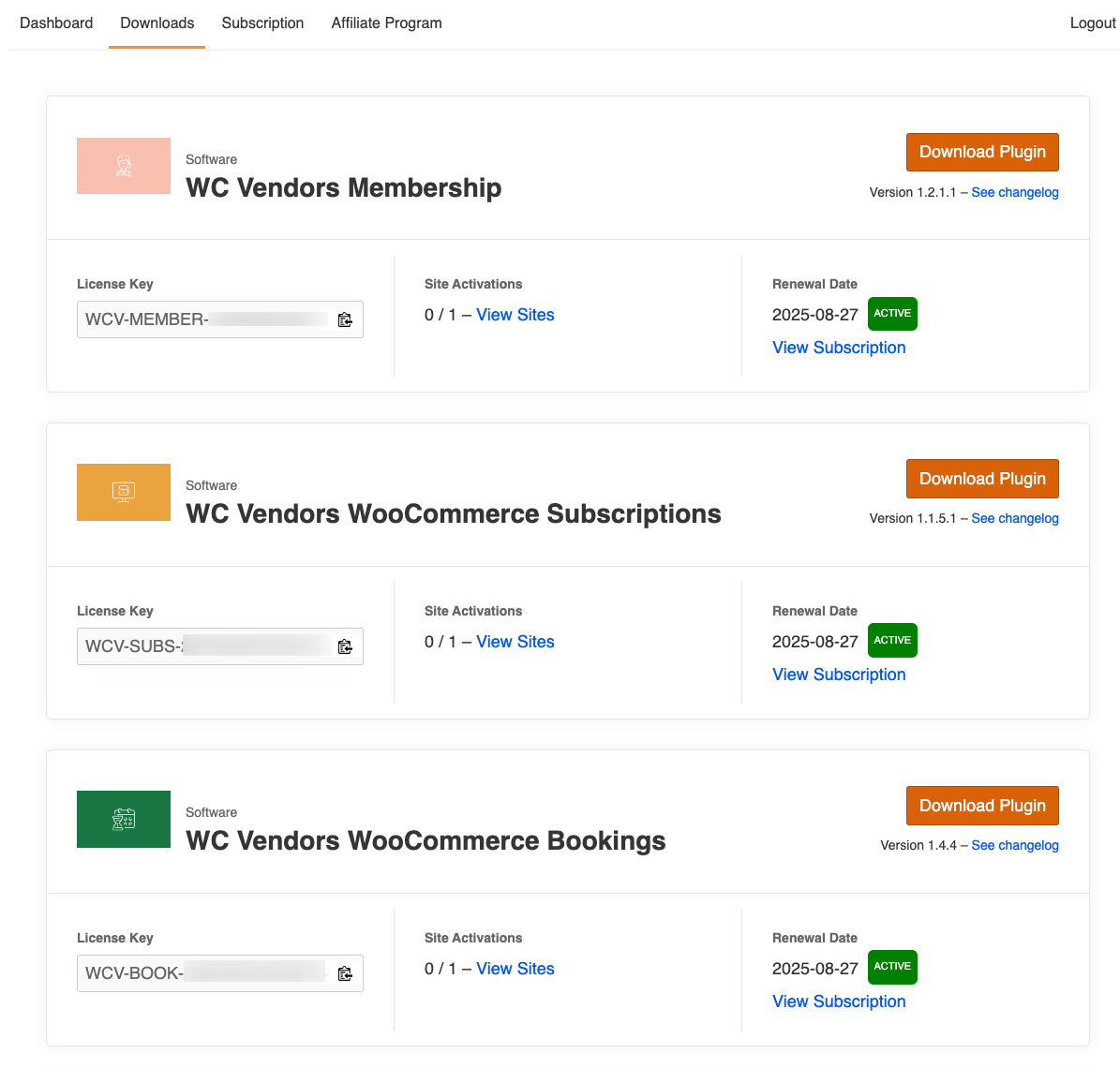
- Haga clic en la pestaña Descargas.
- Busca el plugin que deseas activar.
- Copia el valor que se encuentra debajo de Clave de licencia.
Cada plugin tiene su propia clave de licencia.
Paso 2: Encuentra tu correo electrónico de activación
La pantalla de licencia también solicita tu correo electrónico de activación. Esta es la dirección de correo electrónico a la que está registrada tu clave de licencia. Puede ser diferente del correo electrónico que usas para iniciar sesión en tu cuenta.
- Abre el correo electrónico de confirmación de pedido que recibiste al comprar la licencia.
- Busca la tabla Claves de licencia.
- Copia la dirección de la columna Correo electrónico de activación.
La misma tabla también se muestra en la página de confirmación del pedido que ves justo después de finalizar la compra. Si no puedes encontrar el correo electrónico, abre un ticket de soporte y confirmaremos el correo electrónico de activación para tu clave de licencia.
Paso 3: Activa la licencia en tu sitio de staging
- En su sitio de staging, inicie sesión en el administrador de WordPress.
- Ve a WC Vendors → Licencia.
- Selecciona la pestaña del plugin que estás activando, por ejemplo WC Vendors Pro, Stripe Connect, Membership, Tax, Subscriptions, Simple Auctions, Bookings o WC Vendors Engage.
- Pega tu clave de licencia en el campo Clave de licencia.
- Introduce tu correo electrónico de activación en el campo Correo electrónico de activación.
- Haz clic en Activar.
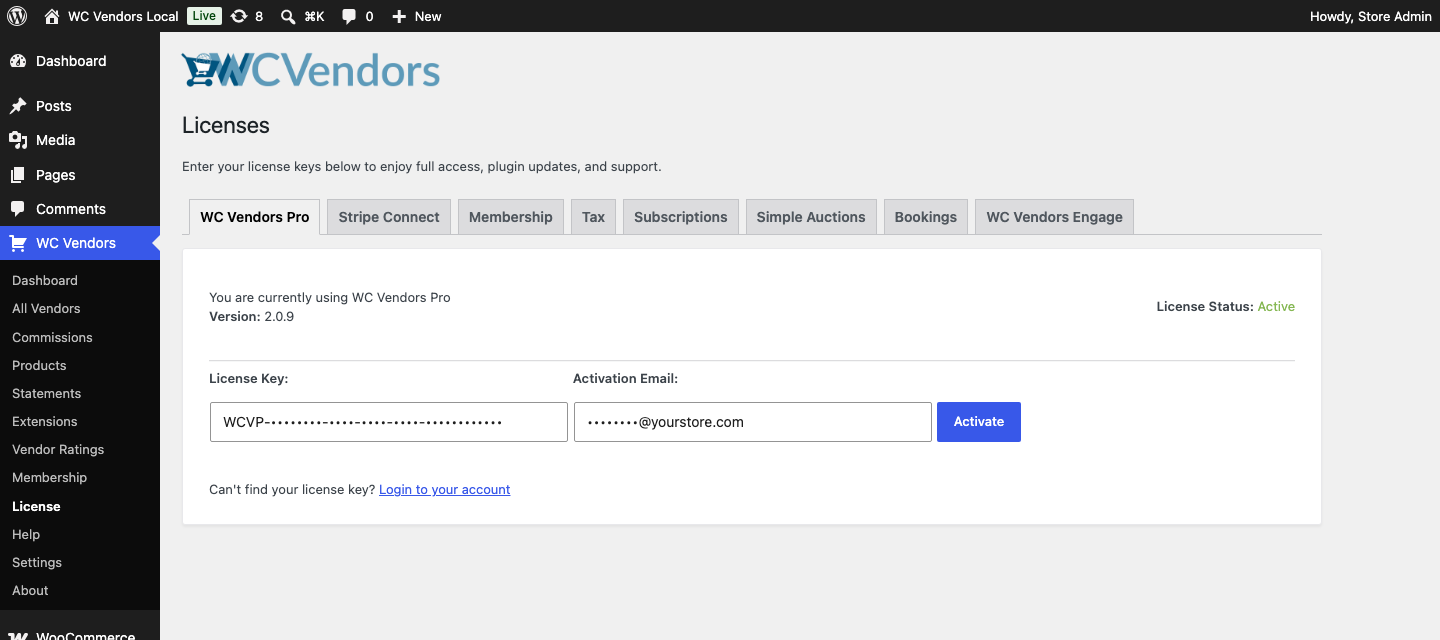
La página confirma que la licencia está activa. El sitio de staging utiliza una de tus 3 ranuras de staging y recibe actualizaciones de plugins de la misma manera que tu sitio en producción.
Elimina un sitio de staging de tu licencia
Si ya no utilizas un sitio de staging, elimínalo para liberar su ranura para uno nuevo.
- Inicie sesión en su cuenta en wcvendors.com.
- Haga clic en la pestaña Descargas.
- Busca el plugin que deseas cambiar.
- Haz clic en Ver sitios debajo de Activaciones de sitio.
- Haz clic en la cruz roja junto al sitio de staging que ya no necesitas.
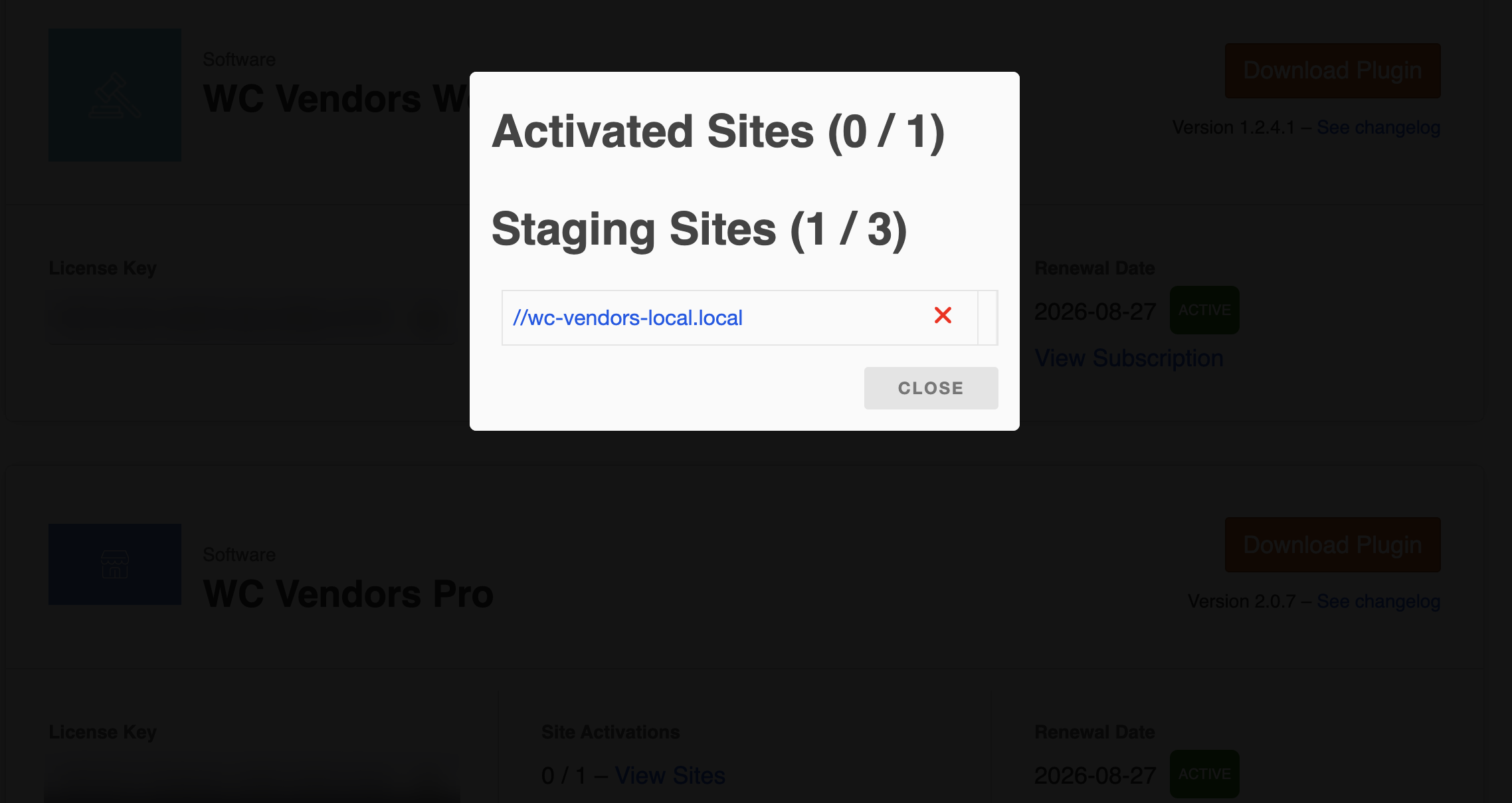
La ventana enumera tus sitios activados y tus sitios de staging por separado, con un contador para cada uno.
Solución de problemas
La licencia no se activa en tu sitio de staging
Comprueba que la dirección de tu sitio de staging coincida con uno de los patrones en Direcciones de staging admitidas arriba. Si no es así, el sistema de licencias trata el sitio como un sitio normal y la activación falla una vez que se utilizan todas tus activaciones de pago.
Las terminaciones de dominio genéricas como .com, .net o .xyz no se reconocen como staging por sí solas, ya que los sitios de producción reales las utilizan. En su lugar, pon un prefijo de staging reconocido delante de tu dominio, por ejemplo staging.tutienda.com.
La activación falla con un error sobre el correo electrónico de activación
Comprueba que introdujiste la dirección de la columna Correo electrónico de activación de tu correo electrónico de confirmación de pedido (ver Paso 2), no tu correo electrónico de inicio de sesión. Si aún falla, abre un ticket de soporte y confirmaremos el correo electrónico de activación para tu clave de licencia.
El patrón de dirección de staging de tu host no está en la lista
Contacta con nuestro equipo de soporte con el patrón de dirección de staging de tu host. Si el host es un proveedor de WordPress gestionado con un formato de dirección de staging fijo, estudiaremos la posibilidad de añadirlo al sistema de licencias.
Has utilizado las 3 ranuras de staging
Elimina un sitio de staging que ya no utilices desde Descargas → Ver Sitios en wcvendors.com (consulta Eliminar un sitio de staging de tu licencia más arriba). El límite de 3 sitios de staging se aplica a cada clave de licencia, por lo que eliminar un sitio de staging antiguo libera una ranura al instante.
Preguntas frecuentes
¿Puedo usar una terminación de dominio como .com o .xyz como dominio de staging?
No. Los sitios de producción reales de todo el mundo utilizan estas terminaciones, por lo que no podemos tratar toda una terminación de dominio como staging. Utiliza un prefijo de staging reconocido en tu dominio existente, por ejemplo staging.tutienda.com o dev.tutienda.com.
¿Un sitio de staging utiliza una de mis activaciones de sitio de pago?
No. Cada clave de licencia tiene su propia asignación de hasta 3 sitios de staging, separada de tus activaciones de sitio de pago. Las activaciones de staging no reducen el número de sitios en vivo que puedes ejecutar con la misma clave.
¿Necesitas ayuda?
Si tienes alguna pregunta o encuentras algún problema, estamos aquí para ayudarte.
- Usuarios premium: Abrir un ticket de soporte
- Usuarios gratuitos: Visita nuestro foro de la comunidad