
Si WC Vendors Pro no muestra notificaciones de actualización, generalmente se debe a que la licencia no está activa en el sitio. Los complementos de pago de WC Vendors obtienen actualizaciones directamente del servidor premium de WC Vendors en wcvendors.com, no de WordPress.org, por lo que una licencia activa es lo que las habilita. A continuación, activará su licencia y revisará qué verificar si las actualizaciones aún no aparecen.
Cómo se entregan las actualizaciones
El complemento gratuito WC Vendors se actualiza a través de WordPress.org como cualquier otro complemento gratuito. WC Vendors Pro y los complementos de pago son diferentes. Se conectan directamente a wcvendors.com para buscar nuevas versiones. WordPress muestra la notificación de actualización en su panel una vez que se detecta una nueva versión, y la instala de la misma manera que lo haría con cualquier otra actualización de complemento.
Las actualizaciones solo se entregan cuando su licencia está activa en el sitio. Si la licencia está inactiva o caducada, la conexión con el servidor de actualizaciones se bloquea y no aparecerá ninguna notificación de actualización, incluso si hay una versión más nueva disponible.
Lo que necesita para recibir actualizaciones
- Acceso a su panel de cuenta en wcvendors.com
- Una licencia activa de WC Vendors Pro
- La clave de licencia introducida y activada en su sitio en vivo
- La dirección de correo electrónico utilizada al comprar la licencia
- WooCommerce con WordPress 5.5 o posterior instalado
Su licencia solo debe activarse en su sitio de producción en vivo. Sin embargo, también puede activarla en hasta tres entornos de staging o desarrollo por clave de licencia. Si ya está activa en un sitio en vivo en otro lugar, desactívela primero desde su panel de cuenta.
Cómo activar tu licencia
- En tu administrador de WordPress, ve a WC Vendors → Licencia.
- Haga clic en la pestaña WC Vendors Pro.
- Introduzca su Clave de Licencia en el primer campo.
- Introduzca el Correo Electrónico de Activación, la dirección de correo electrónico utilizada cuando compró la licencia.
- Haz clic en Activar.
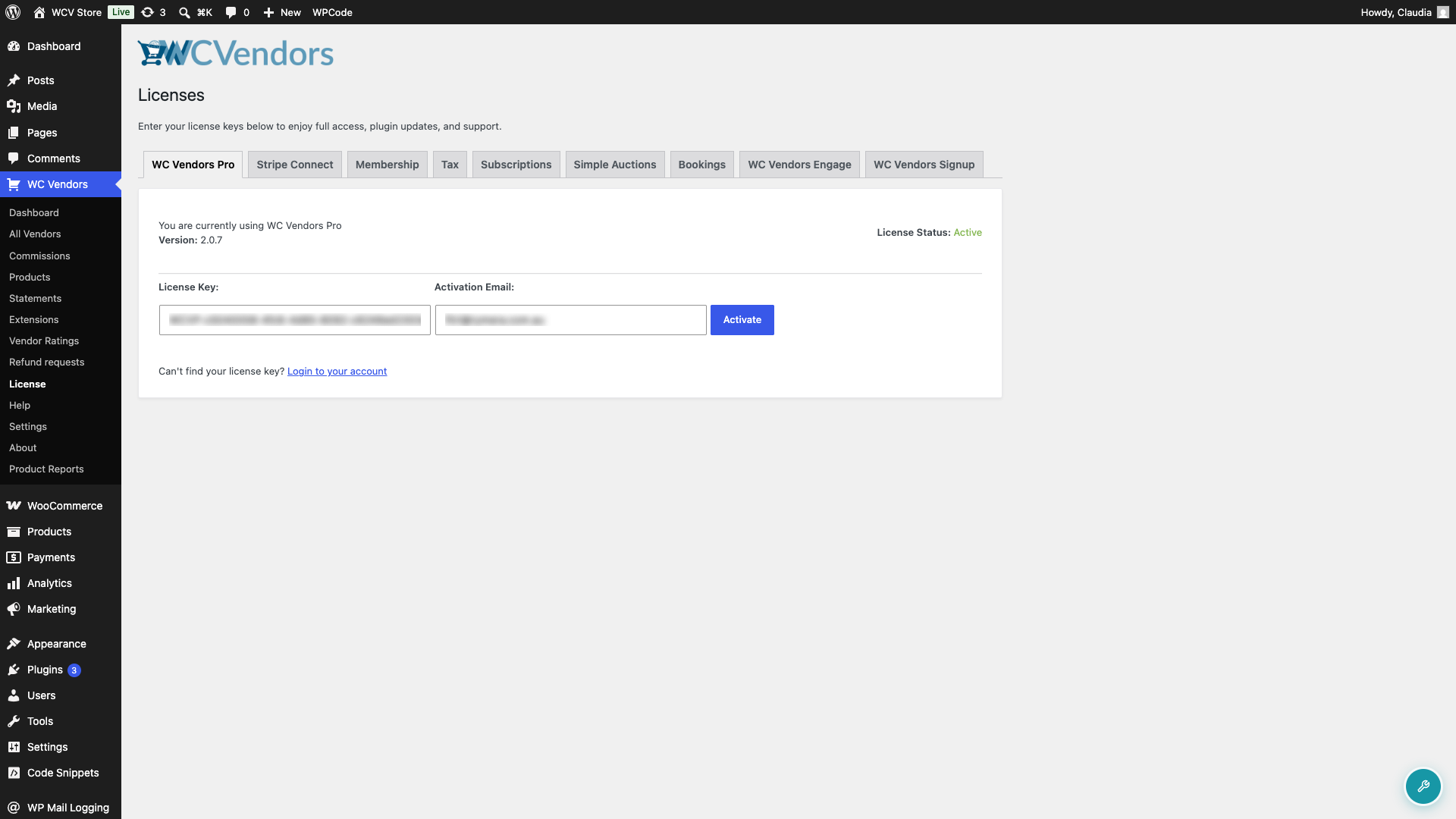
Si la activación es exitosa, el Estado de la Licencia que se muestra en la página cambia a Activa. WC Vendors Pro ahora buscará nuevas versiones automáticamente y mostrará una notificación de actualización en su panel cuando haya una disponible.
Otros complementos de pago de WC Vendors
Si tiene otros complementos de pago de WC Vendors como Stripe Connect, Tax, Memberships y otros, cada uno tiene su propia pestaña en la página WC Vendors → Licencia. Active cada uno por separado utilizando la clave de licencia de su panel de cuenta.
Cómo habilitar las actualizaciones automáticas del complemento WC Vendors
- Vaya a Complementos → Complementos Instalados.
- En la lista de complementos, busque la columna Actualizaciones Automáticas a la derecha.
- Para cualquier complemento de WC Vendors que desee actualizar automáticamente, haga clic en Habilitar actualizaciones automáticas.
- WordPress instalará automáticamente las futuras actualizaciones de ese complemento cuando estén disponibles.
Algunas cosas a tener en cuenta:
- Las actualizaciones automáticas son convenientes pero ocasionalmente pueden causar problemas de compatibilidad.
- Es una buena idea tener copias de seguridad regulares antes de habilitarlos, especialmente en sitios de producción.
- Los plugins críticos (seguridad, caché, comercio electrónico, plugins de membresía, etc.) pueden requerir pruebas adicionales antes de que las actualizaciones se apliquen automáticamente.
Solución de problemas: no aparecen notificaciones de actualización
Si hay una nueva versión de WC Vendors Pro disponible pero no aparece ninguna notificación de actualización en tu panel, sigue estos pasos en orden.
Comprueba el estado de tu licencia
Ve a la pestaña WC Vendors → Licencia → WC Vendors Pro. El Estado de la licencia debe mostrar Activa. Si muestra Inactiva, Inválida o Caducada, vuelve a introducir tus credenciales y haz clic en Activar. Encuentra tu clave de licencia en el panel de tu cuenta en Mis descargas.
Comprueba si la licencia ha caducado
Si tu licencia ha caducado, las comprobaciones de actualización se bloquean. Aparecerá un banner en tu administrador de WordPress indicando que tu licencia ha caducado. Renueva tu licencia desde el panel de tu cuenta en nuestro sitio web para restaurar el acceso a las actualizaciones. Una vez renovada, vuelve a introducir tus credenciales en la página WC Vendors → Licencia y haz clic en Activar.
Borra la caché de actualizaciones de WordPress
Si activaste tu licencia recientemente pero aún no aparece ninguna actualización, borra la caché transitoria de tu sitio usando una herramienta o plugin para borrar la caché y vuelve a cargar la página.
Comprueba que tu servidor puede acceder a wcvendors.com
Tu servidor debe poder realizar conexiones salientes a wcvendors.com. Algunos hosts bloquean las solicitudes HTTP salientes por defecto. Si tu licencia se activa pero las actualizaciones aún no aparecen, pide a tu host que confirme que las solicitudes salientes a wcvendors.com están permitidas.
Solución de problemas: no aparece la columna Actualizaciones automáticas
Si no ves la columna Actualizaciones automáticas:
- Asegúrate de que estás ejecutando WordPress 5.5 o posterior, que introdujo esta función.
- Algunos proveedores de hosting gestionado pueden personalizar o restringir la configuración de actualizaciones.
- Comprueba las Opciones de pantalla (arriba a la derecha de la página) para asegurarte de que la columna no está oculta.
Preguntas frecuentes
¿Puedo activar mi licencia en más de un sitio?
Cada licencia cubre un sitio en producción y hasta tres sitios de staging y desarrollo. Si necesitas mover la licencia a un sitio en producción diferente, desactívala primero desde el panel de tu cuenta y luego actívala en el nuevo sitio.
El plugin gratuito WC Vendors muestra las actualizaciones normalmente, ¿por qué no WC Vendors Pro?
El plugin gratuito está listado en WordPress.org, por lo que las actualizaciones fluyen a través del canal de actualización estándar de WordPress. WC Vendors Pro es un plugin de pago no listado en WordPress.org, por lo que utiliza su propio servidor de actualizaciones en wcvendors.com. La clave de licencia conecta tu sitio a ese servidor.
Mi licencia está activa pero todavía no veo una notificación de actualización.
Ve a Panel → Actualizaciones y haz clic en Comprobar de nuevo para activar una comprobación inmediata. Si no aparece nada, ya estás en la última versión.
¿Qué sucede si mi licencia expira?
Tu marketplace sigue funcionando con normalidad. Tus vendedores y pedidos no se ven afectados. Pierdes el acceso a las actualizaciones automáticas y al soporte hasta que renueves. Renueva en el panel de tu cuenta y vuelve a introducir tu clave de licencia para restaurar ambas.
¿Necesitas ayuda?
- Usuarios premium: Abrir un ticket de soporte
- Usuarios gratuitos: Visita nuestro foro de la comunidad