
WC Vendors Engage añade un sistema de seguimiento a tu mercado. Los clientes pueden seguir a los vendedores, ver sus nuevos productos y recibir ofertas exclusivas. Estos ajustes te permiten controlar qué funciones están activas en tu tienda, cómo se comportan las fuentes de Mi Cuenta del cliente y qué sucede con tus datos si desinstalas el plugin.
Lo que necesitarás
- WooCommerce y WC Vendors (gratuito o Pro) instalados y configurados
- WC Vendors Engage instalado y activo
Para acceder a estos ajustes, ve a WC Vendors → Ajustes → Engage.

General
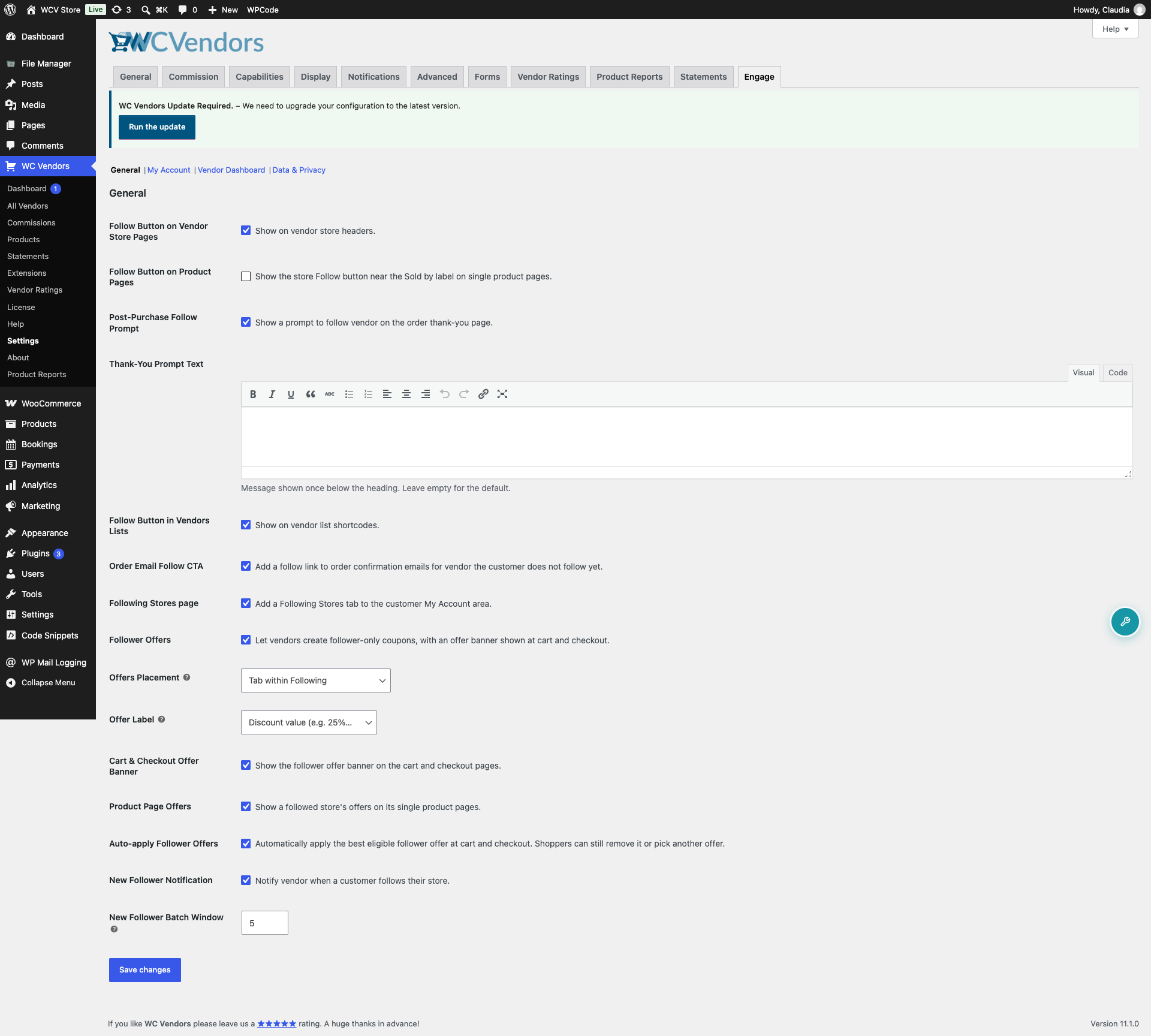
Estas configuraciones controlan qué partes del conjunto de funciones de Engage son visibles en tu tienda, cómo se notifica a los vendedores sobre nuevos seguidores y dónde aparecen las ofertas para seguidores. La mayoría son interruptores; Offers Placement y Offer Label son menús desplegables, y New Follower Batch Window es un campo numérico. Deshabilitar un interruptor elimina esa función del frontend, mientras que los interruptores Cart & Checkout Offer Banner y Product Page Offers te permiten ocultar superficies de ofertas individuales sin desactivar Follower Offers por completo.
| Configuración | Descripción | Predeterminado |
|---|---|---|
| Botón de seguir en las páginas de tienda de vendedores | Muestra un botón de seguir en la cabecera de la tienda en la página de inicio de cada vendedor. | Activado |
| Botón Seguir en las Páginas de Producto | Muestra el botón de seguir de la tienda junto a la línea “Vendido por” en las páginas de productos individuales. | Desactivado |
| Indicación de Seguir Después de la Compra | Muestra un mensaje pidiendo al cliente que siga a los vendedores de los que acaba de comprar, en la página de agradecimiento del pedido. Solo aparece para clientes que han iniciado sesión y que aún no siguen a esos vendedores. | Activado |
| Texto de la Indicación de Agradecimiento | Mensaje personalizado que se muestra una vez debajo del encabezado del mensaje. Deja en blanco para usar el mensaje predeterminado, “Sigue para obtener descuentos exclusivos en tu próximo pedido”. Solo aparece cuando Post-Purchase Follow Prompt está habilitado. | En blanco (usa el mensaje predeterminado) |
| Botón de seguir en listas de vendedores | Muestra un botón de seguir en los shortcodes de listas de vendedores. | Activado |
| CTA de seguimiento en el correo electrónico del pedido | Añade un enlace para seguir al correo electrónico de confirmación del pedido del cliente para cada vendedor del pedido que aún no siga. También requiere que Follow Button on Vendor Store Pages esté habilitado, y nunca aparece en pedidos de invitados. | Activado |
| Página de Tiendas seguidas | Añade la pestaña Seguimiento a la página Mi Cuenta del cliente, donde los compradores pueden ver y gestionar los vendedores que siguen. | Activado |
| Ofertas para seguidores | Permite a los vendedores crear cupones solo para seguidores y muestra un banner de ofertas en el carrito y la página de pago para los clientes que siguen a ese vendedor. | Activado |
| Ubicación de las ofertas | Dónde aparecen las ofertas para seguidores en el área Mi Cuenta del cliente. Elige Pestaña dentro de Seguidos para mostrar las ofertas como una pestaña dentro de la página de Seguidos, o Elemento de menú de nivel superior en Mi Cuenta para dar a las ofertas su propia entrada en el menú de Mi Cuenta. | Pestaña dentro de Seguidos |
| Etiqueta de la oferta | Lo que el banner de ofertas para seguidores y el feed de ofertas muestran como etiqueta de cada oferta. Elige Discount value (e.g. 25% off) para mostrar la cantidad, o Offer name set by the vendor para mostrar la etiqueta propia del vendedor. | Valor del descuento (p. ej., 25 % de descuento) |
| Banner de ofertas en el carrito y la página de pago | Muestra el banner de ofertas para seguidores en las páginas del carrito y de pago. | Activado |
| Ofertas en la página de producto | Muestra las ofertas de una tienda seguida en sus páginas de producto individuales. | Activado |
| Aplicar automáticamente ofertas para seguidores | Aplica automáticamente la mejor oferta elegible para seguidores en el carrito y la página de pago. Los compradores aún pueden eliminarla o elegir otra oferta. | Activado |
| Notificación de Nuevo Seguidor | Notifica a los vendedores por correo electrónico cuando un cliente sigue su tienda. Los vendedores también reciben una notificación en la aplicación si tu sitio ejecuta BuddyBoss. | Activado |
| Ventana de Lote de Nuevos Seguidores | Minutos a esperar antes de combinar nuevos seguidores en un solo correo electrónico de notificación. Establece en 0 para enviar un correo electrónico separado por cada seguimiento. Rango aceptado: 0–1440. | 5 minutos |
Mi cuenta
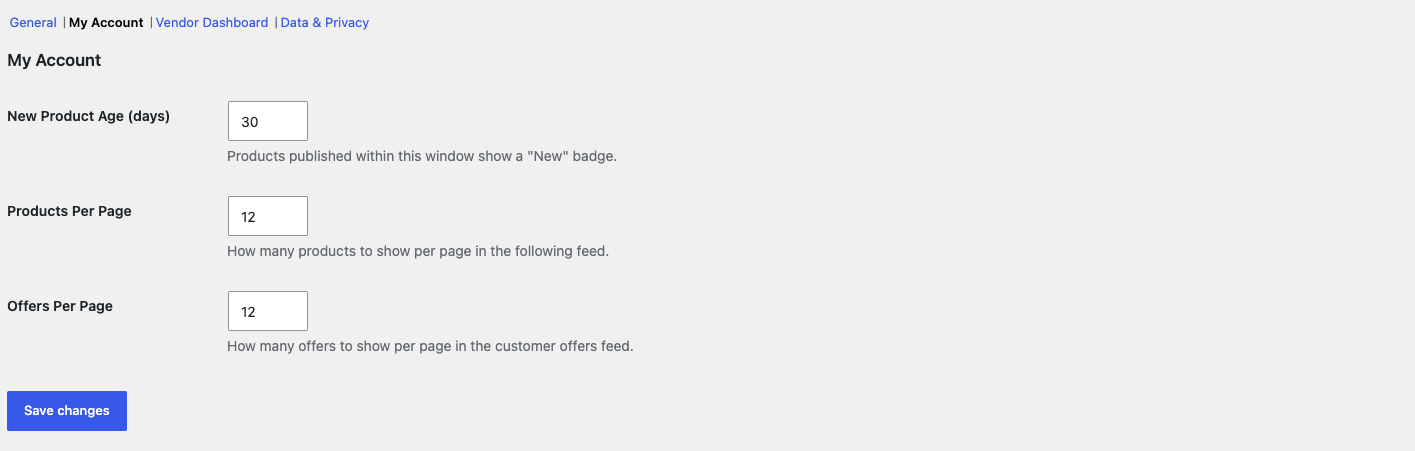
Estos ajustes controlan las fuentes dirigidas al cliente en el área Mi Cuenta: la fuente de productos seguidos de los vendedores que el cliente sigue y la fuente de ofertas de ofertas solo para seguidores.
| Configuración | Descripción | Predeterminado |
|---|---|---|
| Antigüedad de productos nuevos (días) | Los productos publicados en los últimos X días muestran una insignia "Nuevo" en la fuente de seguidos. | 30 |
| Productos por página | Cuántos productos aparecen por página en la fuente de seguidos. Rango aceptado: 1-100. | 12 |
| Ofertas por página | Cuántas ofertas aparecen por página en la fuente de ofertas del cliente. Rango aceptado: 1-100. | 12 |
Panel del vendedor
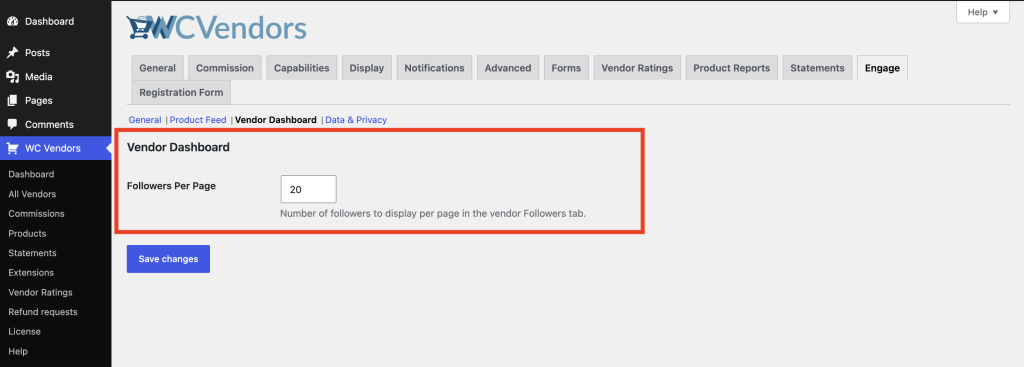
Controla la paginación en la sección Lista de seguidores de la pestaña Engage en el panel del vendedor.
| Configuración | Descripción | Predeterminado |
|---|---|---|
| Seguidores por página | Cuántos seguidores aparecen por página en la sección Lista de seguidores de la pestaña Engage. Rango aceptado: 1–100. | 20 |
Datos y privacidad
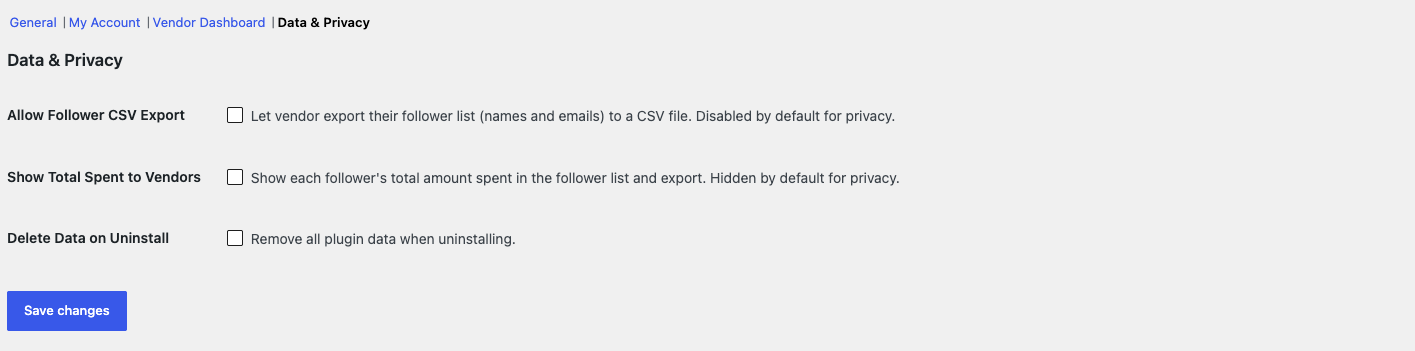
Estos ajustes controlan qué datos de seguidores pueden ver y exportar los proveedores, y qué sucede con los datos del plugin al desinstalarlo.
| Configuración | Descripción | Predeterminado |
|---|---|---|
| Permitir exportación CSV de seguidores | Permite a los proveedores exportar su lista de seguidores (nombres y correos electrónicos) a un archivo CSV. Desactivado por defecto por privacidad. | Desactivado |
| Mostrar gasto total a los proveedores | Muestra el importe total gastado por cada seguidor en la lista de seguidores y en la exportación. Oculto por defecto por privacidad. | Desactivado |
| Eliminar datos al desinstalar | Elimina todos los datos del plugin al desinstalarlo. Deja esto desactivado si planeas reinstalarlo más tarde. | Desactivado |
Guardando tus cambios
Haz clic en Guardar cambios después de actualizar cualquier ajuste. Los cambios surten efecto inmediatamente.
Solución de problemas
El campo de texto del mensaje de agradecimiento no se muestra
Este campo solo aparece cuando Post-Purchase Follow Prompt está habilitado. Activa ese interruptor para revelarlo.
El enlace para seguir no aparece en los correos electrónicos de confirmación de pedido
Comprueba que tanto Follow Button on Vendor Store Pages como Order Email Follow CTA estén habilitados. El enlace tampoco aparece nunca en pedidos de invitados, ya que no hay una cuenta de cliente contra la que comprobar el estado de seguimiento.
Preguntas frecuentes
Si desactivo un interruptor general, ¿pierdo los datos de seguimiento?
No. Desactivar un interruptor oculta esa función del frontend. Elimina el botón, la pestaña o el banner de oferta, dependiendo de qué interruptor desactives. Las relaciones de seguimiento en la base de datos permanecen intactas. Vuelve a activar el interruptor y todo reaparecerá.
¿Qué sucede si activo "Eliminar datos al desinstalar" y luego desinstalo el plugin?
El plugin elimina todos sus datos cuando lo desinstalas. Esto no se puede deshacer. Si planeas reinstalar el plugin más tarde, deja este ajuste desactivado.
¿Hay algún ajuste para limitar la frecuencia de las acciones de seguimiento?
No. Las acciones de seguimiento están limitadas en el código del plugin a 10 solicitudes por minuto por dirección IP como protección contra spam. No hay ningún ajuste para cambiar esto.
¿Necesitas ayuda?
- Usuarios premium: Abrir un ticket de soporte
- Usuarios gratuitos: Visita nuestro foro de la comunidad