
¿Quieres que los clientes vuelvan a sus vendedores favoritos? Con WC Vendors Engage, pueden seguir a los vendedores que les gustan directamente desde la página de la tienda, una página de producto, una lista de vendedores o después de finalizar la compra, y ver todo lo que siguen en un solo lugar desde su página Mi cuenta. Este artículo detalla la experiencia completa del cliente: seguir, dejar de seguir y la insignia del contador de seguidores.
Lo que necesitarás
- WooCommerce y WC Vendors (gratuito o Pro) instalados y configurados
- WC Vendors Engage instalado y activo
- El botón Seguir habilitado por el administrador del marketplace. Consulta la Referencia de configuración de WC Vendors Engage
- Una cuenta de cliente. Los invitados no pueden seguir a los proveedores
Cómo seguir a un proveedor
- Visita la página de la tienda de un proveedor en el marketplace.
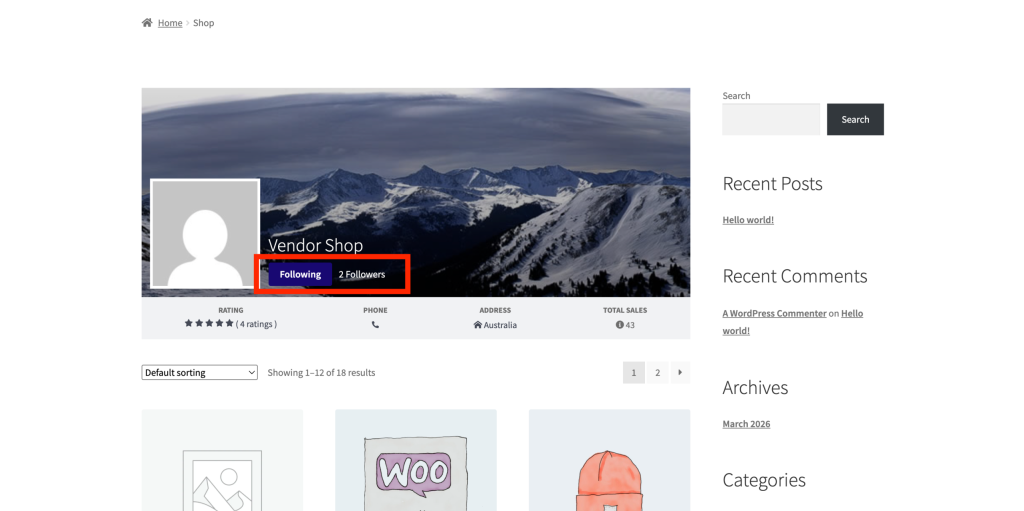
- Encuentra el botón Seguir en la cabecera de la tienda del proveedor.
- Haz clic en Seguir.
El botón cambia a Siguiendo inmediatamente, sin necesidad de recargar la página. La insignia del recuento de seguidores junto al botón se actualiza al instante para reflejar tu seguimiento.
Cómo dejar de seguir a un proveedor
Hay dos formas de dejar de seguir a un proveedor.
Desde la página de la tienda del proveedor: Haz clic en el botón Siguiendo. Vuelve a cambiar a Seguir inmediatamente.
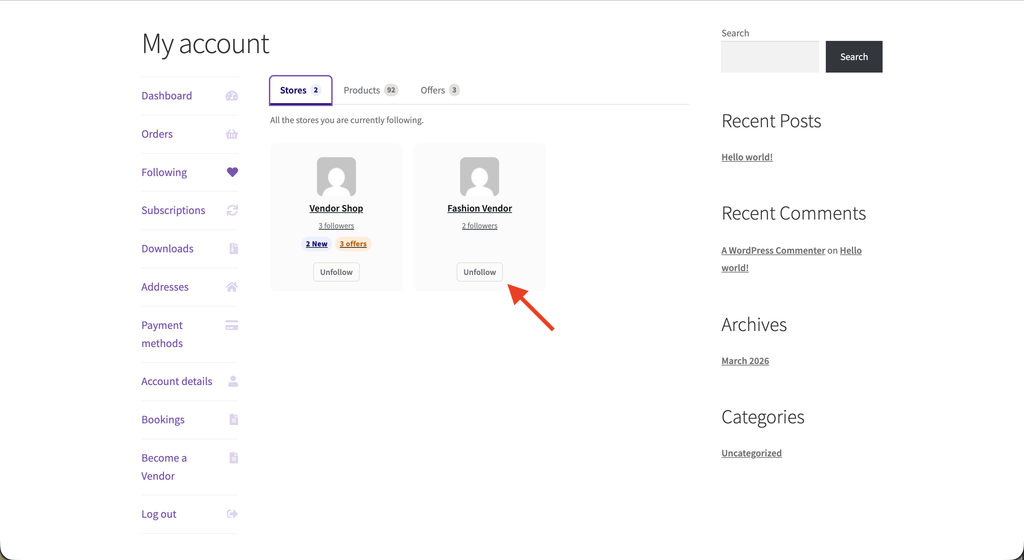
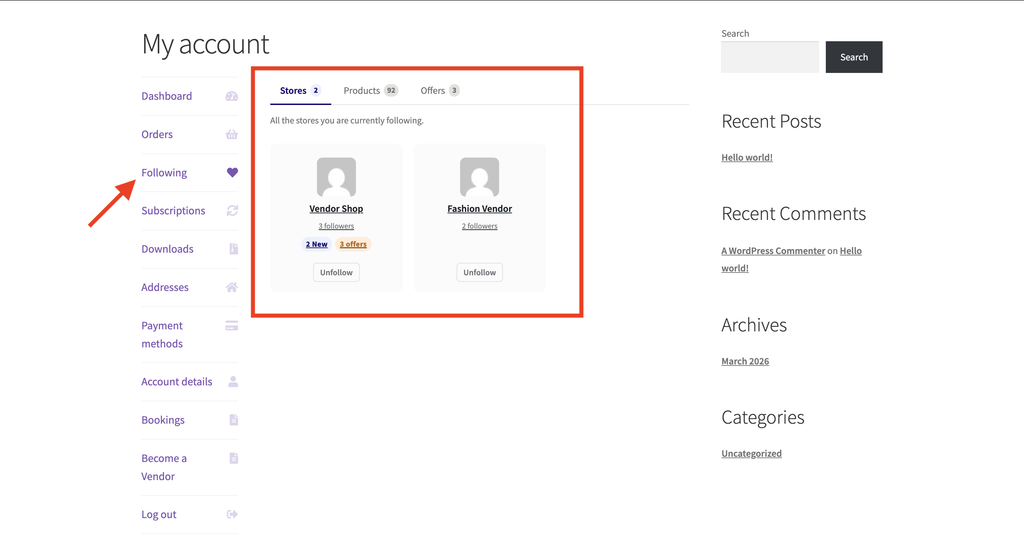
Desde Mi Cuenta: Ve a Mi Cuenta → Siguiendo y haz clic en Dejar de seguir junto a cualquier proveedor en la pestaña Tiendas, que está seleccionada por defecto.
Seguir a un vendedor desde una página de producto
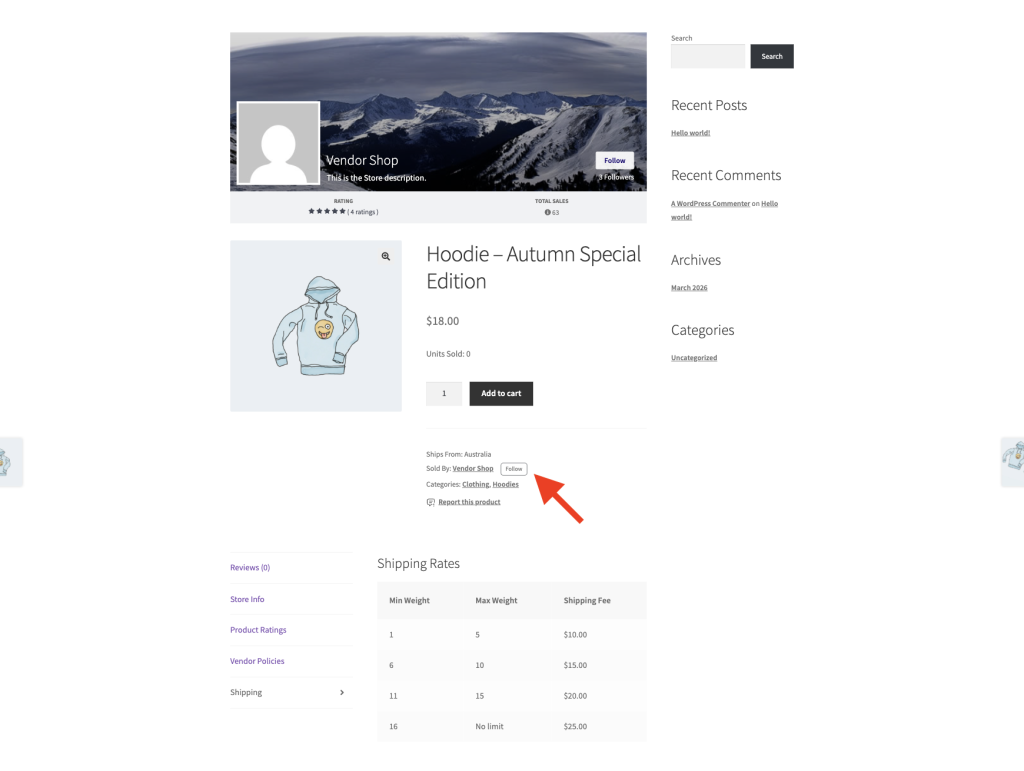
Cuando el administrador del marketplace activa la opción Botón de seguir en páginas de producto, también aparece un botón de Seguir en las páginas de producto individuales, junto a la línea Vendido por. Si el marketplace no muestra una línea de Vendido por, el botón aparece en la parte superior de los detalles del producto.
Haz clic en Seguir de la misma manera que lo harías en la página de la tienda de un vendedor. La insignia del contador de seguidores no se muestra aquí, solo el botón, para mantener la página del producto despejada.
Si la cabecera de tu tienda también está configurada para mostrarse en las páginas de producto, es posible que veas un segundo botón de Seguir cerca de la parte superior de la página; es la misma función, solo que en una ubicación diferente.
La solicitud de seguimiento posterior a la compra
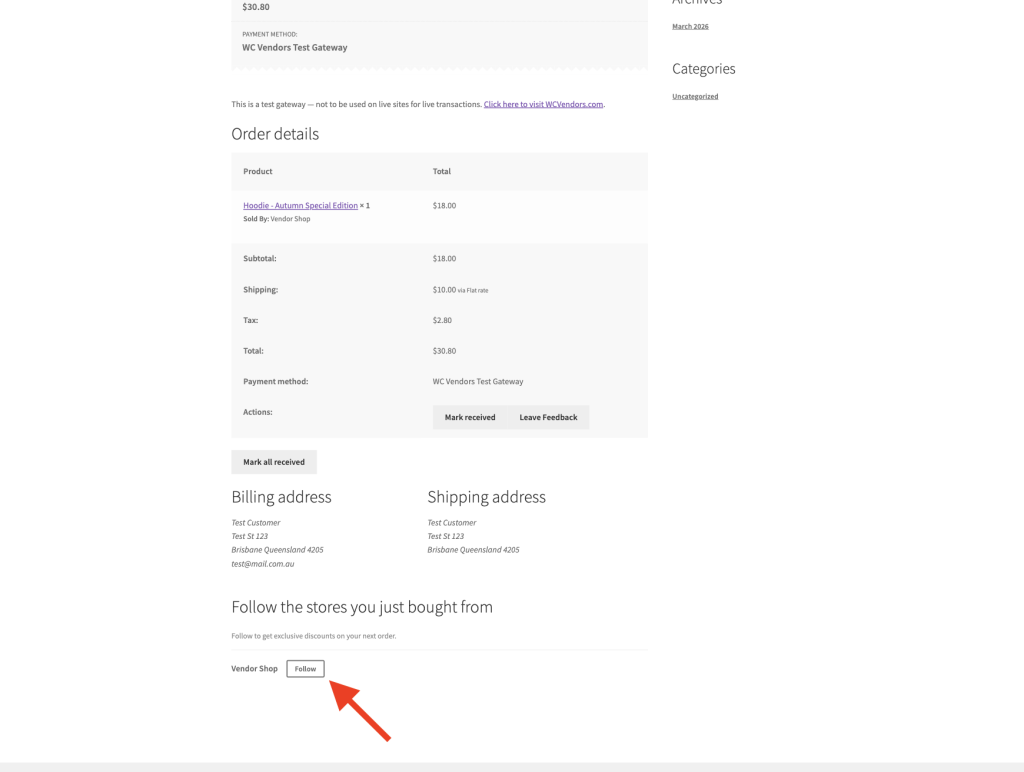
Después de que un cliente finaliza la compra, la página de agradecimiento del pedido puede mostrar una solicitud de Seguir las tiendas que acabas de comprar. Enumera cada vendedor de ese pedido al que el cliente aún no sigue, con un botón de Seguir junto a cada uno. La insignia del contador de seguidores también está oculta aquí.
La solicitud solo aparece para los clientes que han iniciado sesión y solo para los vendedores de ese pedido específico. Si el cliente ya sigue a todos los vendedores del pedido o finalizó la compra como invitado, la solicitud no se muestra.
La insignia del recuento de seguidores
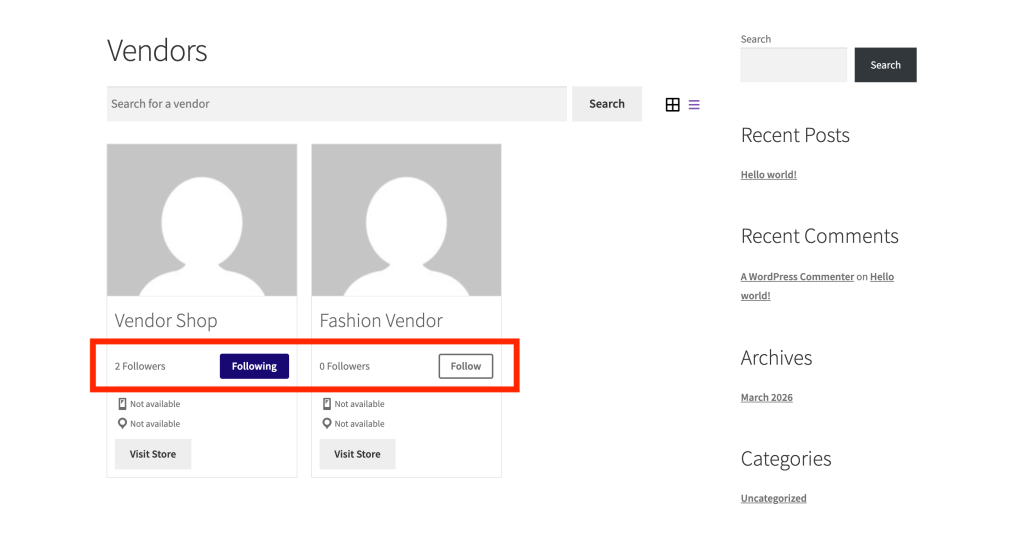
Junto al botón Seguir, una pequeña insignia muestra el recuento actual de seguidores del proveedor. Aparece en la cabecera de la tienda del proveedor cuando el administrador del marketplace ha habilitado la configuración Botón Seguir en las páginas de las tiendas de los proveedores. Aparece en los shortcodes de la lista de proveedores cuando la configuración Botón Seguir en las listas de proveedores está habilitada.
El recuento se actualiza instantáneamente cuando sigues o dejas de seguir. Las actualizaciones de las acciones de otros clientes se muestran la próxima vez que se carga la página.
Gestión de los proveedores que sigues
Los clientes con sesión iniciada pueden ver todos los proveedores seguidos en un solo lugar: Mi Cuenta → Siguiendo. Desde la pestaña Siguiendo en esta página puedes revisar cada proveedor que sigues actualmente y dejar de seguir a cualquiera que ya no quieras rastrear. La pestaña Siguiendo aparece en Mi Cuenta una vez que sigues tu primera tienda.
Para administradores del marketplace: habilitar el botón Seguir
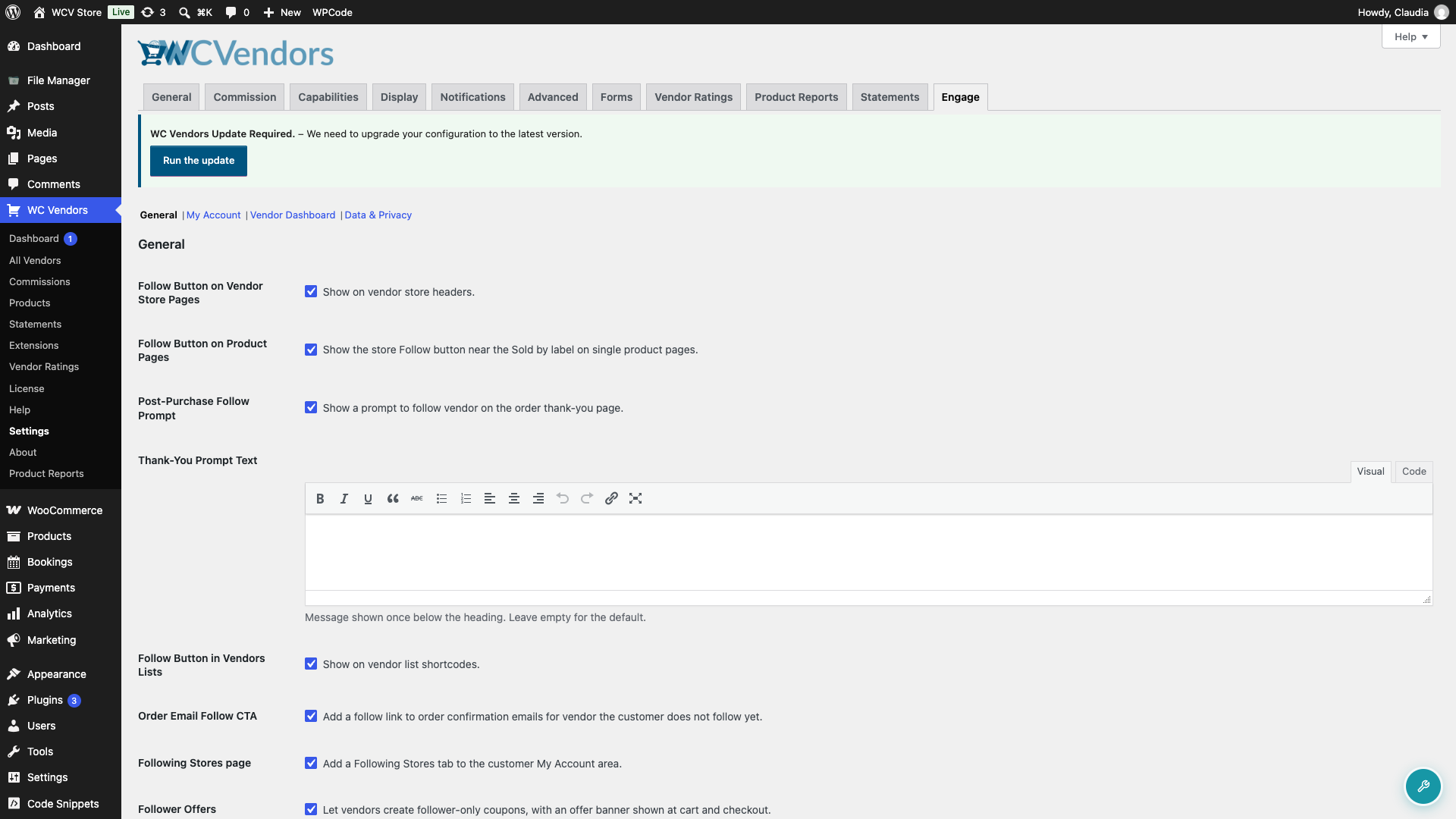
El botón Seguir está activado por defecto cuando WC Vendors Engage está activo. Para controlar dónde aparece, ve a WC Vendors → Ajustes → Engage → General y activa las configuraciones relevantes:
- Botón Seguir en las páginas de las tiendas de los proveedores: muestra el botón en la cabecera de la tienda en la página de inicio de cada proveedor
- Botón Seguir en las listas de proveedores: muestra el botón en los shortcodes de la lista de proveedores
- Botón de seguir en páginas de producto: muestra el botón cerca de la línea Vendido por en las páginas de producto individuales. Desactivado por defecto.
- Solicitud de seguimiento posterior a la compra: muestra la solicitud de seguimiento en la página de agradecimiento del pedido. Activado por defecto, pero solo surte efecto mientras el Botón de seguir en páginas de tienda de vendedores también esté habilitado.
- Página de tiendas seguidas: añade la pestaña Seguir al área Mi cuenta del cliente, donde los clientes gestionan los vendedores que siguen. Activado por defecto.
Para obtener detalles completos sobre toda la configuración de Engage, consulta la Referencia de configuración de WC Vendors Engage.
Solución de problemas
No veo el botón de Seguir en una página de producto.
Pide al administrador del marketplace que confirme que la opción Botón de seguir en páginas de producto está habilitada en WC Vendors → Ajustes → Engage → General. Está desactivado por defecto. El botón también solo se muestra para productos vendidos por un vendedor activo, no para productos propiedad del administrador.
La solicitud de seguimiento posterior a la compra no apareció después de finalizar la compra.
Esto es esperado si ya sigues a todos los vendedores de ese pedido, o si finalizaste la compra como invitado, ya que la solicitud solo se muestra a los clientes que han iniciado sesión. También puede estar completamente desactivada si el administrador del marketplace ha desactivado la opción Solicitud de seguimiento posterior a la compra, o la opción Botón de seguir en páginas de tienda de vendedores de la que depende.
Preguntas frecuentes
¿Pueden los invitados seguir a los vendedores sin iniciar sesión?
No. Los clientes deben haber iniciado sesión para seguir o dejar de seguir a un vendedor. Si un invitado hace clic en el botón Seguir, se le redirige a la página de inicio de sesión y regresa a la página en la que estaba después de iniciar sesión.
Hice clic en Seguir pero no pasó nada. ¿Qué sucede?
Confirma que has iniciado sesión. El botón Seguir solo funciona para clientes autenticados. Si ya has iniciado sesión y el botón no responde, actualiza la página e inténtalo de nuevo. Si el botón Seguir no es visible en absoluto, ponte en contacto con el administrador del marketplace para confirmar que WC Vendors Engage está activo y que la opción del botón Seguir está habilitada.
¿Por qué el botón Seguir dejó de funcionar temporalmente?
Hacer clic en el botón muy rápidamente activa un límite de frecuencia. Esta es una protección normal contra spam. Espera aproximadamente un minuto sin hacer clic, luego inténtalo de nuevo.
¿Por qué no veo el botón Seguir en la página de mi propia tienda?
El plugin oculta el botón Seguir y el recuento de seguidores al propietario de la tienda, por lo que nunca lo ves en la página de tu propia tienda. Este es un comportamiento esperado, no un error. Visita la página de la tienda de otro vendedor, o ve tu tienda mientras no has iniciado sesión, para ver el botón.
¿Necesitas ayuda?
- Usuarios premium: Abrir un ticket de soporte
- Usuarios gratuitos: Visita nuestro foro de la comunidad