

¿Tiene problemas para hacer un seguimiento de los horarios de reserva en su marketplace? Gestionar servicios como alquileres, clases o consultas puede resultar abrumador sin las herramientas adecuadas.
El plugin WC Vendors WooCommerce Bookings simplifica este proceso. Integra a la perfección WooCommerce Bookings en su marketplace, brindando a los vendedores todo lo que necesitan para gestionar las reservas de manera eficiente.
En esta guía, aprenderá a configurar horarios de reserva, resolver problemas comunes de configuración y crear una experiencia de reserva fluida para sus clientes.
¡Empecemos!
¿Qué es la Programación de Citas?

La programación de citas es el proceso de configurar y gestionar la disponibilidad para las reservas. Con un sistema de reservas fiable, los vendedores pueden crear franjas horarias para sus servicios. Pueden establecer su disponibilidad y facilitar que los clientes reserven en línea.
¿Por qué es importante?
- Ahorra tiempo: Automatiza el proceso de reserva, eliminando la necesidad de comunicación de ida y vuelta. Los vendedores pueden centrarse en ofrecer excelentes servicios en lugar de gestionar los horarios manualmente.
- Mejora la experiencia del cliente: Ofrece una experiencia de reserva fluida, permitiendo a los clientes asegurar servicios a su conveniencia. Un proceso simple y claro mantiene a los clientes satisfechos y fomenta las reservas repetidas.
- Optimiza las operaciones: Mantiene a los vendedores organizados al reducir los conflictos de programación y prevenir las reservas excesivas. Una disponibilidad clara garantiza una experiencia profesional y fiable tanto para los vendedores como para los clientes.
- Aumenta las oportunidades de ingresos: Al facilitar que los clientes reserven, es más probable que los vendedores atraigan y aseguren más citas.
Ahora que hemos cubierto el "por qué", pasemos al "cómo" con Configuración de sus Horarios de Reserva.
Configuración de sus Horarios de Reserva
Crear un calendario de citas sólido es el primer paso para gestionar las reservas de manera eficaz. Con WC Vendors WooCommerce Bookings, los vendedores pueden definir su disponibilidad, establecer reglas de reserva y gestionar calendarios directamente desde su panel de control.
Repasemos el proceso de configuración paso a paso.
💡Nota: Para esta guía, asumimos que ya has descargado WC Vendors y WooCommerce Bookings. Si aún no lo has hecho, sigue la Guía de inicio de WC Vendors WooCommerce Bookings para instalar y configurar estas herramientas.
Añadir un Nuevo Producto Reservable
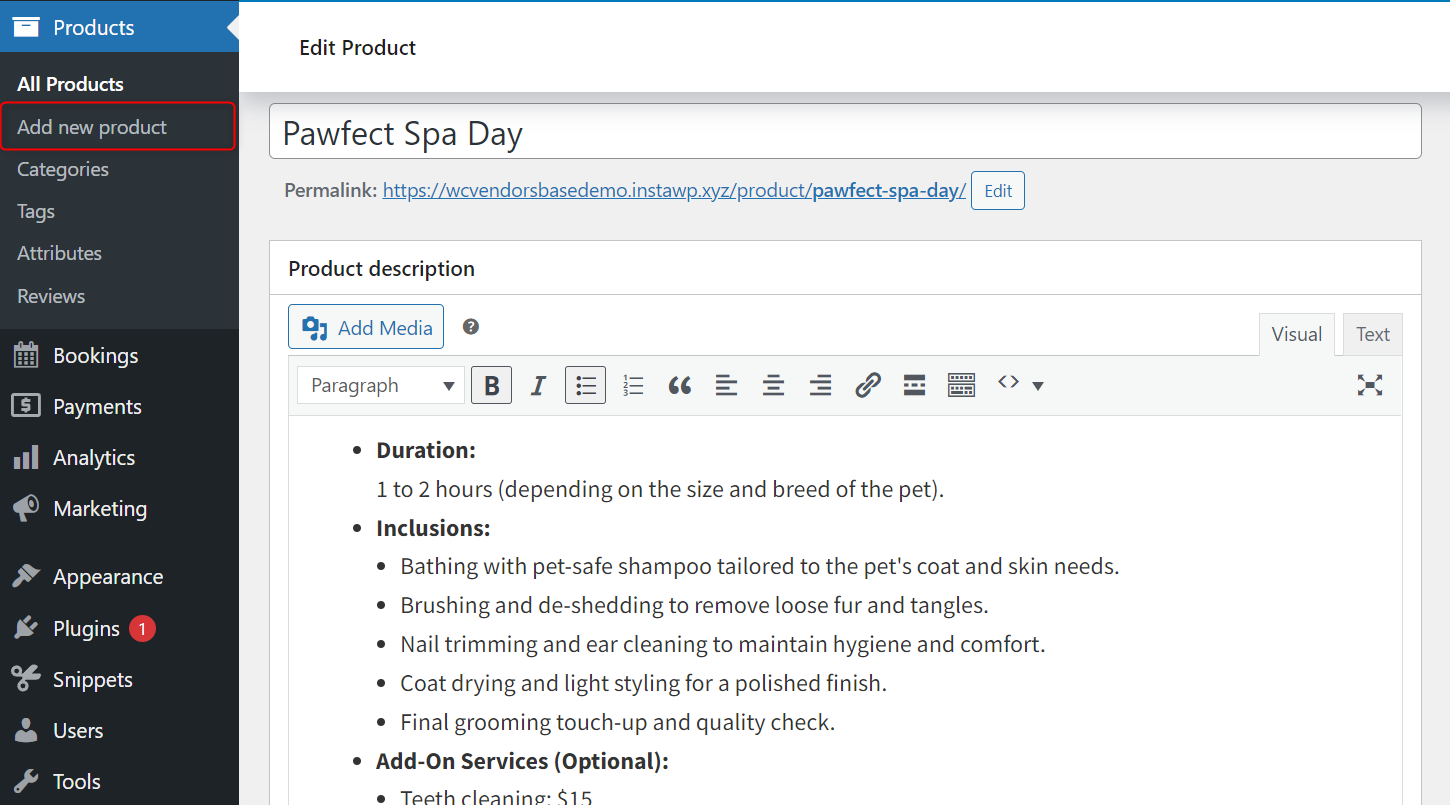
- Navegar al Panel de Control del Vendedor
- Ve a la pestaña Productos y haz clic en Añadir nuevo producto.
- Ve a la pestaña Productos y haz clic en Añadir nuevo producto.
- Introduce el nombre del producto
- Para este ejemplo, nombraremos el producto Día de Spa Perfecto.
- Para este ejemplo, nombraremos el producto Día de Spa Perfecto.
- Añadir una descripción del producto
- Proporciona una descripción detallada del servicio. Esto se completará en el campo de descripción. Asegúrate de destacar lo que los clientes pueden esperar, incluyendo cualquier característica o beneficio único.
Datos del Producto: Configuración del Horario de Reserva
La sección Datos del producto es donde los vendedores definen la configuración del calendario de reservas. Desglosemos cada parte de la configuración.
Configuración General
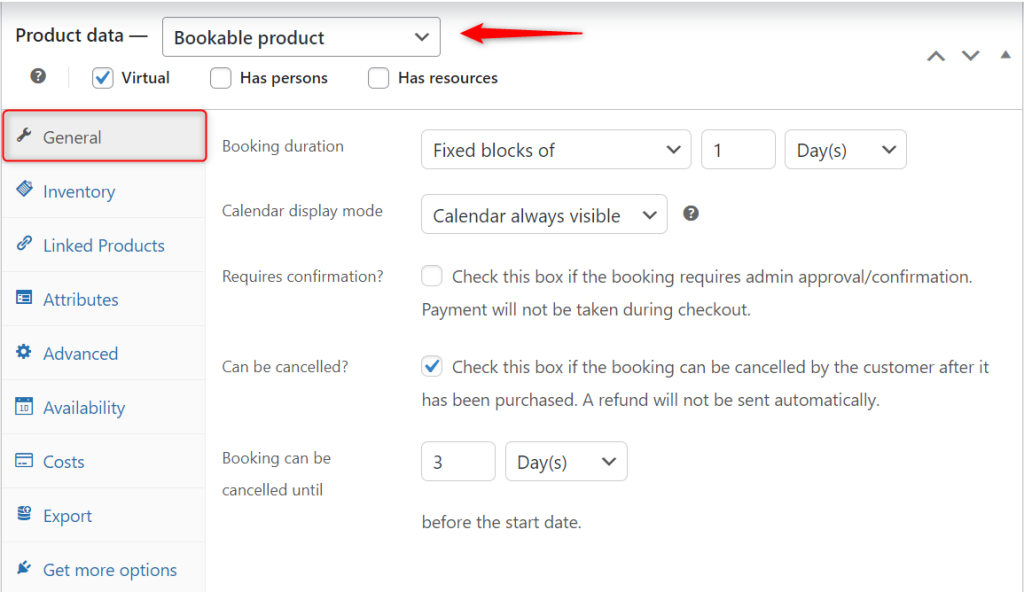
- Marca la opción “Virtual”
- Dado que se trata de un servicio (no de un producto físico), marca la casilla Virtual.
- Dado que se trata de un servicio (no de un producto físico), marca la casilla Virtual.
- Tiene Personas y Tiene Recursos
- Marca estas casillas si la reserva depende de personas específicas (por ejemplo, personal del spa) o recursos (por ejemplo, equipo de peluquería).
- Marca estas casillas si la reserva depende de personas específicas (por ejemplo, personal del spa) o recursos (por ejemplo, equipo de peluquería).
- Duración de la reserva
- Bloques fijos de 1 día(s):
- Define la duración de la reserva. Para el Día de Spa Perfecto, cada sesión durará un día.
- Define la duración de la reserva. Para el Día de Spa Perfecto, cada sesión durará un día.
- Bloques fijos de 1 día(s):
- Modo de visualización del calendario
- Calendario siempre visible:
- Esto asegura que los clientes puedan ver la disponibilidad de inmediato sin necesidad de hacer clic en botones adicionales.
- Esto asegura que los clientes puedan ver la disponibilidad de inmediato sin necesidad de hacer clic en botones adicionales.
- Calendario siempre visible:
- ¿Requiere confirmación?
- Marca esta casilla si se requiere la aprobación del administrador antes de que se finalice una reserva.
- Nota: No se realiza el pago al finalizar la compra de reservas no confirmadas.
- ¿Se puede cancelar?
- Marca esta casilla si los clientes pueden cancelar sus reservas. Los reembolsos deben seguir las políticas del mercado.
- Marca esta casilla si los clientes pueden cancelar sus reservas. Los reembolsos deben seguir las políticas del mercado.
- La reserva se puede cancelar hasta
- Define con cuánta antelación se puede cancelar una reserva.
- Ejemplo: 3 días antes de la fecha de inicio asegura un aviso suficiente para las cancelaciones.
Configuración Avanzada
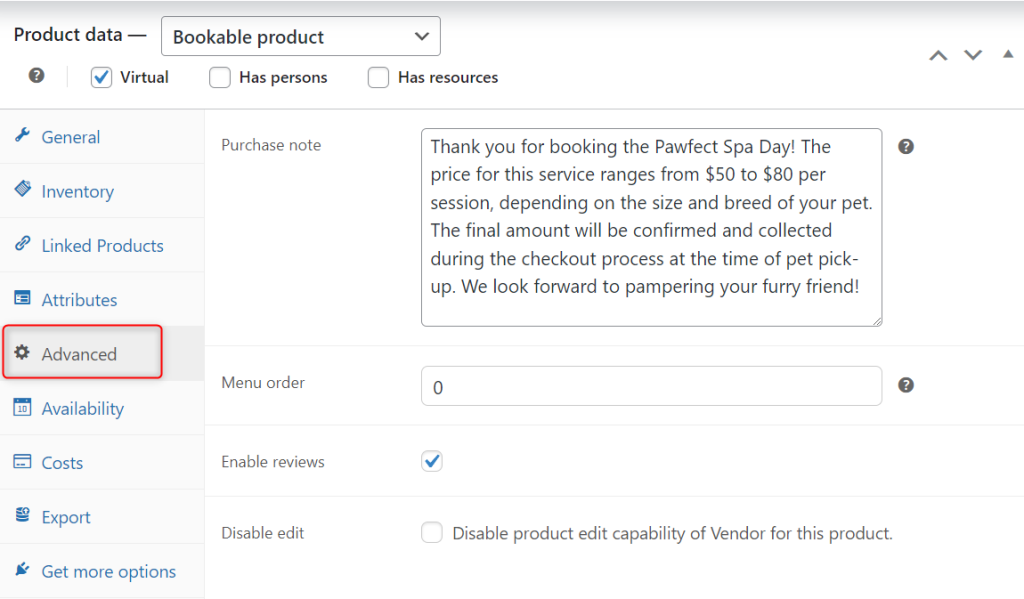
- Nota de compra
- Añada un mensaje que los clientes verán después de la confirmación de la reserva.
- Ejemplo: ¡Gracias por reservar el Día de Spa Pawfect! El precio de este servicio oscila entre 50 y 80 dólares por sesión, dependiendo del tamaño y la raza de su mascota. El importe final se confirmará al finalizar la compra.
- Orden del menú
- Establezca el orden de visualización del producto en relación con otros. El valor predeterminado es 0.
- Establezca el orden de visualización del producto en relación con otros. El valor predeterminado es 0.
- Habilitar reseñas
- Permita que los clientes dejen reseñas para el servicio.
- Permita que los clientes dejen reseñas para el servicio.
- Deshabilitar edición
- Esta opción es para que los propietarios de mercados restrinjan a los vendedores la edición del producto después de que se publique.
Configuración de Disponibilidad
La sección Configuración de disponibilidad permite a los vendedores controlar cuándo y cómo se pueden reservar sus servicios. Repasemos cada configuración y añadamos ejemplos para mostrar cómo se pueden configurar.
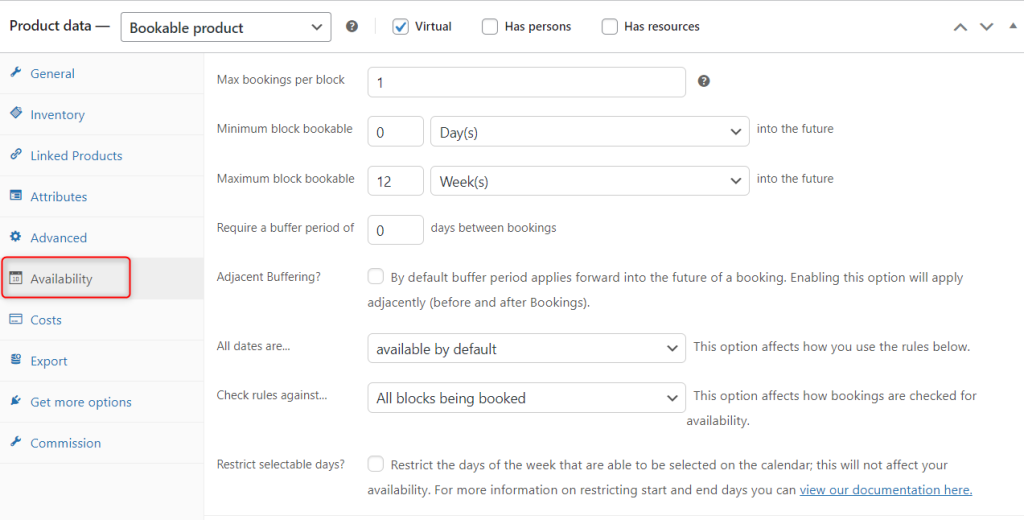
- Máx. reservas por bloque
- Defina cuántas reservas pueden ocurrir durante cada bloque de tiempo.
- Defina cuántas reservas pueden ocurrir durante cada bloque de tiempo.
- Bloque mínimo reservable
- Establezca qué tan pronto se puede hacer una reserva. Ejemplo: 0 días significa que los clientes pueden reservar citas para el mismo día.
- Establezca qué tan pronto se puede hacer una reserva. Ejemplo: 0 días significa que los clientes pueden reservar citas para el mismo día.
- Bloque máximo reservable
- Limite con cuánta antelación se pueden hacer las reservas. Ejemplo: 12 semanas asegura que no se comprometa demasiado.
- Limite con cuánta antelación se pueden hacer las reservas. Ejemplo: 12 semanas asegura que no se comprometa demasiado.
- Requerir un período de amortiguación
- Añada tiempo entre reservas para evitar solapamientos. Ejemplo: 0 días permite reservas consecutivas.
- Añada tiempo entre reservas para evitar solapamientos. Ejemplo: 0 días permite reservas consecutivas.
- Amortiguación adyacente
- Habilite esto si los períodos de amortiguación deben aplicarse tanto antes como después de una reserva.
- Habilite esto si los períodos de amortiguación deben aplicarse tanto antes como después de una reserva.
- Todas las fechas son…
- Elija si las fechas están disponibles por defecto o requieren reglas específicas para la disponibilidad.
- Elija si las fechas están disponibles por defecto o requieren reglas específicas para la disponibilidad.
- Comprobar reglas contra…
- Decida si las reglas se aplican a todas las reservas o solo a bloques específicos.
- Decida si las reglas se aplican a todas las reservas o solo a bloques específicos.
- Restringir días seleccionables
- Limite qué días de la semana están disponibles para reservar. Los vendedores pueden usar esto para bloquear fines de semana o días laborables específicos.
Ejemplo 1: Permitir a los Clientes Reservar de 1 a 7 Días
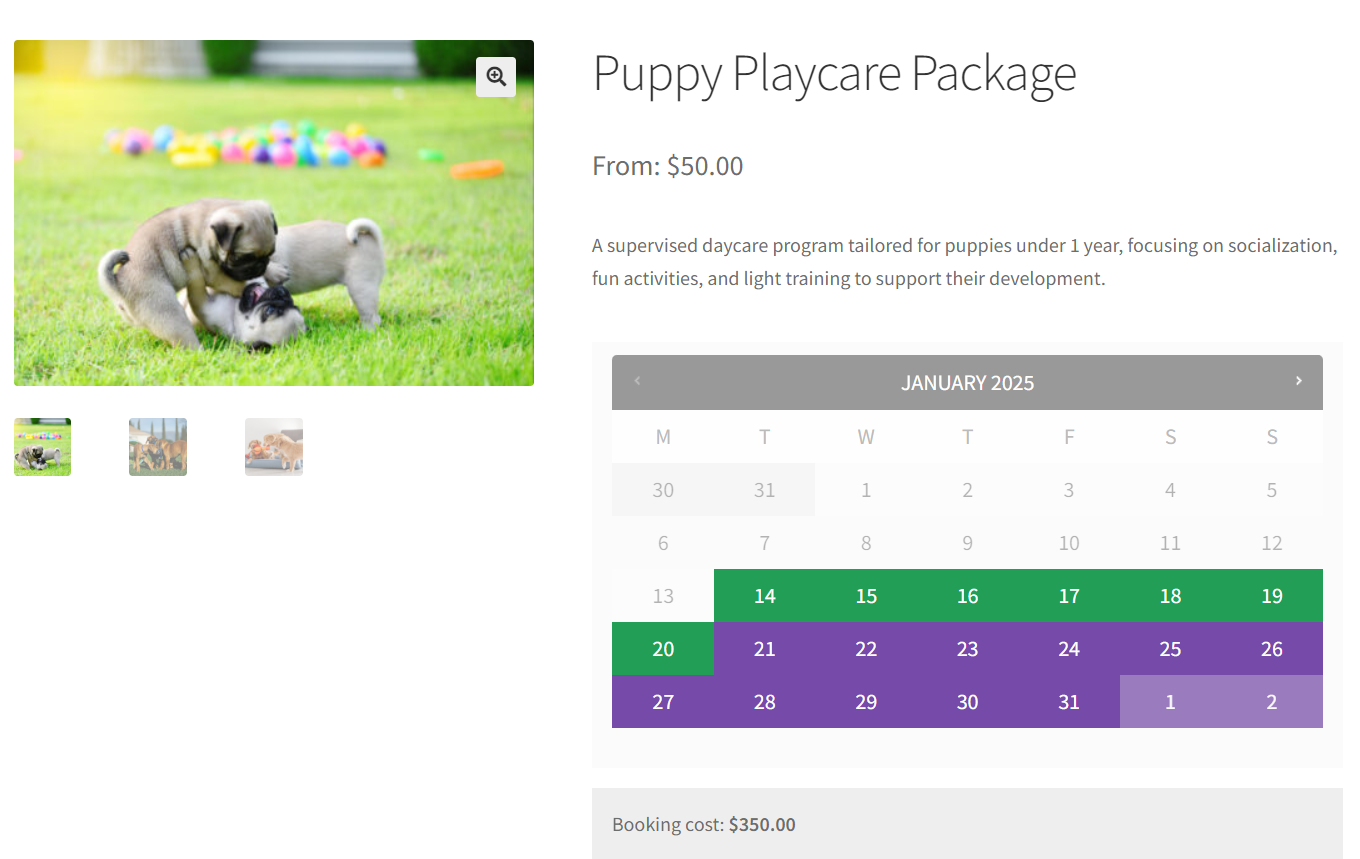
Si desea que los clientes reserven servicios por un mínimo de 1 día y un máximo de 7 días:
- Ve a Duración de la reserva y configura:
- Bloques fijos de: 1 Día(s)
- Bloques fijos de: 1 Día(s)
- En Ajustes de disponibilidad, configura:
- Bloque mínimo reservable: 0 días (permite reservas para el mismo día).
- Bloque máximo reservable: 7 días (los clientes pueden reservar hasta 7 días en el futuro).
Ejemplo 2: Permitir a los Clientes Reservar Solo 1 Día a la Vez
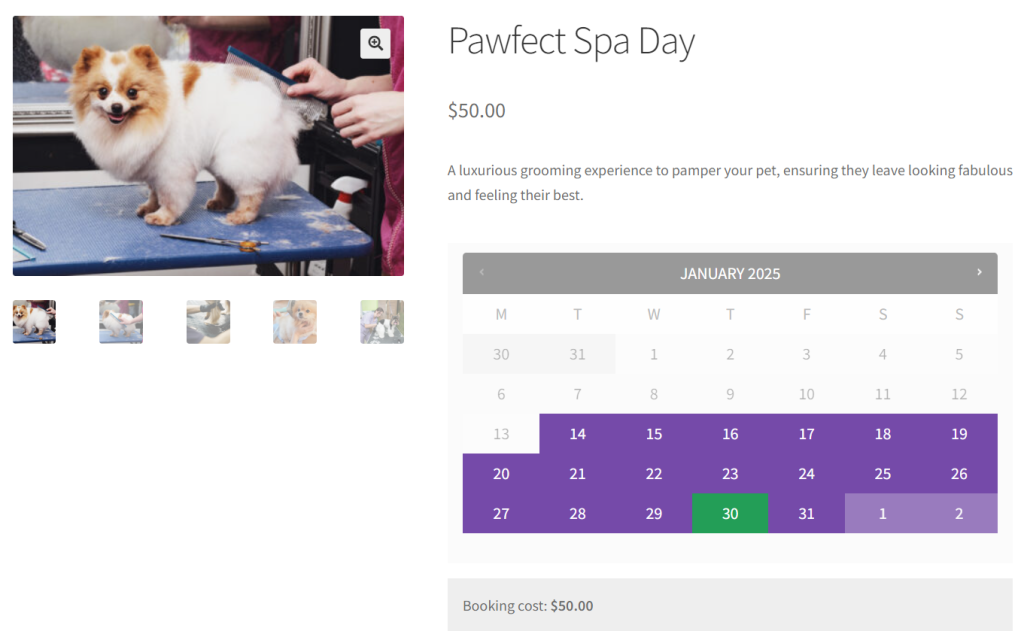
Si quieres que los clientes reserven solo un día a la vez:
- Ve a Duración de la reserva y configura:
- Bloques fijos de: 1 Día(s)
- Bloques fijos de: 1 Día(s)
- En Ajustes de disponibilidad, configura:
- Máx. reservas por bloque: 1 (solo una reserva por bloque).
- Restringir días seleccionables: Elige los días específicos que los clientes pueden seleccionar si es necesario.
Configuración de Costos
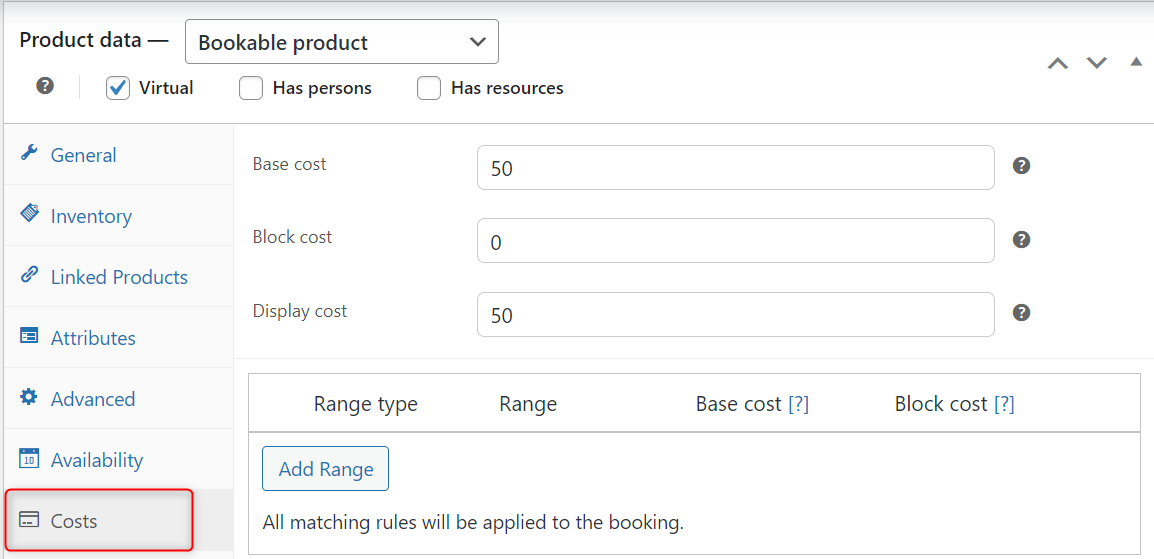
La sección Ajustes de costes permite a los vendedores definir los precios de sus productos reservables. Esto incluye establecer un precio base, calcular costes en función de los bloques de tiempo y mostrar un coste estimado a los clientes. Analicemos cada opción:
- Coste base
- La tarifa fija que se cobra por la reserva, independientemente de la duración.
- Caso de uso: Un servicio de peluquería con una tarifa base fija de 20 $ para los costes de preparación y configuración.
- Coste por bloque
- El coste por bloque de tiempo (por ejemplo, por día).
- Caso de uso: Si un servicio cuesta 50 $ por día, el coste por bloque se establecerá en 50 $.
- Mostrar coste
- El coste total estimado que se muestra a los clientes. Esto les ayuda a comprender los precios antes de pagar.
- Por qué es importante: Mostrar un coste estimado claro ayuda a los clientes a comprender los precios y reduce las reservas abandonadas.
Ejemplo: Día de Spa Perfecto para Mascotas
Configuremos los precios para el Día de Spa Pawfect:
- Coste base: 10 $
- Esto cubre los costes de preparación y administrativos de cada reserva.
- Esto cubre los costes de preparación y administrativos de cada reserva.
- Coste por bloque: 40 $
- Este es el coste por cada día del servicio de spa.
- Este es el coste por cada día del servicio de spa.
- Mostrar coste:
- Si un cliente reserva para 2 días, el coste mostrado será: 10 $ (Coste base) + 40 $ × 2 (Coste por bloque) = 90 $
Configuración de Exportación
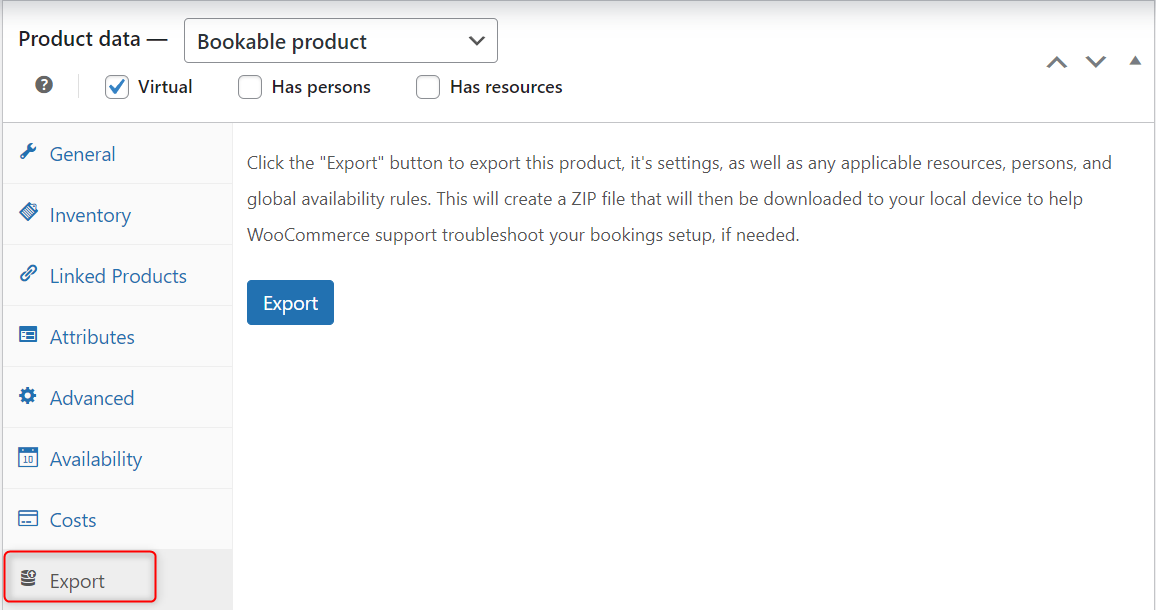
Haz clic en el botón Exportar para crear un archivo ZIP de la configuración, los recursos y las reglas de disponibilidad del producto. Esto es útil para solucionar problemas o compartir detalles del producto con equipos de soporte, como WooCommerce.
Al configurar estos ajustes detenidamente, los vendedores pueden crear calendarios de reservas fiables y amigables para el cliente.
Cómo la Gestión de Horarios de Reserva Ayuda a Crecer su Negocio
Un sistema de reservas en línea bien gestionado es más que una simple herramienta. Ayuda a tu negocio a crecer impulsando las ventas y satisfaciendo la creciente demanda de reservas en línea.
Con una programación de citas simplificada, los clientes pueden reservar servicios en cualquier momento y lugar, ¡sin necesidad de llamar o visitar tu tienda!
Un proceso fluido y sencillo elimina barreras, facilitando la reserva a los clientes. Esto se traduce en más reservas completadas y menos oportunidades perdidas. Cuando la programación es sencilla, es más probable que los clientes regresen, generando reservas recurrentes y construyendo lealtad duradera para tu marketplace. Emocionante, ¿verdad?
Conclusión
El plugin WC Vendors WooCommerce Bookings hace que la gestión de calendarios de reservas sea simple y eficiente. Esta herramienta está diseñada para ayudar a los vendedores a optimizar sus operaciones, ofrecer experiencias de reserva fluidas y, en última instancia, hacer crecer sus negocios.
Para sacar el máximo provecho de tu sistema de reservas, esto es lo que debes recordar:
- ¿Qué es la Programación de Citas?
- Configuración de sus Horarios de Reserva
- Cómo la Gestión de Horarios de Reserva Ayuda a Crecer su Negocio
Siguiendo estos pasos, puedes crear un sistema de reservas bien organizado y eficiente para tu marketplace. ¿Listo para empezar? ¡Domina tus calendarios de reservas hoy mismo y lleva tu marketplace al siguiente nivel!

