
Gestionar un marketplace multi-proveedor significa hacer malabares con docenas, a veces cientos, de proveedores que gestionan sus propios productos. Hasta ahora, un punto de fricción pequeño pero persistente residía en cómo se manejaban los productos eliminados. Cuando un proveedor eliminaba un producto, este se deslizaba a un área de papelera que solo tú, el administrador, podías ver. La nueva capacidad de papelera del proveedor en WC Vendors cambia eso por completo.
Con la papelera del proveedor, tus vendedores obtienen su propia papelera de reciclaje de autoservicio directamente dentro de su panel de control. Pueden ver lo que eliminaron, restaurar algo que eliminaron por error, eliminar permanentemente elementos sobre los que están seguros y vaciar toda la papelera con un solo clic. Dejas de ser el intermediario para cada eliminación accidental, y tus proveedores obtienen una forma más rápida e independiente de gestionar sus propios productos.
Esta guía detalla qué es la papelera del proveedor, por qué es importante y exactamente cómo habilitar la capacidad de la papelera del proveedor en tus ajustes de WC Vendors. La función llega con WC Vendors 2.7.0 y funciona tanto en la versión gratuita como en la Pro, así que vamos a ello.
¿Qué es la papelera del proveedor en WC Vendors?
La papelera de reciclaje del vendedor es una papelera de reciclaje de autoservicio que se encuentra dentro del panel del vendedor. Antes de que existiera esta función, un producto eliminado se movía silenciosamente a un área de papelera que solo el administrador del mercado podía ver y limpiar. Si un vendedor eliminaba algo por accidente o quería que desapareciera para siempre, tenía que contactarte y tú tenías que sacarlo de la administración de WordPress tú mismo.
Esa configuración creó un cuello de botella para ti y un callejón sin salida para ellos. La papelera de reciclaje del vendedor elimina esa fricción al dar a cada vendedor una pestaña "Papelera" dedicada en su lista de productos. Desde allí, se encargan de su propia limpieza sin necesidad de tu ayuda.
Refleja el comportamiento familiar de la papelera de reciclaje que WordPress ya utiliza para las entradas y páginas, donde un elemento enviado a la papelera muestra un enlace Restaurar y un enlace Eliminar permanentemente, y los elementos se eliminan solos con el tiempo. Puede leer más sobre cómo WordPress maneja el estado de la Papelera en la documentación oficial. Si alguna vez ha restaurado una entrada eliminada de la papelera de WordPress, sus vendedores encontrarán la papelera de vendedores instantáneamente familiar.
Cómo habilitar la función de papelera de reciclaje del vendedor
Aquí está la parte que viniste a buscar. La papelera de reciclaje del vendedor está desactivada por defecto, lo que significa que nada cambia en tu mercado hasta que elijas activarla. Habilitar la función de papelera de reciclaje del vendedor requiere dos pasos rápidos.
1. Marca la capacidad de la papelera de reciclaje
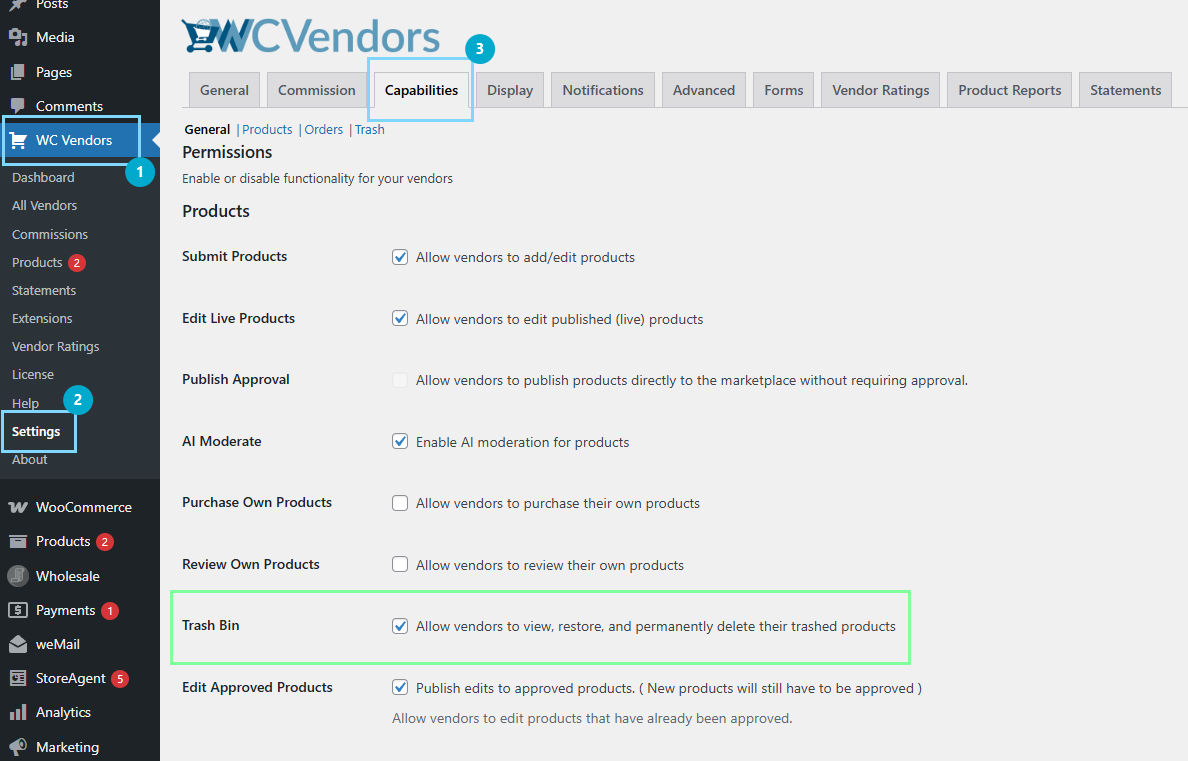
En tu administración de WordPress, ve a WooCommerce → WC Vendors → Ajustes → Capacidades → General. Busca la opción "Papelera de reciclaje" en Productos y márcala para habilitarla. Esta es la misma área de ajustes de Capacidades donde controlas otros permisos de productos, como duplicar y eliminar productos.
2. Vacía tus permalinks
Ve a Ajustes → Permalinks y haz clic en "Guardar cambios". No necesitas cambiar nada en esa página. Simplemente hacer clic en Guardar actualiza los enlaces internos para que los nuevos botones Restaurar y Eliminar funcionen correctamente.
Eso es todo. Una vez que ambos pasos se hayan completado, la función de papelera de reciclaje del vendedor estará activa para tus vendedores. Vale la pena informar a tus vendedores que ahora pueden restaurar y eliminar permanentemente sus propios productos directamente desde su panel.
Un ajuste relacionado que vale la pena conocer. Si has utilizado la capacidad "Desactivar eliminación" para impedir que los vendedores eliminen productos por completo, la opción de eliminación permanente dentro de la papelera de reciclaje del vendedor respeta la misma regla. Puedes revisar cómo funcionan estos permisos en la descripción general de Capacidades de WC Vendors, y las comprobaciones de capacidad relevantes funcionan tanto en la versión gratuita como en la Pro, por lo que tus ajustes se respetan de cualquier manera.
Qué sucede después de habilitar la papelera de reciclaje del vendedor
Una vez que la papelera de reciclaje del vendedor esté activa, algunas cosas cambiarán en el panel del vendedor. Comprenderlas te ayudará a dar soporte a tus vendedores con confianza.
Cuando un vendedor elimina un producto, ahora se mueve a la Papelera en lugar de desaparecer. Aparece un nuevo enlace de filtro "Papelera" en su lista de productos con un recuento en vivo de cuántos elementos hay allí. El recuento "Todos" ya no incluye los elementos enviados a la papelera, por lo que los números tienen sentido de un vistazo.
Para los mercados con vendedores muy activos, hay un buen toque de escalabilidad. Si un vendedor tiene un gran número de productos en la papelera, la acción "Vaciar papelera" los elimina en lotes seguros de 200 a la vez por defecto. Esto evita que el sitio agote el tiempo de espera o se quede sin memoria, y un vendedor con una papelera muy grande puede necesitar simplemente hacer clic en "Vaciar papelera" un par de veces para borrar todo.
También notará un pequeño pulido cosmético en todo el panel. Los enlaces del filtro de estado (los "Todos / Publicados / Borrador / Papelera" enlaces rápidos encima de las listas de productos y pedidos) ahora resaltan el que está viendo actualmente. Es puramente visual, pero hace que la navegación por esas listas sea un poco más clara.
Mejores prácticas para usar la papelera de vendedores
Para sacar el máximo provecho de la papelera de vendedores, tenga en cuenta algunos hábitos sencillos.
- Haga una copia de seguridad antes de actualizar: Como con cualquier actualización de plugin, haga una copia de seguridad de su sitio antes de pasar a WC Vendors 2.7.0. Siempre es una buena práctica.
- Comunique el cambio: Una vez que la papelera de vendedores esté habilitada, envíe una nota rápida a sus vendedores para que sepan que la pestaña Papelera existe y qué hacen Restaurar y Eliminar permanentemente.
- Decida primero su política de eliminación: Si desea evitar que los vendedores eliminen permanentemente los productos, establezca la capacidad "Deshabilitar eliminación" antes de habilitar la papelera para que ambas funcionen juntas según lo previsto.
- Mantenga los catálogos ordenados: Un catálogo limpio y bien administrado beneficia a cualquier tienda, por lo que ayuda a combinar la papelera con hábitos más amplios de gestión de productos de WooCommerce en su mercado.
- Recuerde que las eliminaciones permanentes son definitivas: La restauración solo funciona mientras un producto todavía está en la papelera. Una vez que un vendedor elimina permanentemente un artículo o vacía la papelera, no se puede recuperar, al igual que al vaciar la papelera en el núcleo de WordPress.
Conclusión
La papelera de vendedores es una característica pequeña con un gran impacto en la gestión diaria del mercado. Al dar a los vendedores su propia papelera de reciclaje, elimina una carga de soporte recurrente y les da a sus vendedores la independencia que desean. Las eliminaciones erróneas se convierten en una rápida auto-solución en lugar de un ticket de soporte, y sus vendedores mantienen sus catálogos ordenados sin salir nunca de su panel.
Lo mejor de todo es que habilitar la capacidad de la papelera de vendedores solo requiere dos pasos y funciona tanto en las versiones gratuitas como en las Pro de WC Vendors. Ya sea que administre un pequeño mercado boutique o una plataforma extensa con cientos de vendedores, la papelera de vendedores se escala con usted, procesando grandes limpiezas en lotes y preservando los estados originales de los productos al restaurar.
Si estás ejecutando WC Vendors 2.7.0, activar la papelera de reciclaje de vendedores es una de las victorias más fáciles disponibles para ti ahora mismo. Actívala, informa a tus vendedores y disfruta de un mercado más fluido y autosuficiente.
Esto es lo que cubrimos en este artículo:
- Cómo habilitar la capacidad de la papelera de reciclaje de vendedores
- Qué sucede después de habilitar la papelera de reciclaje de vendedores
- Mejores prácticas para usar la papelera de reciclaje de vendedores
Preguntas frecuentes
¿Está la papelera del proveedor habilitada por defecto en WC Vendors?
No. La papelera de reciclaje de vendedores está desactivada por defecto, por lo que nada cambia en tu mercado hasta que la actives. La activas en WooCommerce, WC Vendors, Ajustes, Capacidades, Productos marcando la opción “Papelera”.
¿Funciona la papelera del proveedor en la versión gratuita de WC Vendors?
Sí. La capacidad de la papelera del proveedor funciona tanto en la versión gratuita como en la Pro de WC Vendors, por lo que cada propietario de marketplace puede dar a los proveedores su propia papelera de reciclaje.
¿Volverá un producto restaurado como publicado o como borrador?
Un producto restaurado vuelve a su estado original. Si estaba publicado antes de ser enviado a la papelera, vuelve como publicado en lugar de quedarse como borrador, lo que coincide con el comportamiento de restauración estándar de WordPress.
¿Qué sucede cuando un proveedor vacía una papelera grande?
La acción “Vaciar papelera” borra productos en lotes de 200 a la vez por defecto para evitar tiempos de espera. Un vendedor con una papelera muy grande puede necesitar hacer clic en “Vaciar papelera” un par de veces para eliminar todo.
¿Necesito hacer algo más además de marcar la configuración de la Papelera?
Sí, un paso rápido. Después de habilitar la papelera del proveedor, ve a Ajustes, Enlaces permanentes y haz clic en Guardar para actualizar los enlaces para que los botones Restaurar y Eliminar funcionen. No necesitas cambiar nada más en esa página.

