
Como propietario del marketplace, tú decides lo que tus vendedores pueden ver y hacer. Los ajustes de Capacidades controlan esto para productos, pedidos, eliminaciones y facturas. Esta guía explica cada ajuste, para que sepas qué cambia al activarlo o desactivarlo.
Para abrir estos ajustes, ve a WC Vendors > Ajustes > Capacidades.
Los ajustes están divididos en sub-pestañas. WC Vendors tiene tres: General, Productos y Pedidos. WC Vendors Pro añade dos más: Papelera y Factura. WC Vendors Pro también añade ajustes adicionales a las sub-pestañas General, Productos y Pedidos. Estos están marcados como “(WC Vendors Pro)” a continuación.
Pestaña General
La sub-pestaña General contiene los permisos principales para los productos y pedidos de los vendedores.
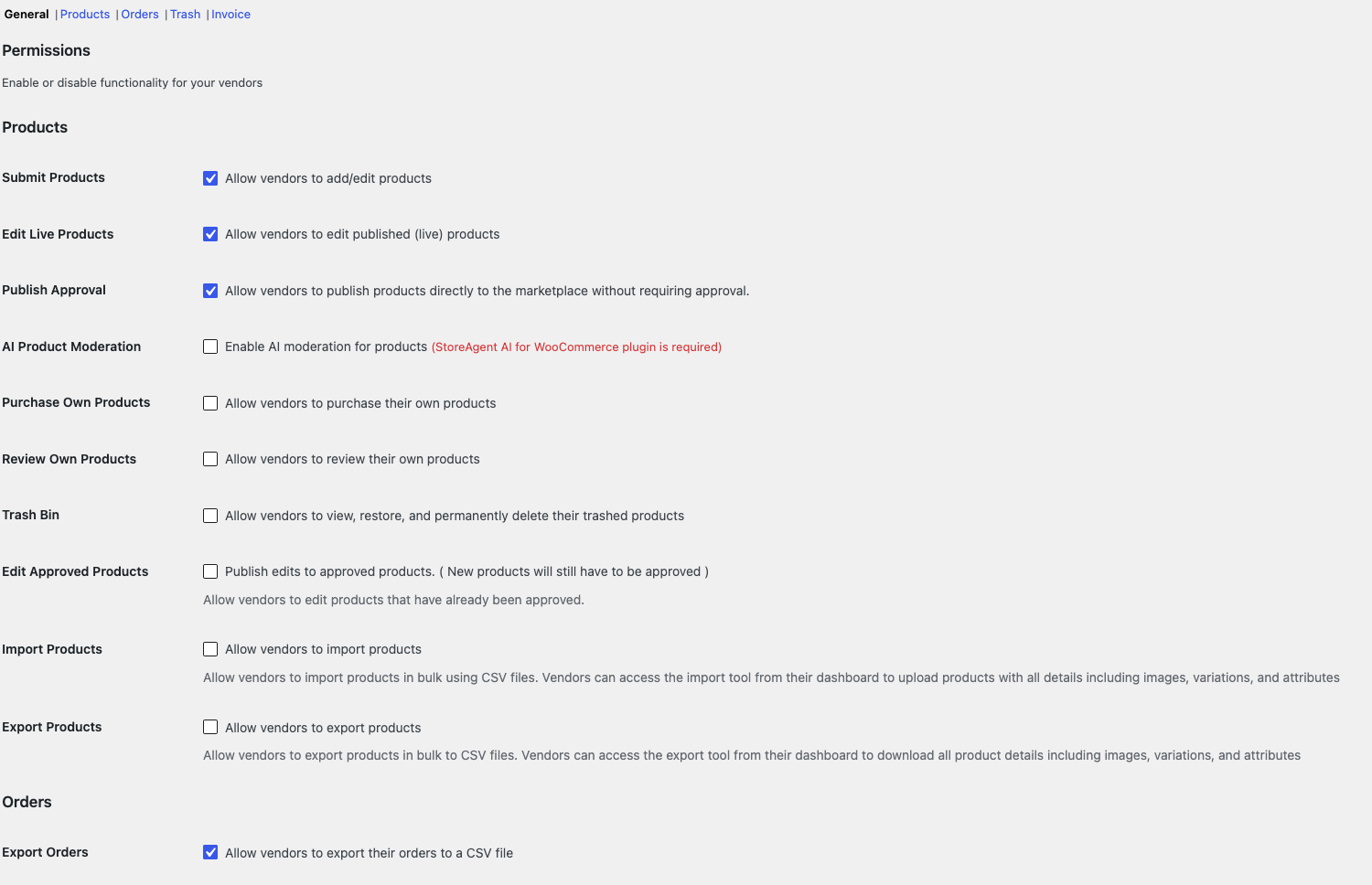 Productos
| Configuración | Qué hace | Predeterminado |
|---|---|---|
| Enviar productos | Permite a los vendedores añadir y editar productos. | Activado |
| Editar productos en vivo | Permite a los vendedores editar productos que ya están publicados. | Activado |
| Aprobación de publicación | Permite a los vendedores publicar nuevos productos sin tu aprobación. Desactívalo si quieres revisar los nuevos productos primero. | Activado |
| Moderación de productos con IA | Comprueba los nuevos productos de los vendedores con IA antes de que se publiquen. Requiere StoreAgent AI for WooCommerce, instalado y conectado. Activarlo también desactiva Aprobación de publicación. Consulta Integración de StoreAgent: Moderación de productos con IA. | Desactivado |
| Comprar sus propios productos | Permite a los vendedores comprar sus propios productos. | Desactivado |
| Revisar sus propios productos | Permite a los vendedores revisar sus propios productos. | Desactivado |
| Papelera | Permite a los vendedores ver, restaurar y eliminar permanentemente sus productos en la papelera. Consulta Cómo habilitar y usar la papelera de productos del vendedor. | Desactivado |
| Editar productos aprobados (WC Vendors Pro) | Publica las ediciones de los vendedores en productos aprobados sin una nueva revisión. Los nuevos productos todavía necesitan aprobación. | Desactivado |
| Importar productos (WC Vendors Pro) | Permite a los vendedores importar productos en bloque desde un archivo CSV. | Desactivado |
| Exportar productos (WC Vendors Pro) | Permite a los vendedores exportar sus productos a un archivo CSV. | Desactivado |
Pedidos
| Configuración | Qué hace | Predeterminado |
|---|---|---|
| Exportar pedidos | Permite a los vendedores exportar sus pedidos a un archivo CSV. | Activado |
Funciones Pro (WC Vendors Pro)
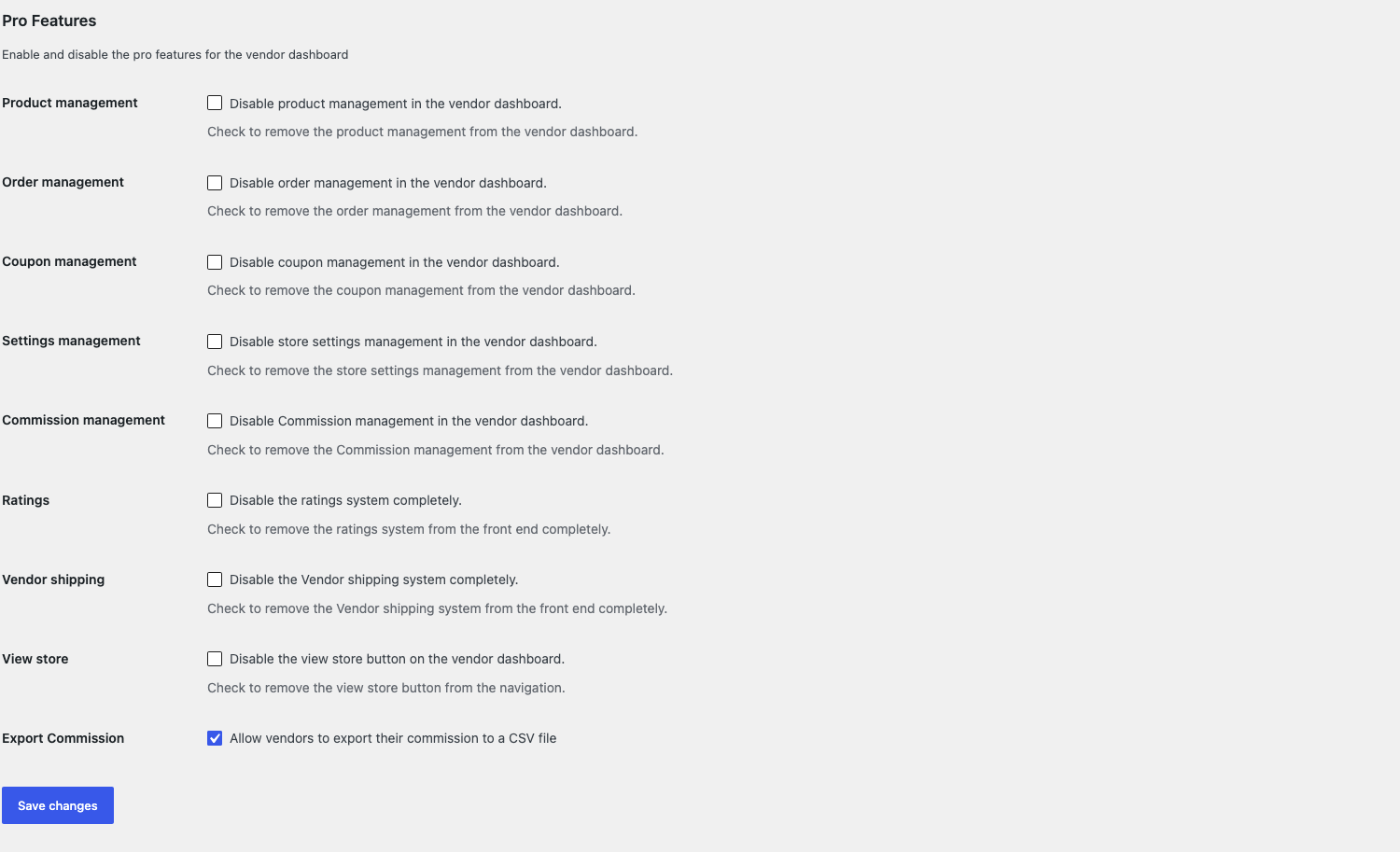
Con WC Vendors Pro, la sub-pestaña General también tiene una sección de Funciones Pro. La mayoría de las opciones aquí desactivan una función. Marca una casilla para eliminar esa función del panel del vendedor o de la tienda.
| Configuración | Qué hace | Predeterminado |
|---|---|---|
| Gestión de productos | Elimina la gestión de productos del panel del vendedor. | Desactivado |
| Gestión de pedidos | Elimina la gestión de pedidos del panel del vendedor. | Desactivado |
| Gestión de cupones | Elimina la gestión de cupones del panel del vendedor. | Desactivado |
| Gestión de ajustes | Elimina la gestión de ajustes de la tienda del panel del vendedor. | Desactivado |
| Gestión de comisiones | Elimina la gestión de comisiones del panel del vendedor. | Desactivado |
| Valoraciones | Desactiva el sistema de valoraciones de tu tienda. | Desactivado |
| Envíos del vendedor | Desactiva el sistema de envíos del vendedor en tu tienda. | Desactivado |
| Ver tienda | Elimina el botón 'Ver tienda' de la navegación del panel del vendedor. | Desactivado |
| Exportar comisión | Permite a los vendedores exportar sus comisiones a un archivo CSV. | Activado |
Pestaña de productos
La subpestaña Productos controla qué opciones de producto ven los vendedores al añadir o editar un producto.
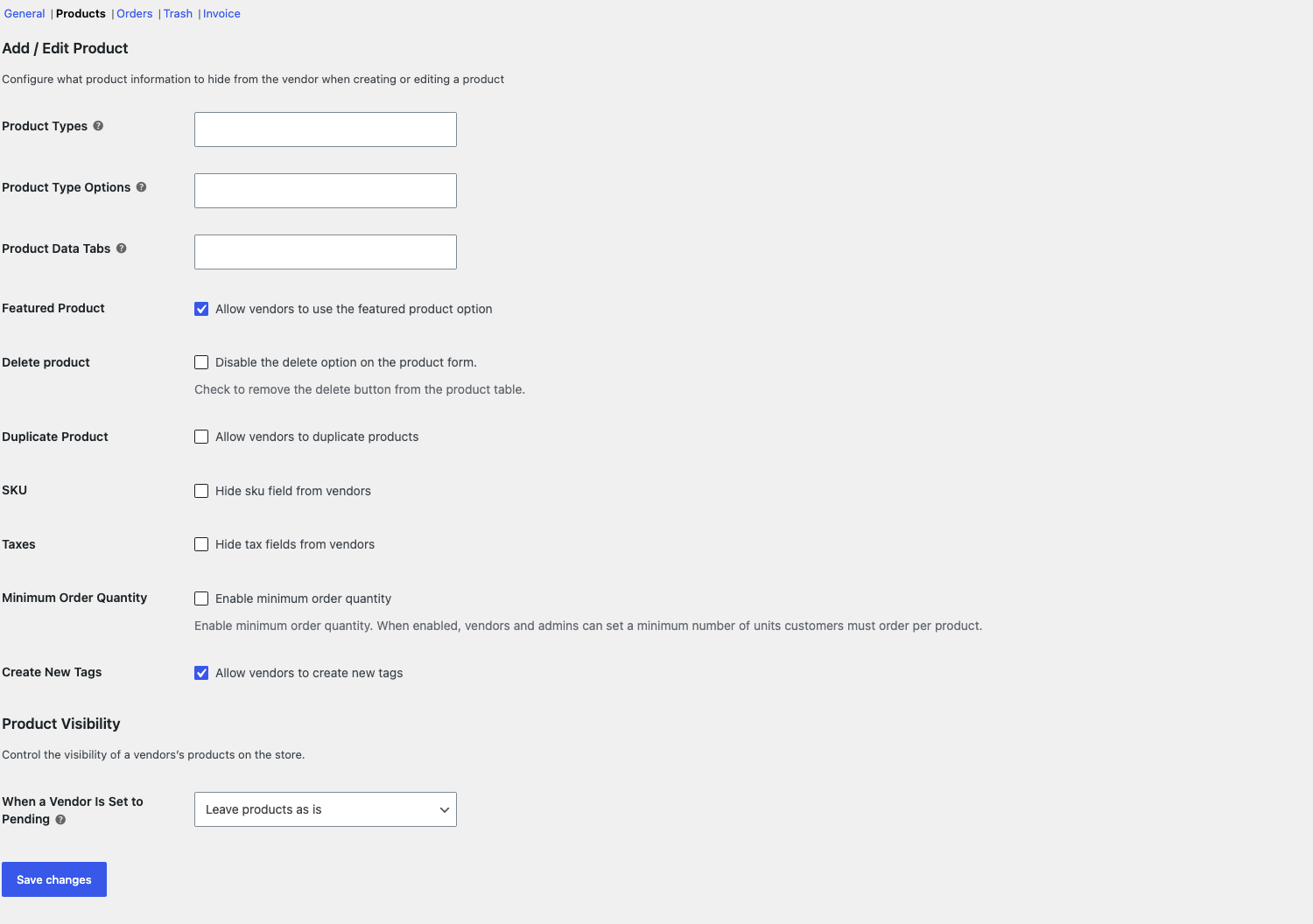 Añadir/editar producto
| Configuración | Qué hace | Predeterminado |
|---|---|---|
| Tipos de producto | Oculta los tipos de producto que selecciones a los vendedores. | Ninguno oculto |
| Opciones de tipo de producto | Oculta las opciones Virtual o Descargable a los vendedores. | Ninguno oculto |
| Pestañas de datos del producto | Oculta las pestañas de datos del producto que selecciones, por ejemplo, Inventario, Envío o Atributos. | Ninguno oculto |
| Producto destacado | Permite a los vendedores marcar sus productos como destacados. | Desactivado |
| Eliminar producto (WC Vendors Pro) | Elimina el botón de eliminar de la tabla de productos del vendedor. | Desactivado |
| Duplicar producto | Permite a los vendedores duplicar sus productos. | Desactivado |
| SKU | Oculta el campo SKU a los vendedores. | Desactivado |
| Impuestos | Oculta los campos de impuestos a los vendedores. | Desactivado |
| Cantidad mínima de pedido (WC Vendors Pro) | Permite a los vendedores y administradores establecer el número mínimo de unidades que un cliente debe pedir para cada producto. Consulta Cómo establecer la cantidad mínima de pedido para vendedores. | Desactivado |
| Crear etiquetas nuevas | Permite a los vendedores crear nuevas etiquetas de producto. | Activado |
Visibilidad del producto
| Configuración | Qué hace | Predeterminado |
|---|---|---|
| Cuando un vendedor se establece como Pendiente | Establece qué sucede con los productos publicados de un vendedor cuando mueves su cuenta a Pendiente. Elige Dejar los productos como están, Establecer productos como Borrador o Establecer productos como Pendiente de revisión. | Dejar los productos como están |
Pestaña de pedidos
La subpestaña Pedidos controla qué detalles del pedido pueden ver los vendedores.
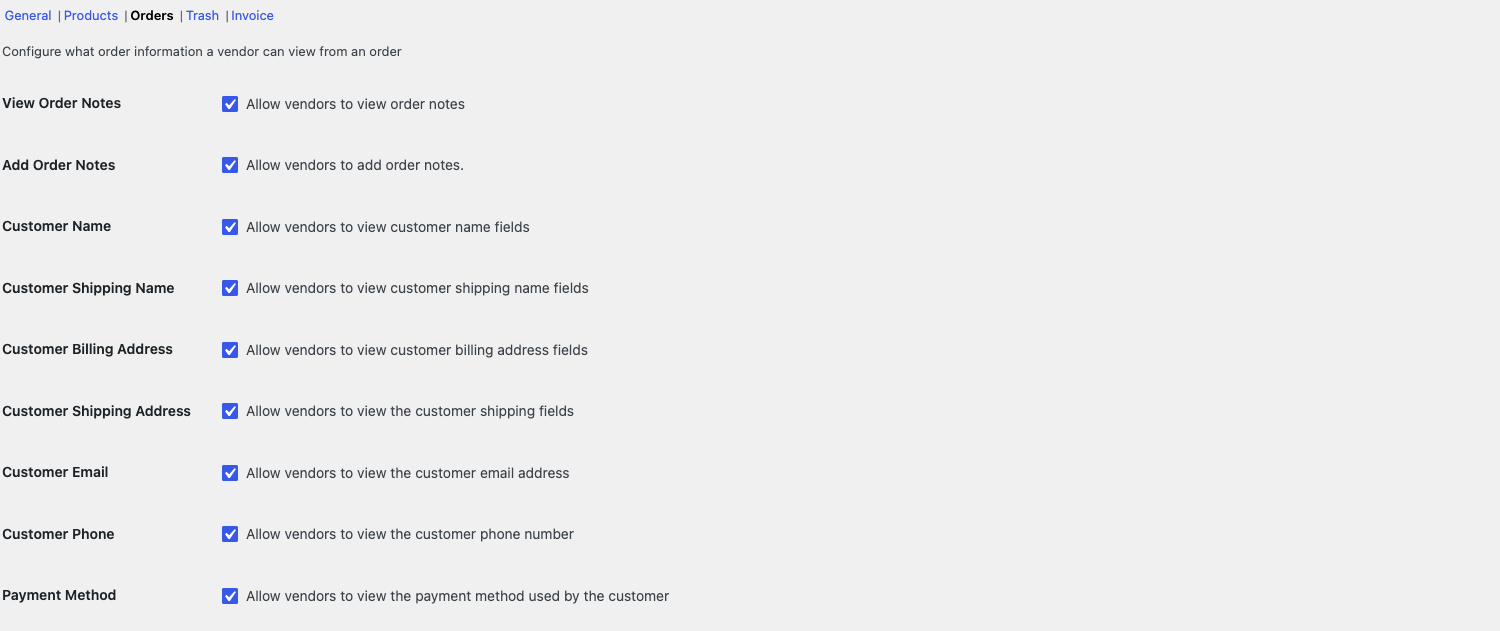 Información del pedido
| Configuración | Qué hace | Predeterminado |
|---|---|---|
| Ver notas del pedido | Permite a los vendedores ver las notas del pedido. | Activado |
| Añadir notas del pedido | Permite a los vendedores añadir notas al pedido. | Activado |
| Nombre del cliente | Permite a los vendedores ver el nombre del cliente. | Activado |
| Nombre de envío del cliente | Permite a los vendedores ver el nombre de envío del cliente. | Activado |
| Dirección de facturación del cliente | Permite a los vendedores ver la dirección de facturación del cliente. | Activado |
| Dirección de envío del cliente | Permite a los vendedores ver la dirección de envío del cliente. | Activado |
| Correo electrónico del cliente | Permite a los vendedores ver la dirección de correo electrónico del cliente. | Activado |
| Teléfono del cliente | Permite a los vendedores ver el número de teléfono del cliente. | Activado |
| Método de pago | Permite a los vendedores ver qué método de pago utilizó el cliente, en la pantalla de detalles del pedido. | Desactivado |
Método de pago es la única opción en esta sección que está desactivada por defecto.

Tabla de pedidos (WC Vendors Pro)
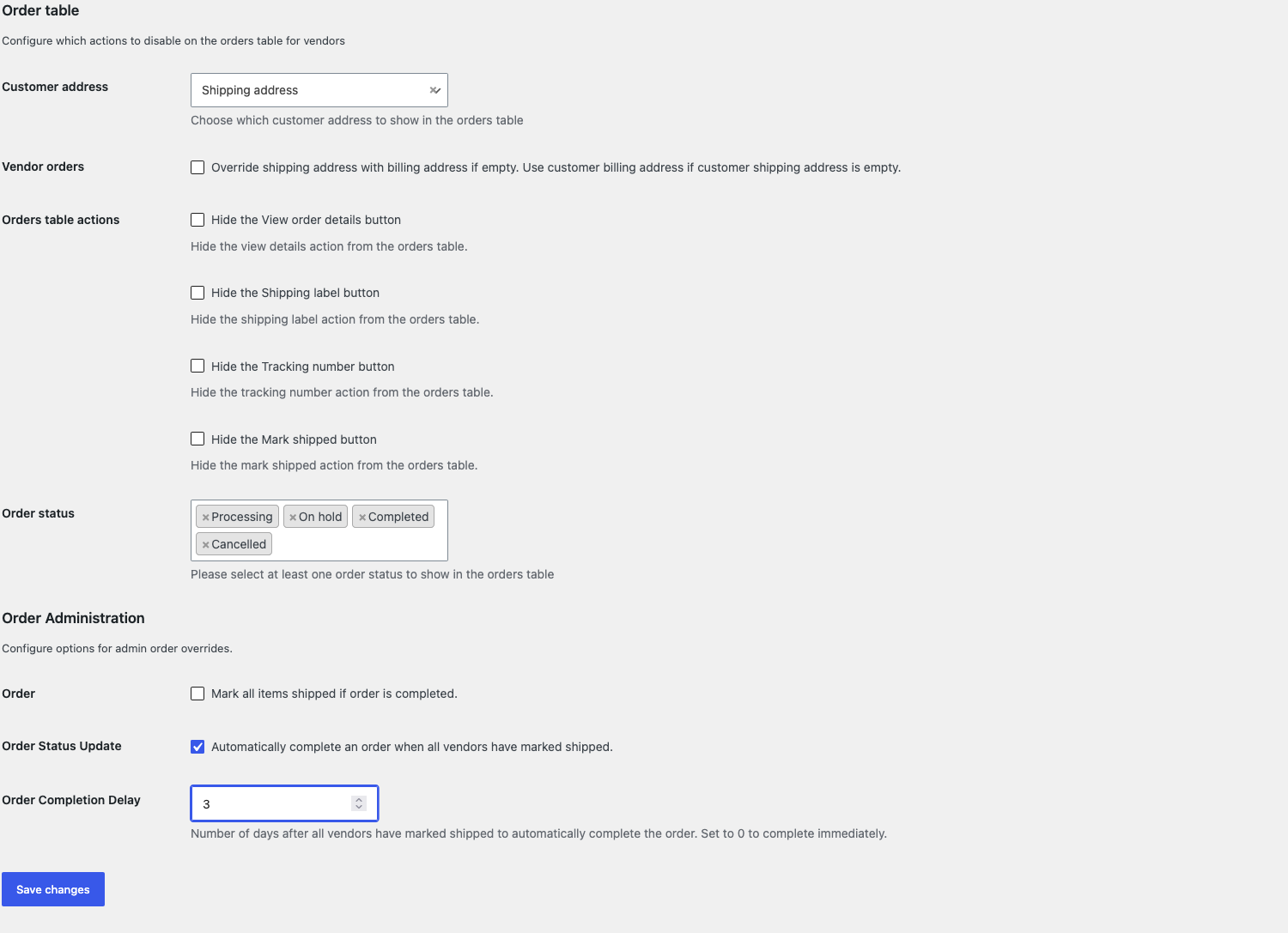
Estos ajustes cambian la tabla de pedidos en el panel del vendedor.
| Configuración | Qué hace | Predeterminado |
|---|---|---|
| Dirección del cliente | Establece qué dirección del cliente se muestra en la tabla de pedidos: Dirección de envío o Dirección de facturación. | Dirección de envío |
| Pedidos del vendedor | Muestra la dirección de facturación cuando la dirección de envío del cliente está vacía. | Desactivado |
| Acciones de la tabla de pedidos | Cuatro casillas de verificación. Cada una oculta un botón de la tabla de pedidos: Ver detalles del pedido, Etiqueta de envío, Número de seguimiento y Marcar como enviado. | Todos los botones se muestran |
| Estado del pedido | Establece qué estados de pedido se muestran en la tabla de pedidos. Selecciona al menos uno. | Procesando, Completado, En espera, Cancelado |
Administración de pedidos (WC Vendors Pro)
| Configuración | Qué hace | Predeterminado |
|---|---|---|
| Pedido | Marca todos los artículos como enviados cuando se completa el pedido. | Desactivado |
| Actualización del Estado del Pedido | Completa automáticamente el pedido cuando todos los vendedores lo marcan como enviado. | Desactivado |
| Retraso en la finalización del pedido | Establece cuántos días esperar después de que todos los vendedores marquen el pedido como enviado, antes de completarlo. Introduce 0 para completarlo de inmediato. Este campo solo se muestra cuando Actualización del estado del pedido está activada. | 0 |
Pestaña de Papelera (WC Vendors Pro)
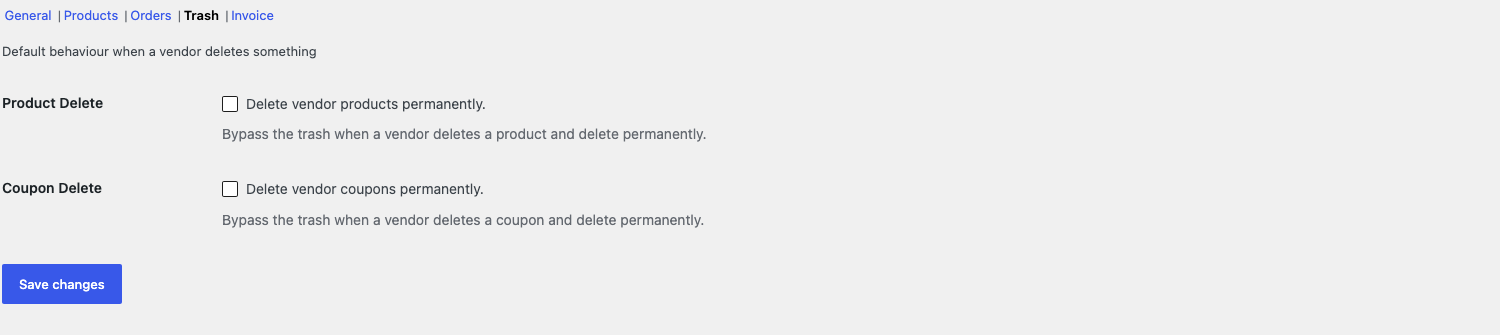
La subpestaña Papelera determina qué sucede cuando un vendedor elimina un producto o cupón.
| Configuración | Qué hace | Predeterminado |
|---|---|---|
| Eliminar producto | Elimina los productos del vendedor de forma permanente, en lugar de moverlos a la papelera. | Desactivado |
| Eliminar cupón | Elimina los cupones del vendedor de forma permanente, en lugar de moverlos a la papelera. | Desactivado |
Pestaña de Facturas (WC Vendors Pro)
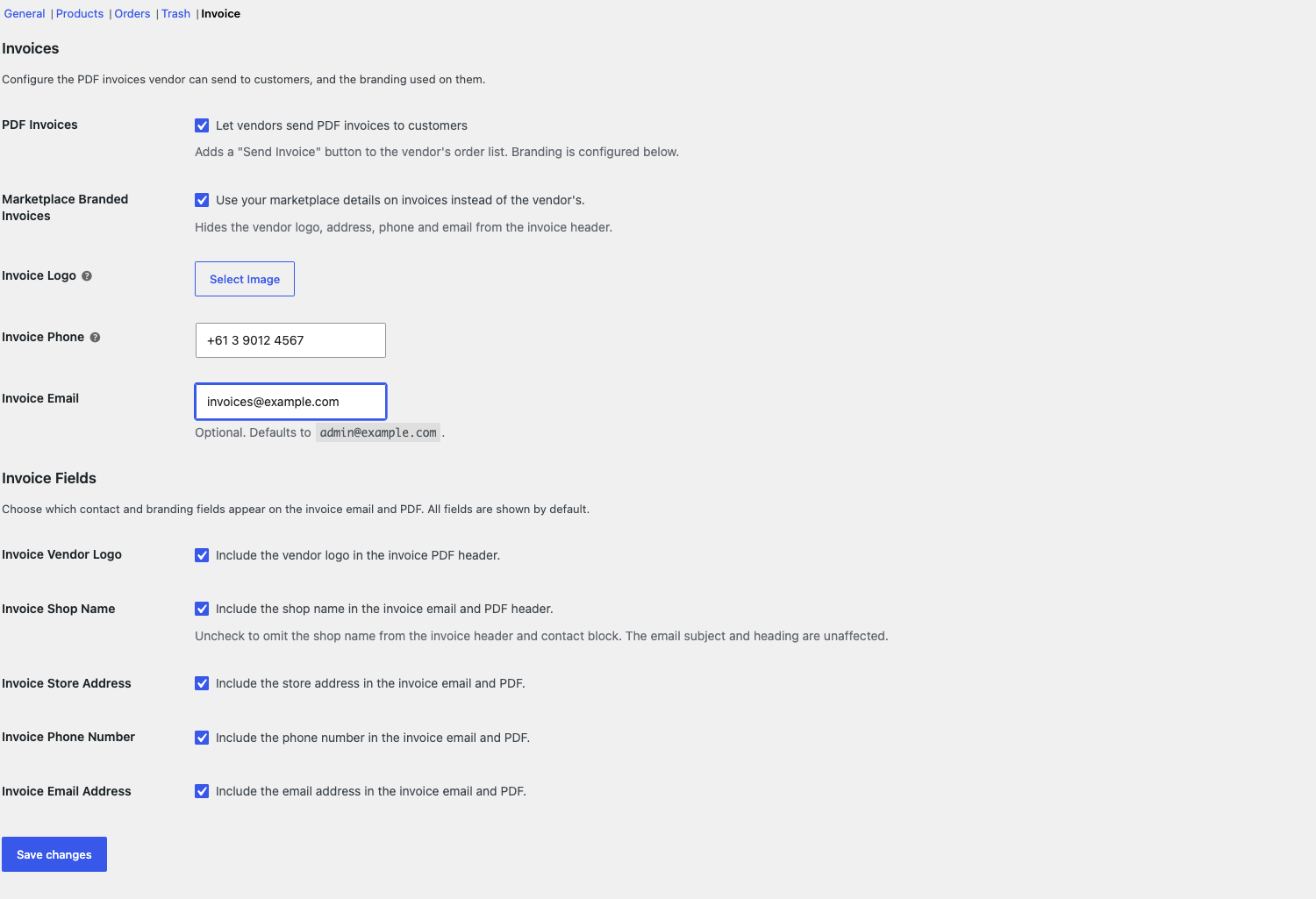
La subpestaña Factura permite a los vendedores enviar facturas PDF a los clientes y determina qué muestran esas facturas. Para ver los pasos de configuración y ejemplos, consulta Cómo enviar facturas PDF separadas para cada vendedor.
 Facturas
| Configuración | Qué hace | Predeterminado |
|---|---|---|
| Facturas PDF | Añade un botón Enviar factura a la lista de pedidos del vendedor, para que los vendedores puedan enviar facturas PDF a los clientes. | Desactivado |
| Facturas con marca del Marketplace | Muestra los detalles de tu marketplace en la cabecera de la factura PDF en lugar de los detalles del vendedor. El correo electrónico de la factura sigue mostrando los detalles del vendedor. | Desactivado |
| Logotipo de la factura | El logotipo para las facturas con marca del marketplace. Si lo dejas vacío, se usará el logotipo del sitio. | Vacío |
| Teléfono de la factura | Un número de teléfono opcional para la cabecera de las facturas con marca del marketplace. | Vacío |
| Correo electrónico de la factura | Una dirección de correo electrónico opcional para las facturas con marca del marketplace. Si la dejas vacía, se usará la dirección de correo electrónico del administrador del sitio. | Vacío |
Campos de factura
Estas casillas de verificación eligen qué campos de contacto y de marca se muestran en las facturas. Todos están activados por defecto. Desmarca un campo para ocultarlo.
| Configuración | Qué hace | Predeterminado |
|---|---|---|
| Logo del vendedor de la factura | Muestra el logotipo en la cabecera de la factura PDF. | Activado |
| Nombre de la tienda de la factura | Muestra el nombre de la tienda en el correo electrónico de la factura y en la cabecera PDF. El asunto y el encabezado del correo siguen mostrando el nombre de la tienda. | Activado |
| Dirección de la tienda de la factura | Muestra la dirección de la tienda en el correo electrónico de la factura y en el PDF. | Activado |
| Número de teléfono de la factura | Muestra el número de teléfono en el correo electrónico de la factura y en el PDF. | Activado |
| Dirección de correo electrónico de la factura | Muestra la dirección de correo electrónico en el correo electrónico de la factura y en el PDF. | Activado |
Guardando tus cambios
Cada subpestaña se guarda de forma independiente. Haz clic en Guardar cambios antes de pasar a otra subpestaña.
Preguntas frecuentes
¿Por qué mis vendedores no ven el botón Enviar factura?
El botón solo se muestra cuando Facturas PDF está activado. Ve a WC Vendors > Ajustes > Capacidades > Factura, marca Facturas PDF y haz clic en Guardar cambios.
¿Por qué no puedo ver el campo Retraso de finalización del pedido?
Marca Actualización de estado del pedido en la subpestaña Pedidos. El campo Retraso de finalización del pedido se mostrará debajo.
¿Necesitas ayuda?
Si tienes alguna pregunta o encuentras algún problema, estamos aquí para ayudarte.
- Usuarios premium: Abrir un ticket de soporte
- Usuarios gratuitos: Visita nuestro foro de la comunidad