
Cuando los vendedores venden artículos en los que comprar uno a la vez no tiene mucho sentido —por ejemplo, tornillos, muestras o cualquier cosa pequeña donde los gastos de envío superen el coste del producto— puedes establecer una Cantidad Mínima de Pedido (MOQ) para que los clientes tengan que añadir al menos un número fijo de unidades al carrito.
Este artículo te muestra cómo activar la función para tu marketplace, cómo los vendedores establecen el límite por producto y cómo los clientes lo ven en la tienda.
Requisitos previos
- WC Vendors Pro debe estar instalado y activo; esta función está integrada, por lo que no se requieren plugins de terceros.
- WooCommerce debe estar instalado y configurado.
Paso 1: Activar la función MOQ globalmente
Antes de que tus vendedores puedan establecer sus límites, debes activar la función dentro de la configuración de tu marketplace.
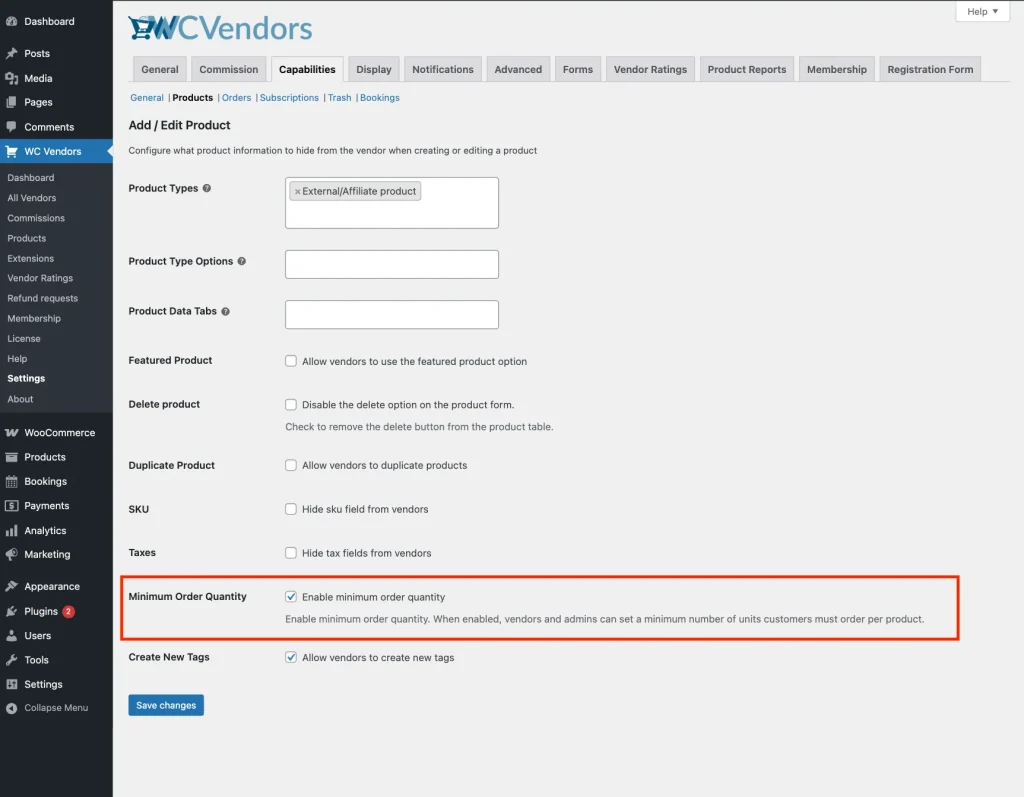
- Navega a WC Vendors → Ajustes → Capacidades → Productos.
- Busca la opción Cantidad Mínima de Pedido.
- Marca la casilla Cantidad Mínima de Pedido.
- Haz clic en Guardar cambios.
💡 Consejo:
Desactivar este interruptor ocultará todos los campos de MOQ del panel del vendedor y dejará de aplicar los límites de compra en el frontend.
Paso 2: Establecer límites en el panel del vendedor
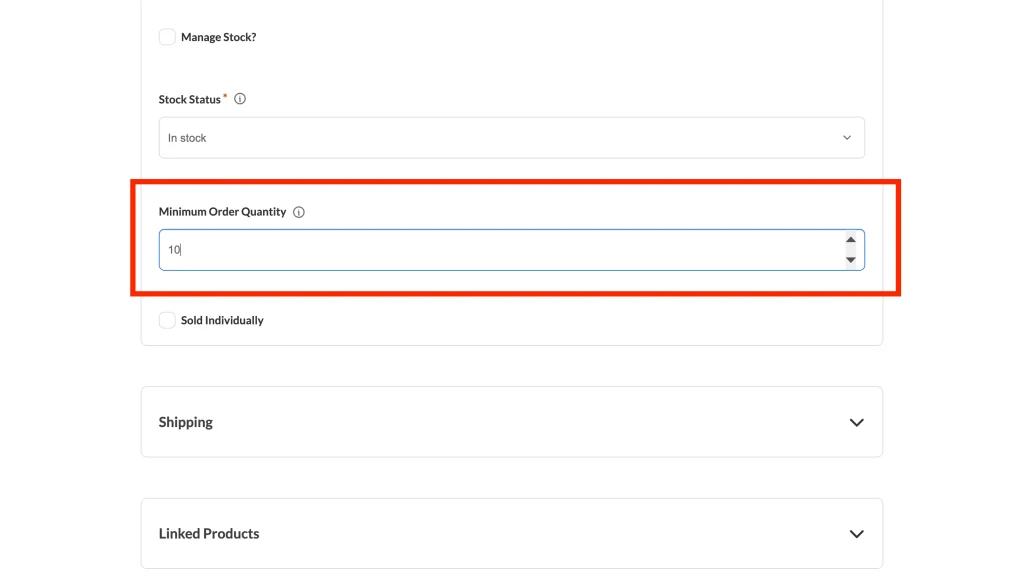
Una vez activado, los vendedores verán un nuevo campo en su editor de productos.
Para productos simples
- Ve a Panel del Vendedor → Producto → Añadir/Editar Producto.
- Navega a la pestaña Inventario.
- Busca el campo Cantidad Mínima de Pedido e introduce el número deseado (por ejemplo, "5").
- Guarda el producto.
Para productos variables
Esto permite a los vendedores exigir una MOQ más alta para variaciones de estilo a granel mientras mantienen otras más bajas.
- Navega a la pestaña Variaciones en el editor de productos.
- Expande una variación específica.
- Introduce el límite en el campo Cantidad Mínima de Pedido ubicado debajo de los ajustes de Estado de Stock o Cantidad de Stock.
- Guarda el producto.
💡 Prueba tu configuración:
Recomendamos iniciar sesión como un vendedor de prueba y establecer una MOQ de "3" en un producto de muestra. ¡Intenta añadir ese producto a tu carrito como cliente para ver cómo funciona el aumento automático de cantidad!
Paso 3: Gestionar la MOQ como administrador del marketplace
Utiliza esto para auditar la configuración de los vendedores o pre-rellenar los requisitos para los productos de tu propia marca. Como administrador, gestionas estos límites dentro del backend de WordPress.
Para productos simples
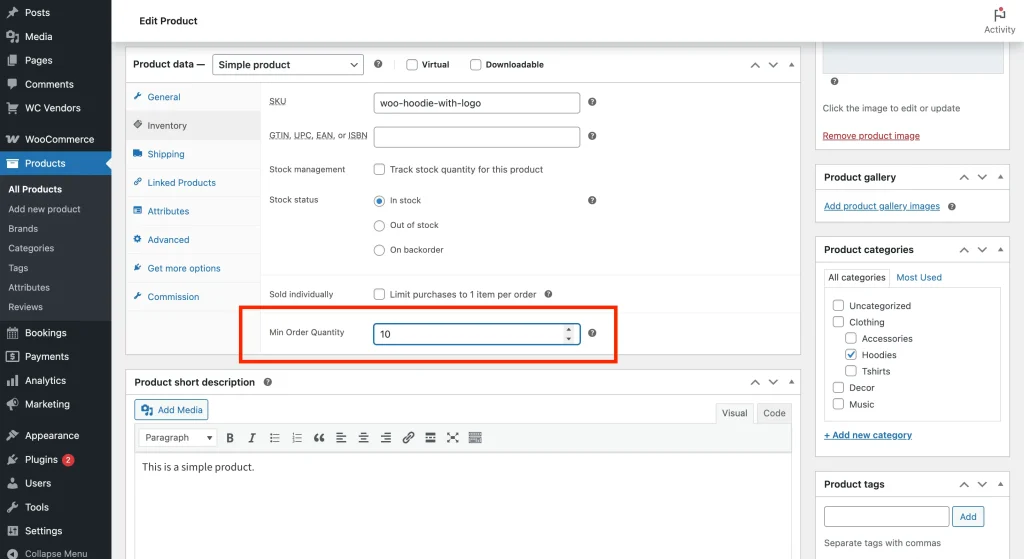
- Navega a Productos → Todos los Productos y haz clic en Editar en el producto elegido.
- En el meta cuadro Datos del Producto, haz clic en la pestaña Inventario.
- Introduce el valor numérico en el campo Cantidad Mínima de Pedido.
- Haz clic en Actualizar.
Para productos variables
- En el meta cuadro Datos del producto, haz clic en la pestaña Variaciones.
- Expande la variación que deseas editar.
- Busca el campo Cantidad mínima de pedido debajo del campo Descripción.
- Introduce el valor numérico.
- Haz clic en Guardar cambios.
- Haz clic en Actualizar.
Cómo experimentan los clientes la MOQ
WC Vendors maneja automáticamente las tareas pesadas en la tienda para gestionar las expectativas del cliente.
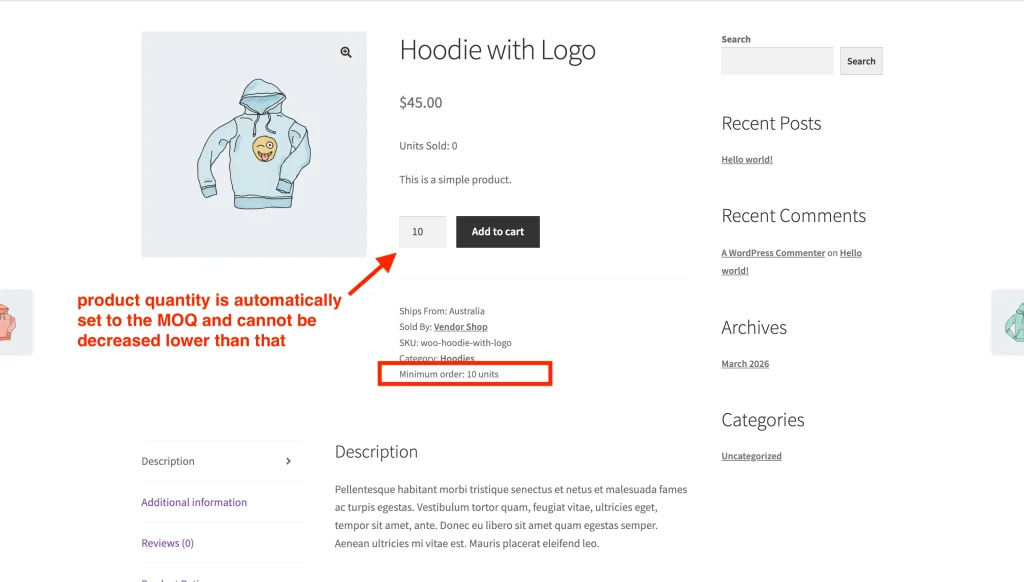
Aviso en la página del producto. Un aviso de pedido mínimo aparece en el área de metadatos del producto. Para productos variables, este aviso se actualiza instantáneamente cuando un cliente selecciona una variación específica.
Entrada mínima forzada. Cuando un cliente agrega un artículo a su carrito, el sistema establece automáticamente la cantidad a tu mínimo requerido en lugar de comenzar en uno.
Bloqueo de cantidad en el carrito. Los clientes no pueden escribir ni seleccionar un valor inferior al requisito mínimo. El sistema bloquea la disminución, asegurando que el carrito cumpla con tus especificaciones antes de pagar.
Solución de problemas
Falta el campo MOQ en el panel del vendedor. El interruptor de capacidad en el Paso 1 no está habilitado. Ve a WC Vendors → Ajustes → Capacidades → Productos y marca la casilla Cantidad mínima de pedido, luego guarda.
El cliente puede comprar menos que la MOQ. Comprueba que el campo MOQ no esté en blanco o establecido en 0; ambos se tratan como sin mínimo. Para productos variables, el límite es por variación, así que asegúrate de que cada variación tenga su propio valor establecido.
El carrito acepta una cantidad menor. Esto suele ser un conflicto de tema o plugin que anula la entrada de cantidad. Prueba con un tema de WooCommerce predeterminado o desactivando temporalmente otros plugins. Asegúrate también de que WC Vendors Pro esté actualizado.
Preguntas frecuentes
➤ ¿Qué sucede si un vendedor deja el campo MOQ vacío?
El sistema trata un campo vacío o un "0" como ningún requisito mínimo. El cliente podrá comprar una sola unidad como de costumbre.
➤ ¿Funciona esto con los botones de cantidad de mi tema?
¡Sí! La integración establece automáticamente el min_value del campo de entrada de cantidad de WooCommerce, lo que significa que los botones "más" y "menos" proporcionados por el tema respetarán el límite de MOQ.
➤ ¿Puedo establecer MOQs diferentes para variaciones diferentes?
Sí. Cada variación tiene su propio campo MOQ, por lo que los vendedores pueden requerir mínimos más grandes en tamaños o colores específicos mientras mantienen mínimos de unidad única en otros.
¿Necesitas ayuda?
Si tienes alguna pregunta o encuentras algún problema, estamos aquí para ayudarte.
- Usuarios premium: Abrir un ticket de soporte
- Usuarios gratuitos: Visita nuestro foro de la comunidad