
Gestionar un marketplace multiventor significa mantener a tus vendedores informados sobre sus ganancias. WC Vendors Pro incluye una función de Extractos de Vendedor que genera un resumen financiero mensual para cada vendedor, cubriendo ingresos brutos, comisiones, impuestos, envíos, devoluciones y pago neto. Este artículo te guía a través de la configuración, la personalización del PDF del extracto, la elección de quién recibe un extracto, la generación manual de extractos y lo que ven tus vendedores.
Requisitos
- WC Vendors Pro v2.0.9 o posterior instalado y activado. Las reglas para los vendedores excluidos de los extractos necesitan la v2.1.0 o posterior.
- WC Vendors (gratuito) instalado y activado
- Al menos un vendedor activo en tu marketplace
Paso 1: Configura los ajustes de los extractos
- Ve a WC Vendors → Ajustes.
- Haz clic en la pestaña Extractos.
- Configura cada opción en la sección Extractos. La tabla a continuación explica cada una.
- Haz clic en Guardar cambios.
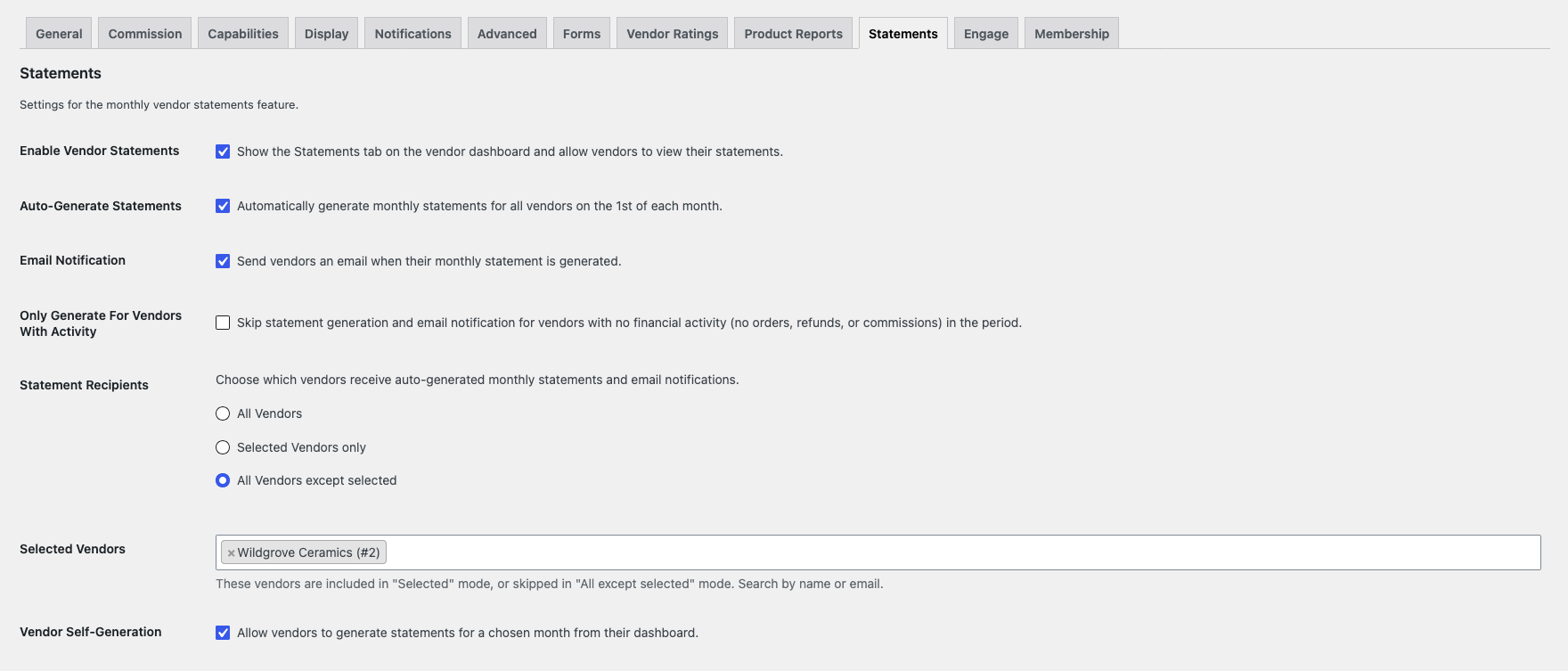
| Configuración | Qué hace | Predeterminado |
|---|---|---|
| Habilitar Extractos de Vendedor | Muestra la pestaña Extractos en el panel del vendedor y permite a los vendedores ver sus extractos. Desactivarla oculta la pestaña para todos los vendedores. No impide la generación de extractos. | Activado |
| Generar Extractos Automáticamente | Genera extractos el día 1 de cada mes, cubriendo el mes anterior. Este es el interruptor principal para la ejecución mensual. | Activado |
| Notificación por Correo Electrónico | Envía un correo electrónico a cada vendedor cuando su extracto está listo. El correo incluye un resumen financiero y pide al vendedor que inicie sesión en su panel para ver el extracto completo. | Activado |
| Generar Solo Para Vendedores Con Actividad | Omite el extracto y el correo electrónico para los vendedores sin pedidos, devoluciones o comisiones en el período. | Desactivado |
| Destinatarios de Extractos | Elige qué vendedores reciben extractos mensuales y notificaciones por correo electrónico: Todos los Vendedores, Solo Vendedores Seleccionados, o Todos los Vendedores excepto los seleccionados. | Todos los Vendedores |
| Vendedores Seleccionados | Los vendedores incluidos en el modo Solo Vendedores Seleccionados, o omitidos en el modo Todos los Vendedores excepto los seleccionados. Busca por nombre o correo electrónico. | Vacío |
| Autogeneración de Vendedor | Permite a los vendedores generar un extracto para un mes que elijan desde su panel. | Activado |
Ten cuidado con Solo Vendedores Seleccionados. Si dejas la lista de Vendedores Seleccionados vacía, ningún vendedor recibirá un extracto. Una lista vacía en el modo Todos los Vendedores excepto los seleccionados funciona igual que Todos los Vendedores.
Paso 2: Personaliza el PDF del extracto (opcional)
La sección Personalización del PDF del Extracto se encuentra debajo de la configuración del extracto en la misma página. Úsala para personalizar el PDF y elegir qué filas muestra. Ninguna de estas opciones cambia las cantidades del extracto almacenadas.
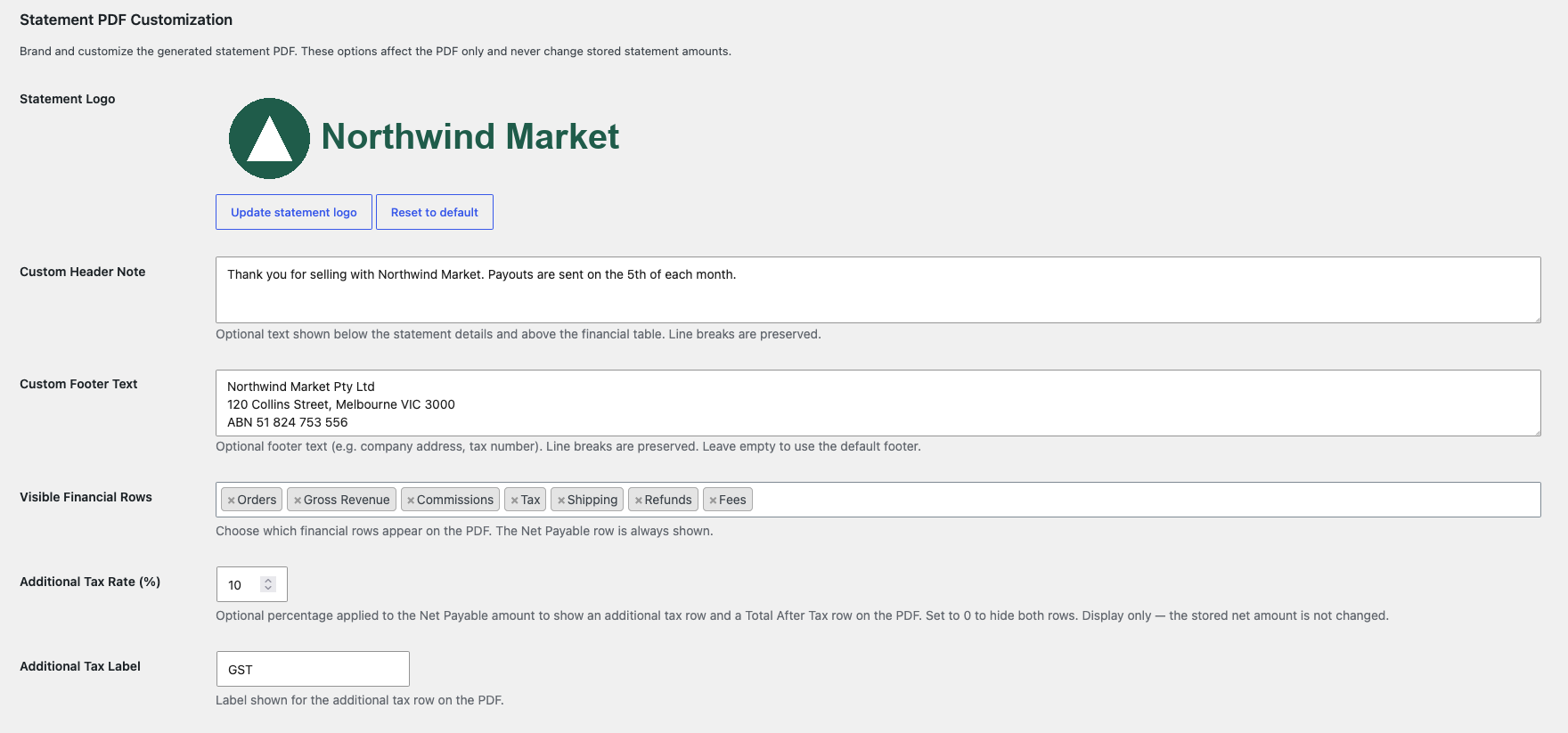
| Configuración | Qué hace | Predeterminado |
|---|---|---|
| Logo del extracto | Muestra un logotipo en la parte superior del PDF, encima del nombre del sitio. Se recomienda un ancho máximo de 200px. | Vacío (solo nombre del sitio) |
| Nota de encabezado personalizada | Añade texto debajo de los detalles del extracto y encima de la tabla financiera. Se conservan los saltos de línea. | Vacío |
| Texto de pie de página personalizado | Reemplaza el pie de página predeterminado, por ejemplo, con la dirección de tu empresa o número de impuestos. Se conservan los saltos de línea. | Vacío (pie de página predeterminado) |
| Filas financieras visibles | Elige qué filas aparecen: Pedidos, Ingresos Brutos, Comisiones, Impuestos, Envíos, Devoluciones y Tarifas. La fila Pago Neto siempre se muestra. | Todas las filas |
| Tasa de impuesto adicional (%) | Añade una fila de impuestos adicional y una fila de Total después de impuestos, calculadas sobre el importe neto a pagar. Establécelo en 0 para ocultar ambas filas. | 0 |
| Etiqueta de impuesto adicional | El nombre de la fila de impuestos adicional. La tasa aparece después, por ejemplo, “Impuesto sobre servicios (10%)”. | Impuesto de servicio |
Filas financieras visibles y el impuesto adicional también se aplican a la vista del extracto en el panel del proveedor y al correo electrónico del extracto. El impuesto adicional es solo para visualización. No cambia el importe neto que le debes al proveedor.
Paso 3: Elige quién recibe un extracto mensual
Tres ajustes deciden si un proveedor recibe un extracto en el proceso mensual, y se aplican en este orden:
- Generar extractos automáticamente debe estar activado. Mientras esté desactivado, el proceso mensual no produce nada para nadie, independientemente de la configuración del proveedor.
- Destinatarios del extracto debe incluir al proveedor. Los proveedores desactivados nunca se incluyen.
- El valor propio del proveedor Extracto en la pestaña Proveedores no debe ser Nunca.
Por lo tanto, un proveedor configurado en Siempre todavía no recibe nada mientras la configuración de la tienda esté desactivada, o mientras Destinatarios del extracto lo excluya. Un proveedor configurado en Nunca se omite incluso cuando todo lo demás está activado. Comprueba los tres antes de considerar un extracto que falta como un error.
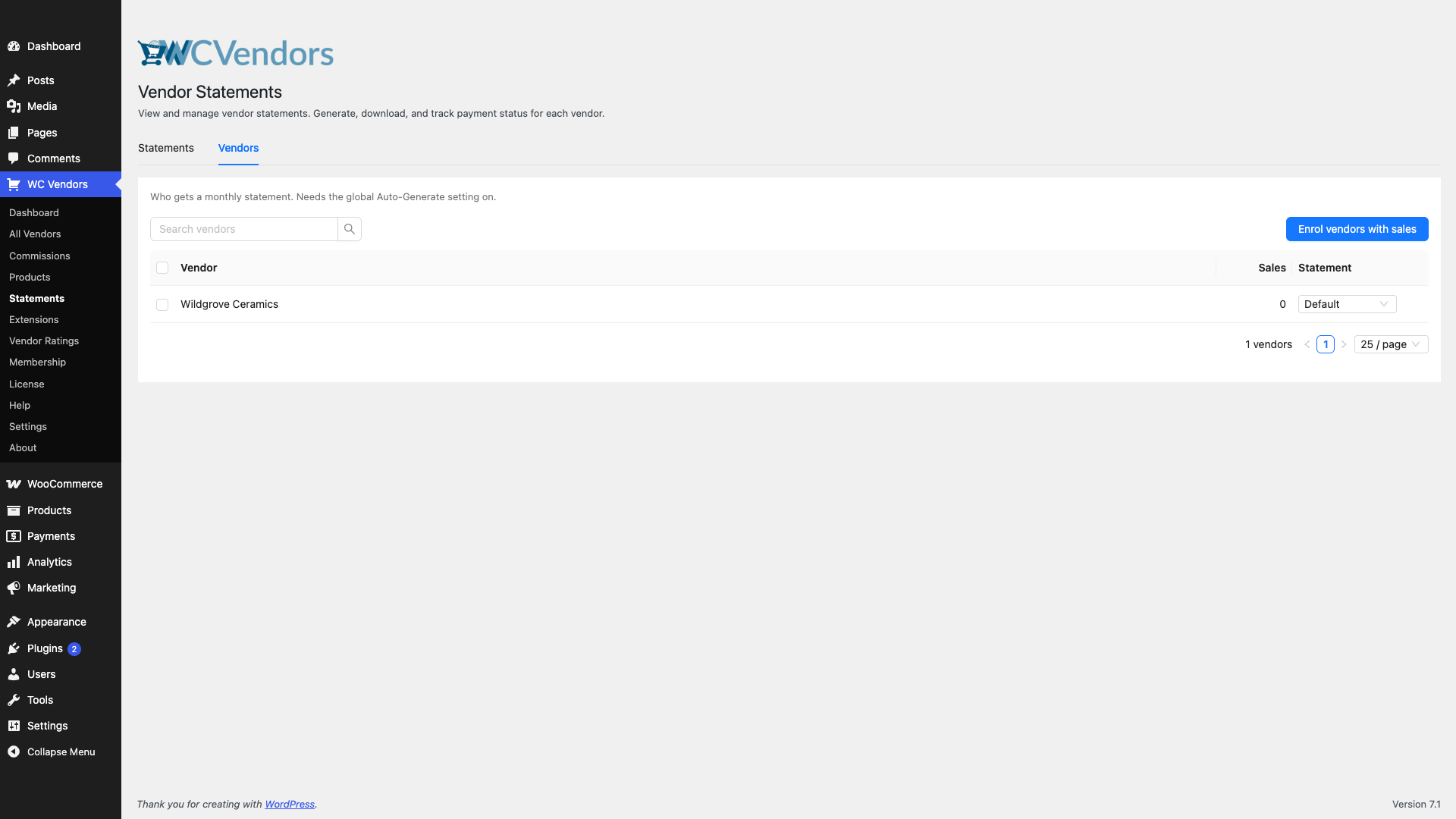
Establece el valor del extracto de un proveedor
- Ve a WC Vendors → Extractos.
- Haz clic en la pestaña Proveedores.
- Busca al proveedor. Usa Buscar proveedores si la lista es larga.
- En la columna Extracto, elige Predeterminado, Siempre o Nunca.
El cambio se guarda de inmediato. Predeterminado sigue la configuración de la tienda. Siempre da el mismo resultado en el proceso mensual. Solo Nunca cambia quién recibe un extracto. La pestaña Proveedores requiere WC Vendors Pro v2.0.8 o posterior.
Cambiar varios proveedores a la vez
- Marca la casilla junto a cada proveedor que quieras cambiar.
- Haz clic en Siempre, Predeterminado o Nunca junto al recuento seleccionado que aparece.
Para inscribir a todos los proveedores que hayan realizado al menos una venta, haz clic en Inscribir proveedores con ventas y confirma. Esto establece a esos proveedores en Siempre.
Paso 4: Generar extractos manualmente
Incluso con la generación automática activada, puedes generar extractos de cualquier mes pasado en cualquier momento. Úsalo para ponerte al día con los meses que te perdiste.
- Ve a WC Vendors → Extractos.
- En el menú desplegable de proveedores, deja Todos los proveedores o elige uno.
- Selecciona el Año y el Mes para los que quieres generar.
- Haz clic en Generar Extractos para poner en cola los trabajos.
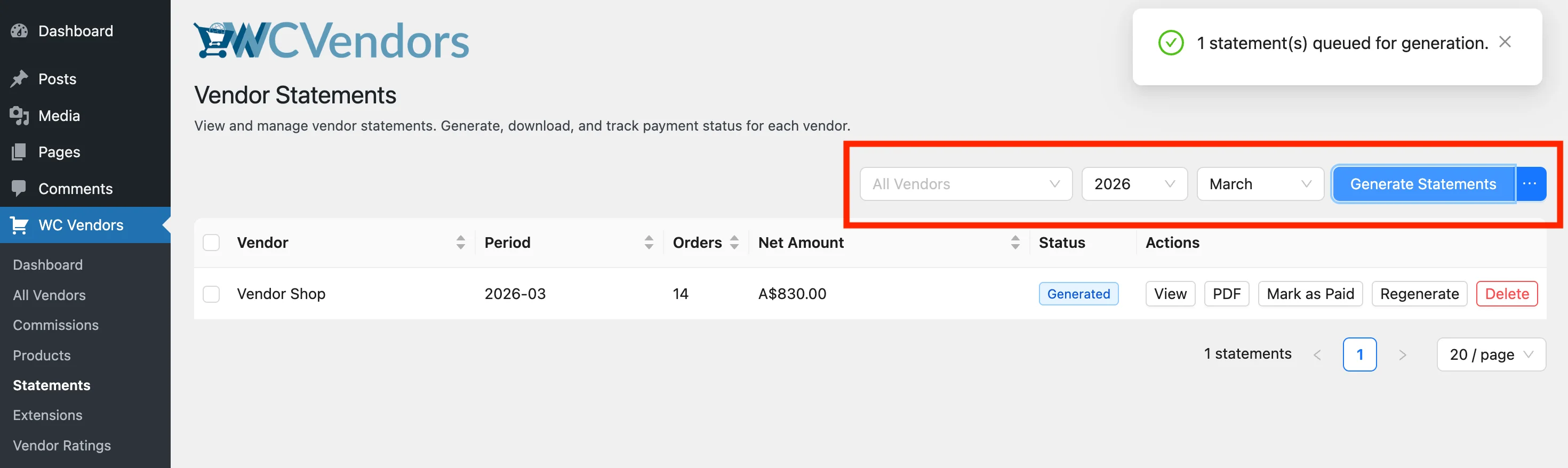
Se omiten los proveedores que ya tienen un extracto para ese mes. Para reemplazarlos, haz clic en el botón ⋯ junto a Generar extractos y elige Regenerar (sobrescribir existentes).
Generar para Todos los proveedores sigue tu configuración de Destinatarios del extracto y Generar solo para proveedores con actividad. Elegir un proveedor omite Destinatarios del extracto, por lo que puedes generar un extracto para un proveedor que la configuración excluye. En la versión v2.1.0 o posterior, ese proveedor no recibe el correo electrónico del extracto.
La generación de extractos se ejecuta en segundo plano utilizando Action Scheduler. Actualiza la página después de unos momentos para ver las nuevas entradas aparecer en la lista.
Paso 5: Administrar extractos en el administrador
La página WC Vendors → Extractos enumera todos los extractos generados. Puede filtrar por proveedor, año o mes para encontrar lo que necesita. Los proveedores desactivados se muestran con “(Inactivo)” después de su nombre en el filtro de proveedores.
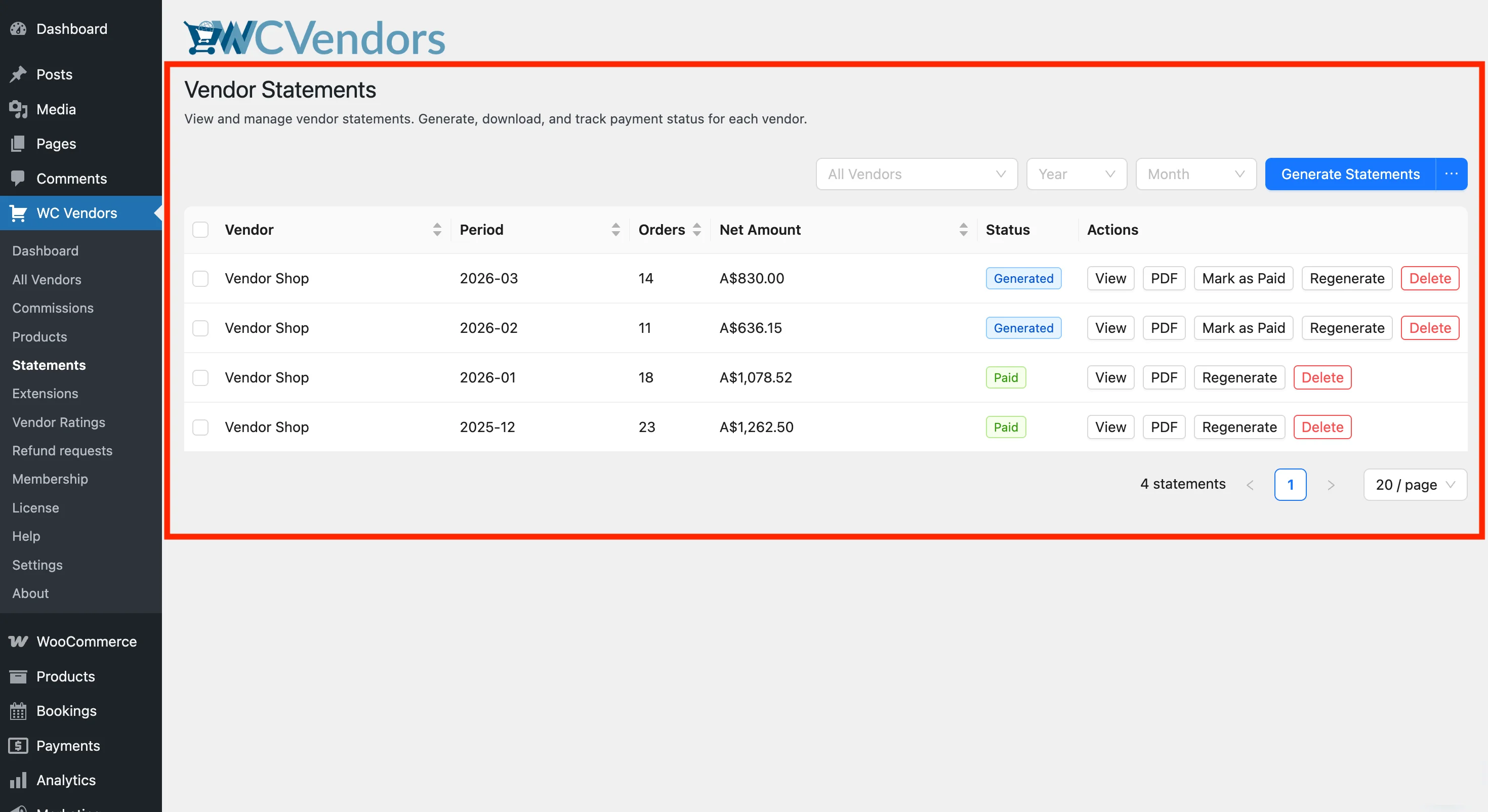
Ver los detalles de un extracto
Haz clic en Ver en cualquier fila para abrir un cajón lateral con el desglose financiero completo: ingresos brutos, comisiones, impuestos, envíos, devoluciones, tarifas y pago neto.
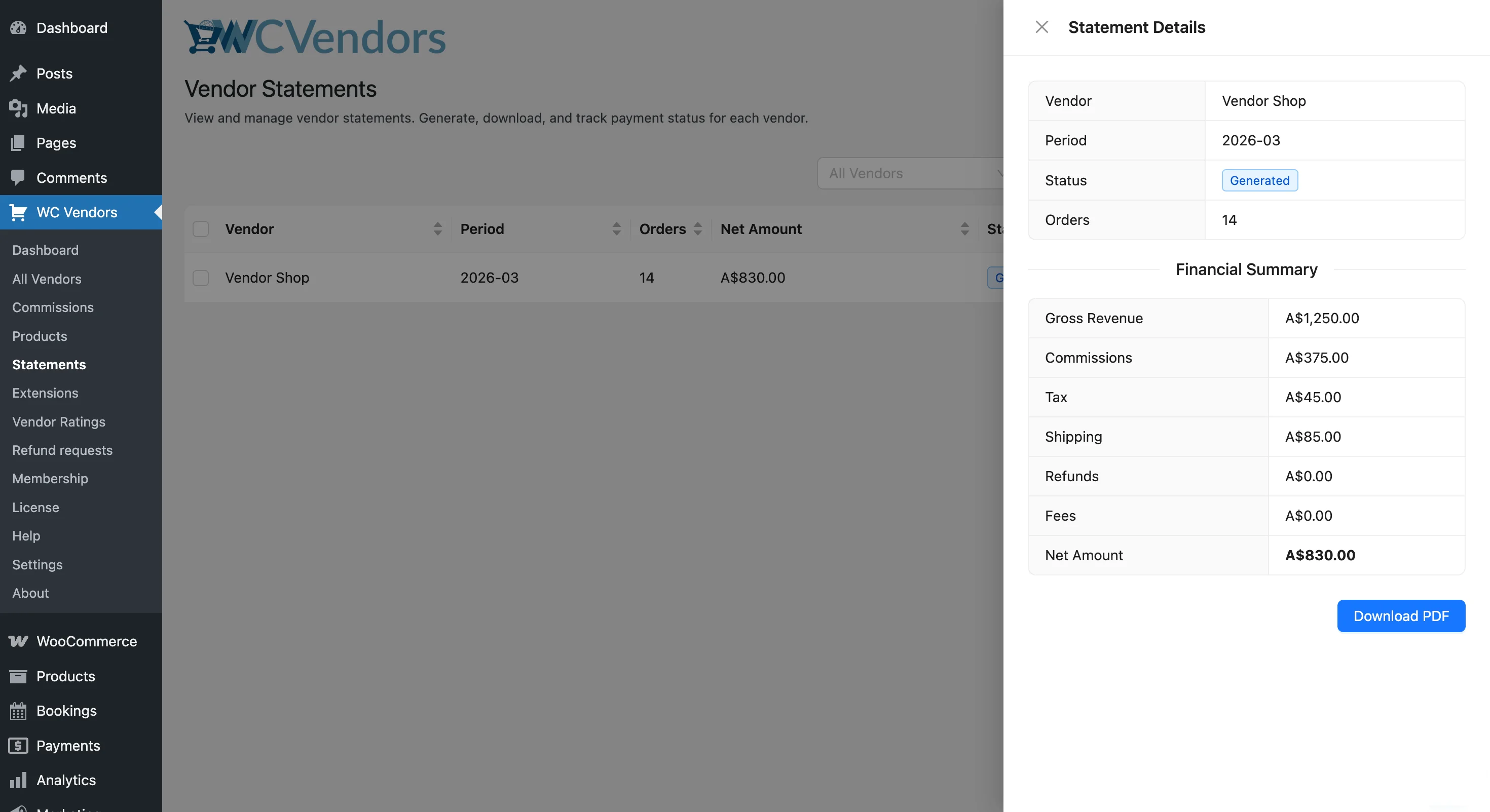
Marcar un extracto como pagado
Una vez que hayas pagado a un vendedor, haz clic en Marcar como Pagado en la fila de su extracto para actualizar su estado. Para actualizar varios extractos a la vez, marca las casillas junto a ellos y utiliza la acción masiva Marcar como Pagado.
Regenerar un extracto
Si se añadieron o corrigieron pedidos después de generar un extracto, haz clic en Regenerar en esa fila. Esto sobrescribe los datos existentes con un nuevo cálculo. Se te pedirá que confirmes antes de que se ejecute.
Descargar un PDF
Haga clic en PDF en cualquier fila para descargar una copia en PDF imprimible. El PDF incluye el nombre del proveedor, el período y las filas financieras que eligió en el Paso 2. Guárdelo para sus registros o compártalo con el proveedor.
Eliminar un extracto
Haga clic en Eliminar en una fila para eliminar permanentemente un extracto. Esto no se puede deshacer. Puede volver a generar el extracto más tarde con los datos del mismo mes, pero volverá como Generado, no Pagado.
Lo que ven los vendedores
La pestaña Extractos en el panel del vendedor
Los proveedores pueden ver sus propios extractos desde su panel de proveedor. La pestaña Extractos enumera cada extracto mensual con el período, el número de pedidos, los ingresos brutos, el importe neto y el estado (Procesando, Generado o Pagado).
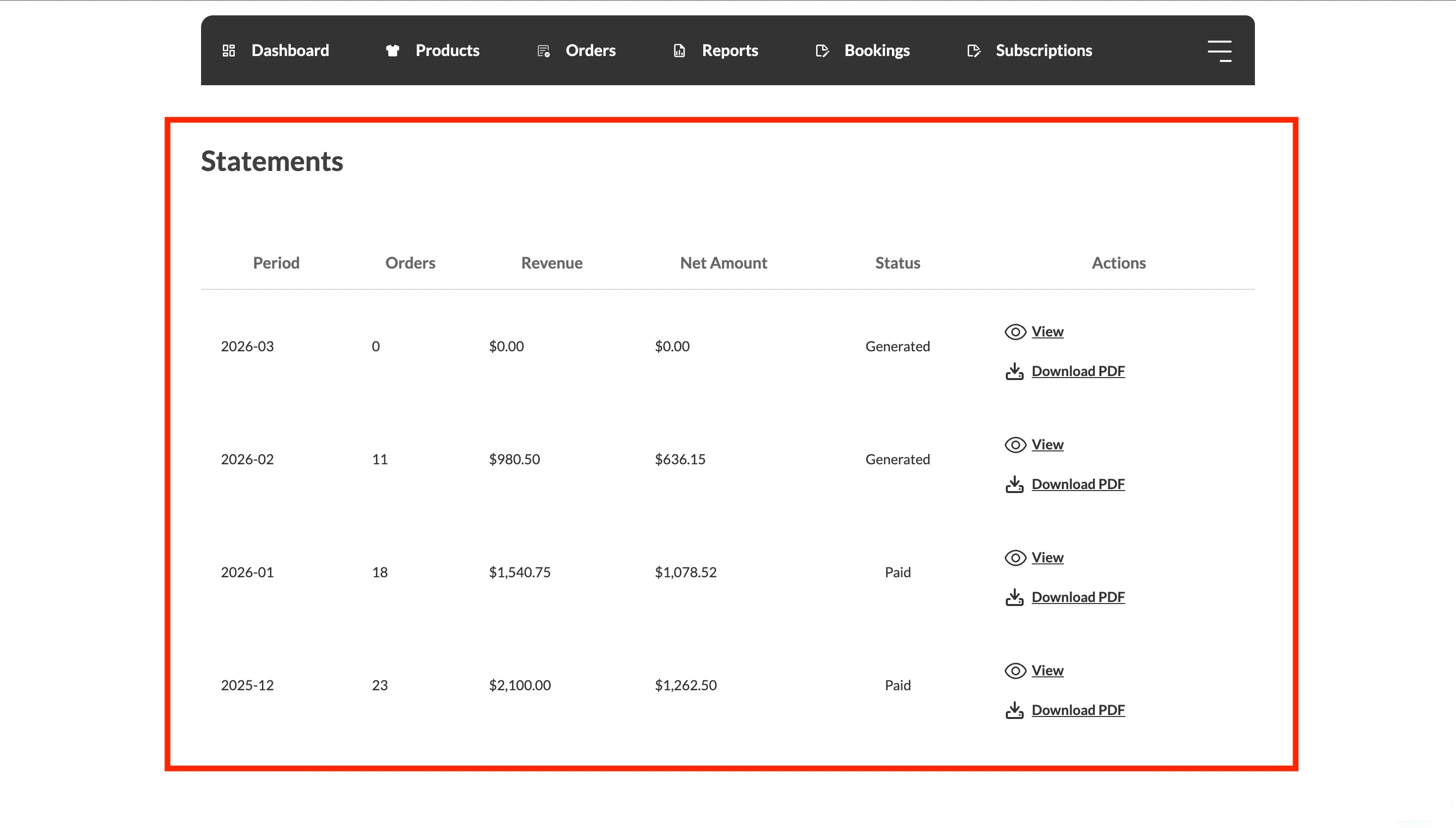
Al hacer clic en Ver se abre la página de detalles del extracto, que muestra el desglose financiero y el importe neto final a pagar. Los proveedores pueden hacer clic en Descargar PDF desde esta página para guardar una copia para sus registros.
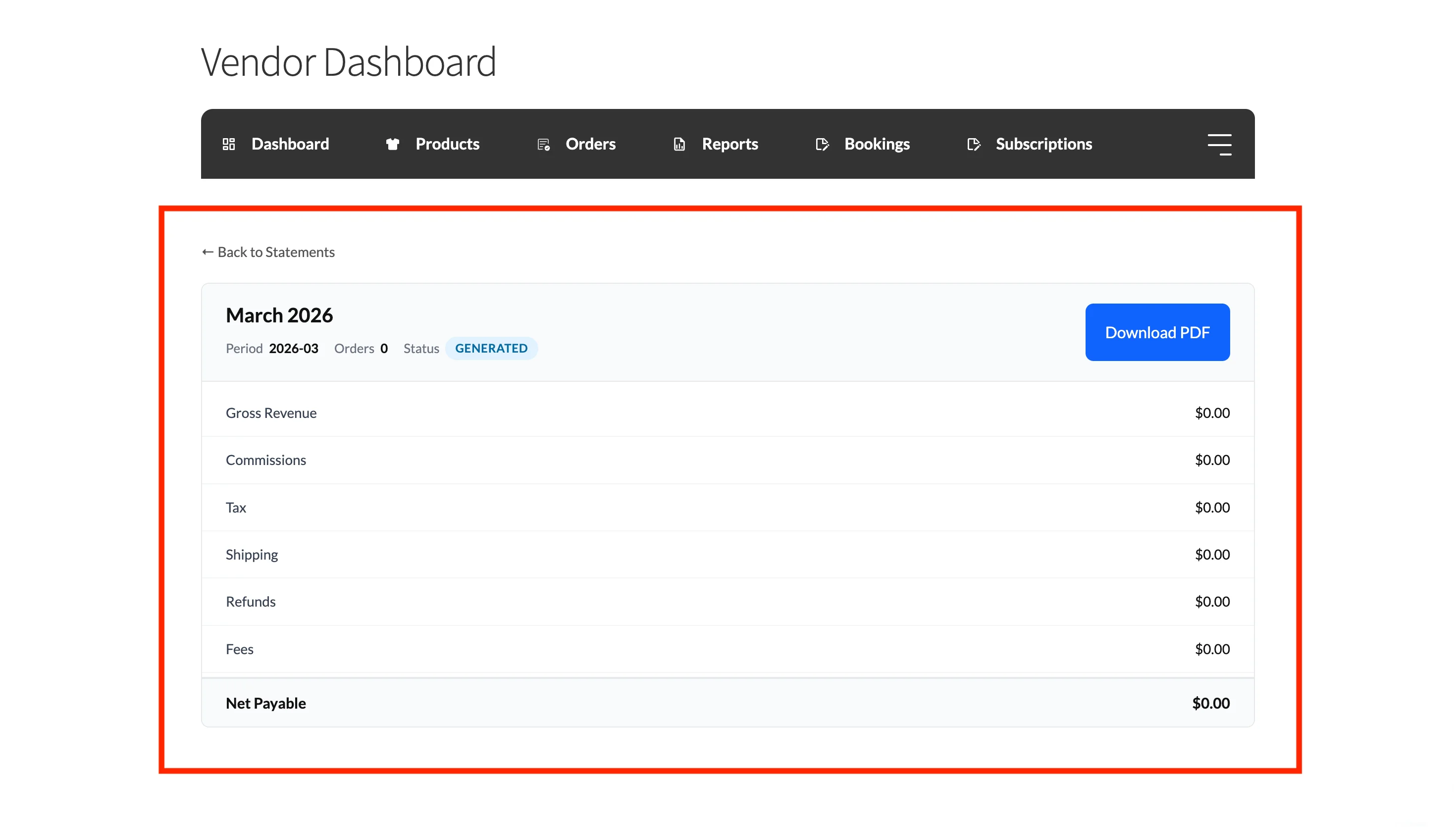
Generar un extracto desde el panel
Cuando la Autogeneración de Proveedores está activada, los proveedores pueden crear un extracto para un mes ellos mismos:
- En la pestaña Extractos, haga clic en Generar Extracto.
- Elija el Mes y el Año.
- Haga clic en Generar.
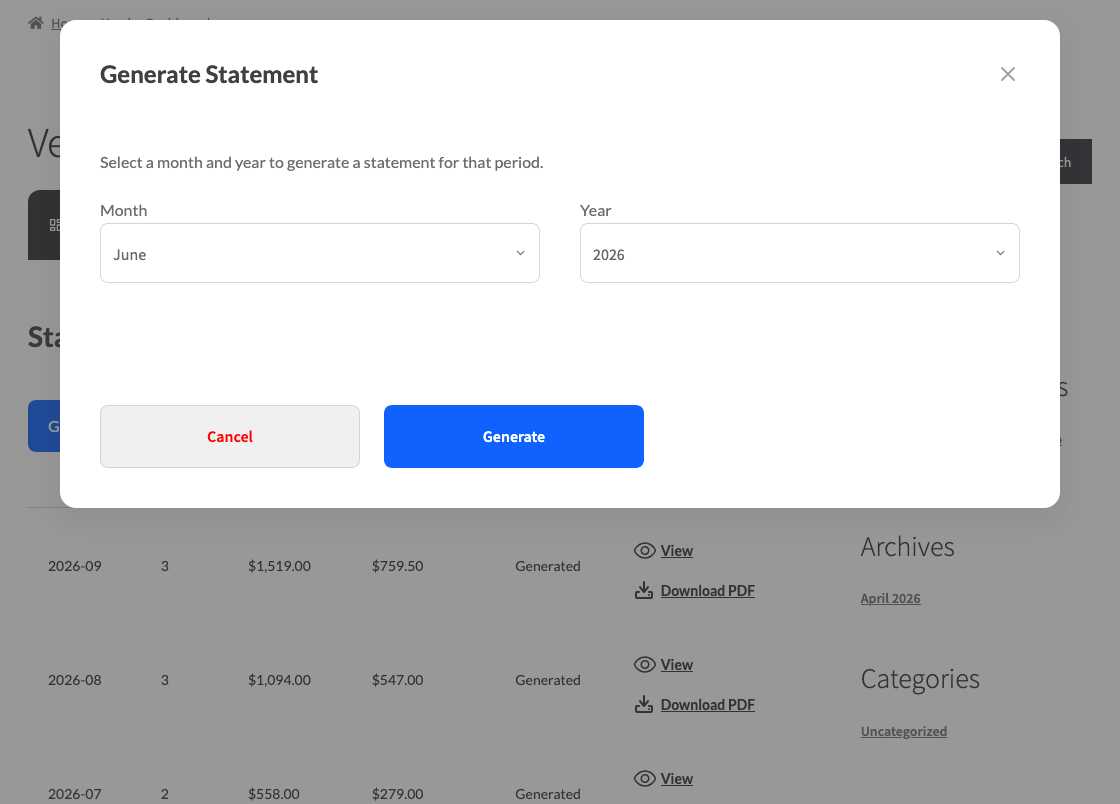
El extracto aparece en la lista poco después. Los proveedores pueden elegir el mes actual o cualquier mes anterior, pero no uno futuro. Un extracto que el proveedor genera siempre se crea, incluso con Generar Solo Para Proveedores Con Actividad activado. Los proveedores desactivados no ven el botón Generar Extracto.
Proveedores excluidos de los extractos
Desde WC Vendors Pro v2.1.0, un proveedor que Destinatarios de Extractos excluye pierde el acceso a nuevos extractos. Lo que ven depende de si ya tienen extractos:
| Vendedor | Lo que ven |
|---|---|
| Sin extractos anteriores | Sin pestaña Extractos en su panel. |
| Tiene extractos anteriores | La pestaña Extractos permanece, con el aviso “Su tienda ya no recibe extractos nuevos. Los extractos anteriores permanecen disponibles a continuación”. Todavía pueden ver y descargar extractos anteriores, pero el botón Generar Extracto está oculto. |
Los proveedores excluidos tampoco reciben el correo electrónico del extracto. Cuando Habilitar Extractos de Proveedores está desactivado, la pestaña se oculta para todos los proveedores, independientemente de la configuración del destinatario.
El correo electrónico del extracto
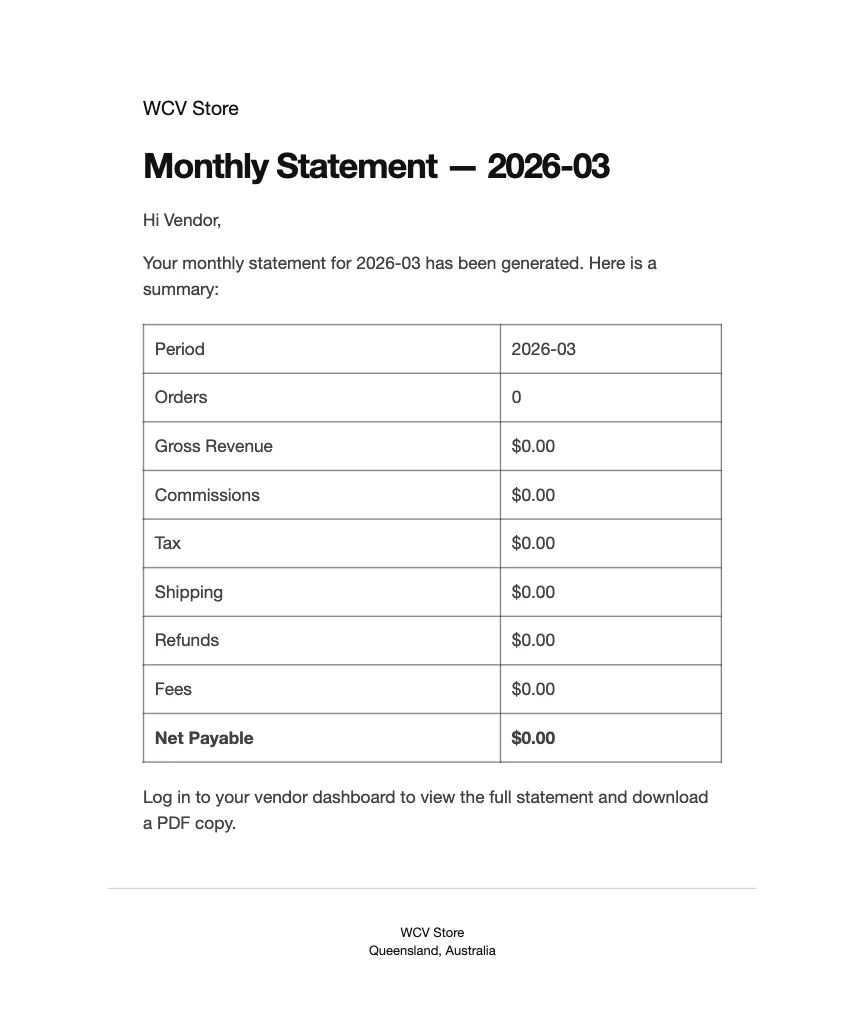
Cuando se genera un extracto y las notificaciones por correo electrónico están activadas, el proveedor recibe un correo electrónico con el asunto “Su extracto para 2026-04 está listo”. El correo electrónico contiene una tabla de resumen financiero y le pide al proveedor que inicie sesión en su panel para ver el extracto completo y descargar un PDF.
Solución de problemas
Las declaraciones no se generaron el día 1 del mes.
Confirme que Generar declaraciones automáticamente está marcado en WC Vendors → Ajustes → Declaraciones. Luego vaya a WooCommerce → Estado → Acciones programadas, busque wcv_generate_monthly_statements y compruebe que está en cola para la próxima ejecución. Si la acción falta, recargue cualquier página de administración y busque de nuevo. El plugin la vuelve a añadir en cada carga de página mientras Generar automáticamente está activado. Si la acción está ahí pero vencida, las tareas programadas en su sitio no se están ejecutando. Pida a su proveedor que revise WP-Cron.
Algunos vendedores recibieron una declaración pero uno no.
Abra la pestaña Vendedores en WC Vendors → Declaraciones y compruebe que el vendedor no está configurado como Nunca. Luego compruebe que Destinatarios de declaraciones lo incluye y que el vendedor no está desactivado. Si Generar solo para vendedores con actividad está activado, se omitirá a un vendedor sin pedidos, reembolsos o comisiones ese mes.
Ningún vendedor recibe una declaración en el modo “Solo vendedores seleccionados”.
Añada vendedores a la lista Vendedores seleccionados y guarde. Con la lista vacía, este modo no genera nada.
Un vendedor no recibió el correo electrónico de la declaración.
Confirme que Notificación por correo electrónico está marcada en WC Vendors → Ajustes → Declaraciones, y que Destinatarios de declaraciones incluye al vendedor. Compruebe también que Declaración de vendedor lista está activada en WooCommerce → Ajustes → Correos electrónicos. Luego compruebe que el envío de correos de su tienda funciona (plugin SMTP o correo del proveedor), y verifique el correo electrónico de la cuenta del vendedor en Usuarios → Todos los usuarios.
Un vendedor no puede ver la pestaña Declaraciones.
Active Activar declaraciones de vendedor en WC Vendors → Ajustes → Declaraciones. En la versión 2.1.0 o posterior, compruebe también Destinatarios de declaraciones: un vendedor excluido sin declaraciones anteriores no obtendrá la pestaña.
Un vendedor no puede ver el botón Generar declaración.
Active Generación propia del vendedor en WC Vendors → Ajustes → Declaraciones. El botón también está oculto para vendedores desactivados y, en la versión 2.1.0 o posterior, para vendedores que Destinatarios de declaraciones excluye.
Existen declaraciones de meses en los que Generar automáticamente estaba desactivado.
Esas declaraciones se generaron manualmente, por usted o por el vendedor a través de Generar declaración, o la configuración estaba activada en ese momento.
Los datos de la declaración no incluyen pedidos recientes.
Haz clic en Regenerar en esa fila para recalcular con los datos más recientes y luego confirma. Los pedidos añadidos o reembolsados después de generar una declaración no se reflejan automáticamente.
Preguntas frecuentes
¿Cuándo se generan las declaraciones automáticamente?
Cuando la autogeneración está activada, las declaraciones se crean el día 1 de cada mes, cubriendo los pedidos del mes anterior. Así, el 1 de mayo, se generan declaraciones que cubren abril. Solo los vendedores incluidos en el Paso 3 reciben una.
¿Puedo generar una declaración para un solo vendedor?
Sí. Selecciona el vendedor en el menú desplegable de vendedores junto a Generar Declaraciones, en lugar de dejarlo en Todos los Vendedores, y luego haz clic en Generar Declaraciones.
¿Qué datos incluye una declaración?
Cada declaración cubre los ingresos brutos del vendedor, las comisiones ganadas, los impuestos recaudados, los gastos de envío cobrados, cualquier reembolso procesado y el importe neto final a pagar. También se muestra el recuento de pedidos del período. Puedes ocultar filas en el Paso 2.
¿El impuesto adicional cambia lo que pago a los vendedores?
No. Solo añade filas de visualización al PDF, a la vista del panel y al correo electrónico. El importe neto almacenado sigue siendo el mismo.
¿Qué significa el estado “Generado”?
“Generado” significa que el extracto se ha creado pero el proveedor aún no ha sido marcado como pagado. Una vez que haya enviado el pago, utilice Marcar como pagado para actualizar el estado.
¿Necesitas ayuda?
Si tienes alguna pregunta o encuentras algún problema, estamos aquí para ayudarte.
- Usuarios premium: Abrir un ticket de soporte
- Usuarios gratuitos: Visita nuestro foro de la comunidad