
Cuando administras un marketplace multi-vendedor, la consistencia es importante. Las políticas globales de vendedor te permiten escribir un único conjunto de términos de privacidad, términos de tienda, reglas de envío y reglas de devolución que se aplican en todo tu marketplace. Tú decides si los vendedores pueden escribir sus propias políticas de tienda además de estas predeterminadas, o si tus políticas globales son la palabra final para todos.
Requisitos
- WC Vendors Pro instalado y activo
- WC Vendors (gratuito) instalado y activo
- WooCommerce instalado y activo
Paso 1: Abrir la configuración de Políticas Globales
- Inicia sesión en tu administrador de WordPress.
- Ve a WC Vendors → Ajustes.
- Haz clic en la pestaña Formularios.
- Desplázate hacia abajo hasta la sección Políticas Globales.
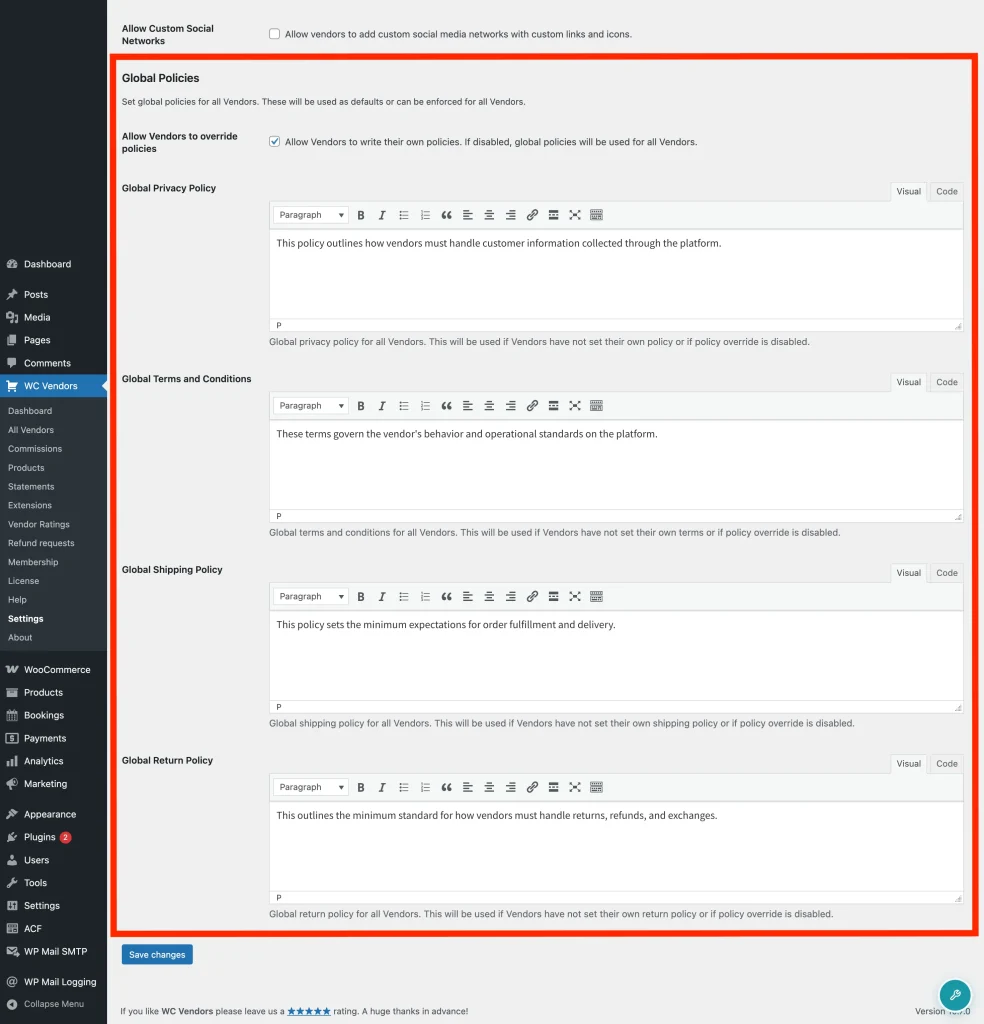
Paso 2: Escribir las políticas de tu marketplace
Hay cuatro campos de política en esta sección. Rellena los que se apliquen a tu marketplace, no tienes que completar los cuatro.
La Política de Privacidad Global cubre cómo tu marketplace maneja los datos de clientes y vendedores. Esto aparece como la política de privacidad del vendedor si no ha escrito la suya propia.
Los Términos y Condiciones Globales establecen los términos generales que los clientes aceptan al comprar en las tiendas de los vendedores de tu marketplace.
La Política de Envíos Global explica cómo se envían los pedidos: plazos de entrega, transportistas o cualquier cosa que los clientes necesiten saber antes de comprar.
La Política de Devoluciones Global describe las reglas de devolución y reembolso para tu marketplace. Esta es una de las políticas más consultadas, por lo que vale la pena escribirla con claridad.
Cada campo es un editor de texto enriquecido, por lo que puedes formatear tus políticas con encabezados, listas con viñetas o enlaces.
Una vez que hayas escrito tus políticas, haz clic en Guardar cambios.
Paso 3: Elegir si los vendedores pueden anular
En la parte superior de la sección Políticas Globales, verás una casilla de verificación: Permitir a los vendedores anular las políticas. Está habilitada por defecto. Si has cambiado el nombre de 'vendedores' por otro en tu configuración, la etiqueta refleja ese nombre; por ejemplo, 'Permitir a los vendedores anular las políticas'.
Cuando la anulación está habilitada: los vendedores pueden escribir sus propias políticas de tienda desde su panel de vendedor. Si un vendedor establece su propia política para un campo, los clientes ven esa versión. Si dejan un campo en blanco, tu política global se rellena automáticamente como respaldo.
Cuando la anulación está deshabilitada: tus políticas globales se aplican a todos los vendedores de tu marketplace, sin excepciones. Los vendedores aún pueden ver los campos de política en su panel, pero cualquier cosa que introduzcan se ignora; los clientes siempre ven tu versión global.
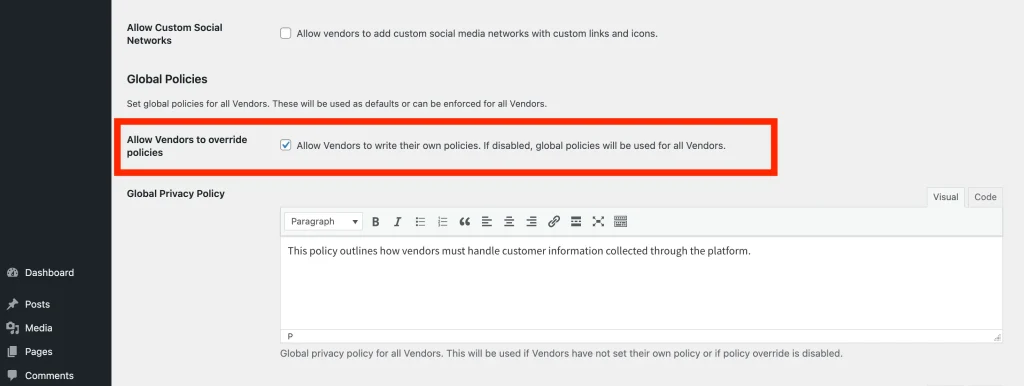
Haz clic en Guardar cambios después de ajustar esta configuración.
Cómo los vendedores establecen sus propias políticas
Si ha mantenido habilitada la opción Permitir a los vendedores anular las políticas, los vendedores pueden personalizar cualquiera de las cuatro políticas desde su panel de control de la tienda.
- El vendedor va a su Panel de control del vendedor.
- Hacen clic en Ajustes y luego seleccionan la pestaña Políticas.
- Rellenan cualquiera de los cuatro campos: Política de privacidad, Términos y condiciones, Política de envíos o Política de devoluciones.
- Hacen clic en Guardar ajustes.
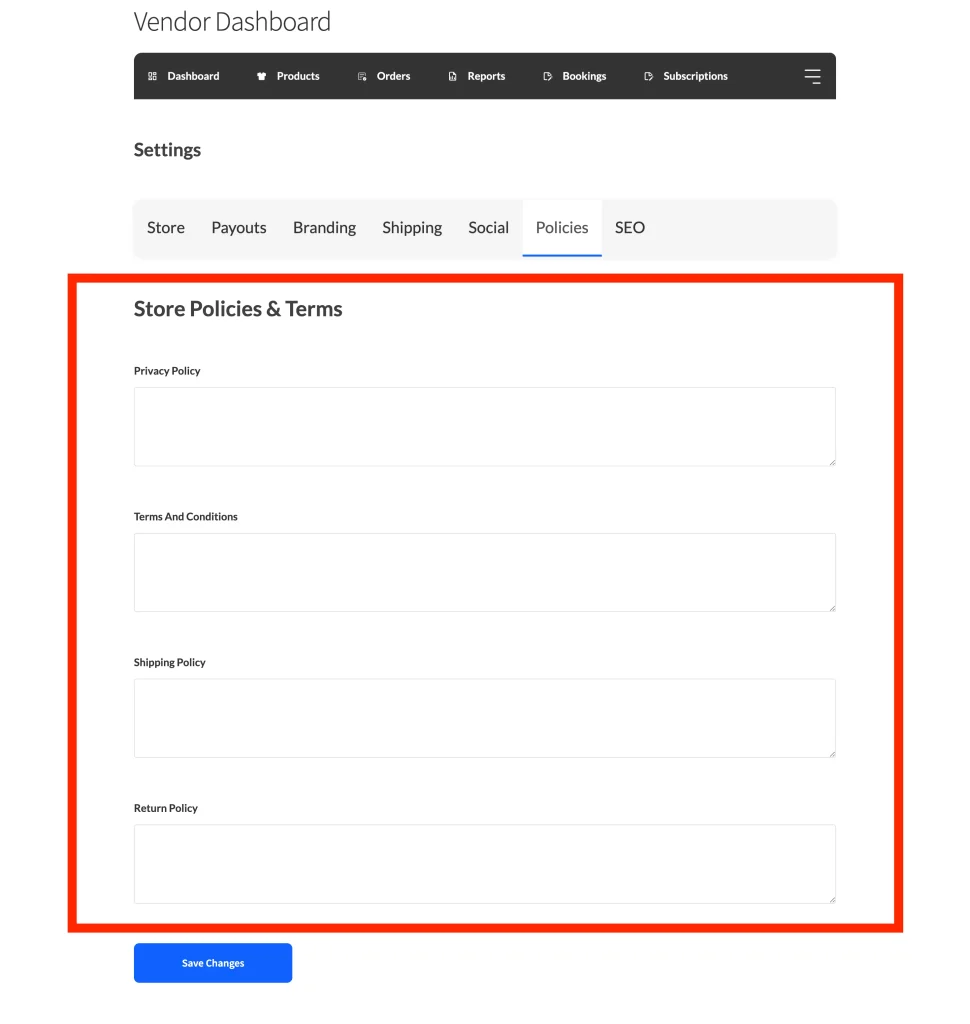
Cualquier campo que un vendedor deje vacío mostrará automáticamente su política global en su lugar. Si tampoco ha establecido una política global para ese campo, no se mostrará ninguna política para él.
Lo que ven los clientes
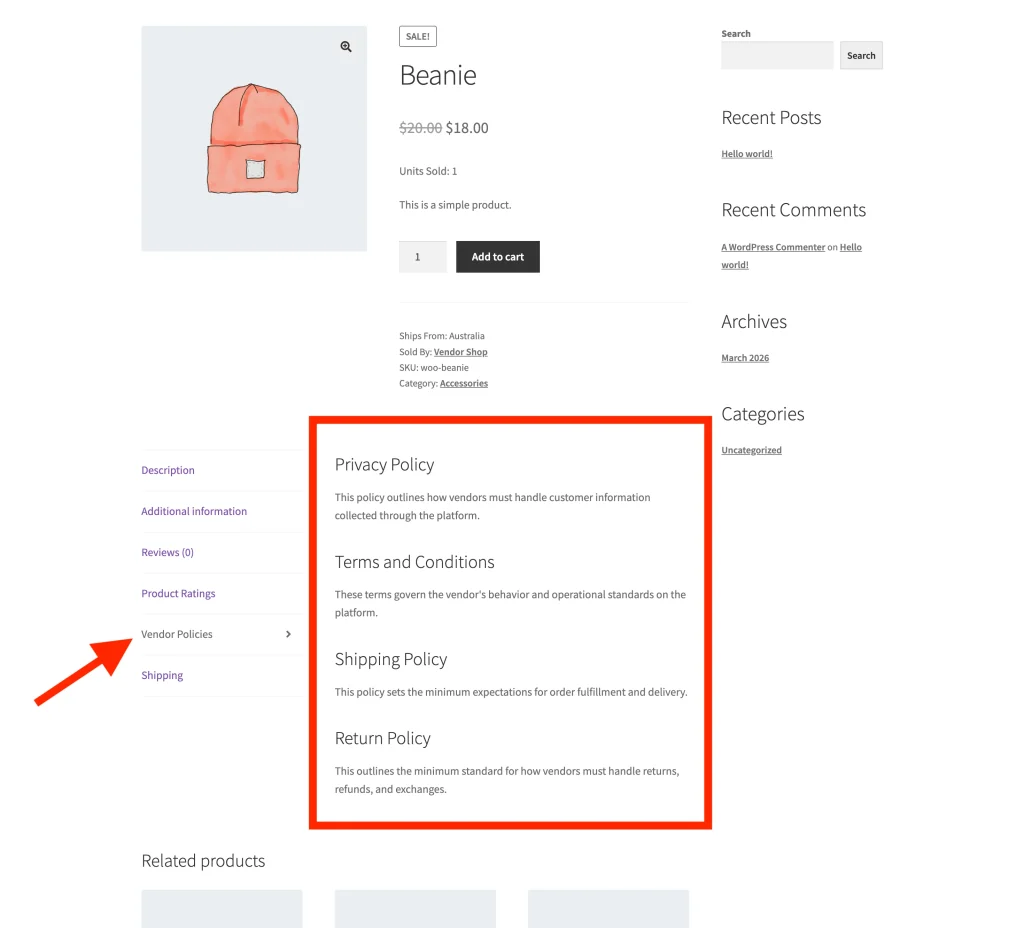
Los clientes ven las políticas del vendedor en la página de producto individual, bajo una pestaña etiquetada como Políticas del vendedor. La etiqueta de la pestaña también refleja el nombre de su vendedor; en un sitio que utiliza 'Vendedores', aparecerá como 'Políticas del vendedor'. La pestaña solo aparece cuando al menos una política tiene contenido; si no se establecen políticas para el producto de un vendedor y tampoco hay políticas globales, la pestaña se oculta.
Preguntas frecuentes
¿Qué sucede con las políticas existentes de un vendedor si desactivo la anulación?
Sus políticas permanecen guardadas en la base de datos pero no se mostrarán a los clientes. Tan pronto como se desactive la anulación, todas las páginas de productos de los vendedores cambiarán a sus políticas globales. Si vuelve a habilitar la anulación más tarde, las políticas guardadas del vendedor volverán a aparecer automáticamente.
¿Aparece la pestaña Políticas del vendedor en todas las páginas de producto?
Solo cuando hay algo que mostrar. Si un vendedor no ha establecido ninguna política y no hay políticas globales configuradas, la pestaña permanece oculta. Una vez que al menos una política tiene contenido, ya sea la del propio vendedor o la alternativa global, la pestaña aparece en las páginas de producto de ese vendedor.
¿Puedo establecer políticas globales diferentes para vendedores diferentes?
No, las políticas globales se aplican a todo el mercado. Para políticas específicas del vendedor, mantenga habilitada la anulación para que cada vendedor pueda administrar las suyas desde su panel de control. No hay una opción a nivel de administrador para asignar políticas globales diferentes a vendedores individuales.
¿Necesitas ayuda?
Si tienes alguna pregunta o encuentras algún problema, estamos aquí para ayudarte.
- Usuarios premium: Abrir un ticket de soporte
- Usuarios gratuitos: Visita nuestro foro de la comunidad