
Gestionar el almacenamiento en un marketplace requiere trabajo: los vendedores suben imágenes de productos, archivos descargables y medios que se acumulan rápidamente. WC Vendors Pro te permite limitar la cantidad de espacio en disco que cada vendedor puede usar, cuántos archivos pueden subir y el tamaño máximo de cualquier archivo individual. Puedes establecer valores predeterminados globales que se aplican a todos los vendedores y anularlos individualmente cuando alguien necesite un límite diferente. Este artículo te guía a través de ambos.
Requisitos
- WC Vendors Pro instalado y activado
- WC Vendors (gratuito) instalado y activado
Paso 1: Establecer límites de carga globales
Los límites globales se aplican a todos los vendedores de tu marketplace a menos que los anules individualmente (se explica en el Paso 2).
- Ve a WC Vendors → Ajustes.
- Haz clic en la pestaña Formularios.
- Asegúrate de que la subpestaña superior esté configurada en General.
- Configura los campos de límite de carga (consulta la tabla a continuación).
- Haz clic en Guardar cambios.
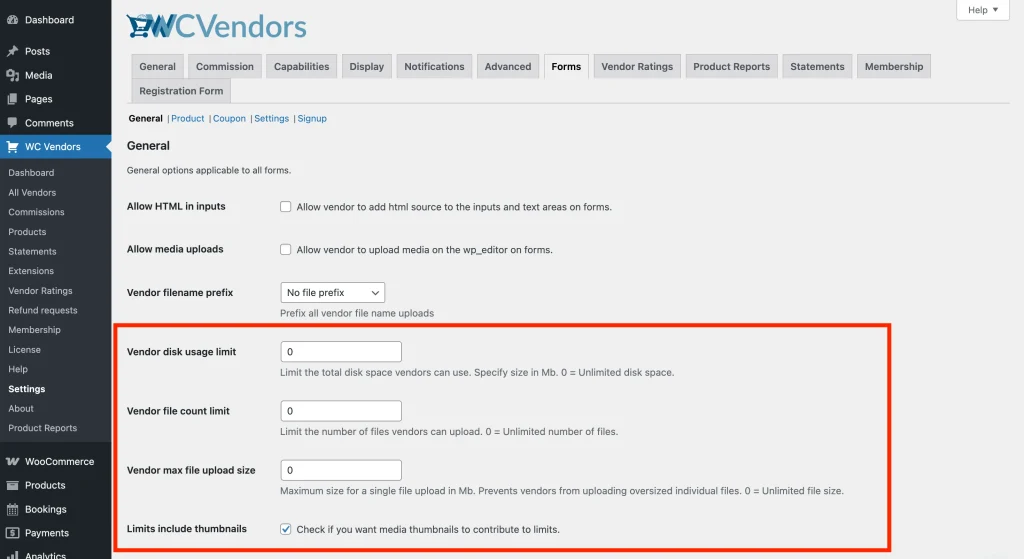
| Configuración | Descripción | Predeterminado |
|---|---|---|
| Límite de uso de disco del vendedor | Almacenamiento total máximo que un vendedor puede usar, en MB. Establece 0 para ilimitado. | 0 (Ilimitado) |
| Límite de número de archivos del vendedor | Número máximo de archivos que un vendedor puede subir. Establece 0 para ilimitado. | 0 (Ilimitado) |
| Tamaño máximo de carga de archivo del vendedor | Tamaño máximo para la carga de un solo archivo, en MB. Establece 0 para ilimitado. Disponible en WC Vendors Pro 2.0.1 y posterior. | 0 (Ilimitado) |
| Los límites incluyen miniaturas | Cuando está marcado, las miniaturas de imágenes que WordPress genera automáticamente cuentan para el total de uso de disco de un vendedor. | Activado |
Nota: La subpestaña Formularios → General también muestra un campo antiguo etiquetado como Límite de uso de disco del vendedor (D mayúscula, predeterminado 100) y un campo antiguo Límite de número de archivos del vendedor (predeterminado 100). Estos se ven casi idénticos a los campos globales descritos en este artículo, pero no son lo que WC Vendors Pro aplica. Los campos correctos son los que tienen un valor predeterminado de 0; esas son las configuraciones de límite de carga global que el plugin realmente lee. Los campos antiguos son artefactos heredados.
Los tres límites se aplican de forma independiente: un vendedor puede alcanzar su límite de número de archivos antes de agotar su cuota de disco, o exceder el tamaño máximo de archivo en una sola carga sin haber alcanzado ninguno de los otros límites.
Paso 2: Anular límites para un vendedor específico (opcional)
Si un vendedor necesita más (o menos) almacenamiento que los valores predeterminados globales, puedes establecer límites individuales en su perfil de usuario. Los límites por vendedor tienen prioridad sobre los límites globales cuando se establecen.
- Ve a Usuarios en tu administrador de WordPress y abre el perfil del vendedor.
- Desplázate hacia abajo hasta la sección Tienda General.
- Actualiza cualquiera de los campos de límite de carga (ver abajo).
- Haz clic en Actualizar usuario.
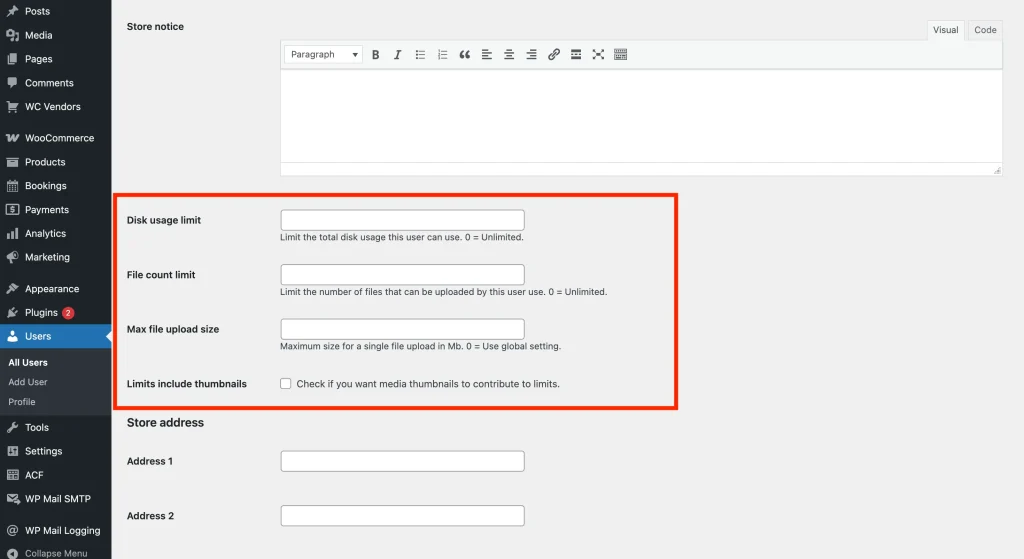
| Campo | Descripción |
|---|---|
| Límite de uso de disco | Límite de disco individual en MB. Anula la configuración global. Establece 0 para usar la configuración global. |
| Límite de recuento de archivos | Límite individual de número de archivos. Anula la configuración global. Establece 0 para usar la configuración global. |
| Tamaño máximo de carga de archivo | Límite individual de tamaño de archivo único en MB. Establece 0 para volver a la configuración global. |
| Los límites incluyen miniaturas | Anulación por vendedor para determinar si las miniaturas de imágenes cuentan para el uso de disco. |
Nota: las descripciones emergentes del producto para los campos Límite de uso de disco y Límite de recuento de archivos muestran “0 = Ilimitado”, pero establecer cualquiera de ellos en 0 en realidad le dice al plugin que use la configuración global, no que elimine el límite para ese proveedor. Para dar a un proveedor almacenamiento verdaderamente ilimitado, establezca el límite global en 0 (ilimitado) y deje el campo por proveedor en blanco.
Paso 3: Mostrar estadísticas de uso en el panel del proveedor (opcional)
Por defecto, los proveedores no pueden ver cuánto almacenamiento han utilizado. Puede activar una visualización de uso para que los proveedores puedan hacer un seguimiento antes de alcanzar un límite.
- Ve a WC Vendors → Ajustes.
- Haga clic en la pestaña Mostrar.
- Haga clic en la subpestaña Panel del proveedor.
- Marque Mostrar límite de uso de disco para mostrar un widget de uso de disco, Mostrar límite de uso de archivos para mostrar un widget de recuento de archivos, o ambos.
- Haz clic en Guardar cambios.
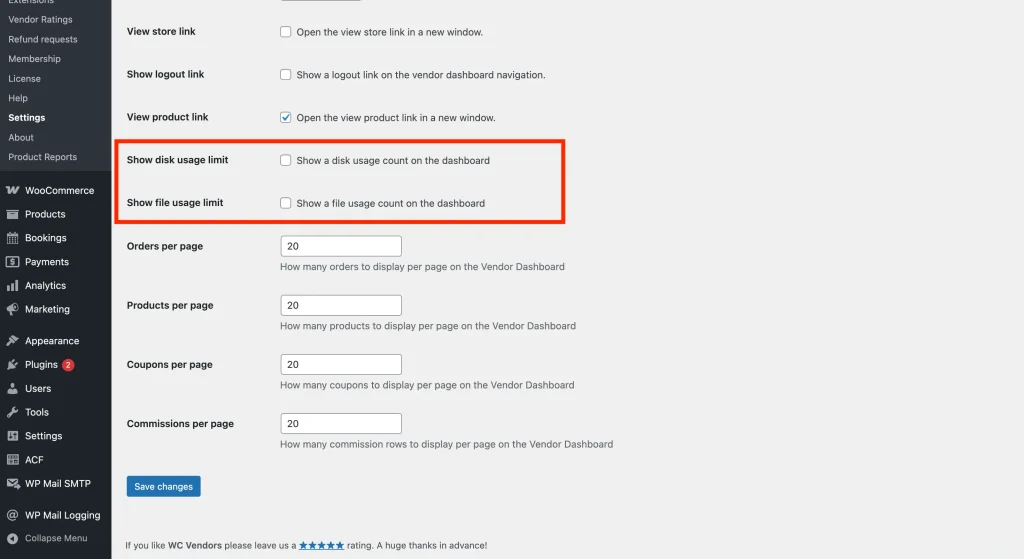
Cuando está habilitado, los proveedores ven un pequeño widget en la cabecera de su panel que muestra su uso actual frente al límite, por ejemplo, 45 MB / 100 MB para espacio en disco o 12 / 50 archivos para recuento de archivos.
Paso 4: Actualizar el estado del límite para todos los proveedores (opcional)
WC Vendors Pro rastrea si cada proveedor ha alcanzado su límite para que el aviso del panel se muestre sin recalcular en cada carga de página. Si reduce un límite y desea que el aviso se actualice inmediatamente, en lugar de esperar la próxima carga del proveedor, puede activar una verificación manual.
- Ve a WooCommerce → Estado → Herramientas.
- Busque Comprobar límites de carga del proveedor y haga clic en el botón junto a él.
Esto recorre a todos los proveedores, recalcula si cada uno ha excedido su límite y actualiza las banderas de aviso en consecuencia.
Lo que ven los proveedores cuando alcanzan un límite
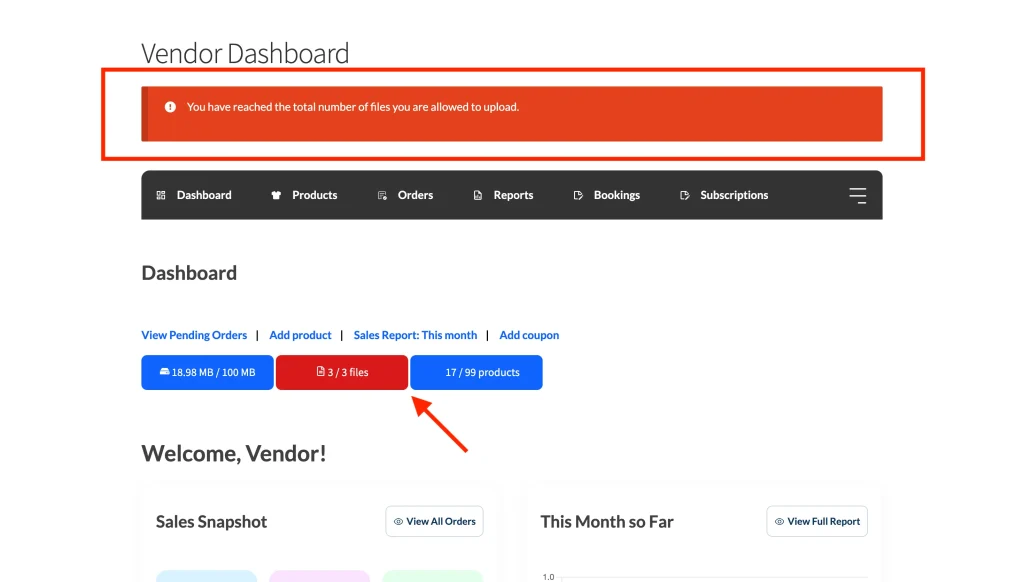
Cuando un proveedor alcanza un límite, aparece un aviso de error rojo en la parte superior de su panel de proveedor. Cuando intentan cargar un archivo que excedería un límite, la carga falla inmediatamente con un mensaje de error.
Los mensajes específicos que ven los proveedores:
- Límite de disco alcanzado: “Ha alcanzado el uso total de disco permitido en su cuenta.”
- Recuento de archivos alcanzado: “Ha alcanzado el número total de archivos que tiene permitido subir.”
- Archivo demasiado grande: “El tamaño del archivo excede el tamaño máximo permitido de [X MB].”
Preguntas frecuentes
¿Los límites por proveedor se suman a los límites globales o los reemplazan?
Los reemplazan. Cuando establece un uso de disco, recuento de archivos o tamaño máximo de carga de archivos en el perfil de un proveedor, ese valor tiene prioridad sobre la configuración global solo para ese proveedor. Todos los demás proveedores siguen utilizando los valores predeterminados globales.
¿Los límites se aplican a todas las cargas de archivos o solo a los archivos de productos descargables?
Todas las cargas. Los límites se aplican a cualquier archivo que un proveedor cargue a través de su panel: imágenes de productos, imágenes de galerías, archivos descargables y cualquier medio cargado a través del editor de WordPress.
¿Por qué un proveedor ve el aviso de límite de disco aunque le haya aumentado su límite?
El aviso se basa en una bandera almacenada que se actualiza cuando un proveedor carga un archivo o cuando ejecuta la verificación manual desde WooCommerce → Estado → Herramientas. Ejecute la herramienta “Comprobar límites de carga del proveedor” para forzar la actualización inmediata de las banderas.
¿Necesitas ayuda?
Si tienes alguna pregunta o encuentras algún problema, estamos aquí para ayudarte.
- Usuarios premium: Abrir un ticket de soporte
- Usuarios gratuitos: Visita nuestro foro de la comunidad