
Para los vendedores de empresa a empresa, el correo electrónico de confirmación del pedido no es solo un recibo. Es el documento que los compradores guardan para sus registros fiscales y, para muchos de ellos, una línea de IVA en esa documentación es un requisito de cumplimiento más que algo deseable. Hasta ahora, WC Vendors Signup recopilaba los detalles del IVA de un vendedor al registrarse y los mostraba en la página del producto y en el carrito, y luego los eliminaba en el momento en que un cliente completaba la compra. La versión 1.0.3 cierra esa brecha, por lo que el número de IVA del vendedor sigue la venta a través de cada correo electrónico de pedido.
Esta versión hace que el número de IVA se imprima directamente debajo del artículo de cada vendedor, en el correo electrónico de confirmación del pedido, el correo electrónico de la factura, la notificación de administración, la página de recepción del pedido y la vista de pedido de Mi cuenta del cliente. Se mantiene durante todo el proceso de compra en lugar de detenerse en el carrito. Si ya recopila el IVA al registrarse, el cambio es automático tan pronto como actualice.
A continuación, explicamos exactamente qué se incluyó, una nota importante sobre qué número se muestra y una configuración paso a paso para que pueda activarlo con confianza.
Qué cambió en la versión 1.0.3
Desde la versión 1.0.2, el número de IVA ya era visible en la página de producto individual y en el carrito como metadatos del artículo. Nunca llegó a la documentación que los clientes realmente conservan. El correo electrónico de confirmación del pedido, el registro en el que los compradores confían para sus cuentas, no contenía ninguna información de IVA.
La solicitud se remonta a marzo: las confirmaciones de pedido y las facturas son registros de compra oficiales y, para las ventas B2B, un número de IVA en ese documento es a menudo un requisito de declaración de impuestos. Los clientes se ponían en contacto con el soporte pidiendo facturas corregidas, a pesar de que la información ya se estaba recopilando. Simplemente no llegaba al correo electrónico.
La versión 1.0.3 responde a eso. El número de IVA del vendedor ahora se muestra debajo de cada línea de producto en todos los correos electrónicos relacionados con pedidos que WooCommerce envía. Debido a que se engancha en la plantilla compartida de elementos de pedido en lugar de un solo correo electrónico, aparece dondequiera que se utilice esa plantilla. Se manejan tanto el correo electrónico HTML con estilo como la versión de texto sin formato, por lo que se ve bien independientemente del formato que solicite el cliente de correo del cliente. Si un vendedor no ha introducido un número, no se muestra nada, por lo que nunca obtendrá una etiqueta vacía "Número de IVA:" debajo de una línea.
Vale la pena saberlo antes de actualizar: No hay un interruptor de encendido/apagado. La función se activa en el momento en que un campo del formulario de registro se asigna a Número de IVA y un vendedor tiene un número guardado. Si el IVA ya estaba asignado en la versión 1.0.2, la actualización a la 1.0.3 comenzará a colocar los números de IVA en los correos electrónicos de sus clientes de inmediato, sin más acciones por su parte. Eso es casi con toda seguridad lo que desea, pero dado que está de cara al cliente, no debería sorprenderle.
Dónde aparece ahora el número de IVA del vendedor
Aquí está cada superficie a la que llega el número y cuándo llegó cada una.
| Dónde aparece el número | Disponible desde |
|---|---|
| Correo electrónico de confirmación de pedido (procesando / completado) | Novedad en 1.0.3 |
| Correo electrónico de factura | Novedad en 1.0.3 |
| Notificación de nuevo pedido para el administrador | Novedad en 1.0.3 |
| Página de "gracias" de recepción de pedido | Novedad en 1.0.3 |
| Mi Cuenta → detalles del pedido | Novedad en 1.0.3 |
| Página de producto individual | 1.0.2 |
| Carrito, como metadatos del artículo | 1.0.2 |
| Pantalla de Configuración de Tienda del vendedor | 1.0.2 |
Las cinco nuevas superficies comparten una plantilla de elementos de pedido, por eso la función llega a ellas juntas en lugar de una a la vez. Si prefiere recortar lo que más se imprime junto a ella, los controles de campos de factura nuevos le permiten desactivar el número de teléfono, la dirección o el logotipo de un vendedor de forma independiente. En la página de recepción del pedido y en la vista Mi Cuenta, el número se encuentra debajo del artículo correspondiente exactamente como lo hace en el correo electrónico, por lo que el comprador ve una documentación coherente desde el pago hasta el historial de su cuenta.
¿El número mostrado es del vendedor o del comprador?
Esta es la cosa más importante que debe entender antes de implementar la función. El número que se muestra es el del vendedor, es decir, el registro de IVA de la propia tienda, impreso debajo de cada artículo. No es el número del cliente.
La solicitud original se redactó en torno al número de IVA del cliente en la sección de facturación. Lo que se envió es el número de IVA del vendedor, y esa fue una decisión deliberada y documentada. El plugin solo ha modelado el IVA como un campo del vendedor: se recopila al registrarse y se almacena para el vendedor, que es exactamente por lo que ya aparecía en las páginas de productos y en el carrito. El plugin no tiene un campo de IVA del cliente para mostrar.
Si vende al por mayor y desea un recordatorio de por qué estos registros son importantes, Wholesale Suite tiene una guía sobre facturación B2B que vale la pena leer.
Cómo configurar la visualización del número de IVA paso a paso
Antes de empezar
- WooCommerce y WC Vendors (el plugin base gratuito) ambos activos. La visualización del IVA comprueba si WC Vendors está presente y se omite silenciosamente si no lo está.
- WC Vendors Signup 1.0.3 o posterior.
Paso 1: Añadir un campo de IVA y mapearlo
Este es el interruptor real. No hay un campo de IVA en el formulario de registro por defecto, así que creas uno, y la configuración que importa es el Mapeo de Campos.
Vaya a WP Admin → WC Vendors → Settings → Registration Form → Form Fields. Si todavía está creando este formulario, nuestra guía para añadir una página de registro de vendedor dedicada recorre el constructor de arrastrar y soltar.
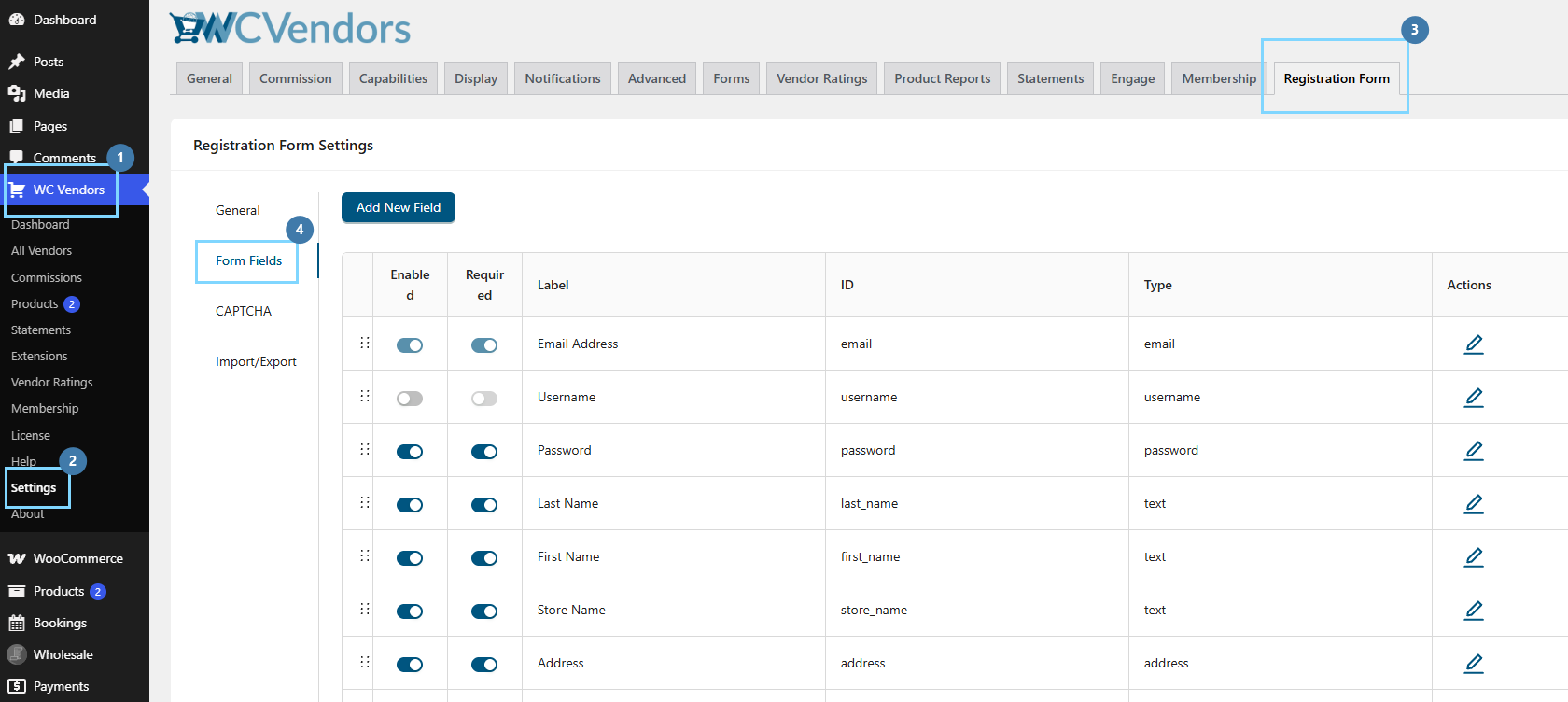
Abra el diálogo de añadir campo, elija el tipo de campo de Texto y configure lo siguiente:
- Tipo de campo: Texto
- Etiqueta: Número de IVA
- Marcador de posición: Por favor, introduzca su número de IVA
- Mapeo de campos: Número de IVA (este es el que importa)
- Habilitado: Activado
- Obligatorio: tu llamada; actívalo si solo aceptas vendedores registrados a efectos del IVA
- Mostrar en el pago: opcional, consulta el paso 4
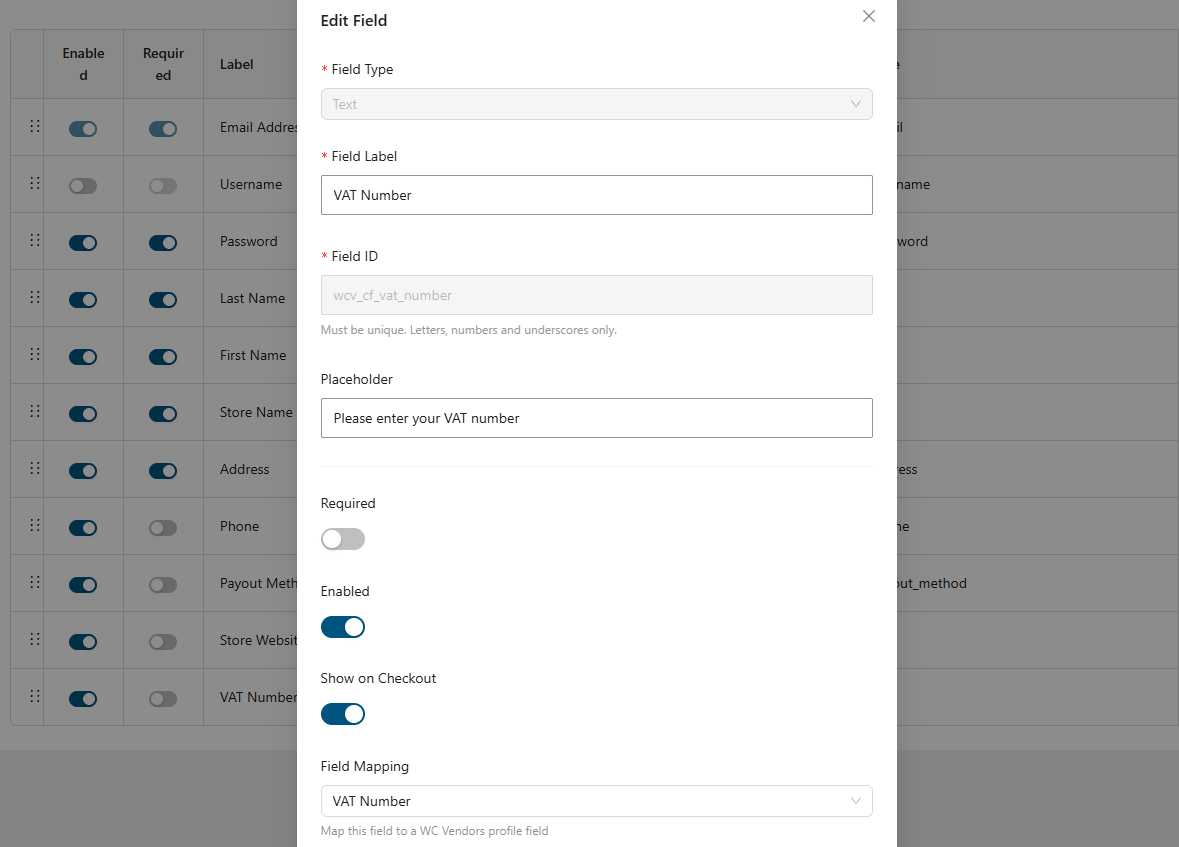
Y luego guarda el formulario.
Dos cosas suceden en segundo plano que vale la pena conocer: el plugin antepone un prefijo al ID de tu campo para que se convierta enwcv_cf_vat_number, y la opción Mapeo de campos almacena cada valor contra el vendedor bajo_wcv_store_vat_number. Un detalle a recordar: la etiqueta que escribes se imprime textualmente en el correo electrónico del pedido. Escribe “Número de IVA” y el correo electrónico dirá Número de IVA: GB123456789. Si tu mercado espera “N.º de registro de IVA” o “ABN”, configúralo aquí, ya que no hay una etiqueta de visualización separada para configurar. Conseguir este mapeo correctamente es lo que hace que el número de IVA del vendedor aparezca en todas partes posteriormente.
Paso 3: Recopilar números de vendedores existentes
A los nuevos vendedores que se registran después del paso dos se les captura su número en el formulario y se guarda automáticamente. Los vendedores existentes aún no tendrán uno, y como no se muestra nada para un vendedor sin valor guardado, sus pedidos se ven exactamente como hoy hasta que lo completen.
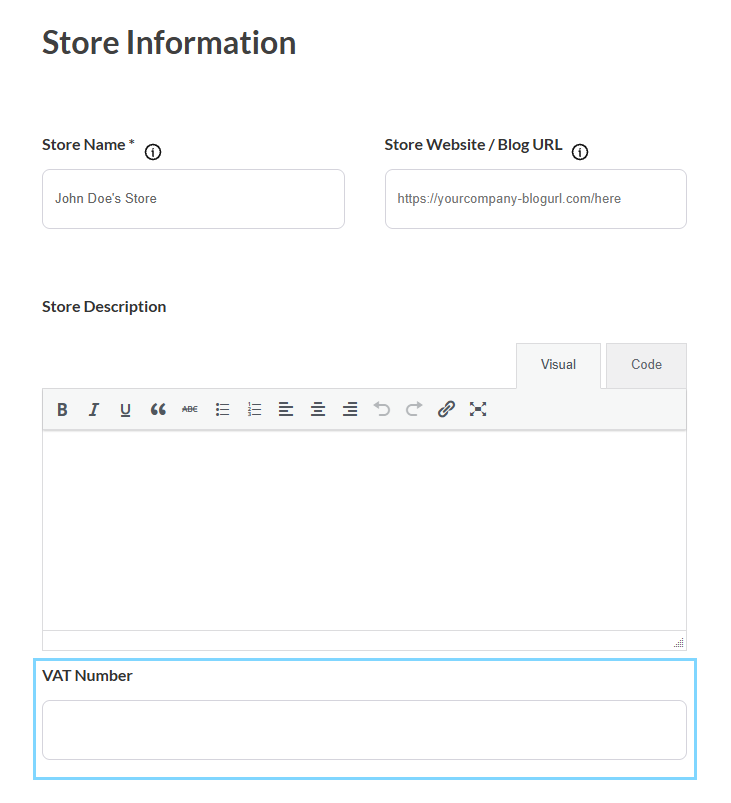
Los vendedores lo agregan ellos mismos desde Panel de vendedor → Configuración de la tienda, donde el campo ahora aparece justo debajo de la descripción de la tienda. Aquellos con acceso a WP-admin pueden usar WP Admin → Configuración de la tienda en su lugar. Envía una nota corta pidiéndoles que lo agreguen, porque hasta que se guarde el número de IVA de cada vendedor, no hay nada que mostrar en los correos electrónicos. Es un trabajo de un campo y treinta segundos de su parte.
Paso 4: Opcionalmente mostrarlo en el pago
Si activas Mostrar en el pago en la configuración del campo, el número también aparece en el bloque de información del vendedor en la página de pago, junto con otros detalles del vendedor que elijas mostrar allí. Esto es independiente de la visualización en el correo electrónico, por lo que no necesitas activarlo para que la función de correo electrónico del pedido funcione.
Paso 5: Realiza un pedido de prueba y comprueba todas las superficies
Compra un producto de un vendedor que tenga un número guardado y confirma que aparece en cada lugar: la página de recepción del pedido justo después del pago, Mi cuenta → Pedidos → Ver, el correo electrónico de confirmación del pedido en tu bandeja de entrada y la notificación de nuevo pedido de administración que llega al correo de tu tienda.
Solución de problemas cuando no se muestra el número de IVA
| Lo que estás viendo | Causa más probable | Solución |
|---|---|---|
| Nada en ninguna parte, ni siquiera la página del producto | La asignación de campos no está configurada como "Número de IVA". Un campo simplemente etiquetado como IVA no es suficiente. | Revisar paso 2 |
| Se muestra para algunos vendedores, no para otros | Funciona según lo previsto: esos vendedores no tienen ningún número guardado. | Revisar paso 3 |
| Se muestra en la página del producto y en el carrito, pero no en los correos electrónicos | Todavía ejecutando la versión 1.0.2. La visualización en el correo electrónico es la novedad. | Revisar paso 1 |
| Redacción incorrecta en el correo electrónico | La etiqueta del correo electrónico copia la Etiqueta del campo del formulario. | Renombrar el campo en el paso 2 |
| Dejó de funcionar después de un cambio de plugin o tema | Código personalizado o algún otro plugin está suprimiendo el filtro de visualización. | Comprobar fragmentos personalizados |
Una peculiaridad útil merece ser destacada: La visualización solo comprueba que existe un campo con la asignación de Número de IVA. No comprueba si ese campo está activado en el formulario de registro. Por lo tanto, puedes desactivar el campo en el formulario de registro, recopilar números solo a través de la Configuración de la tienda, y aún así se imprimirá correctamente en las páginas de productos, en el carrito y en los correos electrónicos de pedidos. Eso es útil si prefieres no pedir el IVA durante el registro, pero aún así quieres que aparezca en tu documentación.
Conclusión
Para cualquier marketplace que atienda a compradores empresariales, añadir el número de IVA del vendedor al correo electrónico del pedido elimina un punto de fricción pequeño pero persistente. La versión 1.0.3 permite que la información que ya recopilas siga la venta hasta el registro que tus clientes conservan.
La configuración se reduce a un menú desplegable. Asigna un campo de texto a Número de IVA, pide a tus vendedores existentes que lo completen, ejecuta un par de pedidos de prueba para comprobar los casos con y sin datos, y listo. Ten en cuenta que lo que se muestra es el registro del vendedor y no el del comprador, y que la visualización es automática si ya tenías el IVA asignado en la versión 1.0.2.
Esto es lo que cubrimos en este artículo:
- Qué cambió en la versión 1.0.3
- Dónde aparece ahora el número de IVA del vendedor
- El número de quién se muestra, el del vendedor o el del comprador
- Cómo configurar la visualización del número de IVA paso a paso
- Solución de problemas cuando no se muestra el número de IVA
Preguntas frecuentes
¿La versión 1.0.3 muestra el número de IVA del cliente o el del vendedor?
Muestra el del vendedor, es decir, el propio registro de IVA de la tienda, impreso debajo de cada artículo. El plugin no tiene campo de IVA para el cliente. Si necesitas el número de registro de IVA del comprador en la factura, deberías añadir un plugin de campo de pago adicional para el lado del comprador.
¿Tengo que activar la función después de actualizar?
No hay un interruptor de encendido/apagado. La visualización se activa automáticamente una vez que un campo del formulario de registro se mapea a Número de IVA y un proveedor tiene un número guardado. Si el IVA ya estaba mapeado en la versión 1.0.2, la actualización comienza a colocar el número en los correos electrónicos de los pedidos de inmediato.
¿Por qué falta el número de IVA para algunos proveedores pero no para otros?
Eso es lo esperado. No se muestra nada para un proveedor que no ha guardado un número, por lo que esos pedidos parecen sin cambios hasta que el vendedor añade el suyo en Configuración de la tienda.
¿Puedo cambiar la etiqueta de "Número de IVA" a algo como "NIF" o "Nº Reg. IVA"?
Sí. El correo electrónico imprime literalmente lo que escribas en la Etiqueta del campo, así que configura la redacción ahí. No hay una etiqueta de visualización separada que configurar.

