
Las notificaciones por correo electrónico de WooCommerce mantienen una comunicación clara con los proveedores. Envían actualizaciones esenciales de pedidos y pagos de comisiones que mantienen a todos al tanto.
Muchos propietarios de mercados han notado que los correos electrónicos a veces terminan en carpetas de spam o simplemente no coinciden con la voz de su marca. Este desajuste puede generar oportunidades perdidas y frustración innecesaria.
¡Una configuración de correo electrónico personalizada puede resolver estos problemas y mejorar tus esfuerzos de comunicación! Se siente como chatear directamente con tus proveedores, lo que mejora la participación y la retroalimentación rápida. Al personalizar tus notificaciones, haces que cada actualización se sienta directa y genuina.
En esta guía, describimos seis sencillos pasos para personalizar tus notificaciones por correo electrónico de WooCommerce. También explicamos cómo la integración de plugins como YayMail y el uso de WC Vendors ayuda a mantener una experiencia coherente y atractiva en un mercado.
¿Por qué usar notificaciones por correo electrónico de WooCommerce?
Las notificaciones por correo electrónico de WooCommerce son mensajes que se envían automáticamente cuando ocurren eventos en tu tienda. Mantienen a todos informados y ayudan a mantener una comunicación fluida.
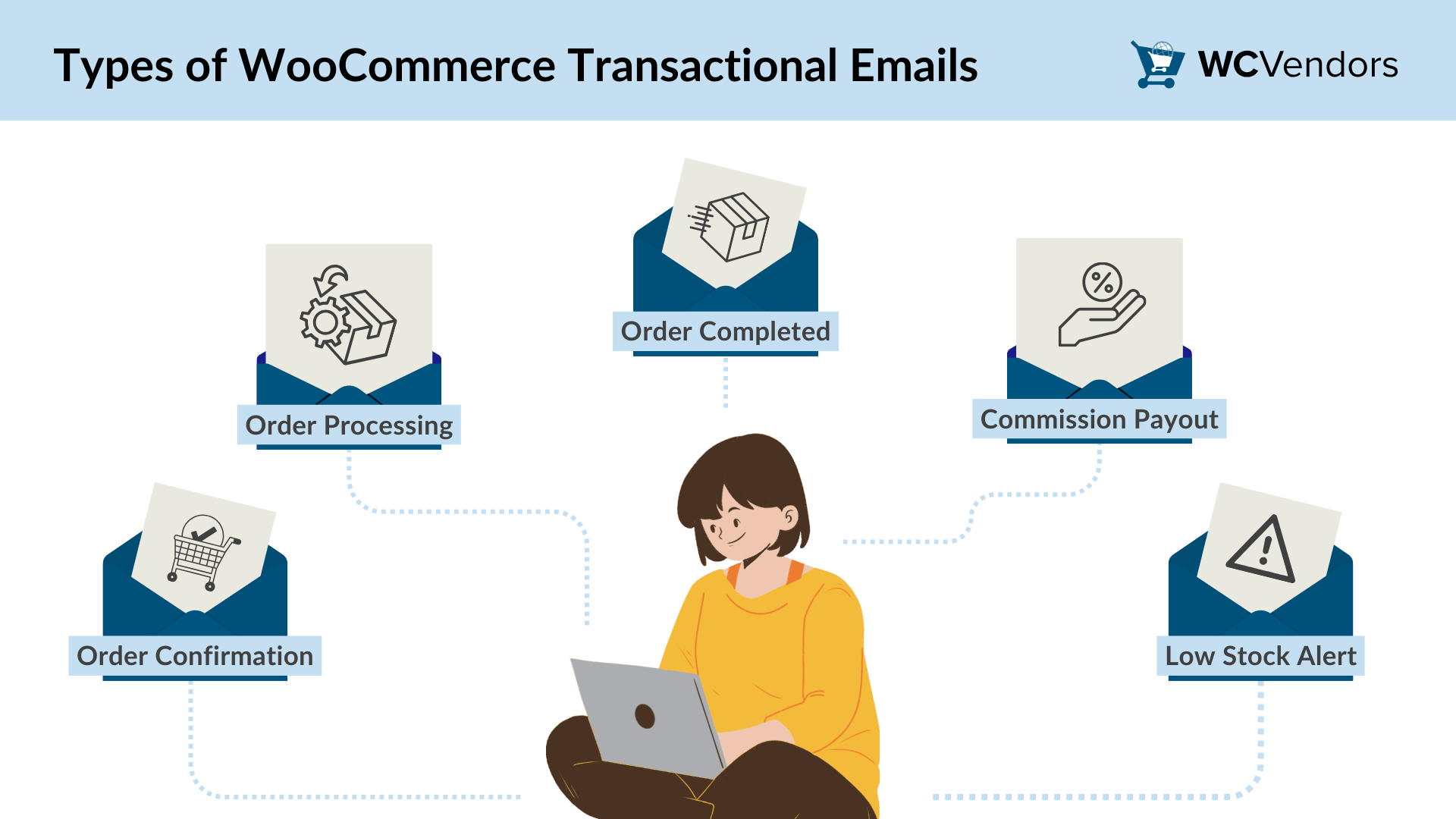
Los correos electrónicos transaccionales son esenciales para mantenerse al día. Incluyen:
- Actualizaciones del estado del pedido: Te informan cuando se realiza, procesa o envía un pedido.
- Pagos de comisiones: Notifican a los proveedores cuando se realizan los pagos.
- Otros eventos clave: Te alertan sobre niveles bajos de stock o comentarios de clientes.
Una plantilla de correo electrónico personalizada añade un toque personal. Una marca consistente genera confianza y asegura a todos que tus comunicaciones son fiables.
Además, el uso de configuraciones de correo electrónico mejoradas, como un plugin SMTP, funciona como un asistente inteligente al automatizar alertas y mantener tus mensajes fuera de la carpeta de spam. Este enfoque reflexivo significa que cada correo electrónico se siente intencional y fiable.
Ahora que la importancia de una notificación por correo electrónico de WooCommerce está clara, ¡exploremos juntos el proceso de personalización paso a paso!
Proceso de personalización de correo electrónico paso a paso
Personalizar tus notificaciones por correo electrónico puede parecer como escribir una nota amistosa a tus proveedores. Con unos pocos ajustes sencillos, tus correos electrónicos pueden reflejar tu marca y comunicarse claramente.
Paso 1: Configura tus ajustes de correo electrónico de WooCommerce
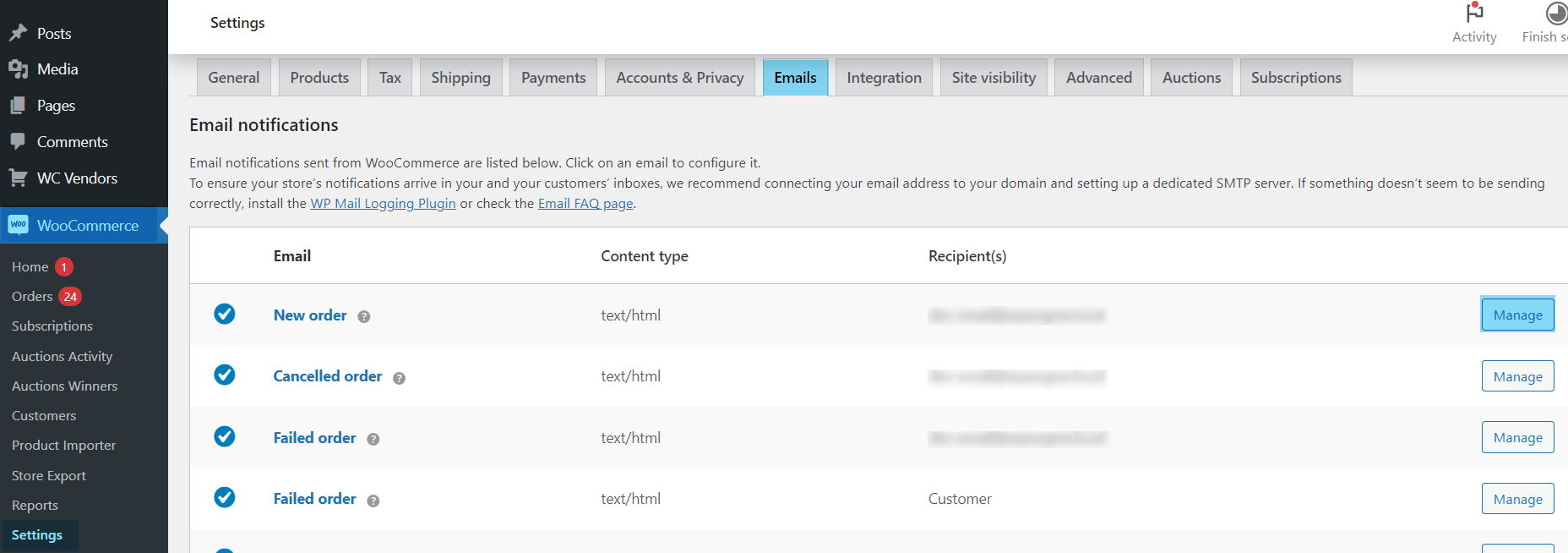
- Inicia sesión en tu panel de WooCommerce a través de tu panel de administración de WordPress.
- Navega a Ajustes > Correos electrónicos.
- Revisa la configuración de tus notificaciones por correo electrónico y de pedidos de WooCommerce para asegurarte de que todo esté configurado correctamente.
- Haz clic en el botón Gestionar junto al correo electrónico que deseas actualizar.
- Ajusta la dirección del destinatario y personaliza los detalles del remitente, como el Nombre del remitente y la Dirección del remitente.
- Haz clic en Guardar cambios para confirmar tu configuración.
Paso 2: Personaliza tu plantilla de correo electrónico
1. Abre tu plantilla de correo electrónico predeterminada
- Haz clic en el botón Gestionar junto al correo electrónico que deseas personalizar.
- Actualiza la línea de asunto del correo electrónico, el encabezado, el contenido y el tipo.
- Utiliza valores de marcador de posición como {site_title}, {order_date} o {order_number} para personalizar cada correo electrónico.
2. Accede a las opciones de personalización global
- En WooCommerce, navega a Ajustes > Correos electrónicos.
- Desplázate hacia abajo, debajo de la lista de plantillas de correo electrónico, para revelar la configuración global.
- Ten en cuenta que cualquier cambio realizado aquí actualizará todas las plantillas de correo electrónico simultáneamente.
3. Actualiza los elementos de diseño de tu correo electrónico
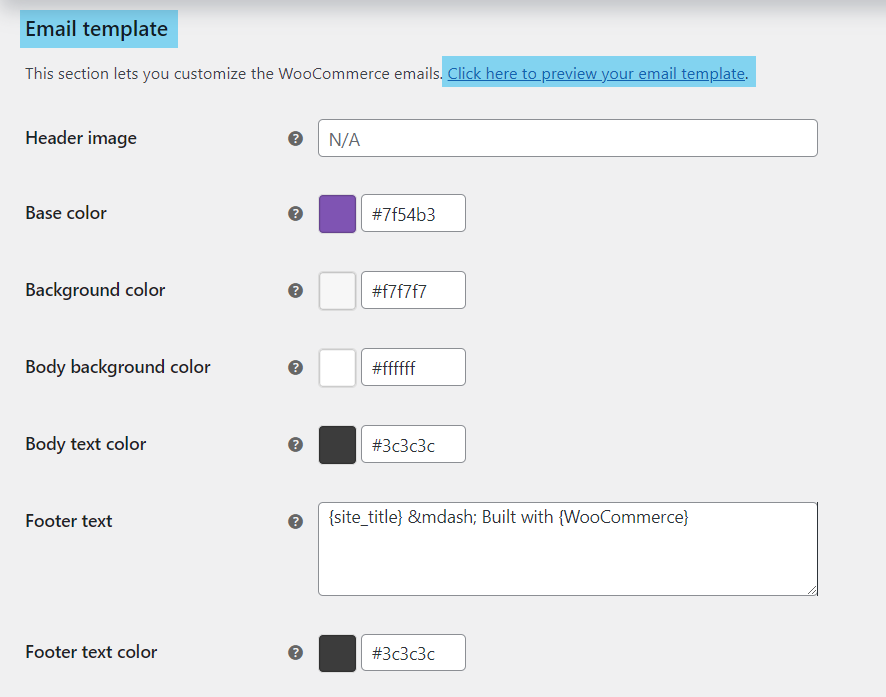
- Imagen de encabezado: Elige una imagen que aparezca en la parte superior de cada correo electrónico (considera usar tu logo o un gráfico clave de tu marca).
- Texto del pie de página: Edita el pie de página para incluir el enlace a tu sitio web y los datos de contacto para que los clientes accedan fácilmente.
- Color base: Establece el color principal para los encabezados, enlaces y fondos del título del correo electrónico.
- Color de fondo: Elige un color para el fondo general del correo electrónico.
- Color de fondo del cuerpo: Define el color de fondo detrás del contenido de tu correo electrónico.
- Color del texto del cuerpo: Selecciona el color del texto dentro de tus correos electrónicos.
- Finalmente, haz clic en Vista previa de la plantilla de correo electrónico para ver tus actualizaciones en acción.
4. Personaliza las plantillas de correo electrónico con código (opción avanzada)
- En el menú de la izquierda del panel de WordPress, ve a WooCommerce → Ajustes.
- Haz clic en la pestaña Correos electrónicos en la parte superior de la página.
- Localiza la plantilla de correo electrónico que deseas modificar y haz clic en el botón Gestionar en el extremo derecho.
- Desplázate hacia abajo para encontrar una nota que indica qué plantilla PHP está asociada con ese correo electrónico.
Para obtener una guía detallada sobre cómo realizar personalizaciones utilizando código, consulta el artículo de WooCommerce sobre la creación de plantillas personalizadas con código.
Paso 3: Añade varios destinatarios de correo electrónico
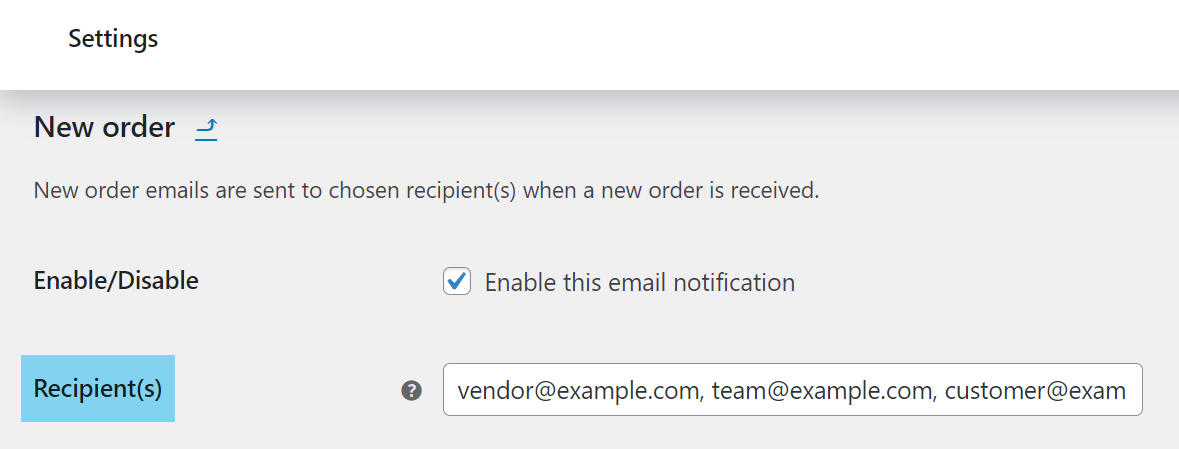
- Navega a tu panel de WooCommerce y ve a Ajustes > Correos electrónicos.
- Haz clic en el botón Gestionar junto a la notificación por correo electrónico que deseas actualizar.
- Localiza el campo Destinatario(s).
- Este campo te permite introducir varias direcciones de correo electrónico, separadas por comas (por ejemplo, [email protected], [email protected]).
- Introduce todas las direcciones de correo electrónico de los proveedores y miembros del equipo que deban recibir la notificación.
- Después de verificar tus entradas, haz clic en Guardar cambios para aplicar tus actualizaciones.
Paso 4: Integra YayMail para una personalización avanzada
1. Instala y activa YayMail
- Si aún no lo has hecho, instala YayMail desde el repositorio de WordPress y actívalo.
2. Accede al personalizador de YayMail
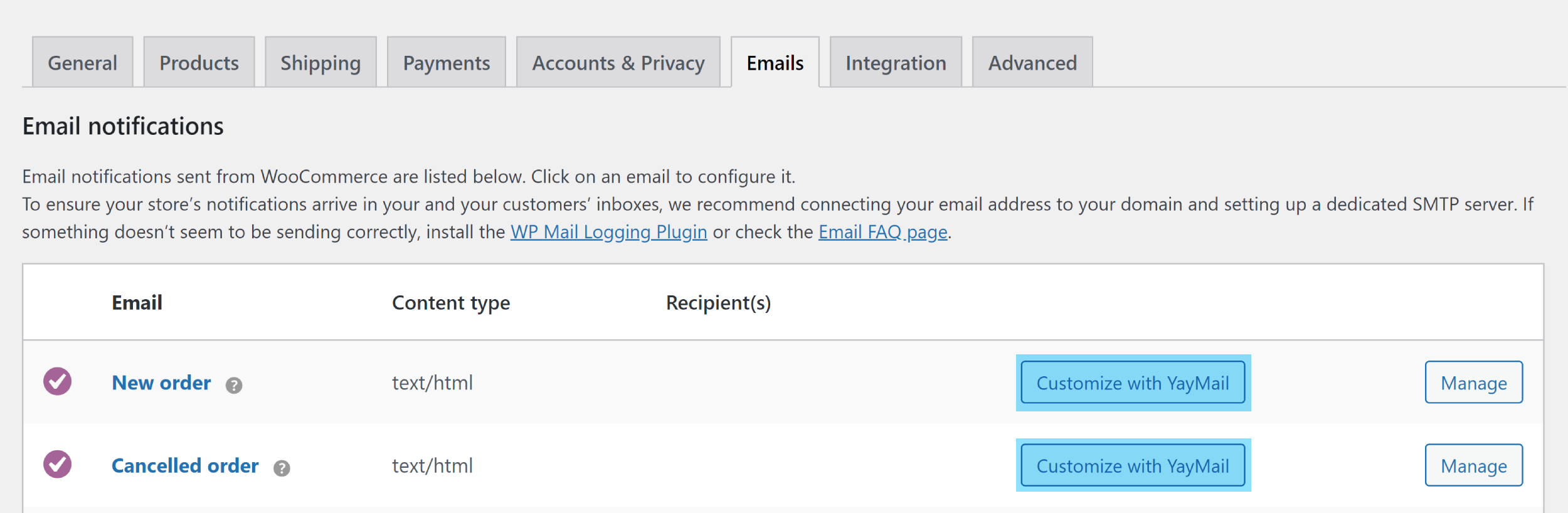
- Navega a WooCommerce > Ajustes > Correos electrónicos.
- Haz clic en el botón Personalizar con YayMail para la plantilla de correo electrónico que deseas editar.
3. Refina el aspecto de tu correo electrónico
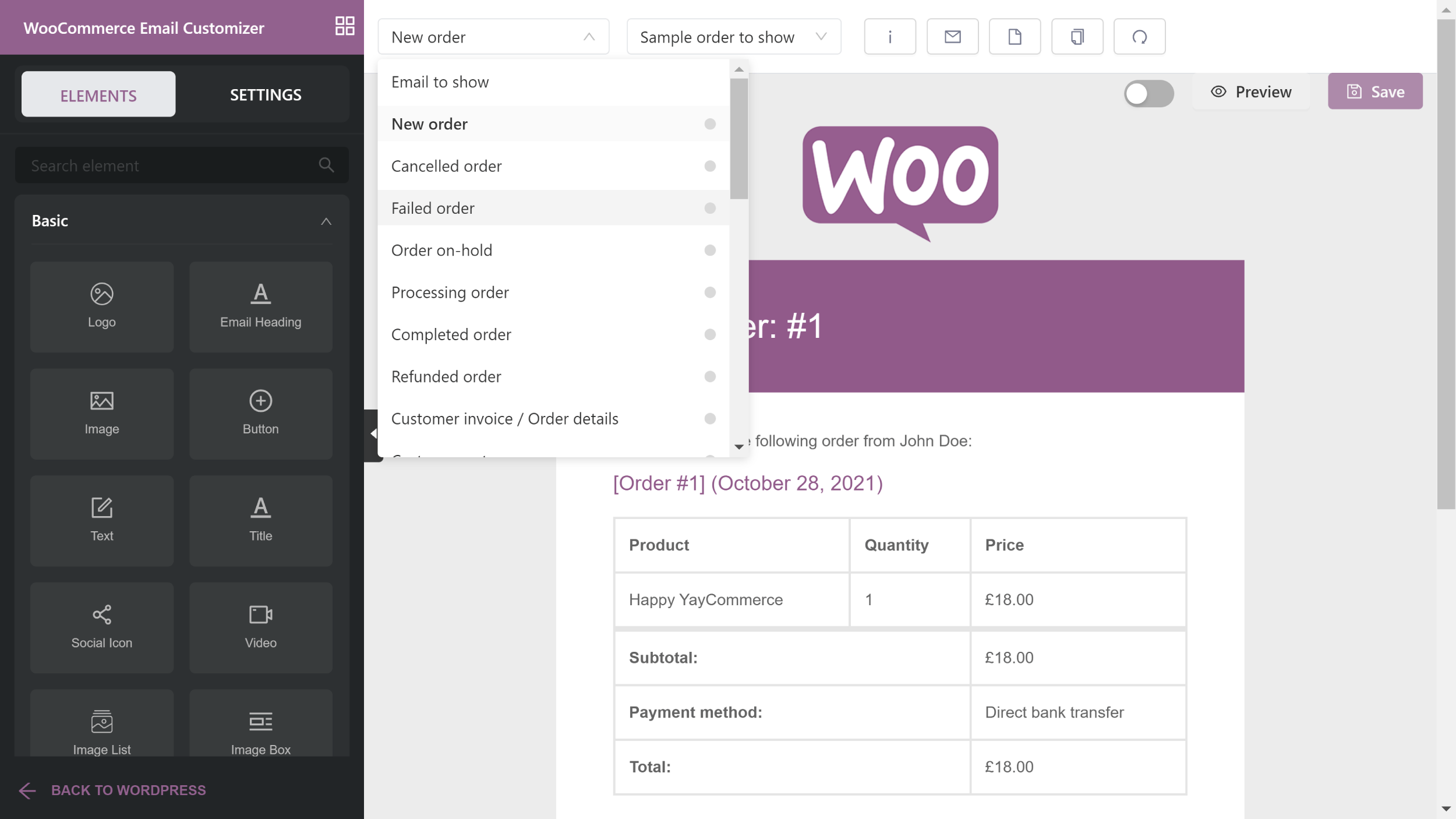
- Usa el creador de arrastrar y soltar para ajustar elementos como el diseño, los colores y la tipografía.
- Arrastra elementos del panel izquierdo (como logos, encabezados y botones) y suéltalos en tu plantilla según sea necesario.
4. Habilita la integración de WC Vendors
- Para los propietarios de mercados multiveedor, activa el complemento WC Vendors dentro de YayMail para personalizar correos electrónicos específicos del proveedor.
- Esta integración te permite adaptar los correos electrónicos para proveedores, clientes y administradores.
Para una visión más profunda de la integración de YayMail con WC Vendors, consulte nuestra guía detallada, “Cómo personalizar correos electrónicos de WooCommerce y WC Vendors con YayMail”.
5. Previsualiza y guarda tus cambios
- Una vez satisfecho, haga clic en Guardar para finalizar sus actualizaciones.
- Utilice la herramienta de vista previa para comprobar su plantilla en diferentes dispositivos.
Paso 5: Mejora la entregabilidad del correo electrónico
Asegurarse de que sus correos electrónicos lleguen a la bandeja de entrada correcta es esencial para una comunicación fluida con sus proveedores y clientes.
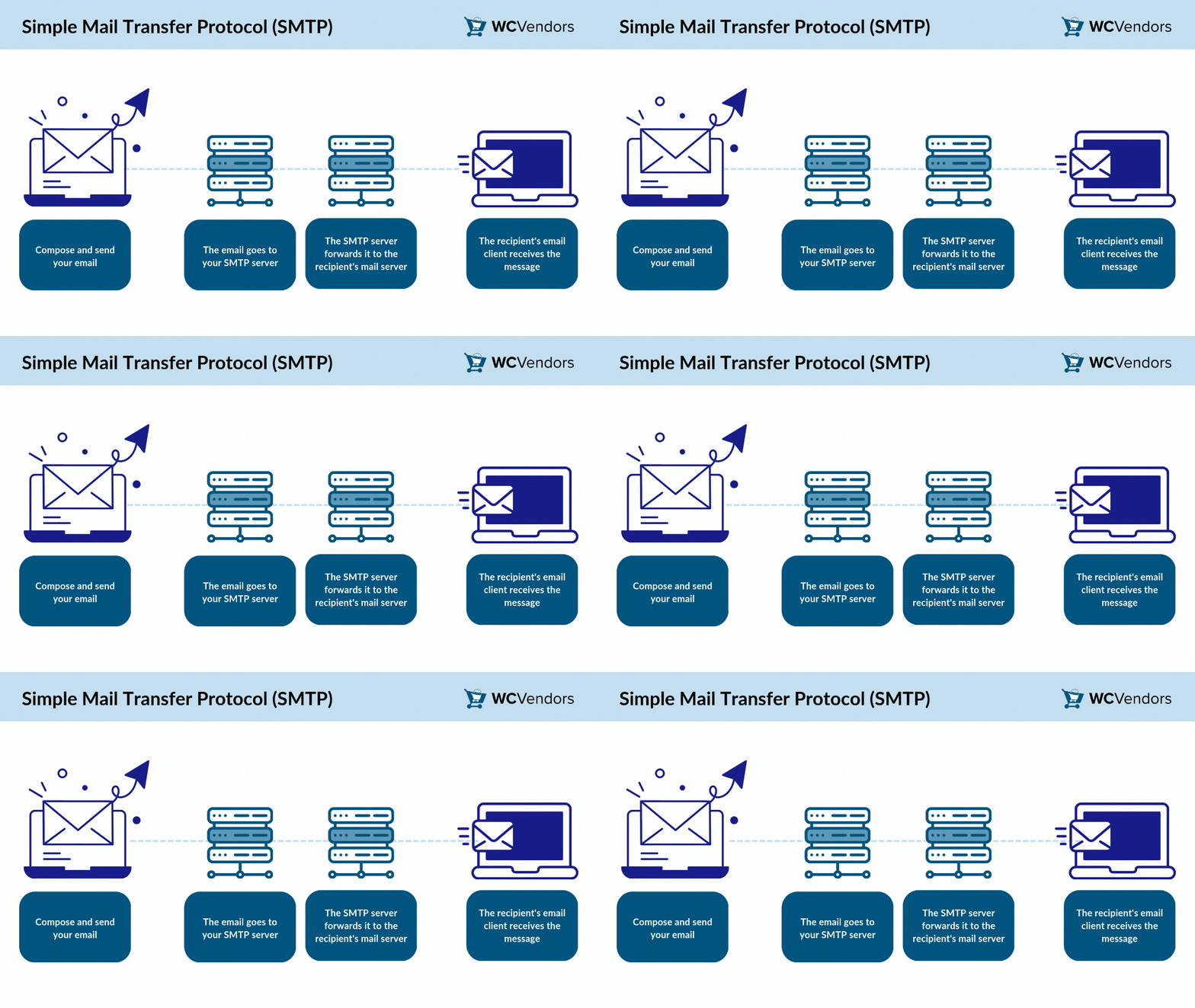
SMTP, abreviatura de Simple Mail Transfer Protocol, es la tecnología que envía sus mensajes de forma fiable. En lugar de utilizar funciones básicas de correo electrónico que podrían activar filtros de spam, un plugin SMTP verifica los detalles del remitente y ayuda a que sus mensajes lleguen a la bandeja de entrada en todo momento.
- Configurar ajustes de SMTP
- Inicie sesión en su administrador de WordPress, vaya a Plugins > Añadir nuevo, busque WP Mail SMTP by WPForms y haga clic en Instalar.
- Una vez instalado, active WP Mail SMTP para integrar sus funciones con su sitio.
- En su panel de administración, navegue hasta el área de ajustes de WP Mail SMTP para comenzar el proceso de configuración.
- Elija su opción SMTP preferida entre opciones como Mailgun o SendGrid, y siga las instrucciones en pantalla para la configuración.
- Verifique que el nombre y la dirección de correo electrónico del remitente estén correctamente configurados.
- Probar la entrega de correo electrónico
- Haga clic en la pestaña Prueba de correo electrónico.
- Introduzca una dirección de correo electrónico en el campo de prueba y haga clic en Enviar correo de prueba.
- Compruebe su bandeja de entrada (y carpeta de spam) para confirmar que el correo electrónico se entregó.
Paso 6: Supervisa y soluciona problemas de tus notificaciones por correo electrónico
Estar al tanto de sus notificaciones por correo electrónico es clave para garantizar una comunicación fluida con sus proveedores y clientes. A continuación, le explicamos cómo supervisar y solucionar problemas de su configuración de correo electrónico en detalle:
1. Revisa los registros e informes de correo electrónico
- Si el correo electrónico no se recibe, revise sus ajustes de SMTP: verifique el proveedor SMTP, las credenciales, el nombre del remitente y la dirección de correo electrónico.
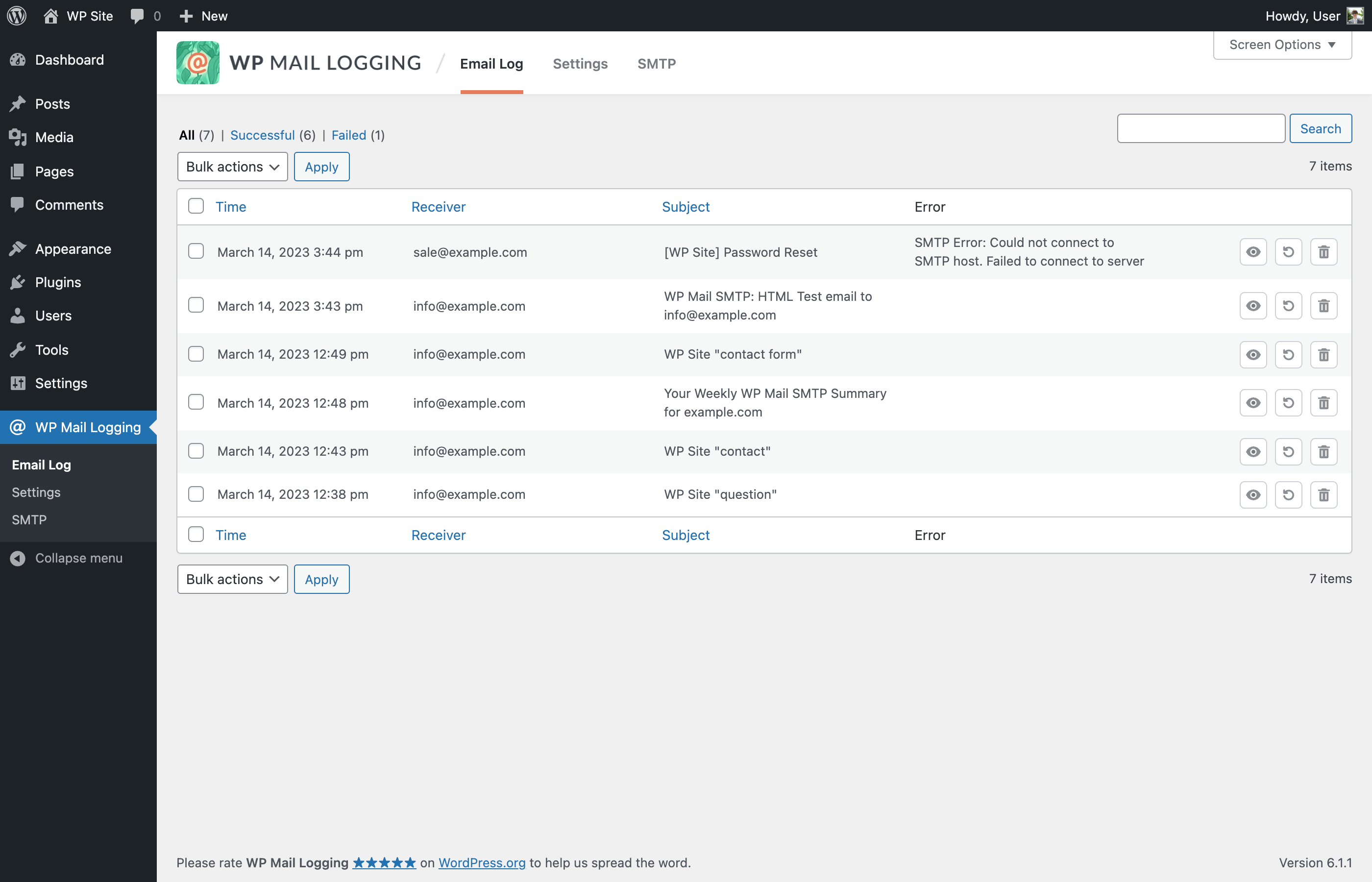
- Opcionalmente, instala un plugin de registro de correos electrónicos (por ejemplo, WP Mail Logging) para ver registros detallados de los correos electrónicos enviados.
- Active el plugin a través de su panel de administración de WordPress.
- Configure los ajustes del plugin para asegurarse de que todos los correos electrónicos enviados desde su sitio se registren.
2. Solución de problemas comunes
- Ajustes del plugin SMTP
- Abra los ajustes de su plugin SMTP en el panel de administración de WordPress.
- Verifique que el proveedor SMTP esté seleccionado correctamente.
- Confirme que se han seguido todas las instrucciones de configuración y que las credenciales son precisas.
- Detalles del remitente
- Compruebe que su nombre y dirección de correo electrónico de remitente se hayan introducido correctamente en la configuración de su correo electrónico.
- Corrija cualquier error tipográfico o discrepancia para evitar activar los filtros de spam.
- Comprobaciones del servidor y del alojamiento
- Revisa la configuración de tu servidor o las restricciones del entorno de alojamiento que puedan estar bloqueando la entrega de correos electrónicos.
- Consulta la documentación o el equipo de soporte de tu proveedor de alojamiento si los problemas persisten.
Nota: Cuando surjan problemas de correo electrónico, consulta la documentación oficial de WooCommerce para encontrar soluciones rápidas. Luego, visita las páginas de soporte de tu plugin SMTP para obtener ayuda clara y paso a paso. Para una guía detallada sobre los remitentes de WP Mail SMTP, consulta este recurso: Guía completa de remitentes de WP Mail SMTP.
Cómo WC Vendors funciona con las notificaciones por correo electrónico de WooCommerce
Las notificaciones claras y oportunas son vitales en un mercado de múltiples proveedores. WC Vendors se integra con las notificaciones por correo electrónico de WooCommerce para mantener informados a los proveedores, clientes y administradores en cada paso del proceso.
Por qué importan estas notificaciones:
- Los proveedores reciben actualizaciones instantáneas sobre nuevos pedidos, asegurando que puedan empezar a trabajar en ellos sin demora.
- Las notificaciones sobre cambios en el estado del pedido, cancelaciones y reembolsos mantienen a todos sincronizados.
- Las plantillas de correo electrónico personalizadas ayudan a mantener la coherencia de la marca y la claridad en todas las notificaciones.
- Las actualizaciones oportunas reducen la confusión, lo que significa menos consultas de soporte por parte de los clientes.
- El seguimiento del rendimiento del correo electrónico ayuda a identificar problemas rápidamente, lo que te permite ajustar tu estrategia de comunicación.
Este flujo de información claro y coherente evita la confusión y minimiza la necesidad de consultas de seguimiento. En última instancia, ¡un sistema de notificaciones por correo electrónico bien configurado mantiene tu mercado funcionando sin problemas!
Conclusión
Un mercado que se comunica bien es un mercado que prospera. Personalizar las notificaciones por correo electrónico de WooCommerce asegura que los proveedores y clientes se mantengan informados y que las operaciones sigan siendo fluidas y bien organizadas.
Para recapitular, estos son los seis pasos cubiertos en esta guía:
- Paso 1: Configura tus ajustes de correo electrónico de WooCommerce
- Paso 2: Personaliza tu plantilla de correo electrónico
- Paso 3: Añade varios destinatarios de correo electrónico
- Paso 4: Integra YayMail para una personalización avanzada
- Paso 5: Mejora la entregabilidad del correo electrónico
- Paso 6: Supervisa y soluciona problemas de tus notificaciones por correo electrónico
Un sistema de correo electrónico bien configurado hace más que enviar alertas: te proporciona información útil para refinar tus operaciones y abordar rápidamente cualquier problema. ¿No suena exactamente a lo que necesitas?
Si tienes alguna pregunta, háznoslo saber en los comentarios. ¡Nos encantaría ayudarte!
Preguntas frecuentes (FAQs) sobre los correos electrónicos de WooCommerce
¿Cómo configuro el correo electrónico en WooCommerce?
Para configurar tu correo electrónico de WooCommerce, ve a tu panel de WordPress, navega a los ajustes de WooCommerce y haz clic en la pestaña Correos electrónicos. Ajusta la información del remitente y las plantillas de correo electrónico para que se adapten a tus necesidades.
¿Cómo ver los correos electrónicos de WooCommerce?
Puedes ver los correos electrónicos de WooCommerce visitando la pestaña Correos electrónicos en la configuración de WooCommerce. También puedes usar un plugin de registro de correos electrónicos para comprobar el rendimiento de tu correo electrónico de WooCommerce.
¿Por qué no funciona mi correo electrónico de WooCommerce?
- Abre los ajustes de tu plugin SMTP en el panel de administración de WordPress y comprueba que tu proveedor SMTP elegido (por ejemplo, Gmail, Mailgun, SendGrid) esté seleccionado correctamente.
- Confirma que se han seguido todas las instrucciones de configuración y que tus credenciales son precisas.
- Verifica que tu nombre y dirección de correo electrónico del remitente se hayan introducido correctamente para evitar errores tipográficos.
- Revisa la configuración de tu servidor o las restricciones del entorno de alojamiento que puedan estar bloqueando la entrega de correos electrónicos y consulta el soporte de tu proveedor de alojamiento si es necesario.

