
Al agregar artículos a sus tiendas en línea, los vendedores se benefician de tener una variedad de formas de personalizar sus listados de productos. Por esta razón, debe otorgar a su equipo de vendedores acceso a una gama de opciones de productos de WooCommerce.
¿Qué tipos de productos pueden crear sus vendedores? ¿Pueden mostrar información de SKU o impuestos en sus listados de productos? ¿Pueden eliminar o duplicar artículos en sus tiendas? Puede responder a estas preguntas determinando las opciones de producto que sus vendedores pueden usar.
Hoy, exploraremos qué son las opciones de producto de WooCommerce. Además, le daremos una guía sencilla de 3 pasos sobre cómo usar WC Vendors para habilitar o deshabilitar dichas opciones para sus vendedores durante el proceso de creación de productos.
¡Así que empecemos!
¿Por qué dar acceso a los vendedores a las opciones de producto de WooCommerce al crear productos?
Permitir que los vendedores utilicen las opciones de producto les permite adaptar sus listados de productos para que se ajusten mejor a sus ofertas y a las necesidades de los clientes. Al proporcionar a los vendedores acceso a una gama de opciones y funcionalidades de productos, mejora su capacidad para exhibir y vender sus productos de manera efectiva en su mercado.
Estos son algunos de los beneficios clave de permitir que los vendedores utilicen las opciones de producto de WooCommerce:
1. Personalización
Conceder a los vendedores acceso a una gama de opciones de producto les brinda amplias oportunidades de personalización en sus listados de productos. Esto les permite crear listados que resalten lo que hace que sus productos sean especiales. Como resultado, se aseguran de que sus ofertas se destaquen ante los clientes potenciales.
Además, los listados de productos bien elaborados no solo atraen a los consumidores, sino que también les brindan toda la información que necesitan sobre el producto, lo que les permite tomar decisiones de compra informadas.
2. Flexibilidad
Ofrecer una variedad de opciones de producto brinda a los vendedores la flexibilidad de adaptar sus listados a diferentes categorías de productos y preferencias de los clientes. Esto mejora la diversidad y el atractivo de su mercado.
3. Gestión de productos optimizada
Al proporcionar a los vendedores herramientas intuitivas para administrar sus listados de productos, simplifica el proceso de creación de productos. Por lo tanto, empodera a los vendedores para administrar su inventario y ventas de manera eficiente.
4. Experiencia de usuario mejorada
¿Qué sucede cuando mejora las capacidades de los vendedores para crear y administrar sus listados de productos? Básicamente, contribuye a una mejora general de la experiencia del usuario tanto para los vendedores como para los clientes. Esto fomenta la satisfacción y la lealtad dentro de la comunidad de su mercado.
Cómo permitir que los vendedores utilicen las opciones de producto de WooCommerce al crear productos (una guía de 3 pasos)
¿Cómo concedemos a los vendedores acceso a opciones de producto específicas de WooCommerce durante la creación de productos?
Para este tutorial, utilizaremos la potente solución de mercado, WC Vendors.

Sin embargo, como WC Vendors es un plugin de WooCommerce, primero debes crear una tienda en línea tradicional utilizando:
- WordPress
- WooCommerce
Luego, debes usar WC Vendors para convertir esta tienda en línea en un mercado de múltiples vendedores. Consulta las guías a continuación para aprender cómo se hace:
- Cómo crear un marketplace online: Una guía para principiantes
- Cómo crear tu primer sitio web de comercio electrónico multivendedor (Guía completa)
¡Teniendo esto en cuenta, comencemos la guía!
Paso 1: Navegar a la página Añadir/Editar producto
Primero, debes dirigirte a la página de Añadir/Editar producto. Esta página te permite seleccionar las opciones de producto de WooCommerce a las que los vendedores tendrán acceso cuando creen o editen productos.
Dirígete a tu panel de WordPress y haz clic en WC Vendors > Ajustes. Luego, haz clic en la pestaña Capacidades seguida de la subpestaña Productos.
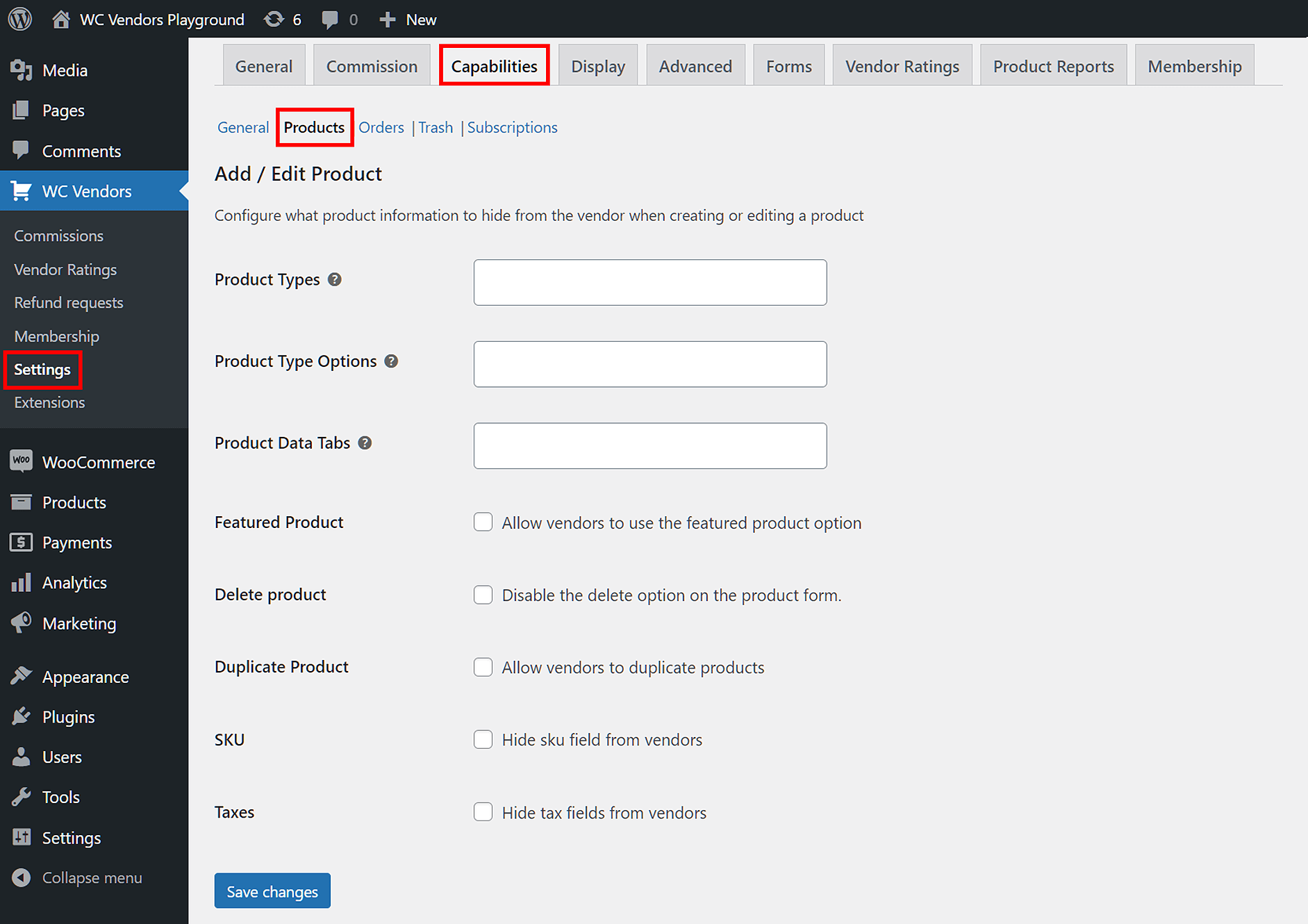
Como puedes ver arriba, la página de Añadir/Editar producto incluye muchas opciones de producto que puedes habilitar o deshabilitar.
Ahora, pasemos al siguiente paso.
Paso 2: Habilitar/deshabilitar opciones de producto de WooCommerce
Lo siguiente que hay que hacer es seleccionar qué opciones de producto habilitar o deshabilitar. Para ayudarte a tomar las decisiones correctas, exploraremos algunas de las opciones en detalle:
Tipos de producto
La opción Tipos de producto viene con un menú desplegable. Esto te permite elegir los tipos de producto que se deshabilitarán para los vendedores cuando añadan/editen productos en su panel de control frontal.
Por ejemplo, si no quieres que los vendedores creen productos variables, simplemente selecciona "Producto variable" en el menú desplegable. Ten en cuenta que puedes seleccionar más de un tipo de producto.

¿Preferirías no imponer ninguna restricción a tus vendedores? Entonces simplemente deja el campo Tipos de producto vacío.
La perspectiva del vendedor
Al crear o editar un producto a través del panel de control del vendedor frontal, el vendedor puede elegir su tipo de producto en el menú desplegable Tipo de producto:
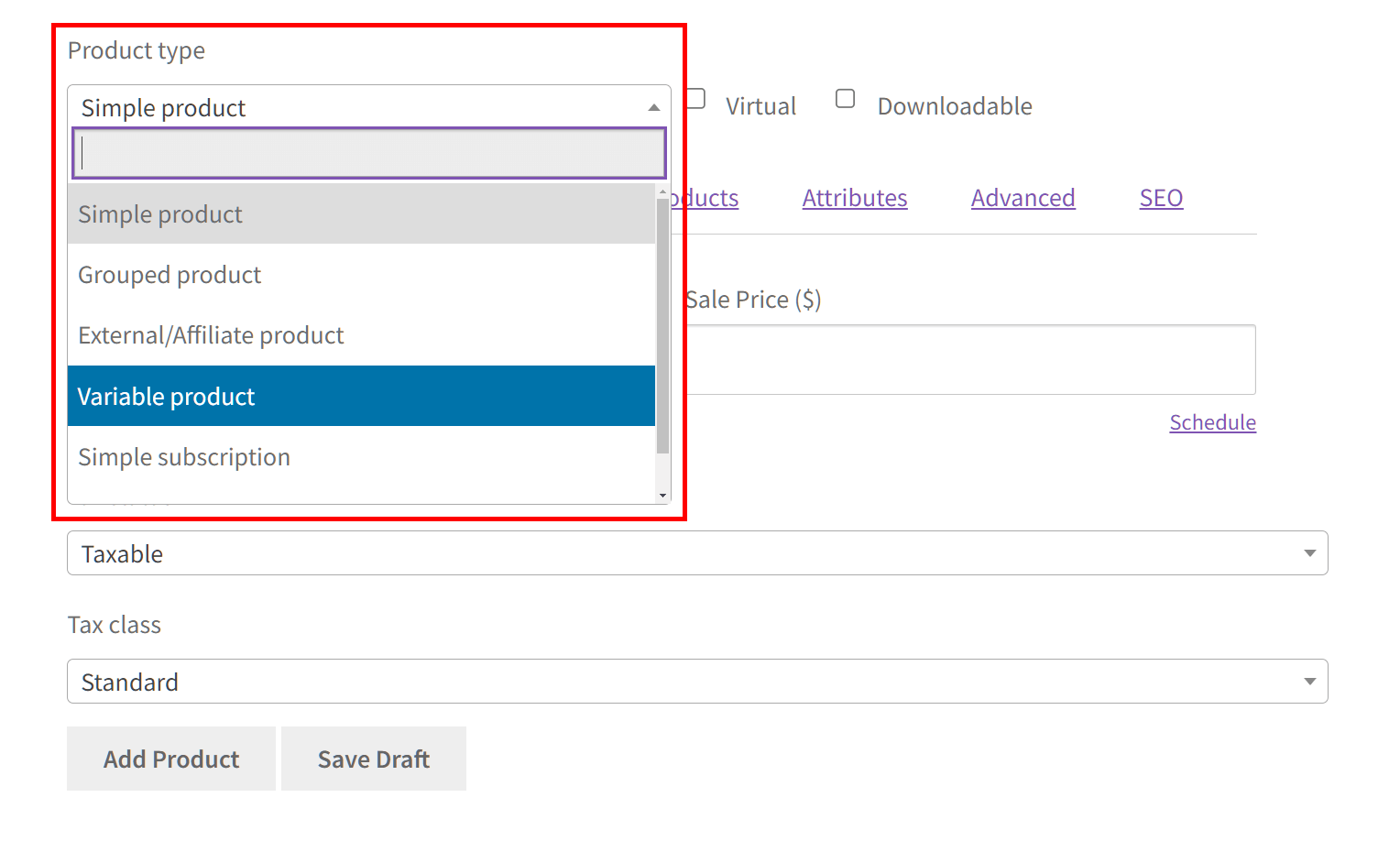
Si previamente deshabilitaste tipos de producto específicos, no aparecerán en el menú desplegable. Por lo tanto, evitas que el vendedor los seleccione y cree productos de esos tipos.
Opciones de tipo de producto
Con esta opción, puedes evitar que los vendedores utilicen opciones de tipo de producto específicas cuando añaden/editan productos a través del panel de control del vendedor frontal.
Por ejemplo, ¿qué pasa si no quieres que los vendedores creen productos descargables? Entonces elige "Descargable" en el menú desplegable. Puedes seleccionar más de una opción de tipo de producto.

Al igual que la opción anterior, deja el campo vacío si no quieres limitar las opciones de tus vendedores.
La perspectiva del vendedor
Durante la creación o edición de productos, el panel de control del vendedor dará al vendedor acceso a las opciones de tipo de producto que habilitaste, mientras oculta las opciones deshabilitadas:
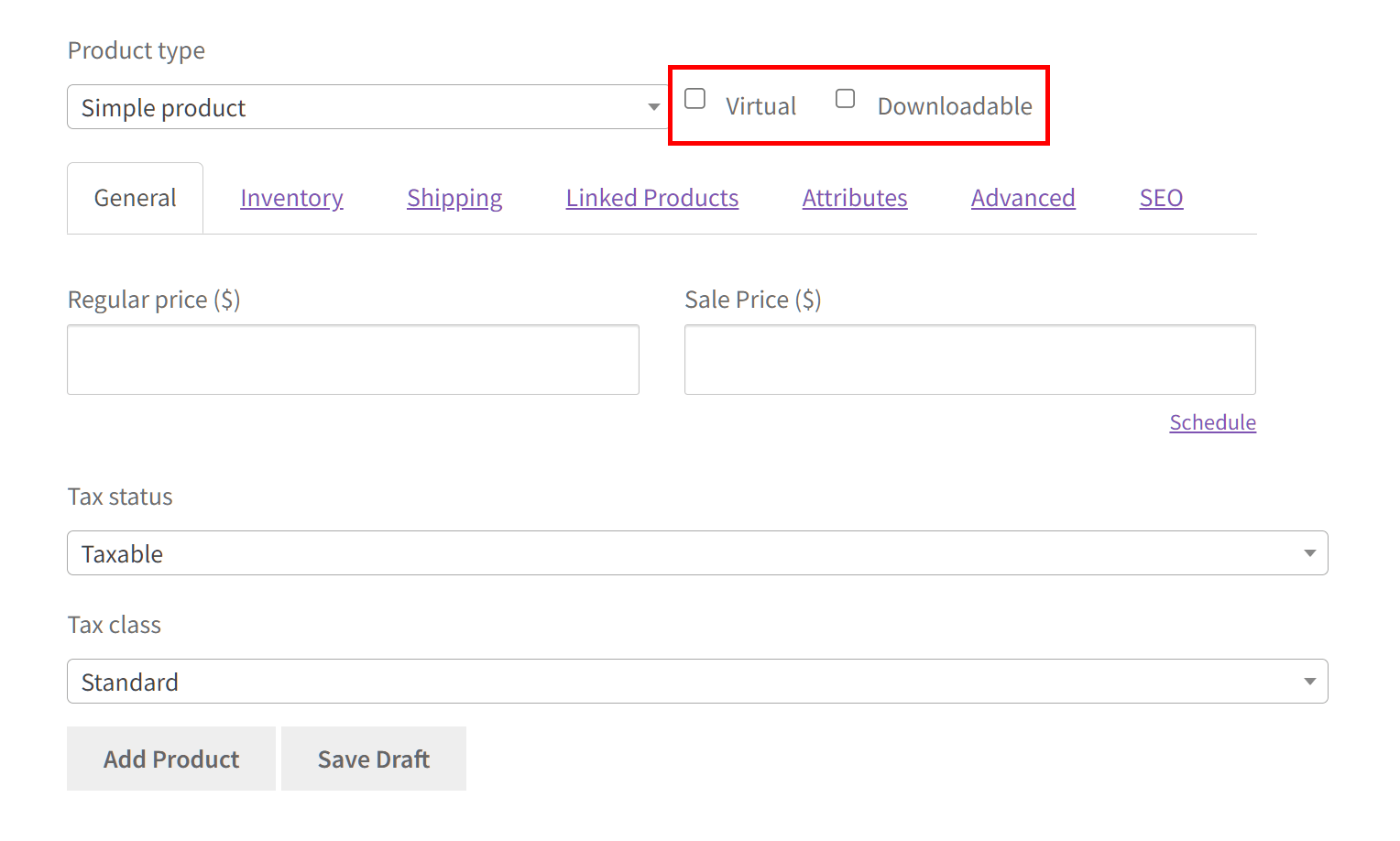
Las opciones deshabilitadas se ocultan en el panel de control del vendedor del frontend. Por lo tanto, evita que el vendedor marque sus casillas de verificación.
Pestañas de datos del producto
La opción Pestañas de datos del producto también tiene un menú desplegable que te permite elegir qué pestañas de datos ocultar a los vendedores en el panel de control del vendedor del frontend.
Digamos que no quieres que los vendedores accedan a las pestañas de datos de Productos vinculados. Todo lo que tienes que hacer es elegir “Productos vinculados” en el menú desplegable. De nuevo, puedes elegir más de una pestaña de datos.
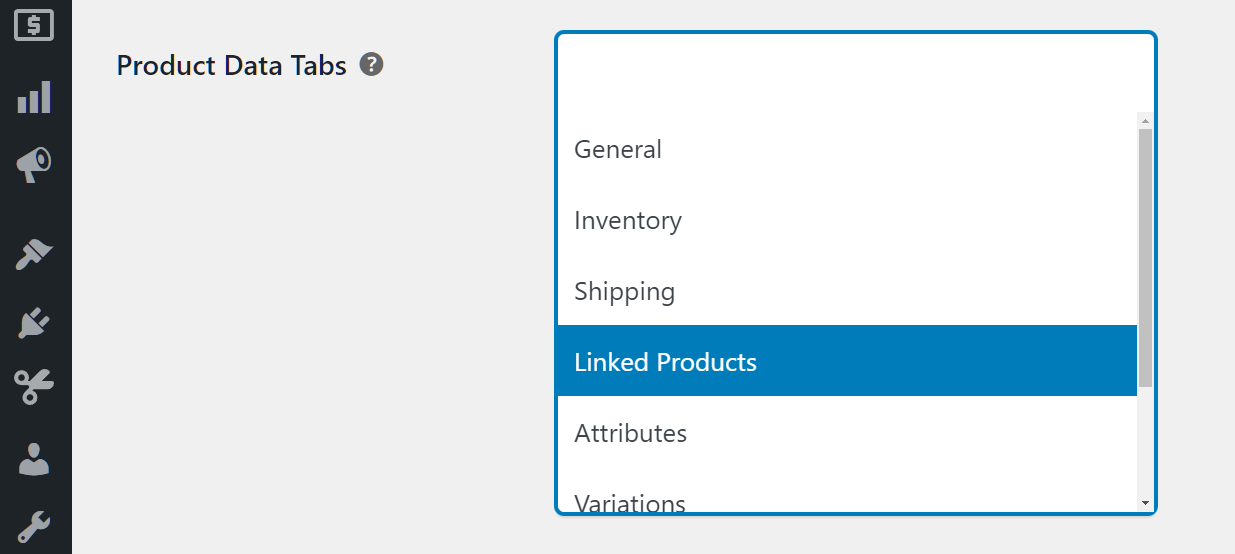
¡No quieres restringir las opciones de tus vendedores? ¡Entonces deja el campo vacío!
La perspectiva del vendedor
Al usar el panel de control del vendedor del frontend para agregar/editar un producto, el vendedor puede seleccionar las pestañas que hayas habilitado:
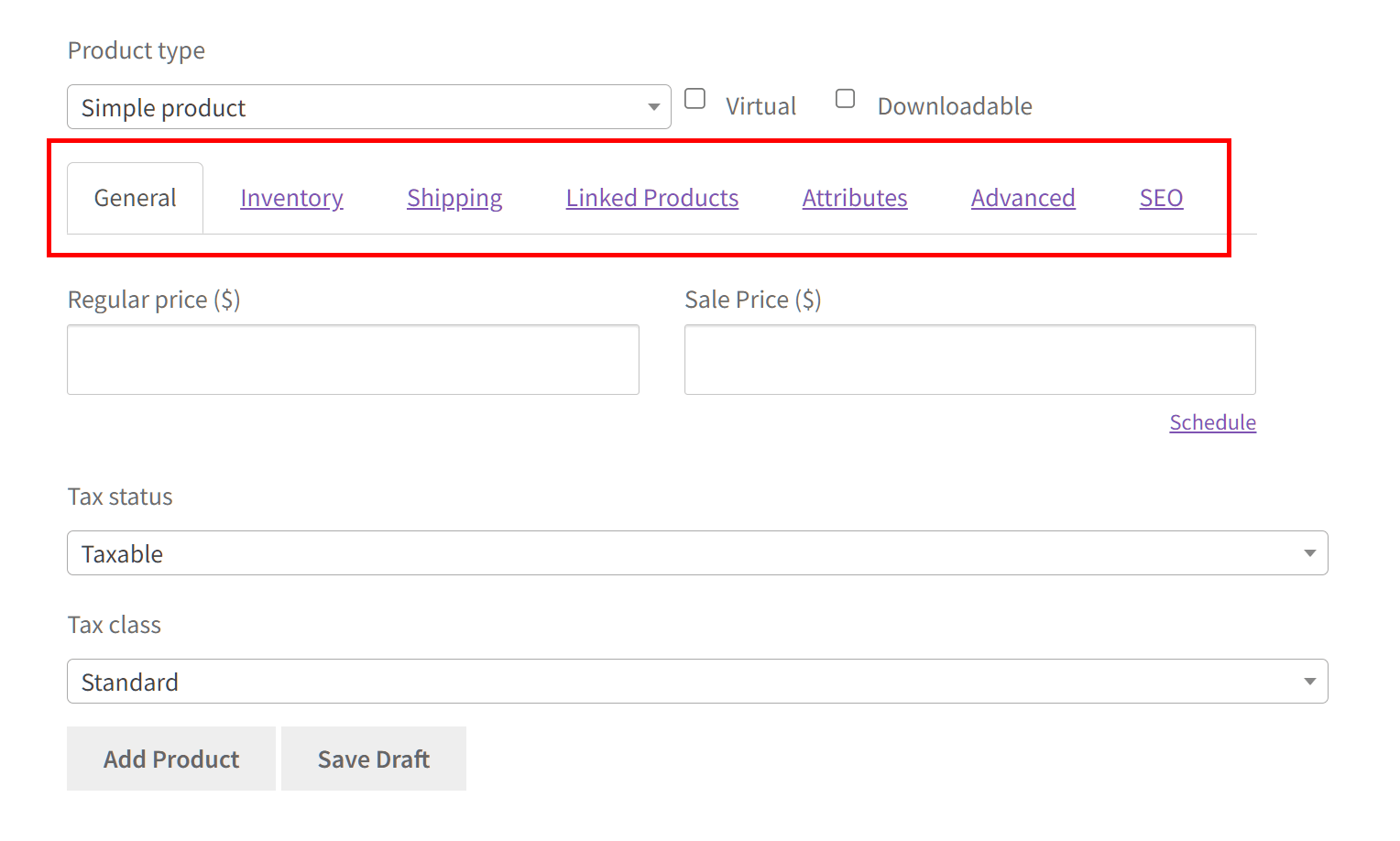
Las pestañas deshabilitadas desaparecen de la selección. Esto evita que el vendedor haga clic en ellas.
Eliminar producto
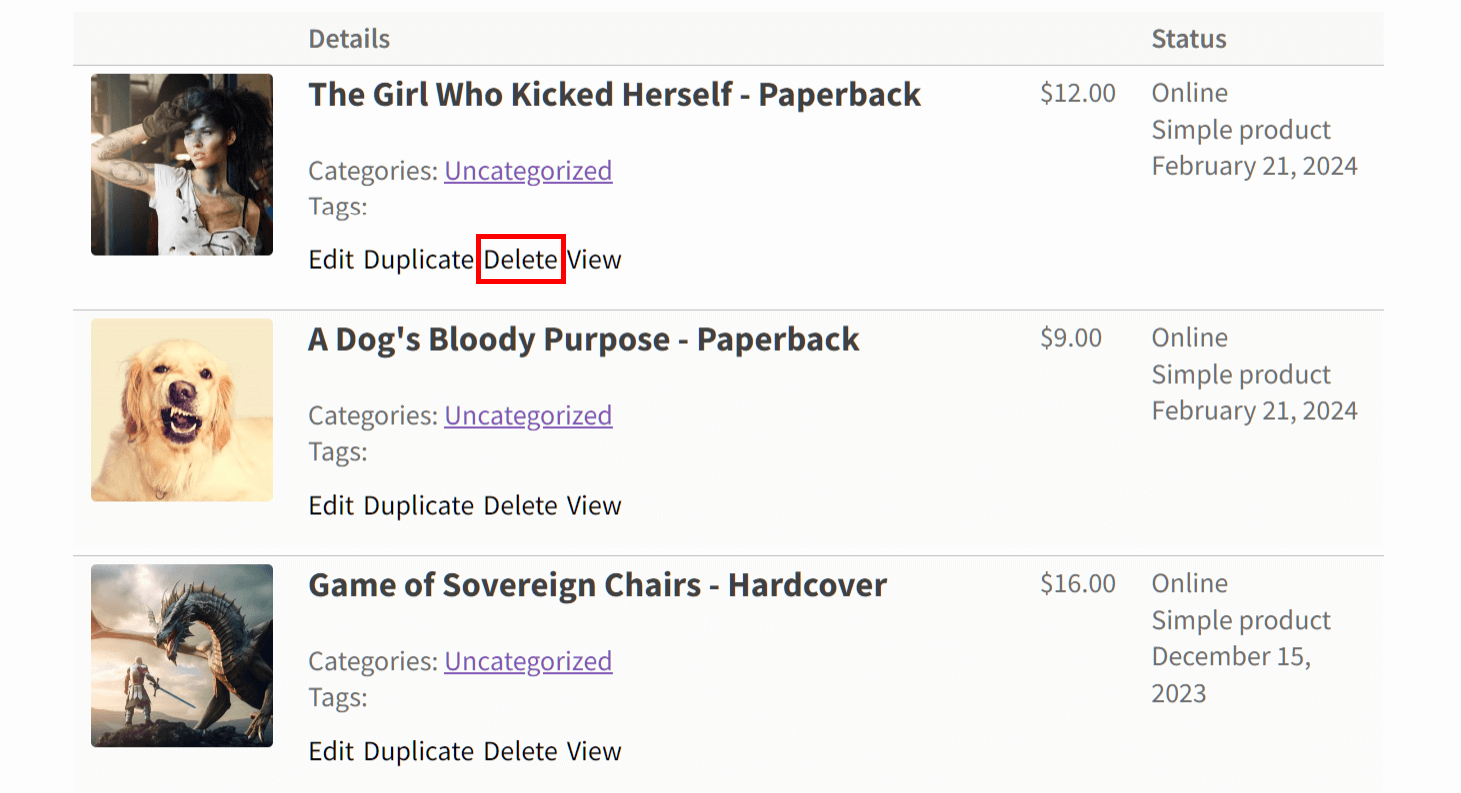
La opción Eliminar producto otorga al vendedor la capacidad de eliminar un artículo de su tienda en línea.

Si desea que los vendedores tengan esta capacidad, deje la casilla de la opción desmarcada. Por otro lado, marque la casilla si no desea que los vendedores eliminen ninguno de sus productos.
La perspectiva del vendedor
Cuando la opción Eliminar producto está deshabilitada, el botón que permite a los vendedores eliminar sus productos desaparece de su panel de control. De lo contrario, permanece en dicho panel:
Duplicar producto
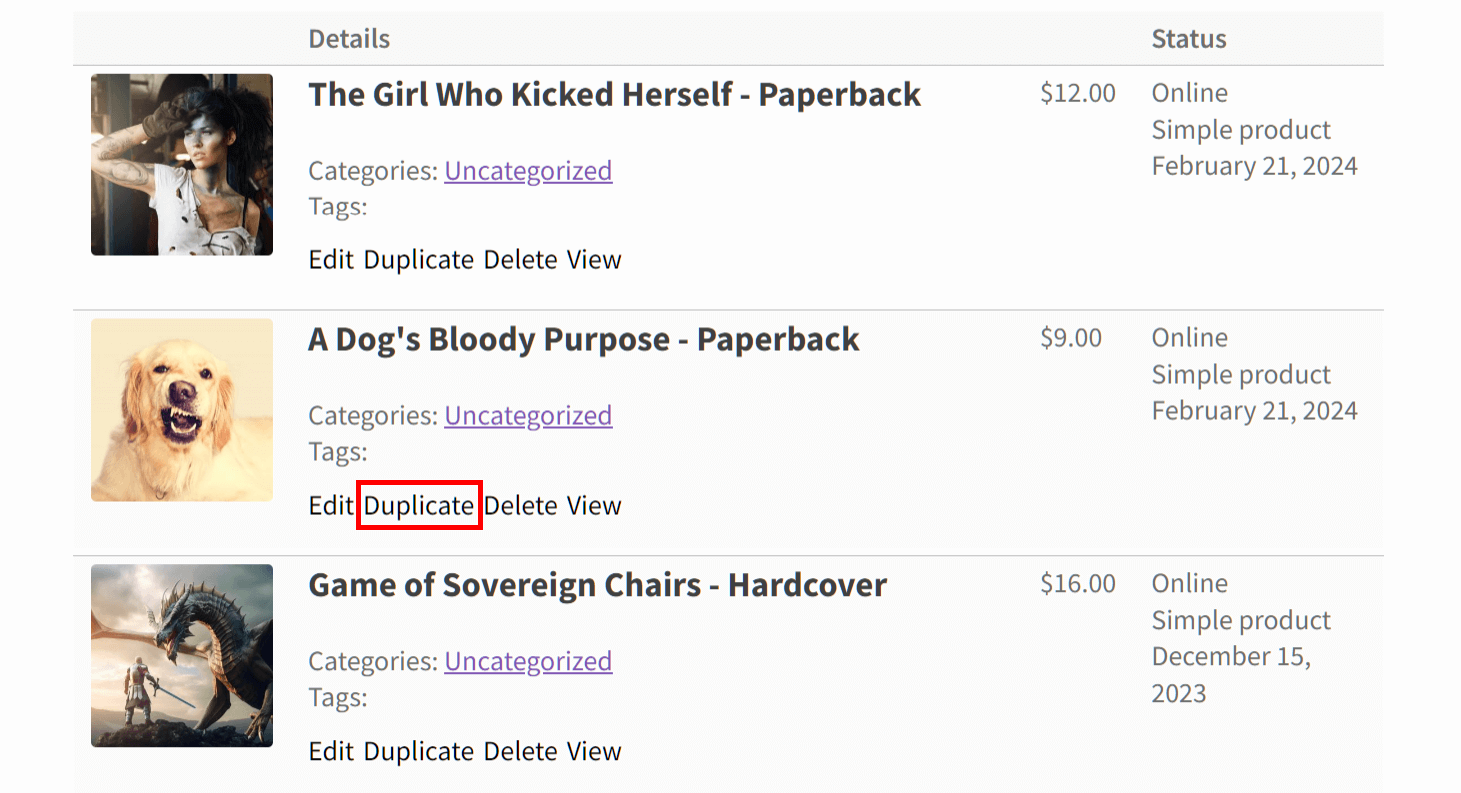
La opción Duplicar producto permite al vendedor crear un clon exacto de cualquier artículo elegido en su tienda en línea.

¿Quieres que tus vendedores tengan acceso a esta capacidad de duplicación? Entonces marca la casilla de verificación de la opción. De lo contrario, desmarca la misma casilla.
La perspectiva del vendedor
Cuando la opción Duplicar producto está deshabilitada, el botón que permite a los vendedores duplicar sus productos desaparece de su panel de control. De lo contrario, permanece en su posición habitual:
SKU
La opción SKU permite a los vendedores proporcionar a sus productos identificadores únicos, o unidades de mantenimiento de existencias (SKU).

Si no quieres que tus vendedores creen SKUs, simplemente marca la casilla de verificación de la opción. De lo contrario, marca la misma casilla.
La perspectiva del vendedor
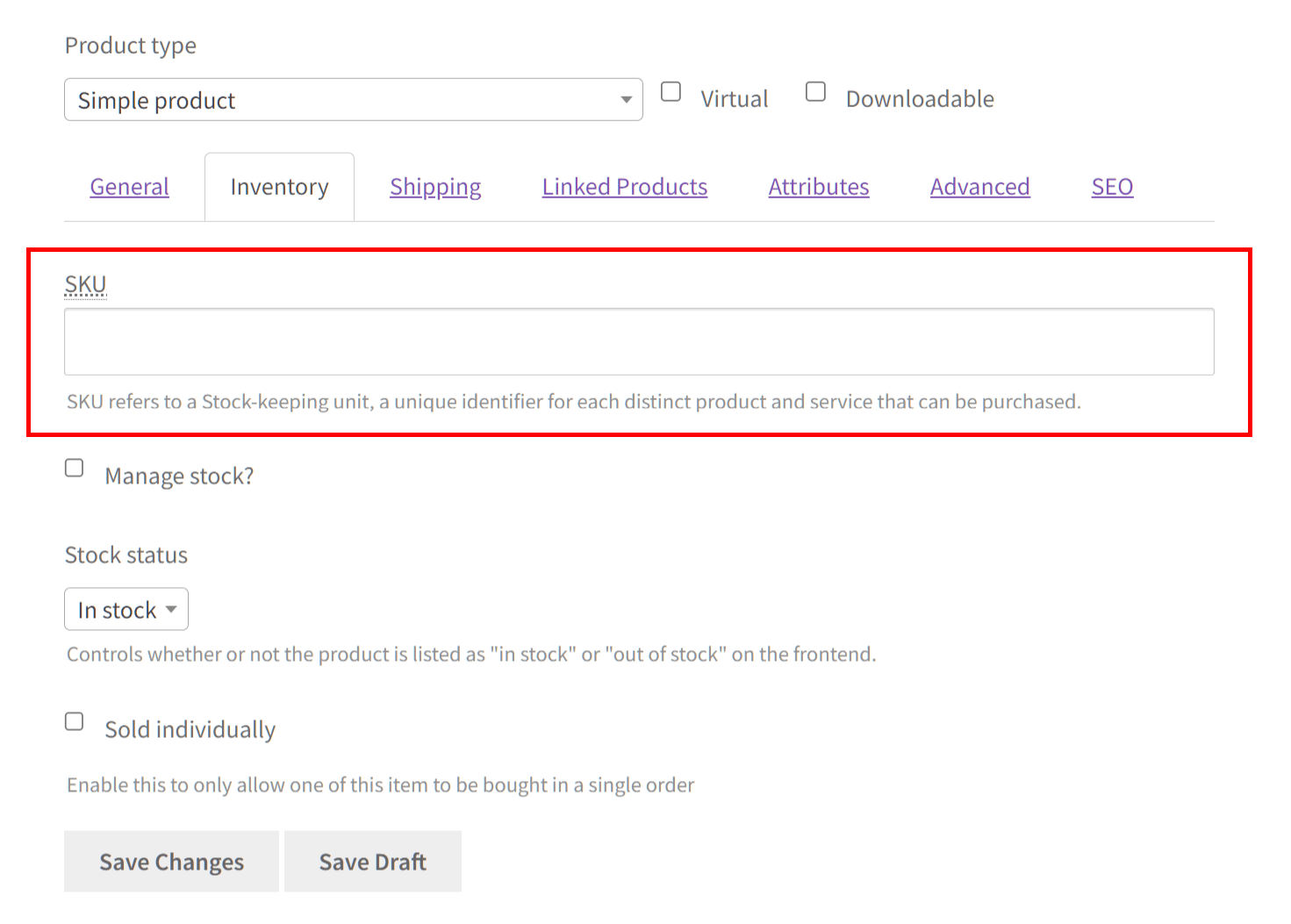
Deshabilitar la opción SKU elimina el campo de entrada SKU del panel de control del vendedor, lo que impide al vendedor asignar SKUs a sus productos. De lo contrario, el campo permanece en el panel de control.
Paso 3: ¡Guarde su trabajo!
Una vez que estés satisfecho con la configuración de Agregar/Editar producto, desplázate hacia abajo hasta el final de la página y haz clic en el botón Guardar cambios. Esto activa tus opciones, dando a tus vendedores acceso a las opciones de producto seleccionadas durante la creación del producto.
Toma nota: Si deseas más información sobre cómo configurar la página de la subsección Pedidos, consulta la documentación de Capacidades.
Conclusión
Permitir que los vendedores utilicen las opciones de productos de WooCommerce es una estrategia poderosa para mejorar la funcionalidad y el atractivo de su mercado de vendedores múltiples. Permite a los vendedores mostrar sus productos de manera efectiva. Además, proporciona a los clientes una experiencia de compra diversa y atractiva.
En esta guía, exploramos el proceso de otorgar a los vendedores acceso a opciones específicas de productos de WooCommerce dentro de su mercado de vendedores múltiples utilizando WC Vendors. Para recapitular, todo lo que tiene que hacer es seguir los pasos descritos:
- Navegar a la página Añadir/Editar producto
- Habilitar/deshabilitar opciones de productos de WooCommerce
- ¡Guarde su trabajo!
¿Tiene alguna pregunta sobre cómo dar a los vendedores acceso a las opciones de productos de WooCommerce? ¡Háganoslo saber en los comentarios!
