
¿Tienes un marketplace de WooCommerce? Entonces, tener una estrategia de recuperación de sitios WordPress que incluya el uso del modo de recuperación de WordPress es absolutamente esencial.
¿Por qué? Simple: cuando las cosas van mal, un plan de copia de seguridad y restauración puede ahorrarte tiempo y dinero. Los sitios de WordPress son los mayores objetivos de ataques de malware, con más de 90.000 ataques ocurriendo cada minuto. Además de hackeos, los sitios web de WordPress no son inmunes a caídas, pérdidas de datos o mal funcionamiento. Incluso una sola caída o error puede descarrilar seriamente tu marketplace durante días o incluso semanas.
Afortunadamente, hay una forma sencilla de lidiar con estos problemas: las copias de seguridad. Piensa en esto como una red de seguridad para tu sitio web. Específicamente, una solución de copia de seguridad completa y confiable es tu mejor protección contra cualquier cosa que pueda salir mal con tu sitio web.
Otra herramienta valiosa en tu arsenal de recuperación es el modo de recuperación de WordPress. Esta función integrada ayuda a solucionar problemas deshabilitando temporalmente temas y plugins que puedan estar causando problemas.
Entonces, ¿estás listo para aprender sobre la mejor estrategia de recuperación de sitios WordPress para tu plataforma multimarca? ¡Sigue leyendo!
Por qué las Copias de Seguridad son Importantes para tu Sitio Web
Si bien las copias de seguridad a menudo se consideran algo bueno de tener, se están convirtiendo cada vez más en algo imprescindible en tu estrategia de recuperación de sitios WordPress. ¿Por qué? Bueno, aquí tienes escenarios de la vida real donde las copias de seguridad pueden ayudar a restaurar las operaciones normales de tu sitio web:
- Tu sitio web es hackeado o comprometido por un ataque de malware
- Una actualización importante de WP o una actualización de plugin/tema sale mal y causa problemas de incompatibilidad
- Quieres una forma segura de migrar tu sitio web a un proveedor de hosting diferente
- No estás satisfecho con los cambios de diseño de tu sitio web y quieres revertir a la versión original
- Eliminas accidentalmente un archivo o carpeta importante
- Pierdes accidentalmente un día de pedidos en tu mercado
Ahora piensa en esto: ¿qué pasaría si tus copias de seguridad desaparecieran o, peor aún, fueran hackeadas? Y no olvidemos que las copias de seguridad se almacenan en servidores o ubicaciones de almacenamiento independientes que también podrían fallar o ser comprometidos.
Esta es la razón por la que debes crear copias múltiples de copias de seguridad y archivos de recuperación del sitio de WordPress para su almacenamiento. Además, estos archivos de copia de seguridad deben almacenarse en múltiples ubicaciones, incluido tu servidor dedicado y almacenamiento en la nube independiente como Google Drive y Dropbox. Esto asegura que siempre tengas acceso a tus archivos de copia de seguridad y puedas descargarlos a tu ordenador en cualquier momento.

Comprendiendo el Modo de Recuperación de WordPress para la Recuperación del Sitio
En tu viaje para garantizar la seguridad y restauración de tu mercado en línea, la familiaridad con el modo de recuperación de WordPress es esencial.
El modo de recuperación de WordPress es una función integrada diseñada para ayudar a los propietarios de sitios web cuando un plugin o tema causa un error fatal en el sitio. Esencialmente, sirve como una medida protectora, permitiéndote acceder a tu área de administración de WordPress y solucionar el problema incluso si tu sitio está experimentando errores significativos.
¿Cómo ayuda el modo de recuperación de WordPress en la recuperación del sitio?
En primer lugar, acceder a tu sitio en modo de recuperación de WordPress te permite solucionar y resolver el problema subyacente sin necesidad de desactivar todos los plugins o cambiar de tema manualmente.
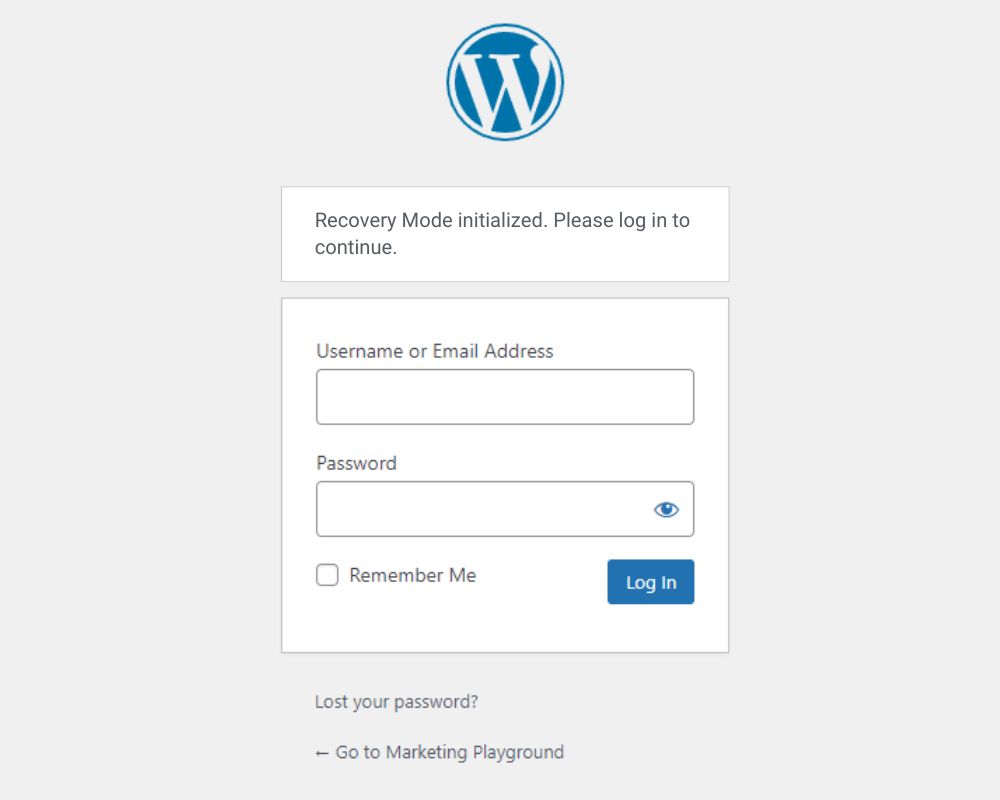
Aquí hay algunas formas en que el modo de recuperación de WordPress facilita la recuperación del sitio:
- Desactivar plugins o temas problemáticos: Directamente desde el modo de recuperación, puedes desactivar el plugin o tema que causa el error. Esta acción a menudo restaura el acceso y la funcionalidad del sitio, permitiendo una mayor investigación y corrección del problema.
- Acceso a la administración del sitio: Básicamente, el modo de recuperación asegura que mantengas el acceso a tu panel de WordPress. Esta accesibilidad es crucial para realizar actualizaciones, copias de seguridad o restauraciones necesarias sin tener que pasar por manipulaciones de FTP o base de datos.
- Entorno seguro de solución de problemas: Al aislar el problema a plugins o temas específicos, el modo de recuperación proporciona un espacio seguro para solucionar problemas y resolverlos sin afectar la funcionalidad del resto de tu sitio.
Cómo usar el modo de recuperación de WordPress
- Cuando ocurre un error crítico, WordPress envía un correo electrónico al administrador con un enlace para ingresar al modo de recuperación.
- Haz clic en el enlace para acceder al modo de recuperación, donde puedes iniciar sesión y ver una lista de posibles problemas.
- Desactiva temporalmente el tema o plugin problemático directamente desde la interfaz del modo de recuperación.
- Una vez resuelto el problema, puedes reactivar tus temas y plugins según sea necesario.
Incorporar el modo de recuperación de WordPress en la estrategia de recuperación de su sitio garantiza que tenga una forma rápida y eficiente de abordar los problemas que surgen de actualizaciones incompatibles o complementos defectuosos. Además, combinar este modo con copias de seguridad periódicas proporciona un enfoque integral para mantener el tiempo de actividad y el rendimiento de su mercado en línea.
Ahora que conoce todo sobre las copias de seguridad y su importancia para mantener su sitio web en funcionamiento, veamos las tres estrategias de recuperación de sitios de WordPress que puede emplear.
📝 Una vez que su sitio vuelva a estar en línea, considere cambiarse a un hosting más rápido y resiliente. Recomendamos Levamo para WC Vendors; está diseñado para sitios de mercado cargados dinámicamente y se mantiene rápido y estable bajo carga.
1. Copias de seguridad de su empresa de alojamiento web
Comenzaremos diciendo que estamos utilizando con gusto tanto Kinsta como Siteground para el alojamiento, y algunos de los enlaces en este artículo son enlaces de afiliados. No recomendaríamos estas empresas sin probar exhaustivamente sus servicios y soporte. De hecho, hemos estado extremadamente contentos con el soporte de Kinsta y Siteground.
Una de las rutas más sencillas es aprovechar los servicios de copia de seguridad y restauración de su empresa de alojamiento web. Además, la mayoría de los hosts de WordPress como SiteGround y Kinsta incluyen servicios de copia de seguridad automatizados y fáciles de usar. Son fáciles de administrar y fáciles de restaurar.
Usaremos Kinsta como ejemplo, ya que alojamos este sitio web con ellos. Obtiene copias de seguridad diarias incluidas en su plan. Además, puede optar por seleccionar copias de seguridad cada hora o copias de seguridad de 6 horas, cada una de las cuales tiene un costo adicional.
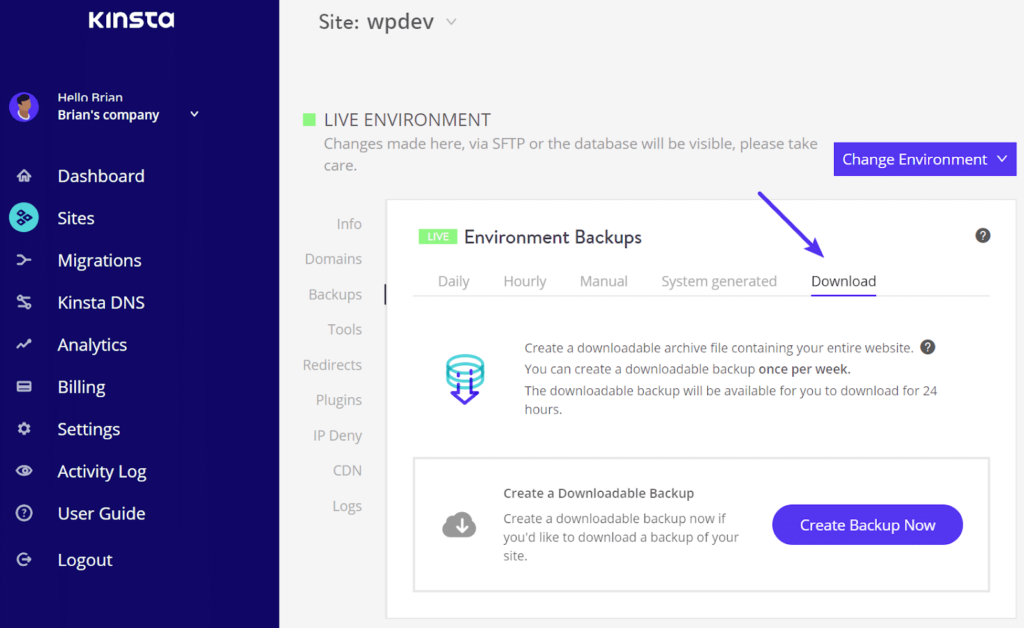
Aparte de esto, también puede acceder y descargar sus copias de seguridad desde su cuenta del panel de control de Kinsta. Esto se logra siguiendo dos pasos sencillos:
1. Primero, cree una copia de seguridad descargable de su sitio web. Para hacer esto, diríjase a su panel de control de Kinsta, navegue a Copias de seguridad del entorno y haga clic en la opción Descargar.
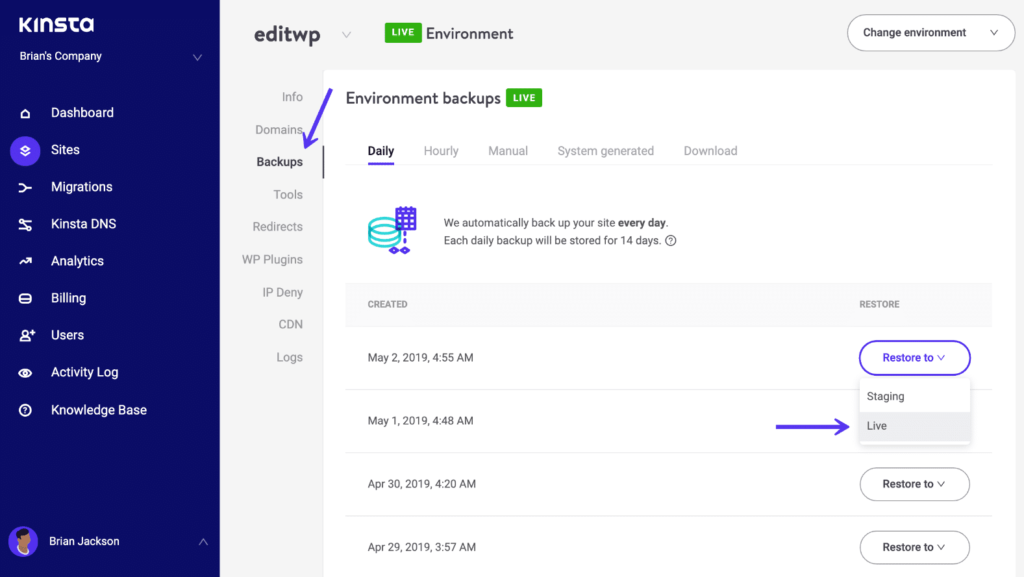
2. A continuación, restaure sus copias de seguridad almacenadas en el sitio web en vivo o pruébelas en un sitio de staging antes de fusionar las copias de seguridad en el sitio en vivo. Para hacer esto, simplemente haga clic en la pestaña Copias de seguridad y luego seleccione "En vivo" o "Staging".
Consideraciones adicionales
Aunque tener copias de seguridad de su empresa de alojamiento es un gran primer paso, hay algunas otras cosas a considerar cuando se toma este enfoque:
- ¿Puede depender completamente de su proveedor de alojamiento web para realizar copias de seguridad a tiempo?
- ¿Estos archivos de copia de seguridad incluyen tanto los archivos del sitio web como las tablas de la base de datos?
- ¿El proveedor de alojamiento web cobra un precio superior por proporcionar servicios de copia de seguridad, o está incluido en sus paquetes de alojamiento estándar?
- ¿Puede acceder fácilmente a estas copias de seguridad y restaurarlas?
- ¿Qué sucede si su empresa de alojamiento desaparece?
Estas preocupaciones son la razón por la que siempre es una buena idea tener varios niveles de copias de seguridad, no solo de su empresa de alojamiento, sino también de otras fuentes y a través de otros métodos.
2. Copias de seguridad manuales
Además de las copias de seguridad de su empresa de alojamiento web, también puede realizar copias de seguridad usted mismo. Este es un proceso bastante técnico que requiere tiempo y esfuerzo. Necesitará tener un conocimiento práctico de herramientas como las herramientas FTP y la herramienta phpMyAdmin. Es bueno tener algunas habilidades de depuración de WordPress.
Principalmente, las copias de seguridad manuales de WordPress implican hacer copias de seguridad de los archivos de su sitio web y de la base de datos a través de los siguientes pasos:
- Copia de seguridad y restauración de archivos del sitio web utilizando cPanel o una herramienta FTP como FileZilla
- Copia de seguridad y restauración de tablas de bases de datos utilizando la herramienta phpMyAdmin
Antes de comenzar las copias de seguridad manuales, asegúrese de haber instalado o tener acceso a estas herramientas.
Ahora, veamos estos pasos con más detalle:
Paso 1: Haz una copia de seguridad y restaura los archivos de tu sitio web usando cPanel
Puede usar la herramienta cPanel si su proveedor de alojamiento web actual la proporciona. A diferencia de cualquier herramienta FTP, no necesita instalar cPanel y se puede acceder a ella desde su cuenta de alojamiento web. Siga estos pasos para comenzar:
- Inicie sesión en su cuenta de alojamiento web y navegue hasta el cPanel.
- Desde cPanel, navegue hasta Administrador de archivos, donde puede ver varios archivos y carpetas de WP, incluida la carpeta "public_html".
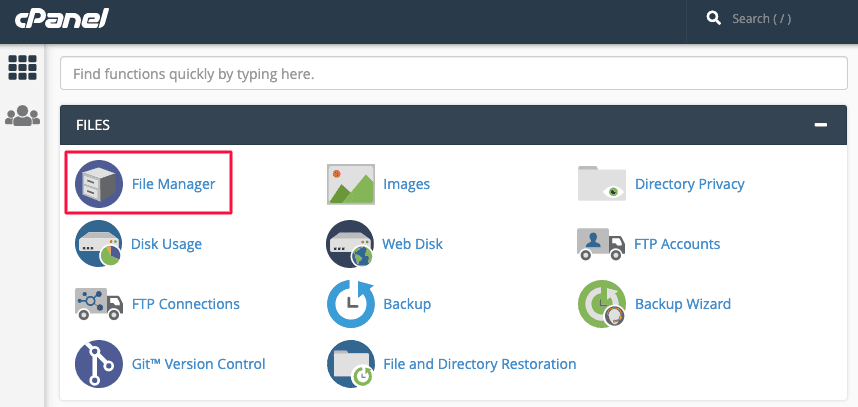
- Abra la carpeta "public_html > <nombre de la carpeta del sitio web>" para ver todos los archivos y carpetas del sitio web en el panel derecho.
- Haga clic derecho en la carpeta y comprima su contenido en un archivo zip. Esto ayuda a disminuir el tamaño del archivo y, por lo tanto, el tiempo de descarga.
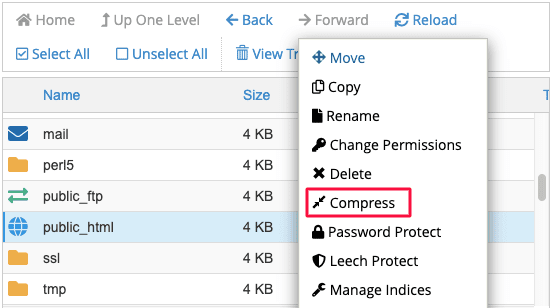
- Después de la compresión, descargue su archivo zip a su computadora local.
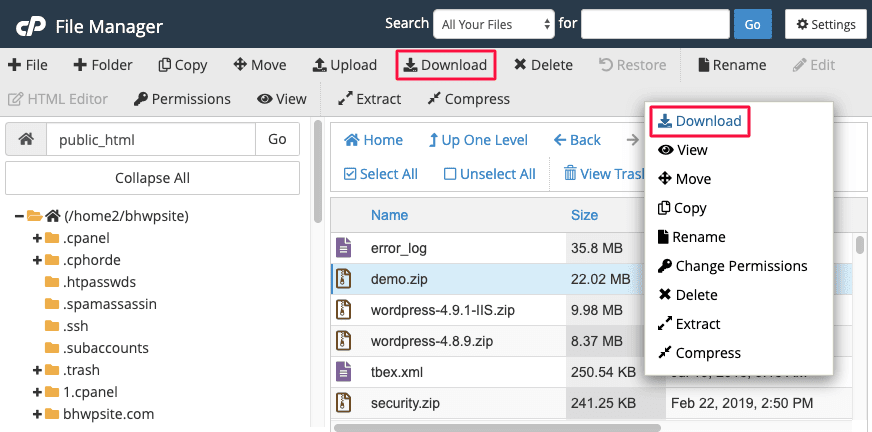
Para restaurar sus archivos de copia de seguridad usando cPanel, estos son los pasos que debe ejecutar:
- Inicie sesión en su cuenta de alojamiento web y navegue hasta el cPanel.
- Abra el Administrador de archivos y elimine todos sus archivos y carpetas de sitio web existentes.
- A continuación, extraiga y cargue sus archivos de copia de seguridad desde su computadora a la carpeta "public_html > <nombre de la carpeta del sitio web>" usando cPanel.
Paso 2: Haz una copia de seguridad y restaura tus tablas de base de datos usando phpMyAdmin
Puede usar la herramienta phpMyAdmin para hacer una copia de seguridad y restaurar su base de datos de WP. Puede acceder a ella a través del cPanel de su proveedor de alojamiento web iniciando sesión en su cuenta de alojamiento web y navegando a Bases de datos > phpMyAdmin). Alternativamente, puede descargarla directamente.
- En phpMyAdmin, vea todas las bases de datos actuales de WP.
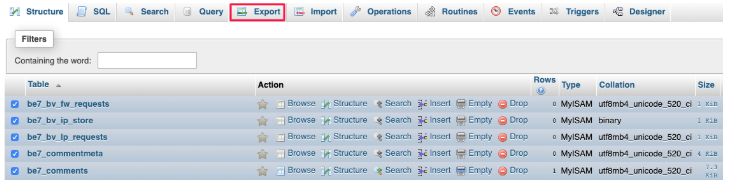
- Seleccione la base de datos que se va a respaldar y luego exporte todas sus tablas en formato SQL.
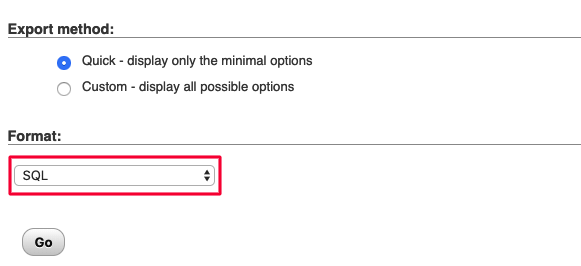
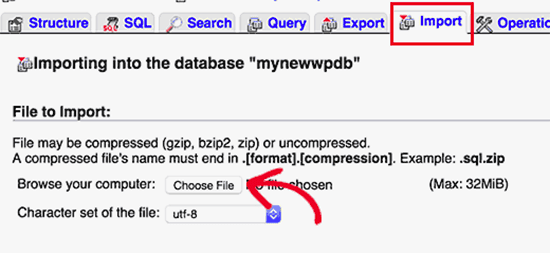
Sin embargo, antes de restaurar sus tablas de base de datos usando phpMyAdmin, cree una base de datos primero y luego importe su copia de seguridad. Puede hacerlo como se muestra a continuación:
- Inicie sesión en su cuenta de alojamiento web y luego cree una nueva base de datos usando Bases de datos MySQL.
- A continuación, usando phpMyAdmin, importa tu archivo de copia de seguridad en la nueva base de datos.
3. Copias de seguridad automatizadas usando plugins
Por último, pero no menos importante, puedes usar plugins automatizados para la recuperación de tu sitio de WordPress. Recomendamos encarecidamente este método porque es más fácil, más conveniente y más confiable que una copia de seguridad manual. En caso de que encuentres un error crítico, la función de modo de recuperación de WordPress puede ser especialmente valiosa, actuando como tu segunda línea de defensa si tienes problemas con las copias de seguridad de tu hosting. Gracias a la popularidad de WordPress, seguro que tendrás una amplia gama de plugins para elegir, muchos de los cuales ofrecen opciones de recuperación integradas.
Sin embargo, con numerosas opciones viene mucha confusión. Por lo tanto, nos hemos centrado en los 3 principales plugins de copia de seguridad del mercado:
i. UpdraftPlus
Disponible en versiones gratuita y de pago, Updraft Plus es un popular plugin de copia de seguridad para sitios web. Además de copias de seguridad completas del sitio web, ofrece funcionalidades de clonación y migración de sitios web. También es adecuado para redes multisitio y facilita el almacenamiento seguro de archivos de copia de seguridad en plataformas en la nube independientes. Este plugin se adapta mejor a sitios web más pequeños que tienen bajos requisitos de copia de seguridad.
ii. BlogVault
BlogVault es un plugin completo de copia de seguridad y restauración que tiene una tasa de éxito de casi el 100% en las restauraciones de sitios web. Es fácil de configurar y usar, además de tener un precio competitivo. Algunas de sus características destacadas son el uso de servidores independientes y dedicados para copias de seguridad y copias de seguridad incrementales. Ambas características aseguran que tu servidor no se sobrecargue y, por lo tanto, no haya impacto en la velocidad de tu sitio web ni en sus recursos.
iii. BackupBuddy
Fácil de instalar y configurar, BackupBuddy es otro popular plugin de recuperación de sitios de WordPress que ofrece copias de seguridad automatizadas completas. Las características adicionales incluyen soporte para una variedad de plataformas de almacenamiento en la nube y una interfaz fácil de usar. También puede funcionar en una plataforma de alojamiento web compartido.
Proceso de Copia de Seguridad Automatizada
Si bien los tres plugins de recuperación de sitios de WordPress mencionados anteriormente son ofertas completas y competitivas, nos centraremos en BlogVault para el resto de esta sección, principalmente porque lo hemos utilizado internamente en múltiples ocasiones.
Si planeas hacer una copia de seguridad de tu sitio web usando BlogVault, sigue los pasos a continuación para comenzar:
- Primero, regístrate en BlogVault. Tras el registro, se enviará un enlace oficial a tu dirección de correo electrónico.
- A continuación, haz clic en el enlace para abrir la página del panel de control de la herramienta. Usa tus credenciales de usuario para iniciar sesión en tu cuenta del panel.
- A continuación, añade la URL de tu sitio web.
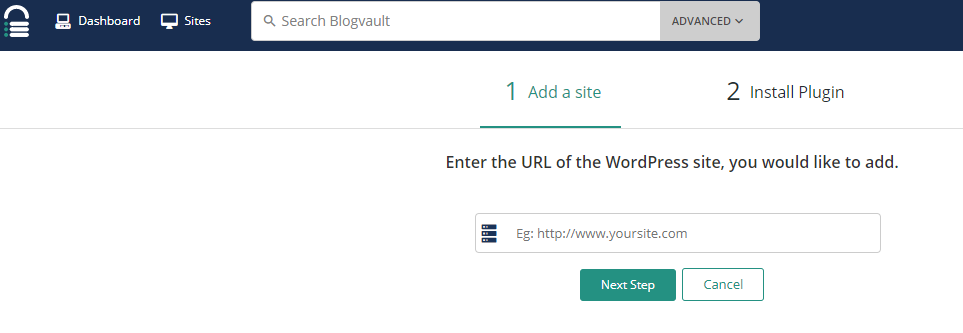
- Una vez que hayas especificado el sitio web, instala el plugin de BlogVault a través de la instalación manual o automática.
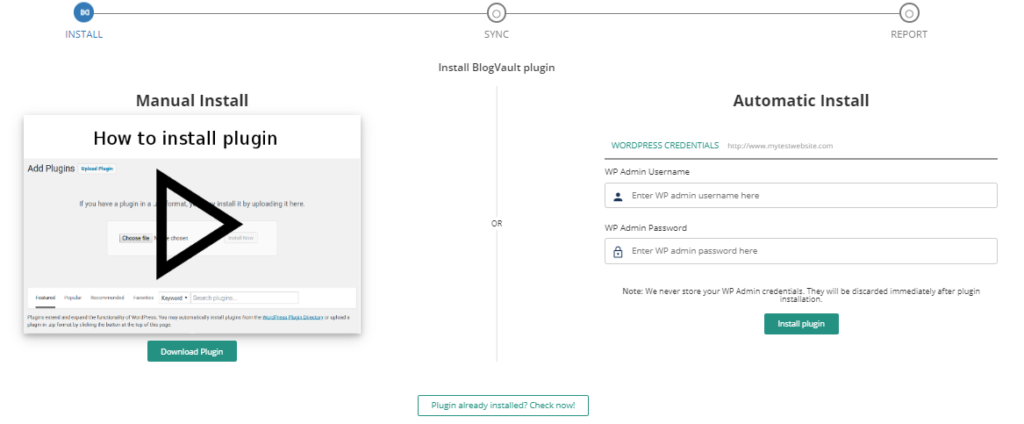
Recomendamos usar la instalación automática ya que es más fácil y rápida de completar. Al instalar, la herramienta realiza automáticamente una copia de seguridad de tu sitio web.
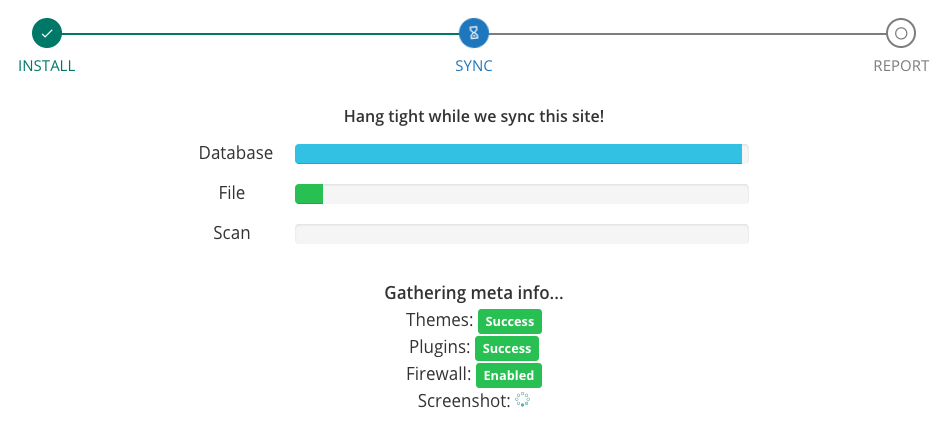
Y eso es todo: ¡copia de seguridad completa!
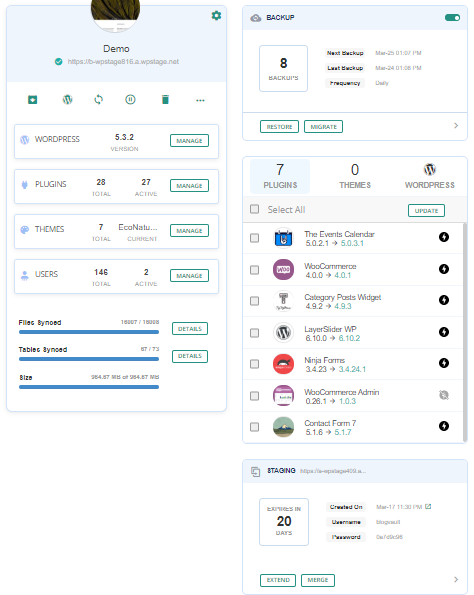
BlogVault realiza una copia de seguridad automática cada 24 horas. También puedes realizar una copia de seguridad en cualquier momento y tantas veces como quieras. Además, el panel de control tiene algunas funciones útiles de gestión de WordPress, como la actualización de plugins y temas, la gestión de usuarios, staging, migración y más.
Proceso de Restauración Automatizada
Ahora que has completado el proceso de copia de seguridad, vamos a entender cómo puedes usar BlogVault para restaurar una copia de seguridad en tu sitio. Básicamente, esto requiere dos pasos sencillos:
- Inicia sesión en tu panel de control y selecciona el sitio web que deseas restaurar.
- Desde la sección de copias de seguridad, haz clic en Restaurar como se muestra a continuación.
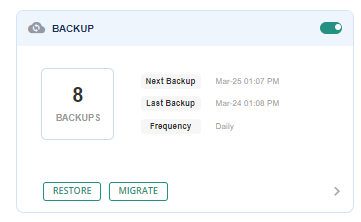
Eso es todo lo que necesitas hacer. Con la función de Restauración Automática, BlogVault restaura la última versión de copia de seguridad del sitio web.
También hemos utilizado BlogVault para migrar sitios de un host a otro, lo cual es otra característica adicional. Esto facilita las migraciones. Aunque puedes hacerlo a través de muchos plugins diferentes, BlogVault nos ha funcionado mejor a la hora de mover sitios.
Veredicto
Ahora que sabes cómo una copia de seguridad puede ser tu salvación en tiempos de emergencia, no demores en crear una para tu sitio web. Nuestras copias de seguridad nos han salvado varias veces a lo largo de los años, y no podemos recomendar lo suficientemente pronto la incorporación de esta estrategia de recuperación de sitios de WordPress en tu configuración, incluido el uso del modo de recuperación de WordPress.
Si tu proveedor de alojamiento web incluye servicios de recuperación de sitios de WordPress y eres alguien que no realiza demasiados cambios regulares en tu sitio, una copia de seguridad de tu proveedor de alojamiento web te serviría. Sin embargo, dependiendo de tu proveedor de alojamiento, el proceso de copia de seguridad podría ser complicado y llevar mucho tiempo.
Además, sugerimos hacer una copia de seguridad manual de tu sitio web solo si posees algunos conocimientos técnicos previos, además de tiempo y esfuerzo para invertir en el proceso cada vez. Además de ser técnicamente intensivo, tampoco es una opción inteligente si tu sitio web requiere copias de seguridad frecuentes o diarias. Es demasiado trabajo, y existen muchas soluciones automatizadas.
La mejor manera de evitar los desafíos que ofrecen ambas opciones anteriores es utilizar un plugin de copia de seguridad automatizado. Ya seas un principiante o un profesional experimentado, un plugin dedicado de recuperación de sitios de WordPress vale la inversión por la tranquilidad y el tiempo libre que proporciona. Según las necesidades de tu sitio web, podrías evaluar cualquiera de los principales plugins de copia de seguridad que discutimos hoy y elegir uno que funcione para ti, asegurándote de que admita la función crítica de modo de recuperación de WordPress.

Conclusión
Ahora que sabes cómo una copia de seguridad puede ser tu salvación en tiempos de emergencia, no demores en crear una para tu sitio web. Nuestras copias de seguridad nos han salvado varias veces a lo largo de los años, y no podemos recomendar lo suficientemente pronto la incorporación de esta estrategia de recuperación de sitios de WordPress en tu configuración.
Además de las copias de seguridad, considera usar el modo de recuperación de WordPress para mejorar la estabilidad de tu sitio y solucionar rápidamente cualquier error crítico que pueda ocurrir. Al combinar estas herramientas, te aseguras de que tu WooCommerce marketplace se mantenga resiliente frente a las interrupciones.
Un plan de recuperación de sitios de WordPress es crucial si esperas proteger tu plataforma multi-vendedor de numerosas amenazas, como intentos de hackeo, pérdidas de datos, etc. Afortunadamente, existen varias opciones disponibles que pueden ayudarte. Estas incluyen:
- Copias de seguridad de tu proveedor de hosting web
- Modo de recuperación de WordPress
- Copias de seguridad manuales
- Copias de seguridad automatizadas mediante plugins
Nos encantaría saber de ti. ¡Dinos qué opción de recuperación de sitios de WordPress utilizaste, como el modo de recuperación de WordPress, y tu experiencia con ella en los comentarios de abajo!
