

S'inscrire en tant que vendeur ne devrait pas être déroutant ou prendre du temps. De nombreux vendeurs souhaitent commencer à vendre immédiatement, mais les formulaires d'inscription obsolètes compliquent souvent le processus plus que nécessaire. Le nouveau formulaire d'inscription personnalisé de WC Vendors offre aux vendeurs un moyen plus rapide et plus précis de s'inscrire.
Dans cet article, nous vous guiderons à travers les avantages du formulaire d'inscription personnalisé pour les vendeurs et comment cette fonctionnalité rationalise le processus d'intégration des vendeurs, le rendant plus rapide, plus facile et plus adapté à l'environnement de travail actuel.
Prêt ? Commençons !
Fonctionnalités clés
- Constructeur de formulaires dans l'administration WordPress – Créez des formulaires d'inscription de vendeurs personnalisés dans votre tableau de bord, ajoutez des champs et organisez-les avec le glisser-déposer.
- Page d'inscription des vendeurs – Une page d'inscription est générée automatiquement, où les vendeurs peuvent s'inscrire en utilisant votre formulaire personnalisé.
- Page de connexion des vendeurs – Les vendeurs obtiennent une page de connexion prête à l'emploi avec un accès sécurisé à leurs comptes et à leur tableau de bord.
- Intégration WC Vendors – Les nouvelles inscriptions sont connectées directement à WC Vendors, afin que les vendeurs puissent gérer les produits et les commandes une fois approuvés.
Comment utiliser le formulaire d'inscription personnalisé (étape par étape)
Pour aider les propriétaires de marketplace à comprendre comment cela fonctionne, vous pouvez commencer à utiliser le nouveau formulaire d'inscription personnalisé en suivant ces quelques étapes simples :
Étape 1 : Installez et activez le plugin
Allez dans Plugins → Ajouter dans votre administration WordPress. Téléchargez et installez le plugin WC Vendors Signup. Après l'installation, activez-le, puis allez dans WC Vendors → Licence → WC Vendors Signup et remplissez les détails de la licence.
Étape 2 : Créez votre formulaire d'inscription de vendeur
Ouvrez WC Vendors → Paramètres → Formulaires d'inscription. Utilisez le constructeur de formulaires pour ajouter et organiser les champs que vous souhaitez que les vendeurs remplissent, tels que le nom de l'entreprise ou l'adresse du magasin. Vous pouvez également marquer certains champs comme obligatoires si nécessaire.
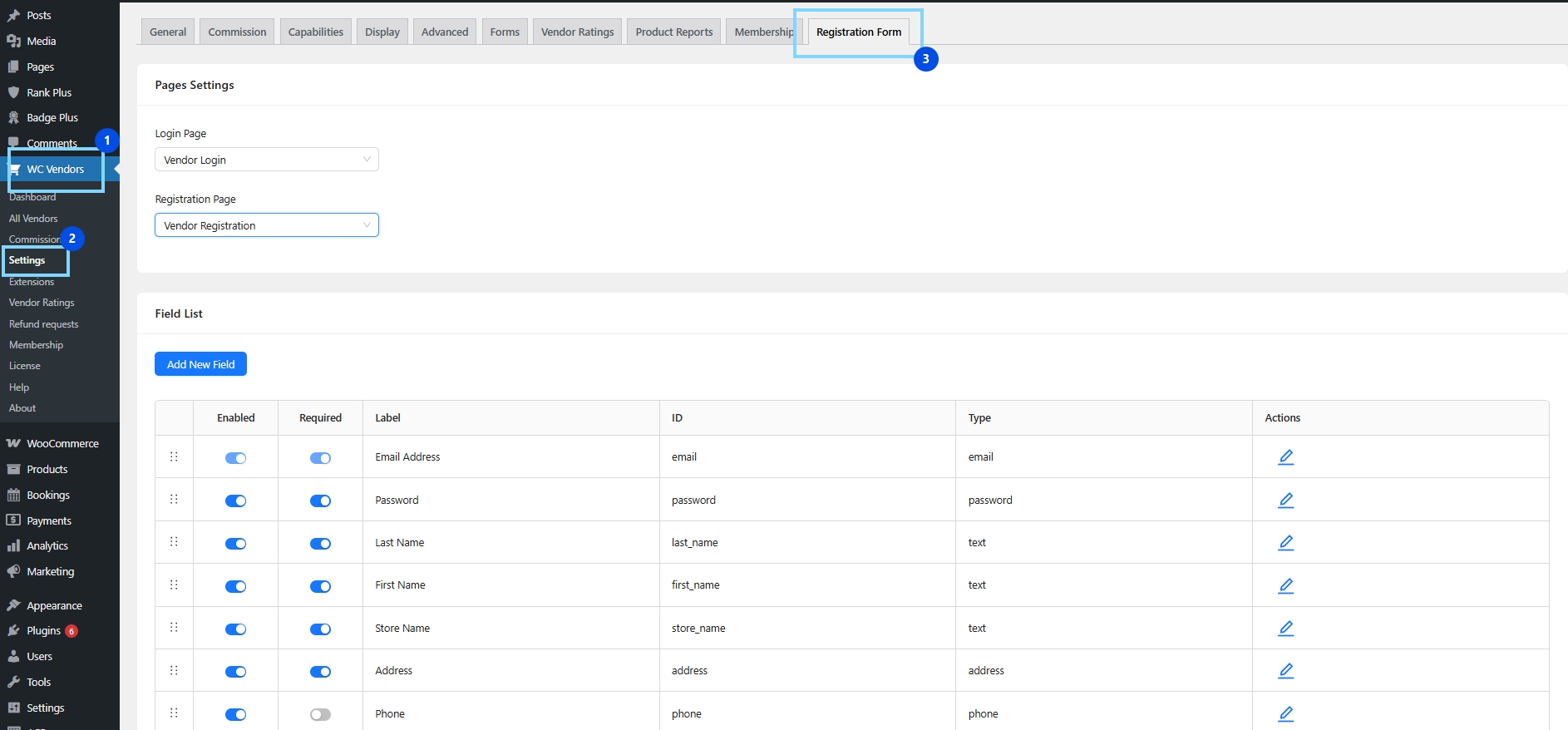
Le plugin WC Vendors Signup est livré avec un ensemble de champs par défaut, éléments essentiels requis pour un compte vendeur, qui sont inclus dans le formulaire d'inscription de vendeur WooCommerce :
- Adresse e-mail
- Mot de passe
- Prénom
- Nom
- Nom de la Boutique
- Adresse
- Téléphone
- Méthode de paiement
Champs personnalisés
En plus des champs par défaut, vous pouvez ajouter vos propres champs personnalisés pour collecter plus d'informations lors du processus d'inscription.
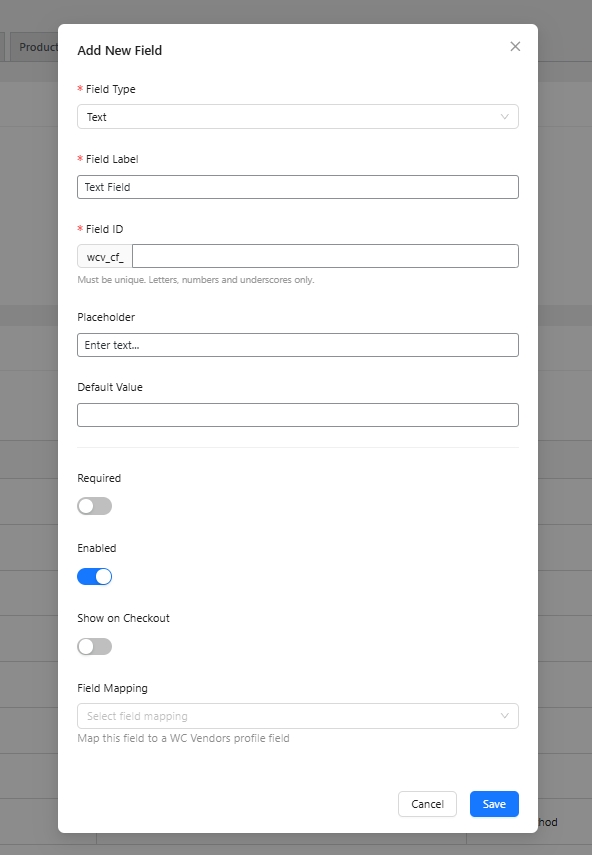
Voici une ventilation des types de champs personnalisés disponibles et de la manière dont ils peuvent être utilisés :
- Texte
Collectez des entrées courtes, sur une seule ligne, telles que le nom d'une entreprise ou le titre de la personne de contact. - Zone de texte
Utile pour les réponses plus longues comme les descriptions d'entreprise ou les exigences spéciales. - Nombre
Accepte les entrées numériques, par exemple, le numéro d'identification fiscale ou les années d'activité. - E-mail
Pour capturer des adresses e-mail supplémentaires, telles qu'un contact de support. - Téléphone
Idéal pour collecter un numéro de téléphone secondaire ou de support client. - URL
Idéal pour collecter des liens, tels que les sites Web des vendeurs ou les profils de médias sociaux. - Sélection (Liste déroulante)
Les vendeurs peuvent choisir parmi des options prédéfinies, telles que la catégorie de produits (par exemple, Vêtements, Bijoux, Nourriture). - Radio
Idéal pour les questions à choix unique, telles que Vendez-vous déjà en ligne ? (Oui/Non). - Case à cocher
Permet plusieurs sélections, par exemple, les plateformes de vente (Amazon, Etsy, eBay). - Caché
Enregistre les informations en coulisses sans l'intervention du vendeur, telles que la source de référence. - Téléchargement de fichier
Les vendeurs peuvent télécharger des fichiers, tels qu'une licence commerciale ou un certificat fiscal. - Téléchargement d'image
Collectez les logos de magasin ou les images d'échantillons de produits. - Contenu
Affiche du texte ou des instructions dans le formulaire (pas un champ de saisie). - Termes et conditions
Ajoute une case à cocher obligatoire pour que les vendeurs acceptent vos politiques de marché avant de s'inscrire. - Mode de paiement
Laissez les vendeurs choisir comment ils recevront les paiements (par exemple, PayPal, Virement bancaire, Stripe).
Une fois terminé, enregistrez votre formulaire.
Étape 3 : Configurer la page d'inscription et la page de connexion
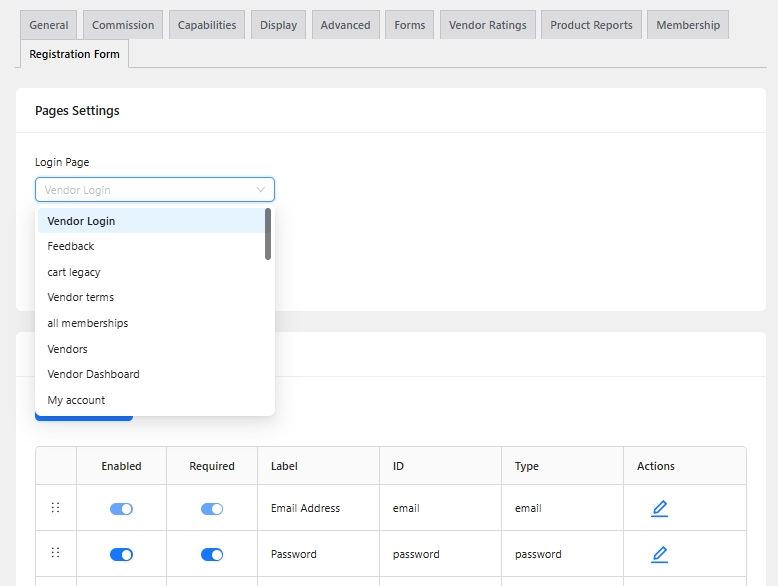
Une page d'inscription de vendeur par défaut est créée automatiquement. Si vous préférez une autre page, vous pouvez attribuer votre propre page personnalisée comme page d'inscription de vendeur dans les paramètres.
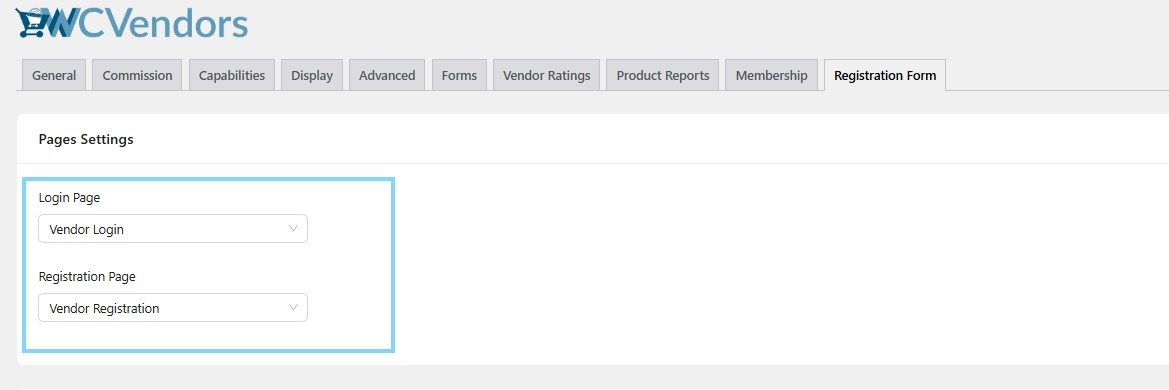
Une page de connexion des vendeurs est également créée lors de la configuration. Si vous avez une page de connexion personnalisée, vous pouvez la définir ici. Partagez le lien de la page de connexion avec les vendeurs afin qu'ils puissent accéder à leurs comptes après approbation.
💡 Remarque : Allez dans Apparence → Menus dans votre administration WordPress. Ajoutez les pages d'inscription et de connexion des vendeurs à la navigation de votre site afin que les vendeurs puissent facilement trouver où s'inscrire et se connecter.
Étape 4 : Tester le flux d'inscription complet
Visitez la page d'inscription en tant qu'invité et soumettez une inscription test. Ensuite, connectez-vous en utilisant les identifiants de test pour confirmer que le formulaire d'inscription personnalisé et le processus de connexion fonctionnent comme prévu.
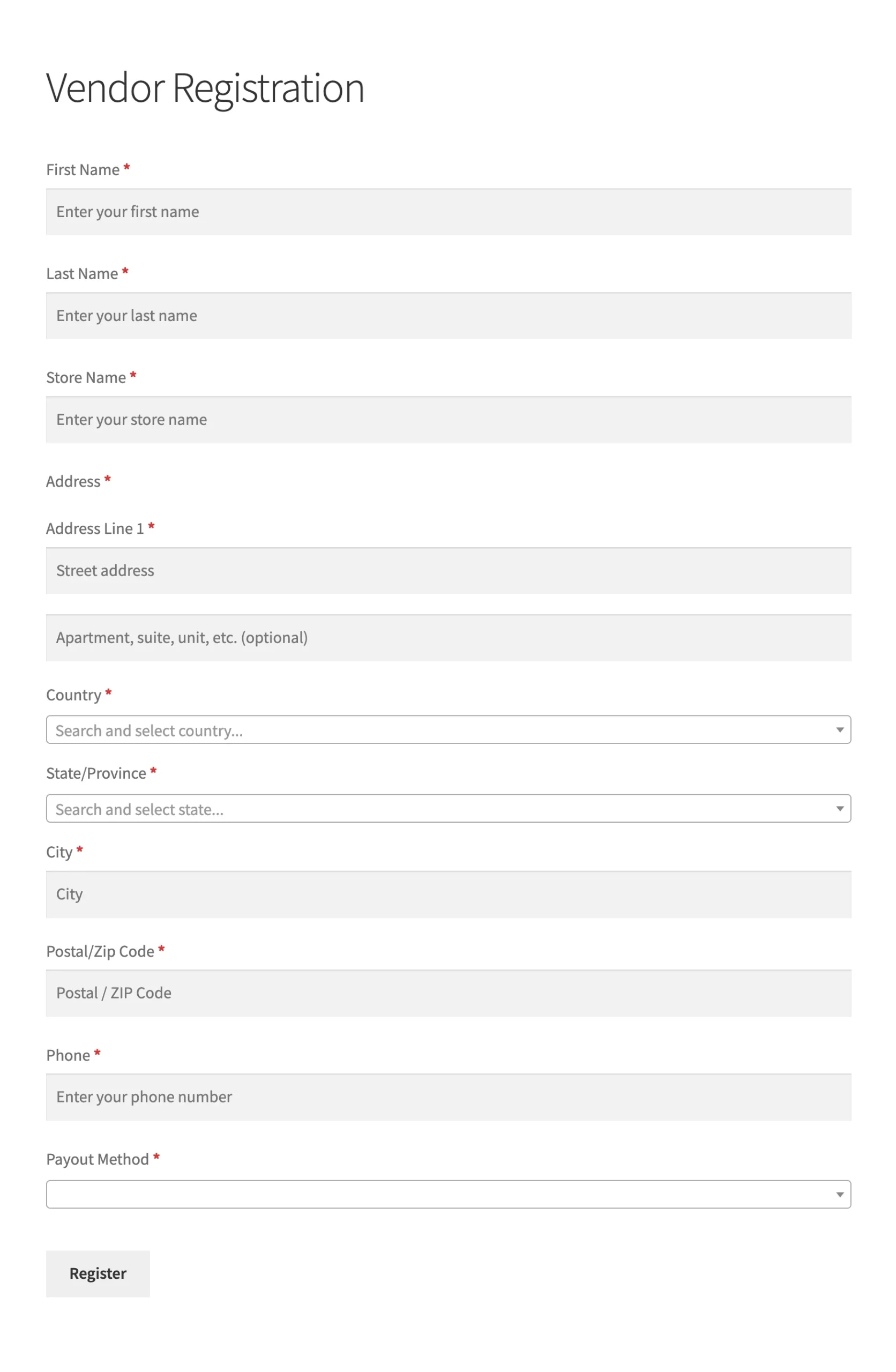
💡 Remarque : Examinez les détails de la candidature sous WC Vendors → Tous les vendeurs et approuvez-les une fois que tout semble correct. Pour activer l'approbation automatique, désactivez l'option d'approbation manuelle sous WC Vendors → Général.
Comment ajouter une page de connexion pour les vendeurs
Voici un moyen rapide de créer une page de connexion pour les vendeurs :
1. Trouvez la page de connexion des vendeurs
Lorsque vous installez le plugin, une page de connexion est créée automatiquement. Vérifiez-la sous Pages → Toutes les pages dans votre administration WordPress.
💡 Remarque : Si vous souhaitez utiliser une autre page, accédez à WC Vendors → Paramètres → Formulaires d'inscription → Paramètres de la page et sélectionnez la page souhaitée.
2. Ajouter le formulaire de connexion n'importe où
Utilisez le shortcode [wcv_login_form] si vous souhaitez que le formulaire de connexion apparaisse sur une autre page, un article ou un widget.
3. Ajouter du contenu supplémentaire (uniquement si nécessaire)
Vous pouvez ajouter un texte de bienvenue, des liens utiles ou des directives au-dessus ou au-dessous du formulaire à l'aide de l'éditeur WordPress.
4. Tester la page de connexion
Accédez à Apparence → Menus et ajoutez la page de connexion du vendeur à votre menu afin qu'elle soit facilement accessible. Déconnectez-vous de WordPress, puis essayez de vous connecter en tant que vendeur pour vous assurer que tout fonctionne correctement.
Avantages de l'utilisation du formulaire d'inscription personnalisé
S'inscrire avec le nouveau formulaire d'inscription personnalisé fait plus que vous donner un moyen de vous inscrire. Il aide également les propriétaires de marketplaces à gagner du temps, à rester organisés et à lancer leur marketplace plus rapidement. Voici les principaux avantages que vous expérimenterez après avoir utilisé le nouveau système :
Un processus d'approbation clair
Une fois que vous avez rempli le formulaire d'inscription personnalisé et que votre compte est approuvé, les vendeurs seront immédiatement informés qu'ils peuvent commencer à configurer leur boutique. Il n'y a aucune confusion sur la marche à suivre, car le message d'approbation fournit un signal clair que votre compte est prêt.
Pages d'inscription et de connexion professionnelles
Les pages d'inscription et de connexion apparaissent claires et fonctionnent de manière fluide sur n'importe quel appareil. Que vous vous inscriviez en utilisant un téléphone, une tablette ou un ordinateur, vous verrez une mise en page facile à lire et simple à suivre.
Examen plus rapide par les administrateurs de la boutique
Le formulaire d'inscription personnalisé collecte tous les détails nécessaires dès le départ. Cela aide les administrateurs de la boutique à examiner votre candidature plus rapidement car ils n'ont pas besoin d'envoyer de messages supplémentaires pour demander des informations manquantes.
Accès complet à votre tableau de bord vendeur
Après l'approbation de votre inscription de vendeur WooCommerce, vous pouvez vous connecter à votre tableau de bord vendeur à tout moment. C'est là que vous pouvez ajouter des produits, mettre à jour les détails de votre boutique et suivre vos commandes. Tout ce dont vous avez besoin pour gérer votre boutique est au même endroit, et vous pouvez y accéder depuis n'importe quel appareil à tout moment.
Conclusion
Le nouveau formulaire d'inscription personnalisé dans WC Vendors offre aux vendeurs un moyen plus rapide et plus précis de s'inscrire. Une fois approuvés, les vendeurs peuvent se connecter à leur tableau de bord et commencer immédiatement à configurer leur boutique.
Voici un bref récapitulatif de ce que nous avons discuté à propos de cette nouvelle version :
- Fonctionnalités clés
- Comment utiliser le formulaire d'inscription personnalisé
- Comment ajouter une page de connexion vendeur
- Avantages de l'utilisation du formulaire d'inscription personnalisé
Avec cette fonctionnalité, les propriétaires de marketplaces peuvent se concentrer moins sur la paperasse et davantage sur la construction de leur boutique et le service aux clients. C'est un changement qui facilite le démarrage pour tout le monde.

