
Les produits par abonnement WooCommerce sont devenus un moyen populaire pour les plateformes e-commerce d'offrir une valeur continue aux clients tout en garantissant des flux de revenus récurrents. Au lieu de faire des achats uniques, les clients s'inscrivent pour recevoir des produits ou services régulièrement. Ce modèle profite à la fois aux clients et aux entreprises, offrant commodité et revenus stables.
Heureusement, la solution de marketplace WooCommerce, WC Vendors, permet aux opérateurs de marketplace et à leurs vendeurs de créer, vendre et gérer facilement des produits par abonnement.
Dans ce guide complet, nous vous apprendrons à utiliser WC Vendors pour configurer des produits par abonnement WooCommerce pour votre marketplace. Ainsi, vous pourrez proposer des services de box par abonnement à vos clients et bénéficier d'un revenu constant.
Alors, allons-y directement !
I. Que sont les produits par abonnement WooCommerce ?
Les produits par abonnement WooCommerce sont des articles ou services à vendre sur les boutiques WooCommerce que les clients paient régulièrement, par exemple chaque semaine, chaque mois ou chaque année. Au lieu d'acheter un produit une seule fois, les clients s'inscrivent pour le recevoir en continu.
Par exemple, une marketplace en ligne ou une boutique pourrait vendre des produits par abonnement WooCommerce tels que :
- Fournitures d'art
- Box beauté
- Clubs de lecture
- Box de vêtements et de mode
- Abonnements café ou thé
- Cours éducatifs
- Programmes de fitness
- Kits de jardinage
- Livraison d'épicerie
- Produits de santé et de bien-être
- Produits de nettoyage pour la maison
- Abonnements à des magazines ou journaux
- Kits repas
- Produits pour animaux de compagnie
- Boîtes de collations
- Abonnements logiciels
- Fournitures de papeterie et de bureau
- Services de streaming
- Boîtes de jouets et de jeux
- Clubs de vin ou de bière artisanale
Ce modèle d'abonnement garantit que les clients reçoivent régulièrement les produits ou services dont ils ont besoin sans avoir à les commander à chaque fois. En retour, la plateforme e-commerce bénéficie d'un revenu récurrent grâce aux paiements réguliers des clients.

II. Pourquoi vendre des produits par abonnement WooCommerce ?
La vente de produits d'abonnement WooCommerce a été extrêmement lucrative pour de nombreuses entreprises. Par exemple, en 2020, les ventes de commerce électronique par abonnement aux États-Unis ont dépassé 23 milliards de dollars américains.
En 2022, les plateformes de médias numériques et de divertissement ont bénéficié d'un taux de conversion impressionnant de 43,3 %. Pendant ce temps, les services d'éducation ont bénéficié d'un taux de conversion de 42,1 %.
De plus, les experts prévoient un avenir extrêmement prometteur pour le modèle d'abonnement. Par exemple, le revenu mondial des livraisons de kits repas devrait continuer de croître, la période de 2024 à 2028 devant connaître une augmentation totale des revenus de 4,9 milliards de dollars américains. C'est une augmentation incroyable de 33,58 % !
Si vous vous demandez quels sont les avantages spécifiques de la vente de produits d'abonnement WooCommerce, ils sont les suivants :
- Revenus stables : Les entreprises obtiennent des revenus prévisibles et récurrents grâce aux clients fidèles.
- Fidélité client : Les abonnements aident à établir des relations à long terme avec les clients qui reviennent.
- Commodité : Les clients apprécient la facilité de recevoir des produits ou services régulièrement sans avoir à penser à recommander.
- Meilleure planification : Les entreprises peuvent mieux gérer les stocks et prévoir la demande car elles connaissent le nombre de leurs clients.
- Informations clients : Les abonnements fournissent des données précieuses sur les préférences et les habitudes des clients. Ainsi, ils peuvent aider les entreprises à améliorer leurs offres.
Dans l'ensemble, les produits d'abonnement WooCommerce créent une situation gagnant-gagnant pour les entreprises et les clients.
III. Comment créer des produits par abonnement WooCommerce simples pour que vos vendeurs les vendent : un guide en 4 étapes
En tant qu'opérateur de place de marché, la création des produits d'abonnement WooCommerce de vos vendeurs est très facile. Cependant, avant de pouvoir commencer à bénéficier de revenus récurrents, assurez-vous d'avoir téléchargé, installé et activé les outils suivants :
- WordPress : sert de fondation à votre site web.
- WooCommerce : ce puissant plugin transforme les sites WordPress en boutiques en ligne dotées de fonctionnalités e-commerce robustes.
- WC Vendors Pro : Avec ce plugin WooCommerce populaire, vous pouvez transformer une boutique en ligne ordinaire en une place de marché multi-vendeurs.
- WooCommerce Subscriptions : Ce plugin vous permet de créer des produits par abonnement pour votre boutique WooCommerce. Vous avez besoin de cet outil pour que le plugin suivant fonctionne.
- WC Vendors WooCommerce Subscriptions : Ce plugin vous permet de créer des produits par abonnement WooCommerce pour votre marketplace. En d'autres termes, il vous permet de convertir votre plateforme multi-vendeurs en un service de box par abonnement.
Enfin, vous devriez avoir au moins une méthode de paiement qui prend en charge les abonnements.
Si vous souhaitez savoir comment configurer un moyen de paiement, consultez ce guide WooCommerce.
Si vous souhaitez plus d'informations sur la façon de convertir une boutique WooCommerce traditionnelle en une plateforme multi-vendeurs, consultez nos guides complets suivants :
- Comment créer une place de marché en ligne : un guide pour débutants
- Comment créer votre premier site Web d'e-commerce multi-vendeurs (guide complet)
Dans cet esprit, apprenons comment créer des produits par abonnement WooCommerce pour que vos vendeurs puissent les vendre !
Étape 1 : Créer un produit
Tout d'abord, vous devrez ajouter un nouveau produit à votre catalogue. Par conséquent, allez dans votre tableau de bord WordPress et cliquez sur Produits > Ajouter. Cela vous mènera à la page Ajouter un nouveau produit.
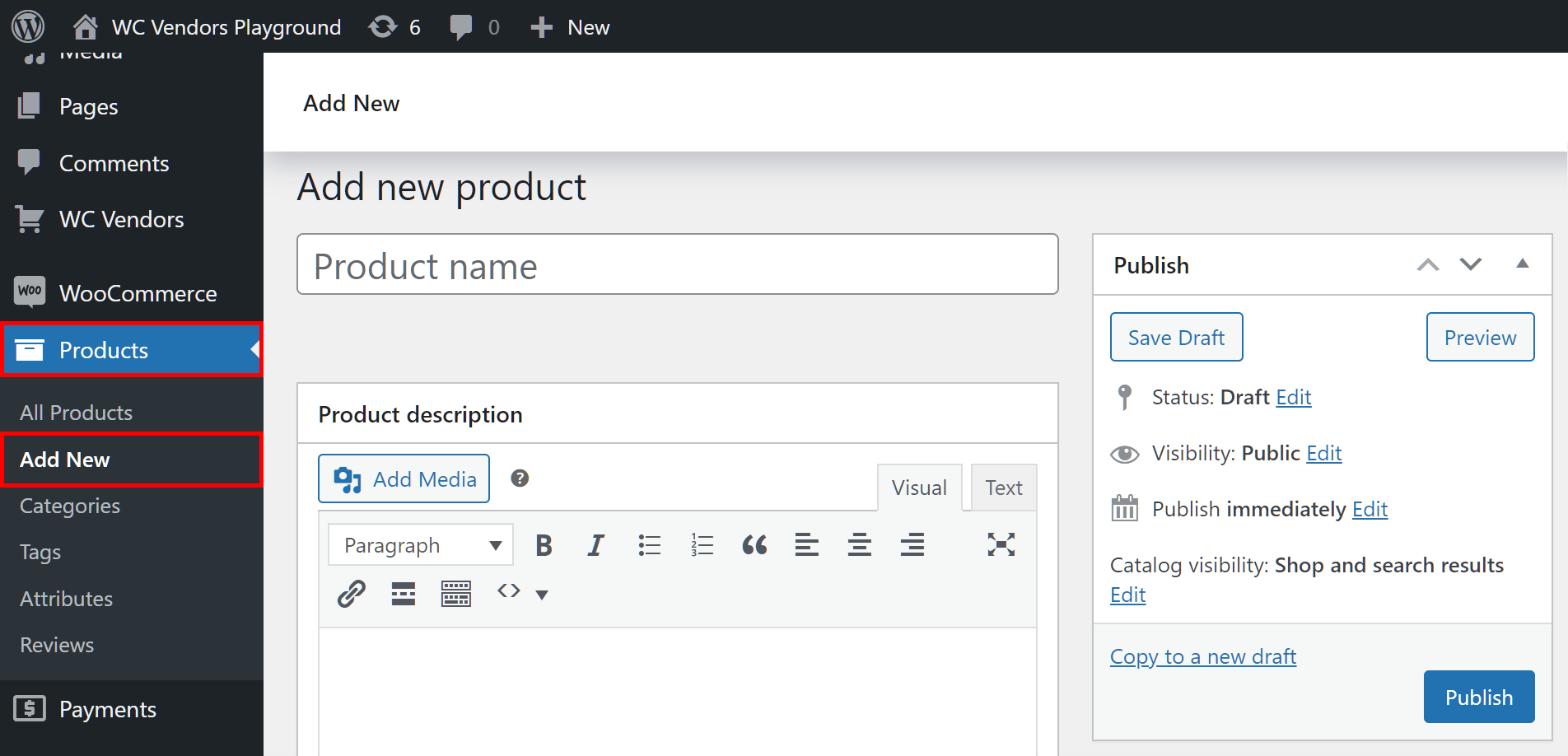
Donnez à votre produit un Nom du produit. Pour notre exemple, nous allons créer un produit par abonnement appelé « Légumes sains et savoureux que vos enfants détesteront ».
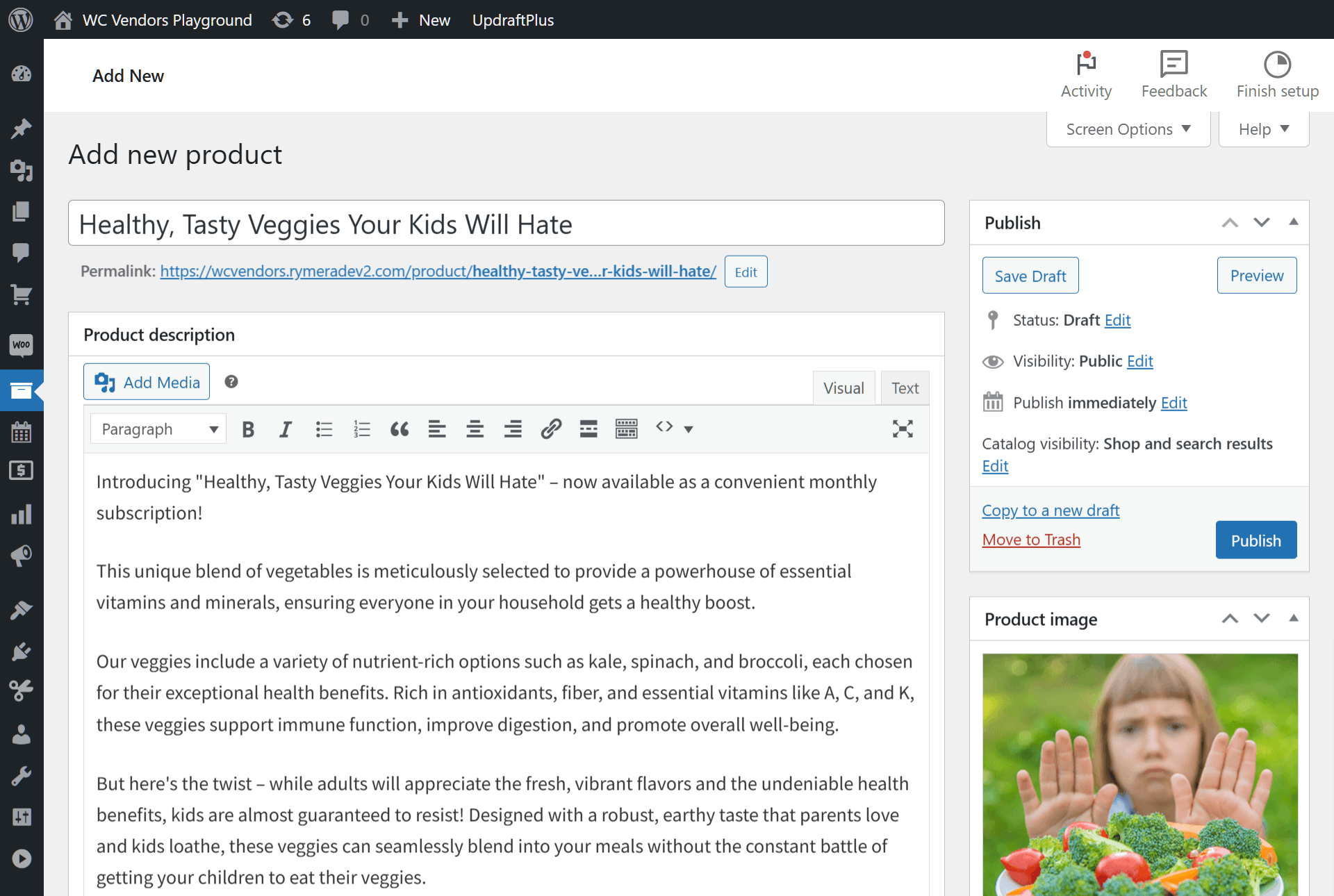
Nous vous recommandons également de donner à votre produit une Description du produit et une Description courte du produit. Assurez-vous qu'ils indiquent que votre produit est un produit par abonnement.
Une fois que vous avez terminé, donnez à votre article une image de produit et, si possible, une galerie d'images. De plus, c'est une bonne idée de choisir sa ou ses catégories et étiquette(s).
Maintenant, passons à l'étape suivante !
Étape 2 : Créer un abonnement simple
Faites défiler vers le bas jusqu'à la boîte Données produit. Ensuite, cliquez sur le menu déroulant à côté du titre « Données produit » et sélectionnez « Abonnement simple ». Cela garantit que le produit que vous créez est un produit par abonnement.
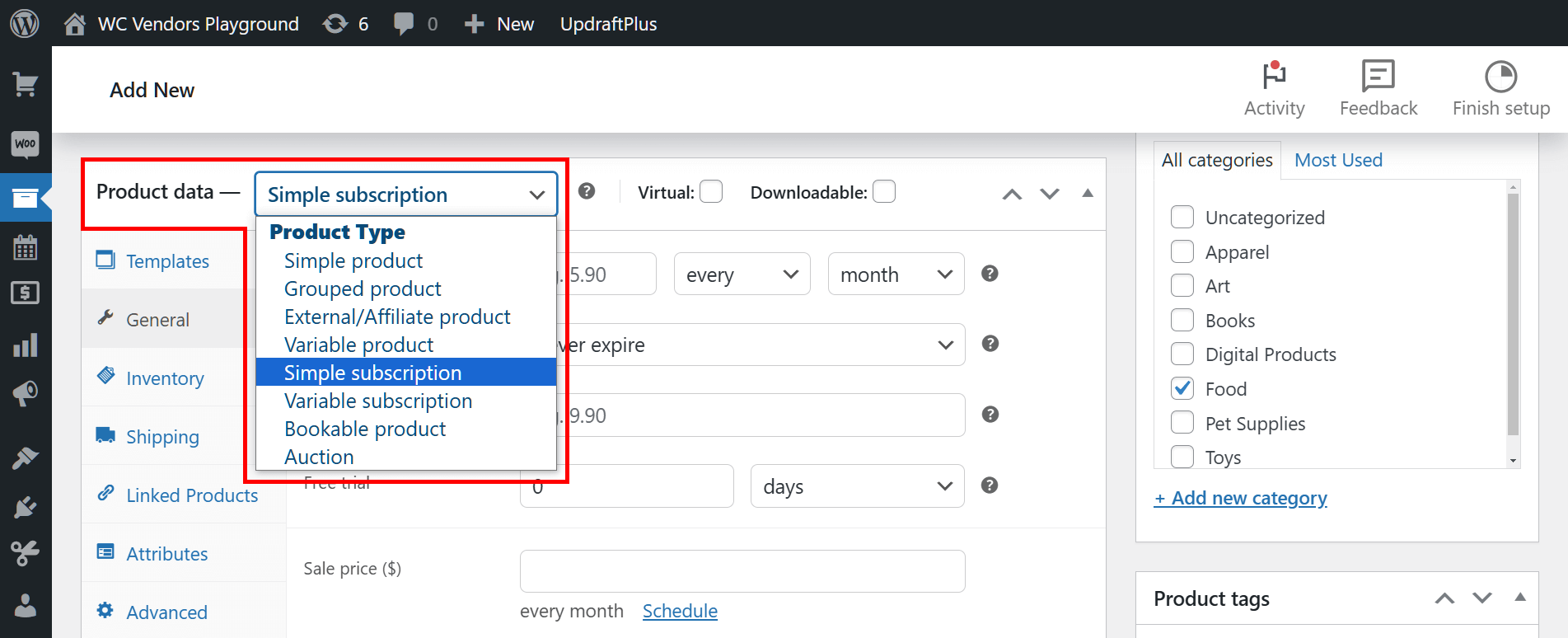
Ensuite, cliquez sur le panneau Général et entrez les informations cruciales sur votre produit par abonnement.
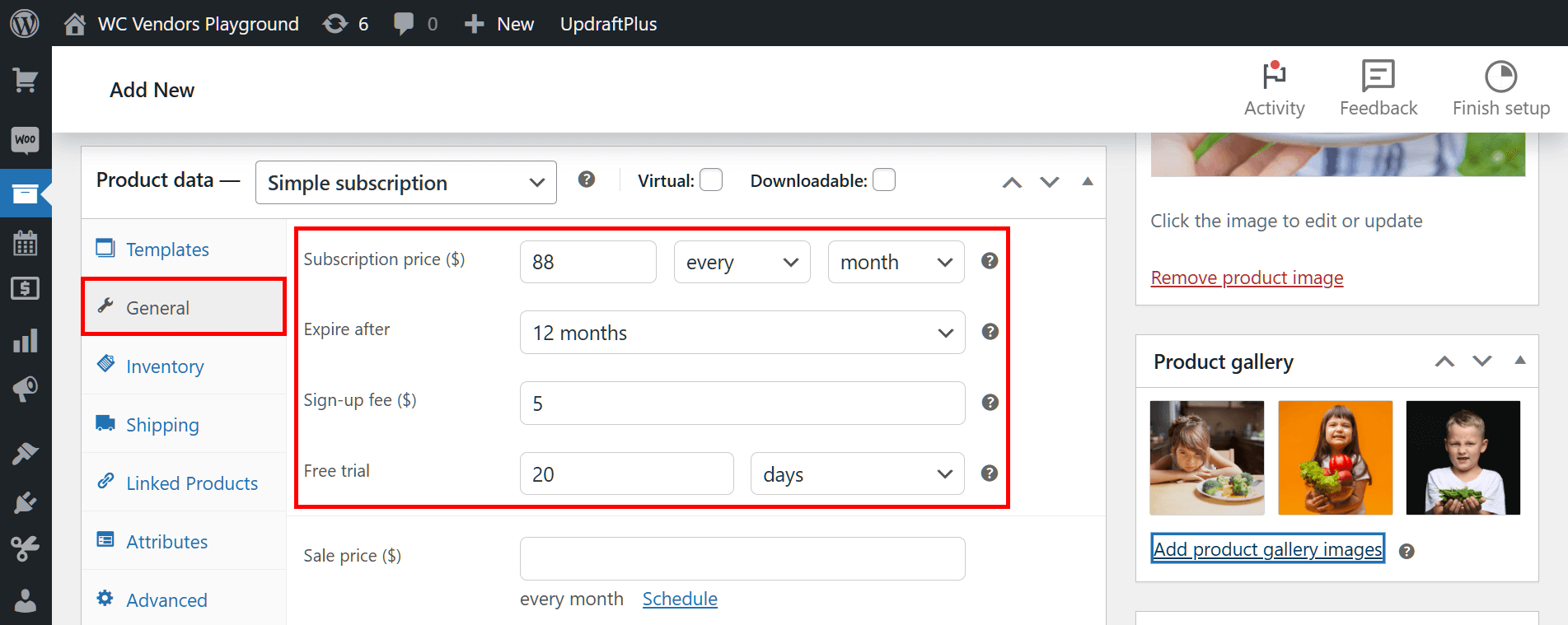
Discutons de vos options !
Prix de l'abonnement ($)
Ici, vous entrez le prix de votre produit, l'intervalle de facturation et la période de facturation.
Par exemple, nous fixerons le prix de nos « Légumes sains et savoureux que vos enfants détesteront » à 88 $ par mois. Alternativement, nous pouvons changer l'intervalle de facturation en quotidien, hebdomadaire ou annuel, en nous souvenant de modifier le prix en conséquence pour chaque intervalle.
Ce sont peut-être les détails les plus importants à considérer dans votre préparation pour générer des revenus stables.
Expire après
Cela vous permet d'indiquer combien de mois après l'achat l'abonnement n'est plus valide.
Par exemple, nous pouvons définir l'expiration après 12 mois. Sinon, nous pouvons choisir « Ne jamais expirer » ou toute période comprise entre « 1 mois » et « 24 mois ».
Frais d'inscription ($)
Vous pouvez faire payer aux clients des frais initiaux pour profiter de votre abonnement.
Par exemple, nous pouvons définir des frais d'inscription de 5 $.
Essai gratuit
Vous pouvez laisser les clients essayer gratuitement vos produits d'abonnement WooCommerce, en ne facturant leur premier paiement récurrent qu'à la fin de la période d'essai.
Par exemple, nous pouvons définir une période d'essai de 20 jours. Alternativement, cette période peut durer des semaines, des mois ou des jours. Cependant, le système ne vous permet pas de dépasser 90 jours, 52 semaines, 24 mois ou 5 ans.
De plus, notez que si vous avez des frais d'inscription, le client sera facturé au début de l'abonnement, quelle que soit la période d'essai gratuite.
En outre, la période d'essai gratuite est ajoutée au début de la durée que vous avez définie pour l'option Expire après.
Pour plus de détails et des instructions étape par étape sur la façon d'offrir un essai gratuit sur votre place de marché,
consultez ce guide ultime :
Comment configurer une période d'essai gratuite pour les produits d'abonnement WooCommerce
Étape 3 : Choisir votre vendeur
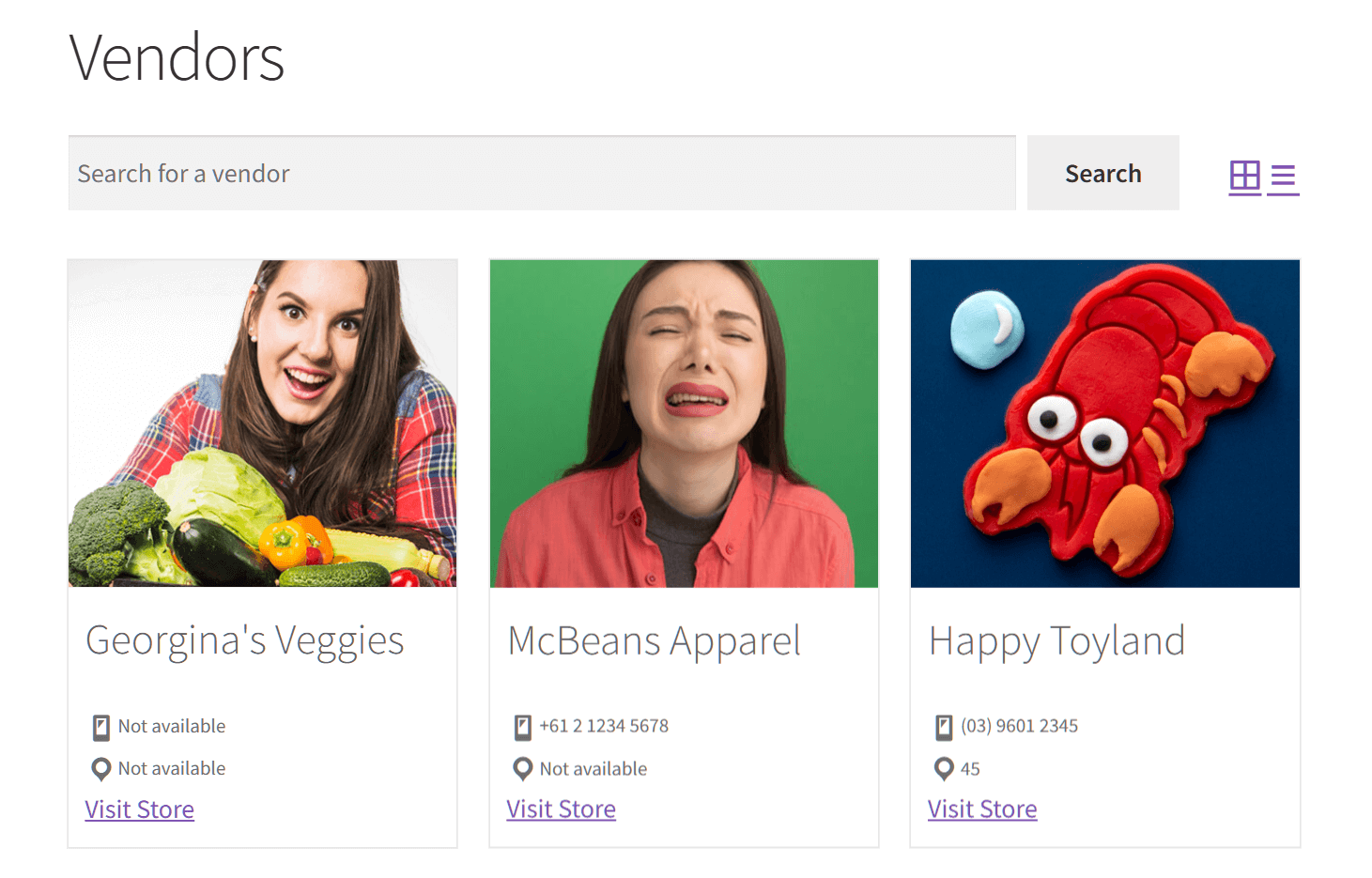
Faites défiler jusqu'à la boîte Vendeur en bas de la page. Cliquez ensuite sur le menu déroulant et entrez le nom d'utilisateur du vendeur qui vendra votre nouveau produit d'abonnement.

Alternativement, vous pouvez entrer le nom de la boutique du vendeur. Dans notre exemple, c'est « Légumes de Georgina ».
Étape 4 : Publier votre produit
Maintenant, allez à la boîte Publier dans le coin supérieur droit de la page et cliquez sur le bouton Publier. Cela rendra votre produit d'abonnement disponible dans la boutique de votre vendeur.
Et voilà ! Les clients peuvent maintenant acheter vos abonnements simples, ce qui signifie que vous êtes prêt à récolter les fruits de revenus stables !
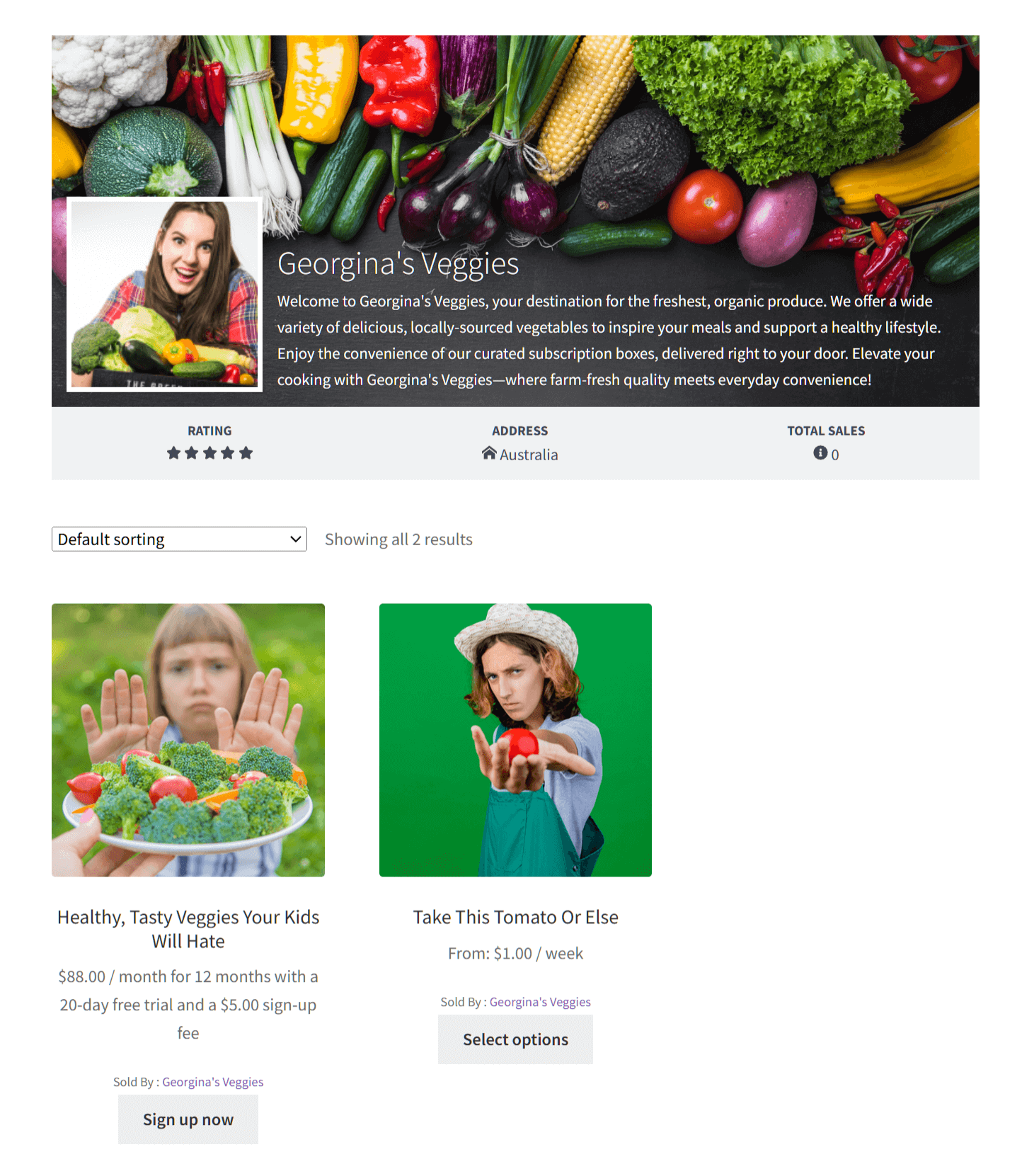
Ci-dessous, vous pouvez voir comment le produit apparaît aux clients sur le frontend de la place de marché.
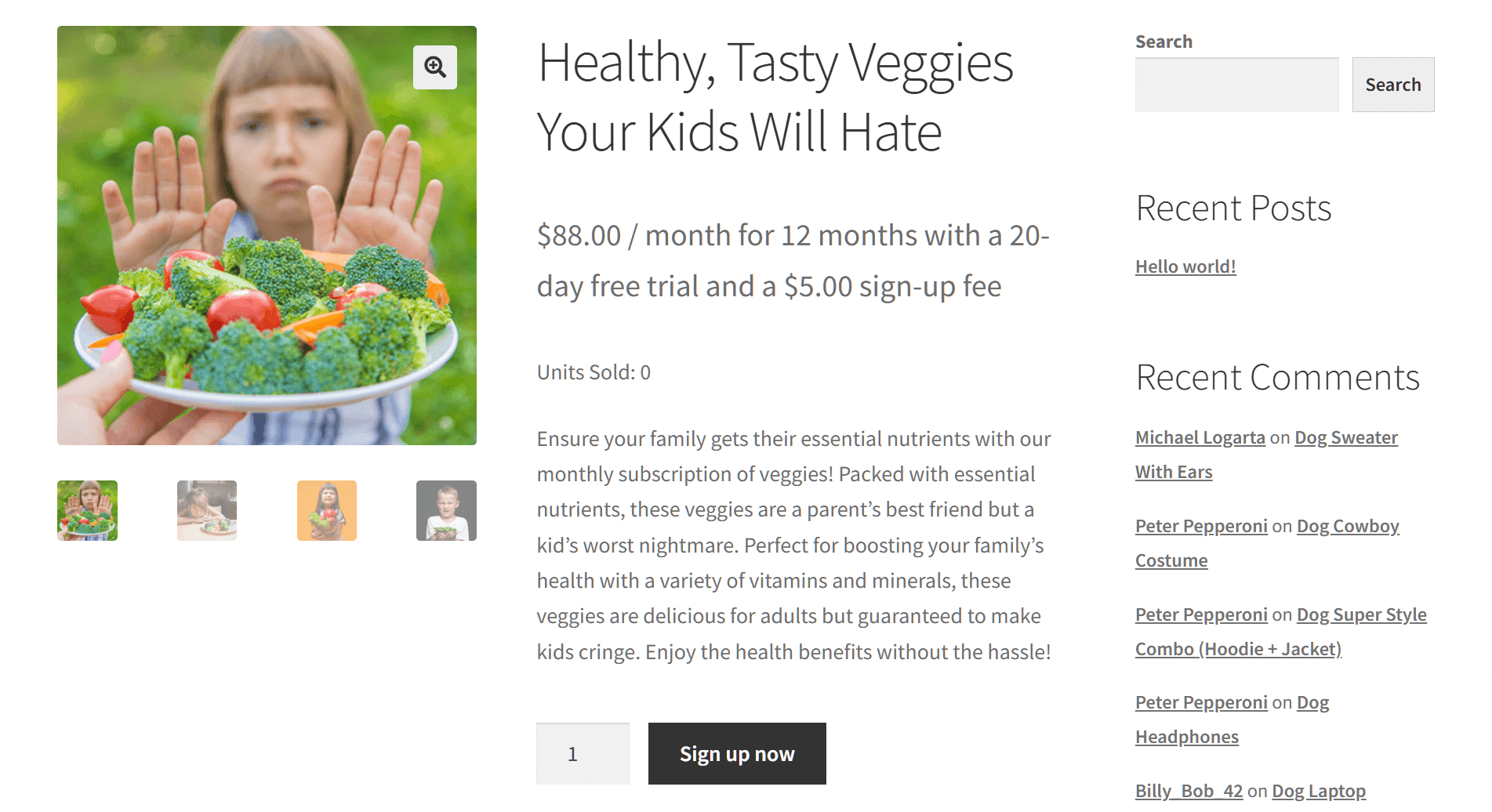
Comme vous pouvez le voir ci-dessus, la liste de produits « Légumes sains et savoureux que vos enfants détesteront » indique clairement que l'abonnement coûte 88 $ par mois. De plus, il dure 12 mois, a des frais d'inscription de 5 $ et offre une période d'essai de 20 jours.
Pour profiter de l'abonnement, un client doit simplement cliquer sur le bouton « S'inscrire maintenant ».
Pour plus d'informations sur la création et la gestion de produits, consultez cette documentation WooCommerce.
IV. Comment créer des produits par abonnement WooCommerce variables pour que vos vendeurs les vendent : un autre guide en 4 étapes
Et si vous voulez que les clients choisissent les intervalles d'abonnement ? Par exemple, et si vous vouliez leur donner la possibilité de choisir des abonnements quotidiens, hebdomadaires, mensuels ou annuels ?
Au lieu de créer des produits d'abonnement WooCommerce simples, vous créez des produits d'abonnement WooCommerce variables.
Étape 1 : Créer un produit
Ceci est similaire à l'Étape 1 de la création d'un produit d'abonnement simple.
Étape 2 : Créer un abonnement variable
Faites défiler jusqu'à la boîte Données produit. Lorsque vous cliquez sur le menu déroulant à côté du titre « Données produit », sélectionnez « Abonnement variable ».
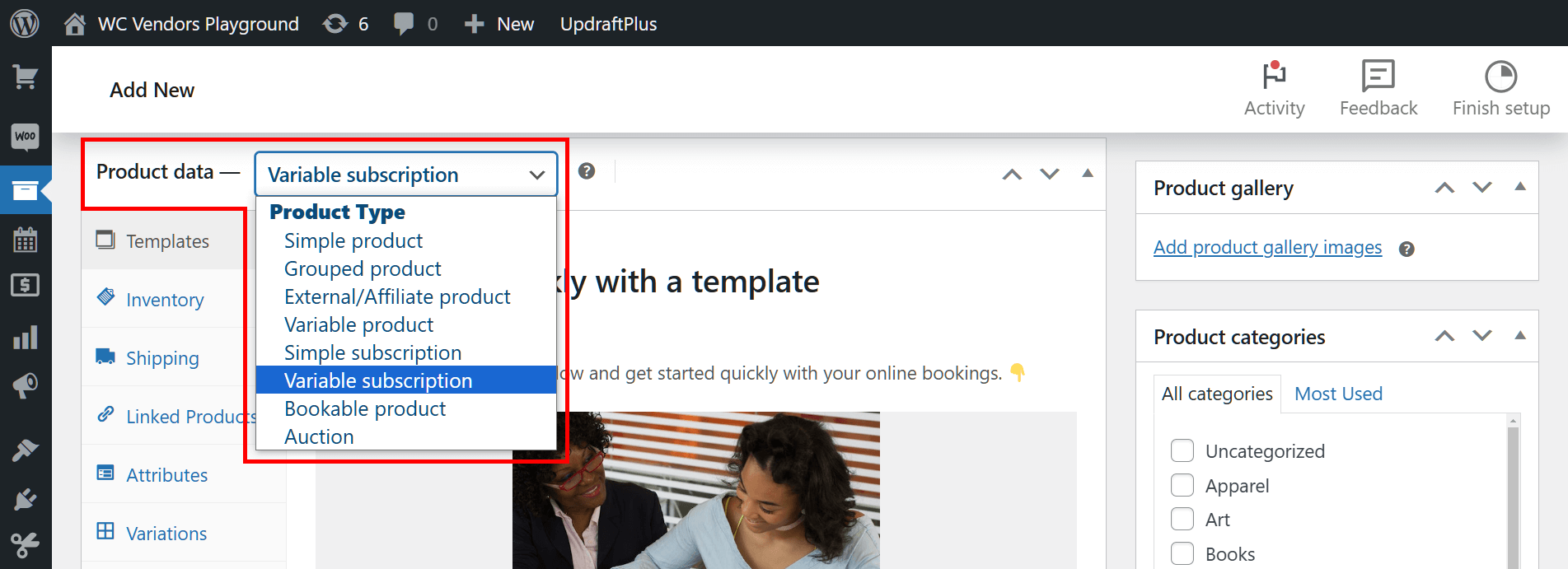
Ensuite, cliquez sur le panneau Attributs.
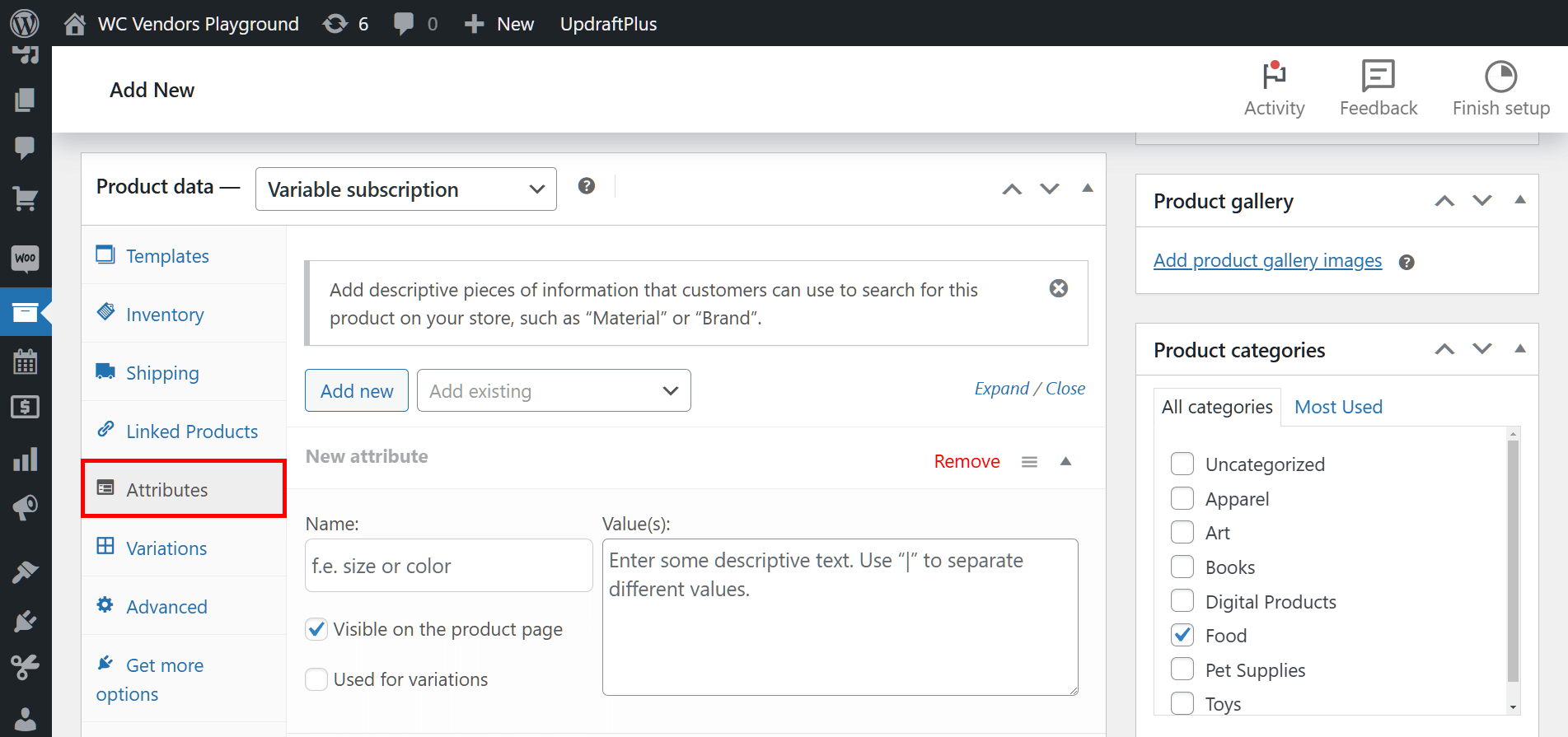
La zone Attributs est l'endroit où vous pouvez créer des attributs de produit, qui sont des informations descriptives que les clients peuvent utiliser pour rechercher un produit sur votre place de marché. Par exemple, vous pouvez créer des attributs tels que « taille » ou « matière ».
Fondamentalement, les attributs vous permettent de séparer les produits en variantes.
Pour créer un nouvel attribut, entrez son nom dans le champ de saisie Nom. Dans notre exemple, nous voulons que notre produit, « Prenez cette tomate ou alors », soit disponible à des intervalles d'abonnement spécifiques. Ainsi, nous nommerons l'attribut « Intervalle ».
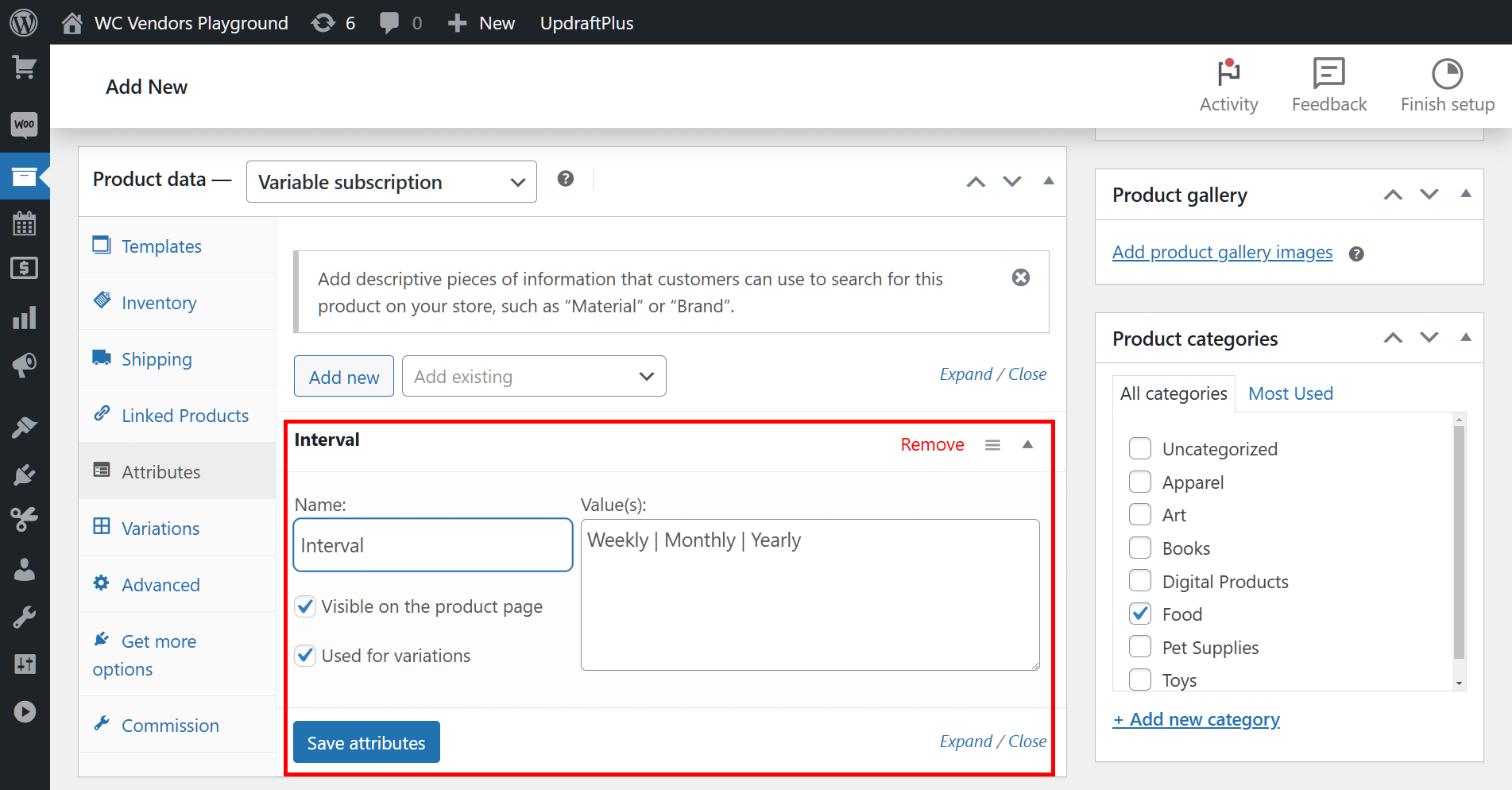
Ensuite, nous devons remplir la zone de texte Valeur(s) avec les options parmi lesquelles un client peut choisir. En continuant avec notre exemple, nous entrerons les intervalles d'abonnement hebdomadaire, mensuel et annuel. Assurez-vous d'utiliser « | » pour séparer les valeurs.
Donc, dans notre cas, nous devrions écrire : « Hebdomadaire | Mensuel | Annuel »
Enfin, assurez-vous que les cases à cocher Visible sur la page produit et Utilisé pour la variation sont cochées.
Une fois que vous avez terminé, cliquez sur le bouton Enregistrer les attributs.
Étape 3 : Finaliser les variations du produit
Allez dans le panneau Variations. Ensuite, cliquez sur le bouton Ajouter manuellement.
Une fois qu'un menu déroulant apparaît, sélectionnez l'une des valeurs de votre attribut. Dans notre cas, nous sélectionnerons « Hebdomadaire ».
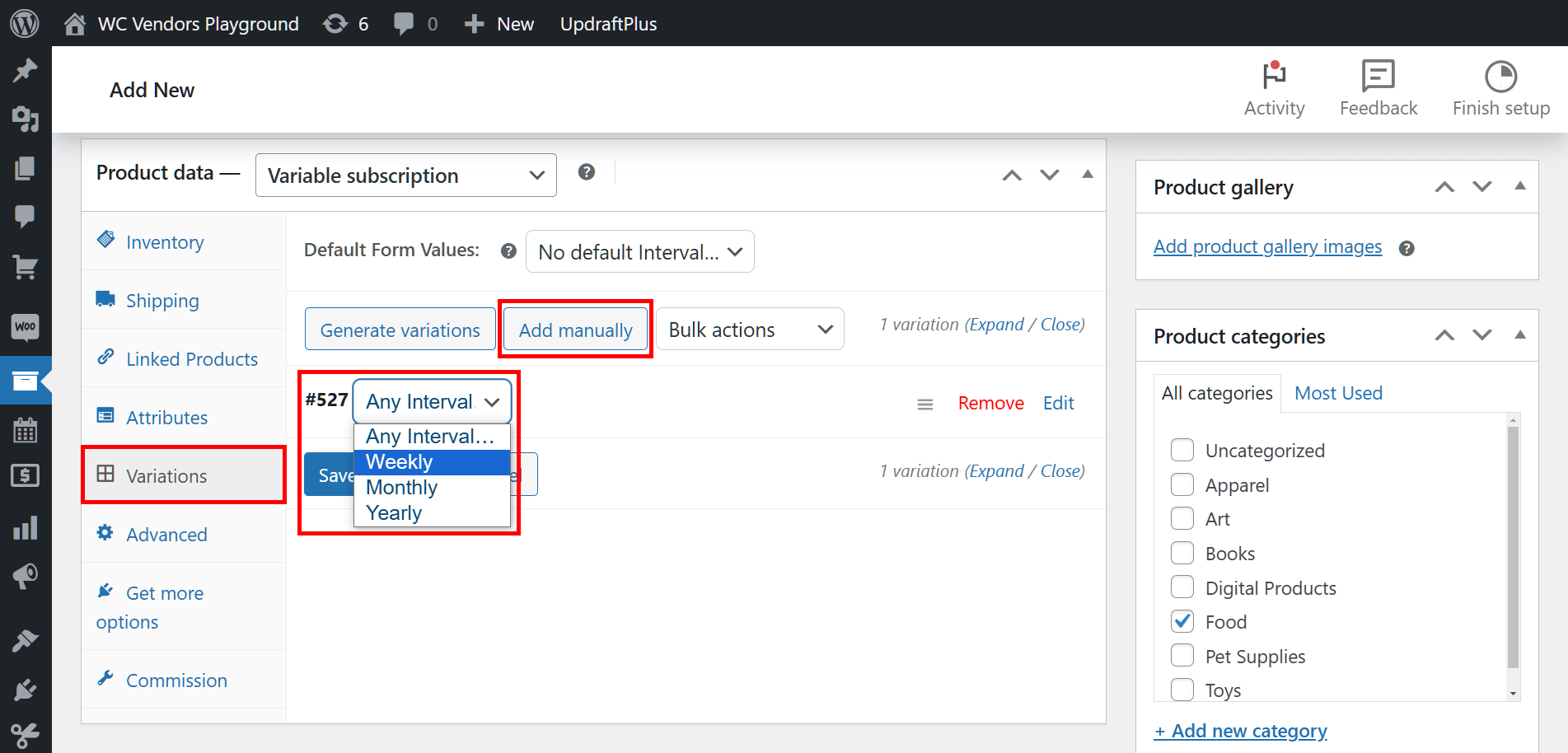
Maintenant, sélectionnez le bouton Modifier de la valeur de l'attribut. Cela vous permet d'accéder à de nombreuses options vous permettant de saisir des informations sur la variation du produit. Fournissez toutes les informations pertinentes sur le produit, y compris ses images, sa description, etc.
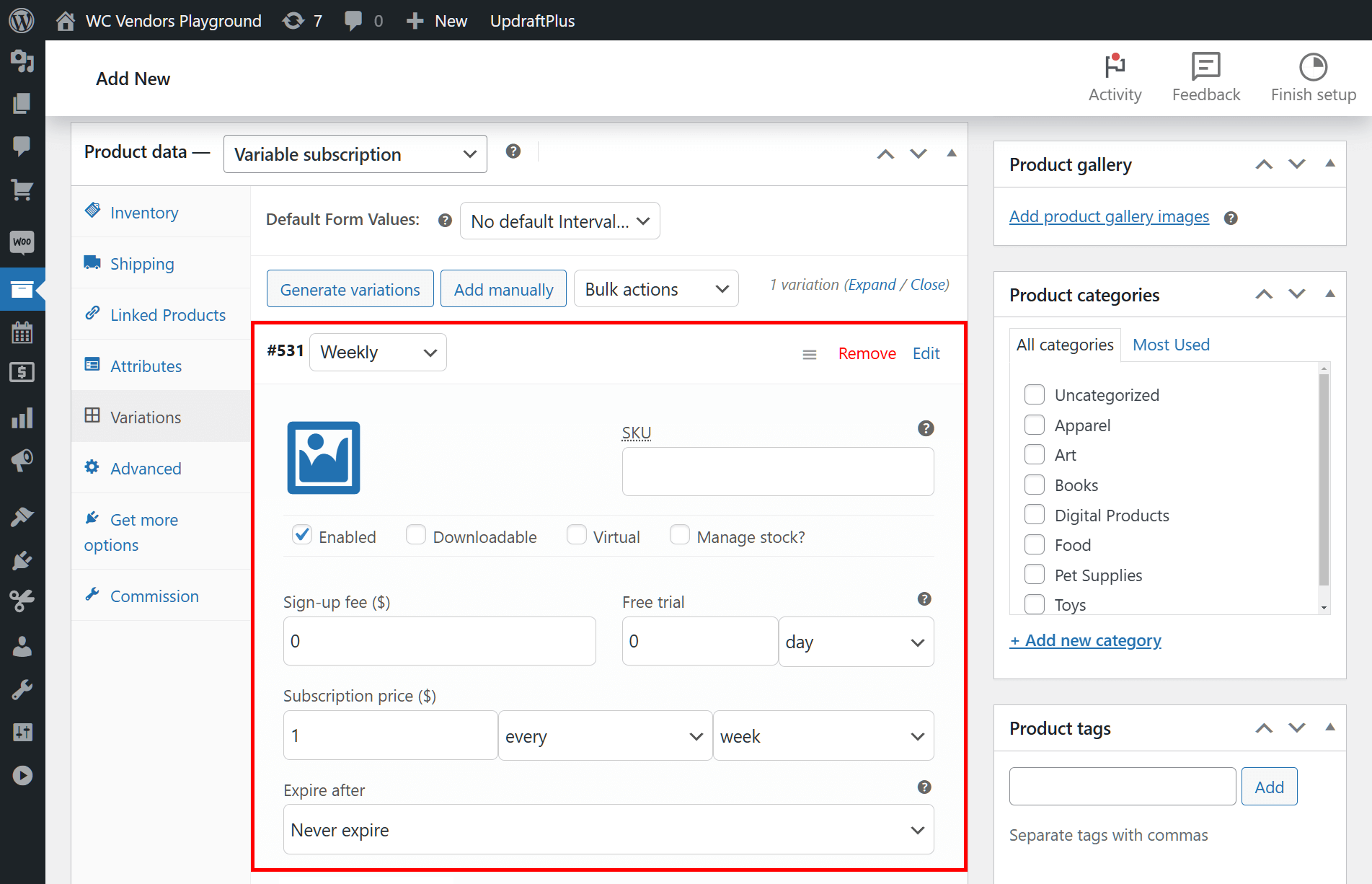
De plus, vous pouvez maintenant définir le Prix de l'abonnement ($), Expire après la période, Frais d'inscription ($), et la période d'Essai gratuit du produit. Ceci est identique à l'étape 2 de la configuration d'un produit d'abonnement simple.
Enfin, cliquez sur le bouton Enregistrer les modifications.
Répétez le processus pour chaque attribut que vous avez créé à l'étape précédente. Cela crée des variations pour votre produit.
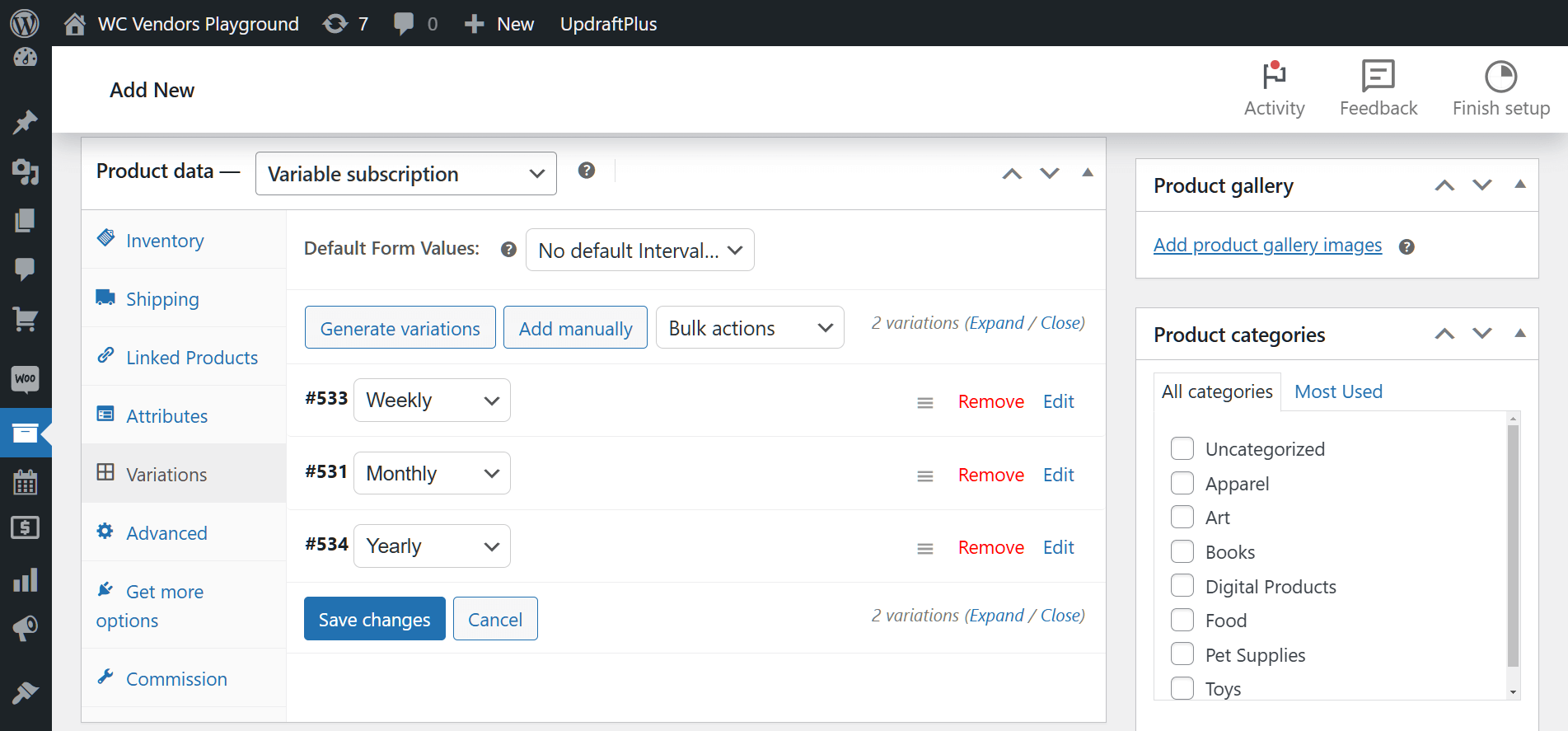
Dans notre exemple, nous avons saisi les informations du produit pour les variations « Hebdomadaire », « Mensuel » et « Annuel » du produit « Prenez cette tomate ou alors ». En conséquence, nous avons maintenant trois variations de notre abonnement variable, permettant aux clients de l'acheter chaque semaine, chaque mois ou chaque année.
Étape 4 : Choisir votre vendeur
Ceci est similaire à l'étape 3 de la création d'un produit d'abonnement simple.
Étape 5 : Publier votre produit
Ceci est similaire à l'étape 4 de la création d'un produit d'abonnement simple.
Et vous avez terminé ! Les clients peuvent maintenant acheter votre abonnement variable. De plus, ils peuvent choisir la fréquence de paiement de l'abonnement. Les deux peuvent grandement contribuer à vous aider à obtenir un revenu continu !
Ci-dessous, vous pouvez voir comment l'abonnement variable apparaît aux clients sur le frontend de la marketplace.
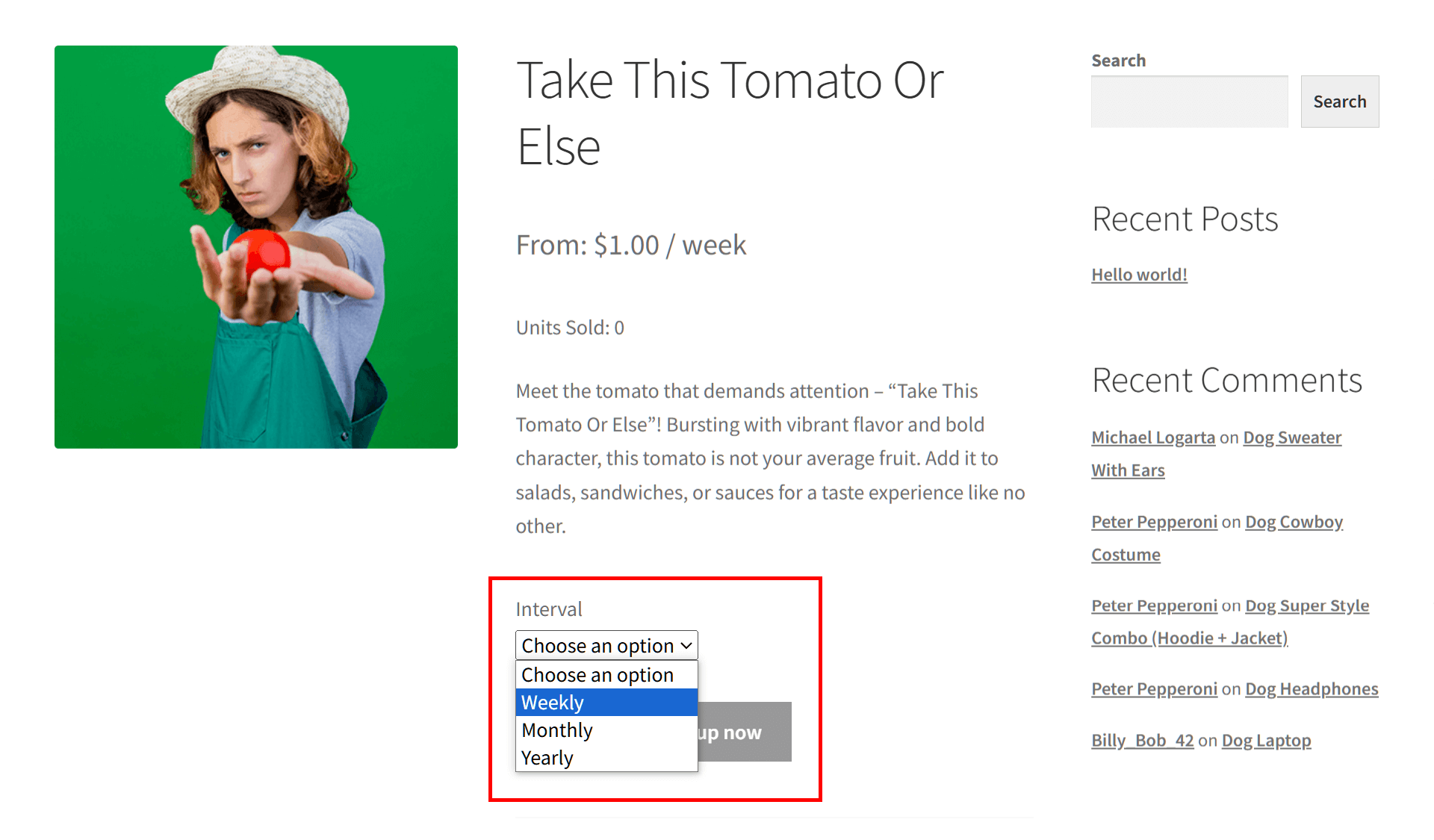
Comme illustré, les clients se voient présenter un menu déroulant qui leur permet de choisir l'intervalle d'abonnement.
Une fois leur choix effectué, il suffit au client de cliquer sur le bouton « S’inscrire maintenant » pour profiter de l’abonnement.
Pour plus d’informations sur les variations de produits, consultez notre guide complet, « Variations de produits : comment diversifier l’offre de votre marketplace ».

V. Comment les vendeurs peuvent créer des produits par abonnement WooCommerce
Bien sûr, en tant qu’opérateur de la marketplace, vous avez beaucoup de choses à gérer. Ainsi, il est utile de laisser vos vendeurs créer eux-mêmes des produits d’abonnement WooCommerce et contribuer à sécuriser des revenus récurrents pour votre plateforme. Heureusement, WC Vendors permet aux vendeurs de le faire via leur tableau de bord pro.
Les étapes sont extrêmement similaires à celles décrites ci-dessus. La seule différence est que les vendeurs doivent mettre en œuvre les étapes via le tableau de bord susmentionné.
Cependant, avant de vous montrer comment les vendeurs peuvent créer des produits d’abonnement WooCommerce, vous, en tant que vendeur de la marketplace, devriez activer quelques options.
Option 1 : Permettre aux vendeurs de créer des attributs
Par défaut, les vendeurs ne peuvent pas utiliser le tableau de bord pour créer des attributs. En d’autres termes, vous devrez créer les attributs pour eux. Cela peut représenter beaucoup de travail.
Heureusement, vous pouvez activer une option qui permet aux vendeurs de créer des attributs via le tableau de bord.
Tout d’abord, rendez-vous sur votre tableau de bord WordPress. Ensuite, cliquez sur WC Vendors > Paramètres > Formulaires > Produit.
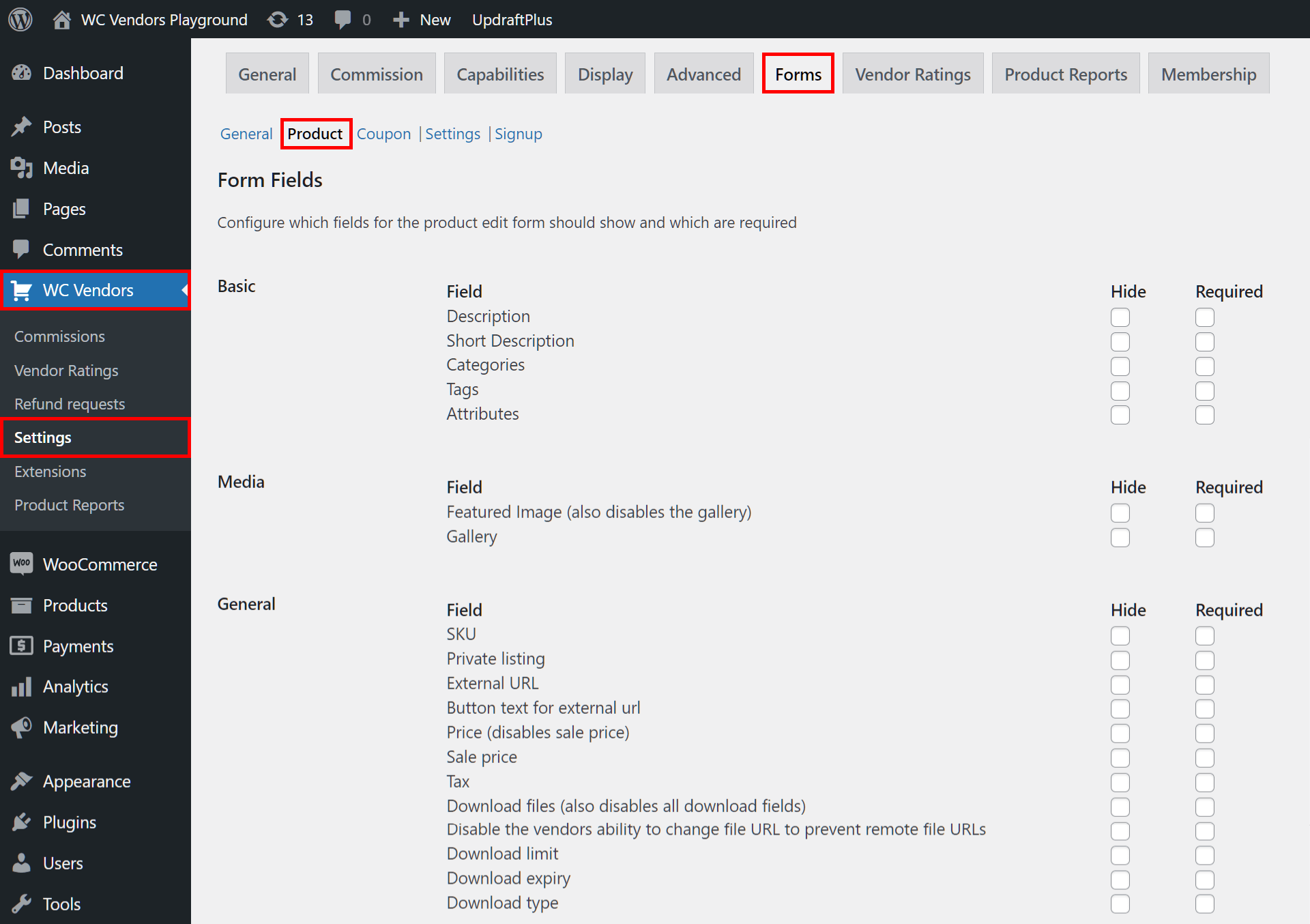
Faites maintenant défiler jusqu’à l’option Termes d’attribut et activez-la en cochant sa case.
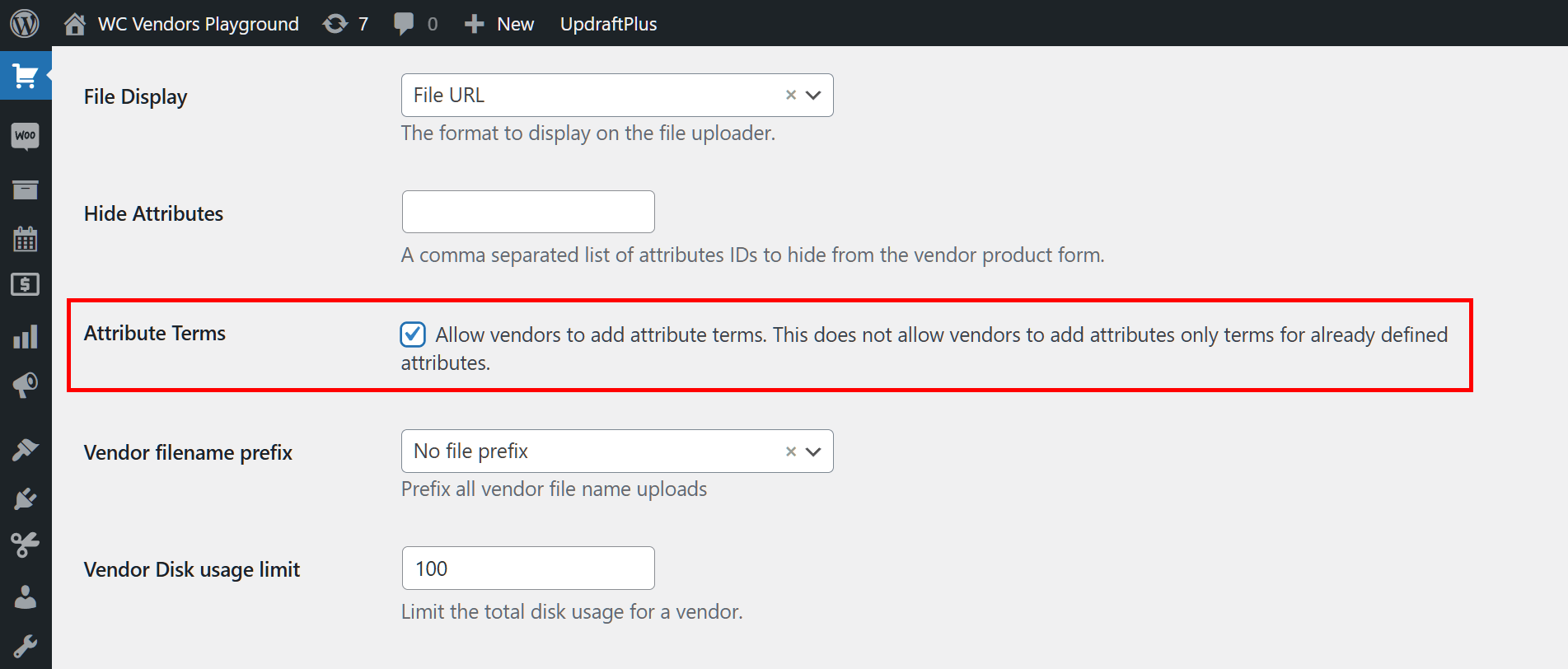
Une fois cela fait, cliquez sur le bouton Enregistrer les modifications en bas de la page. Désormais, les vendeurs peuvent utiliser le tableau de bord pro pour créer eux-mêmes des attributs tels que « Hebdomadaire », « Mensuel » et « Annuel ». En d’autres termes, ils peuvent aider à générer des revenus réguliers pour votre marketplace !
Option 2 : Permettre aux vendeurs d'annuler les abonnements
Par défaut, seuls les clients et l’opérateur de la marketplace peuvent annuler les abonnements. Cependant, si vous le souhaitez, vous pouvez également donner cette capacité aux vendeurs.
Tout d’abord, retournez sur votre tableau de bord WordPress et cliquez sur WC Vendors > Paramètres > Capacités > Abonnements. Ensuite, activez l’option Annulation des abonnements en cochant sa case.
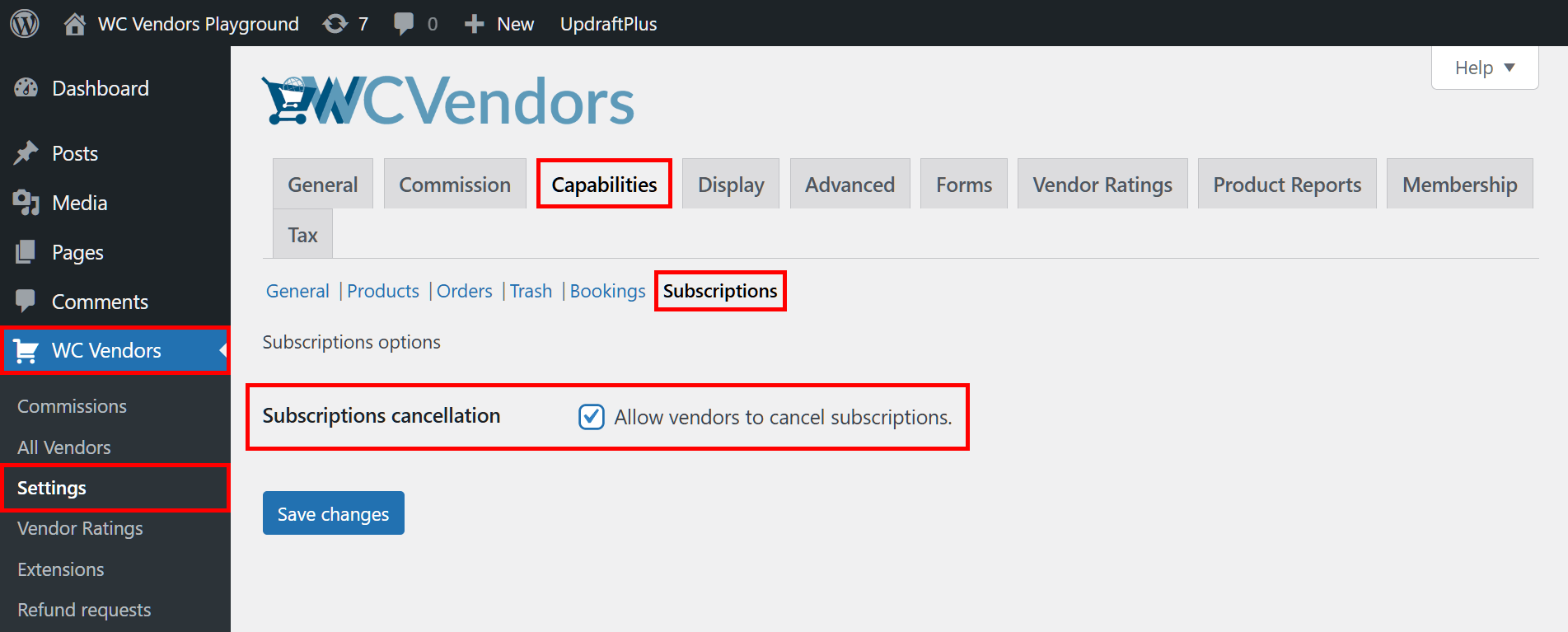
Enfin, cliquez sur le bouton Enregistrer les modifications. Et voilà ! Les vendeurs peuvent désormais annuler eux-mêmes les abonnements.
Utiliser le tableau de bord Pro pour créer des produits par abonnement WooCommerce
Tout d’abord, le vendeur doit accéder à son tableau de bord pro et cliquer sur le panneau Produits. Ensuite, il doit cliquer sur le bouton Ajouter un produit.
Cela les mène à la page Ajouter un produit, qui est extrêmement similaire à la page Ajouter un nouveau produit que vous, en tant qu’opérateur de la marketplace, pouvez utiliser pour créer des produits d’abonnement WooCommerce.
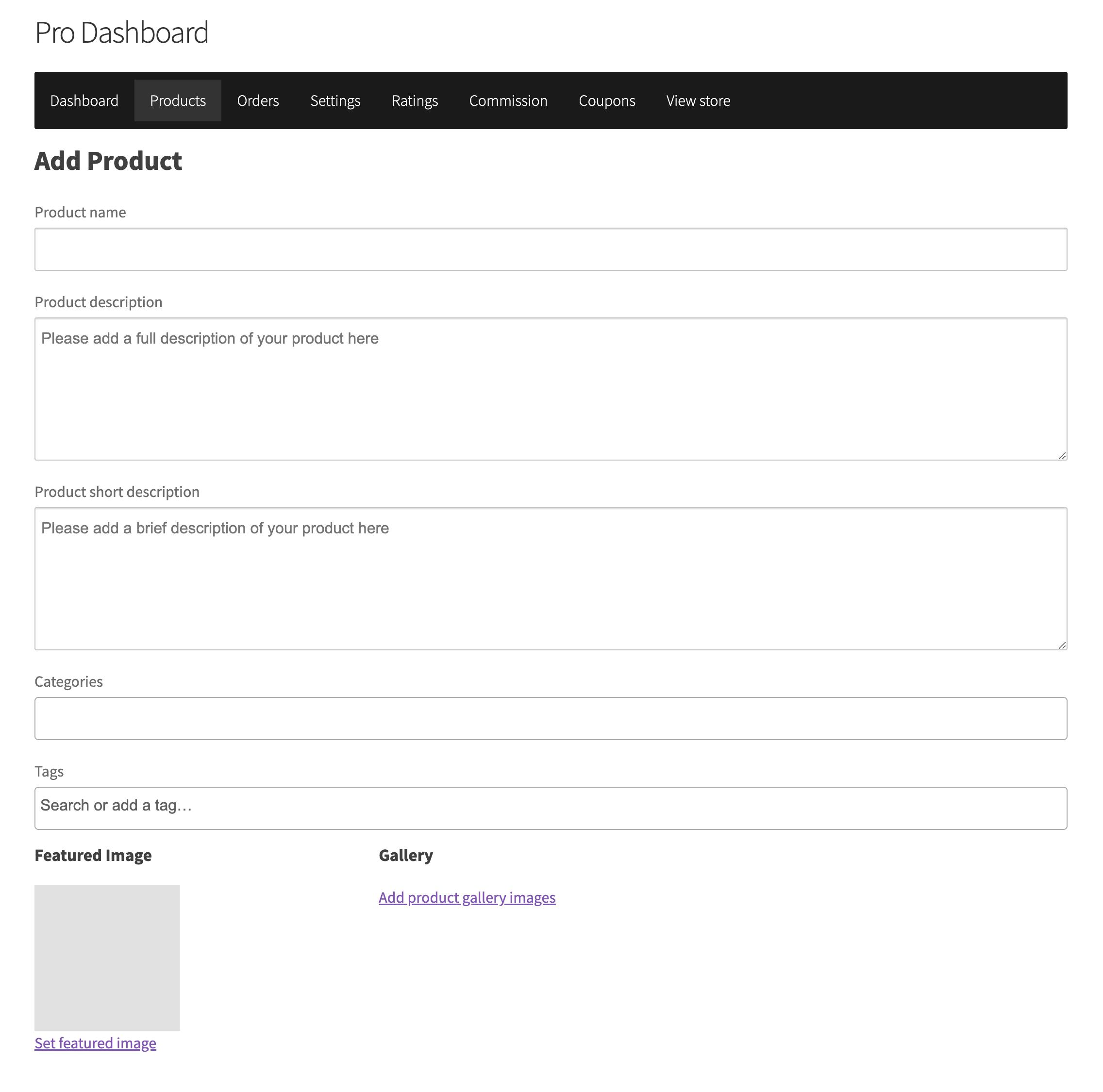
Le vendeur doit saisir des informations sur le produit. Cela signifie que s'il crée un produit d'abonnement simple, il doit également sélectionner « Abonnement simple » dans un menu déroulant. De même, s'il crée un produit d'abonnement variable, il doit choisir « Abonnement variable », puis cliquer sur les panneaux Attributs et Variations pour effectuer les mêmes étapes que vous.
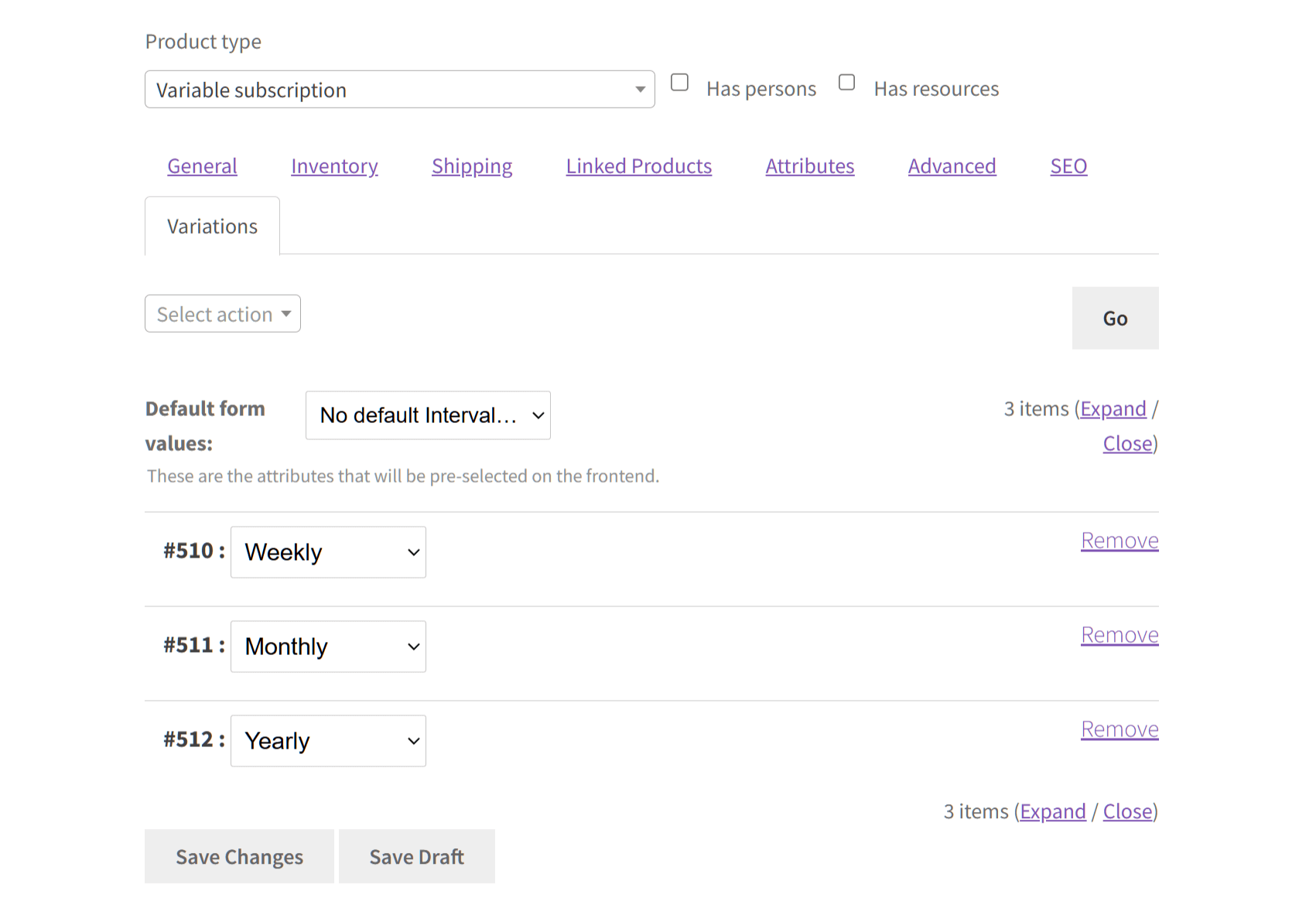
C'est tout ! Avec l'aide de vos vendeurs, votre marketplace pourra bientôt bénéficier de revenus récurrents.
VI. Gestion des produits par abonnement WooCommerce
Supposons que les clients aient déjà acheté vos produits d'abonnement WooCommerce. Comment les gérez-vous ?
En tant qu'opérateur de la marketplace, vous pouvez gérer les produits d'abonnement WooCommerce via le backend de la marketplace. Accédez simplement à votre tableau de bord WordPress et cliquez sur WooCommerce > Abonnements. Cela vous mènera à la page Abonnements, qui liste tous vos produits d'abonnement, passés et présents.
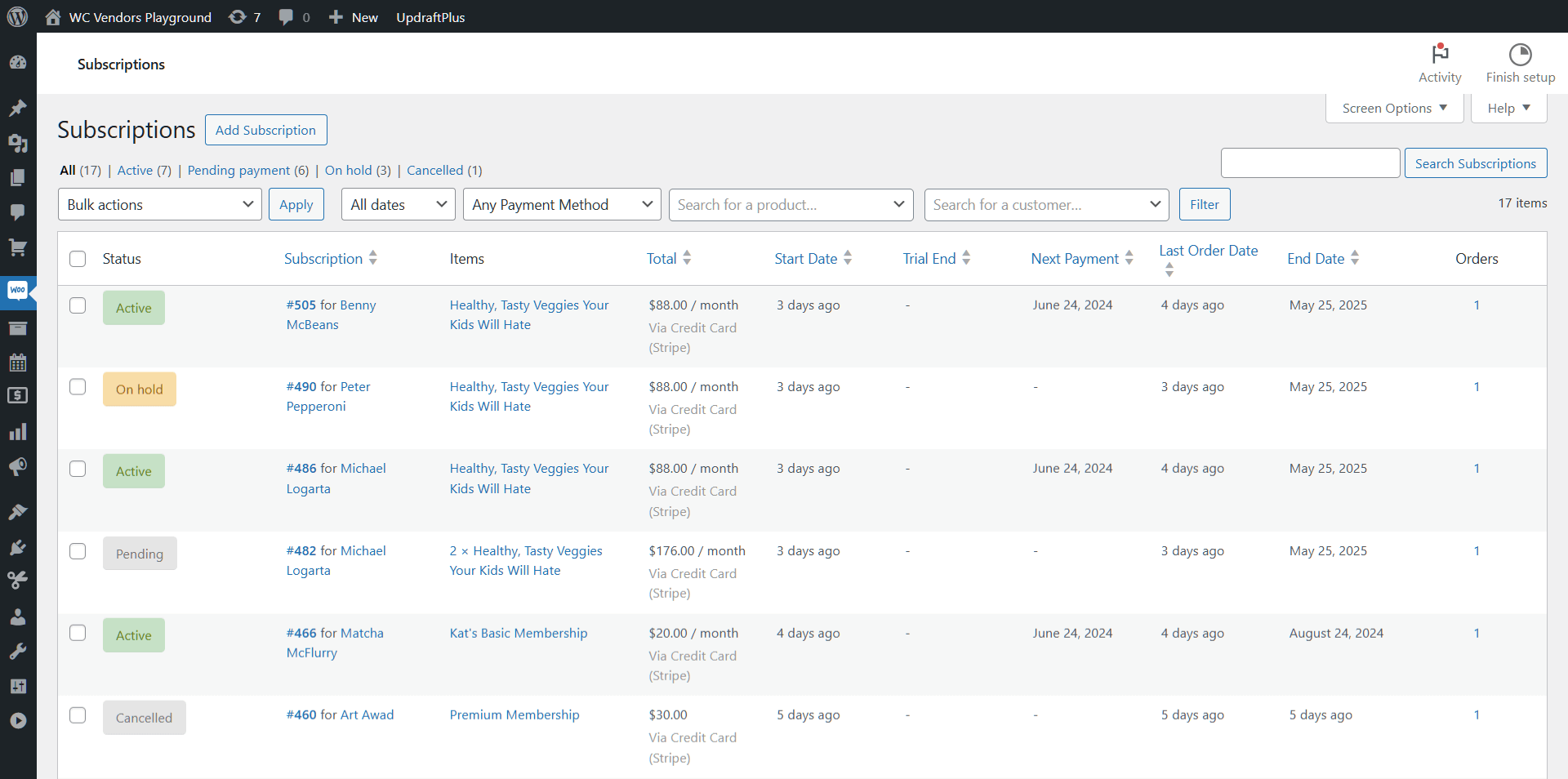
Tous les produits d'abonnement WooCommerce qui ont été payés sont répertoriés comme « Actifs ». Vous pouvez réactiver ou annuler les abonnements expirés, supprimer les abonnements annulés ou suspendre les abonnements en attente.
Quant à vos vendeurs, ils peuvent gérer les produits d'abonnement via le tableau de bord pro. Tout ce qu'ils ont à faire est de cliquer sur le panneau Abonnements, ce qui les mène à une page similaire à celle décrite ci-dessus. Et tout comme cette page, les vendeurs peuvent utiliser cet espace pour observer, renouveler ou annuler les produits d'abonnement.
Félicitations ! Vous et vos vendeurs êtes maintenant prêts à créer, gérer et vendre des produits d'abonnement WooCommerce simples et variables !
Conclusion
Les produits d'abonnement WooCommerce offrent une opportunité précieuse aux entreprises pour établir des relations durables avec les clients et bénéficier de flux de revenus prévisibles et récurrents. En mettant en œuvre un modèle d'abonnement, votre marketplace peut proposer une large gamme de produits et services, garantissant ainsi de répondre aux besoins continus de vos clients.
Pour récapituler, en tant que propriétaire de la marketplace, vous pouvez utiliser WC Vendors pour créer des produits d'abonnement WooCommerce simples pour vos vendeurs. Tout ce que vous avez à faire est de suivre ces étapes :
De plus, vous pouvez créer des produits d'abonnement variables en suivant ces étapes :
- Créer un produit
- Créer un abonnement variable
- Finaliser les variations du produit
- Choisir votre vendeur
- Publier votre produit
N'oubliez pas que vos vendeurs peuvent également créer des produits d'abonnement WooCommerce.
De plus, vous et vos vendeurs pouvez gérer les produits d'abonnement WooCommerce de votre marketplace.
Avez-vous des questions sur les produits d'abonnement WooCommerce ? Faites-le nous savoir dans les commentaires !
