
Chaque renouvellement d'adhésion de vendeur crée une nouvelle commande dans votre base de données WooCommerce. Sur un marché animé, elles s'accumulent rapidement. WC Vendors Membership vous permet de supprimer automatiquement les anciennes commandes de renouvellement après chaque paiement réussi. Cela maintient votre liste de commandes gérable sans aucun travail manuel. Cet article vous guide dans l'activation de la suppression, le choix d'un mode adapté à votre boutique, l'exécution d'un nettoyage en masse unique des commandes de renouvellement de vos adhésions actives existantes, et l'activation d'un e-mail optionnel qui informe les vendeurs lorsqu'un renouvellement est terminé.
Prérequis
- WC Vendors, WC Vendors Pro, WC Vendors Membership version 1.2.3 ou ultérieure, WooCommerce et WooCommerce Subscriptions doivent tous être installés et actifs sur votre site.
- Vous avez besoin d'un accès administrateur à votre tableau de bord WordPress.
Comment activer la suppression des commandes de renouvellement
- Allez dans WC Vendors → Paramètres → Adhésion.
- Faites défiler jusqu'à la section Suppression des commandes de renouvellement.
- Cochez Supprimer les anciennes commandes de renouvellement.
- Cliquez sur Enregistrer les modifications.
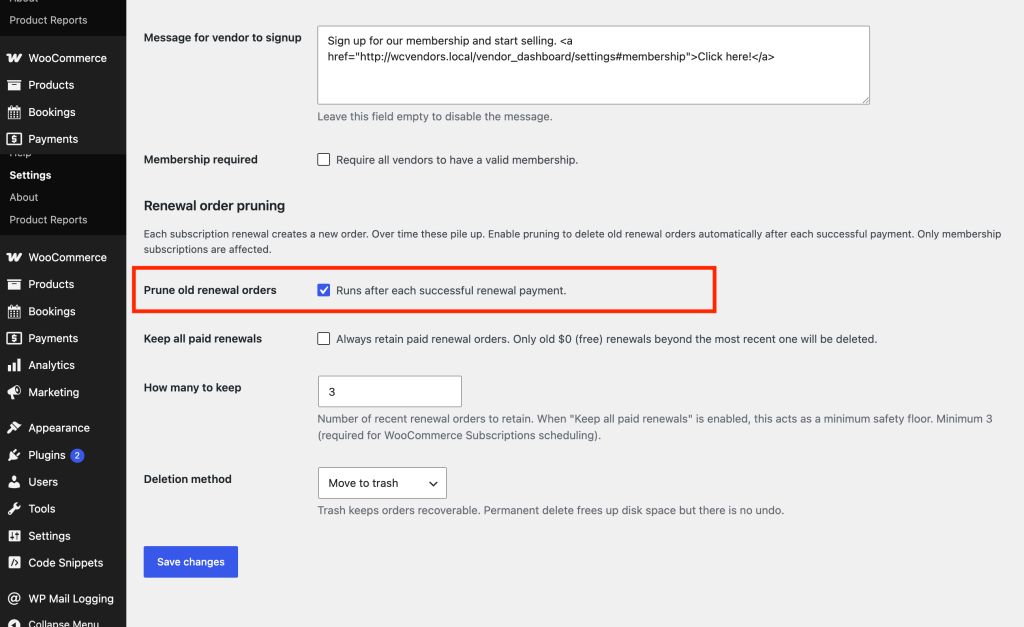
Une fois activé, le plugin supprime automatiquement les anciennes commandes de renouvellement après chaque paiement d'adhésion réussi. Aucun cron job ni étape manuelle n'est nécessaire. Il s'exécute en arrière-plan chaque fois que l'adhésion d'un vendeur est renouvelée.
Choisir quoi supprimer
Deux paramètres contrôlent exactement quelles commandes de renouvellement sont supprimées. Vous pouvez utiliser l'un ou l'autre, ou les deux, selon la manière dont vous souhaitez gérer votre historique de commandes.
Conserver tous les renouvellements payants
Lorsque Conserver tous les renouvellements payants est coché, le plugin conserve chaque commande de renouvellement payante, y compris les commandes de 0 $ payées avec un coupon de 100 %, et ne supprime que les commandes de renouvellement de 0 $ (gratuites) au-delà de la plus récente. Utilisez cette option si vous avez besoin d'un historique complet des paiements pour la comptabilité ou le reporting ; aucun enregistrement payant ne sera jamais supprimé. La valeur enregistrée de Combien conserver agit toujours comme un total minimum à conserver, de sorte que certaines anciennes commandes gratuites peuvent survivre à la suppression.
Lorsque Conserver tous les renouvellements payants est décoché, le plugin conserve le nombre de commandes de renouvellement récentes que vous avez défini dans Combien conserver et supprime le reste.
Combien conserver
La valeur minimale est de 3. WooCommerce Subscriptions utilise le nombre de commandes de renouvellement en interne pour la planification des paiements. Descendre en dessous de 3 peut interférer avec cela. La valeur par défaut est 3 ; augmentez-la si vous souhaitez un historique plus long à portée de main. Ce champ est masqué lorsque Conserver tous les renouvellements payants est activé, mais la valeur enregistrée s'applique toujours comme le plancher de sécurité minimum décrit ci-dessus.
Méthode de suppression
Définissez Méthode de suppression sur Déplacer vers la corbeille si vous souhaitez un filet de sécurité. Les commandes mises à la corbeille peuvent être restaurées. Choisissez Supprimer définitivement pour libérer de l'espace disque, mais notez qu'il n'y a pas d'annulation possible.
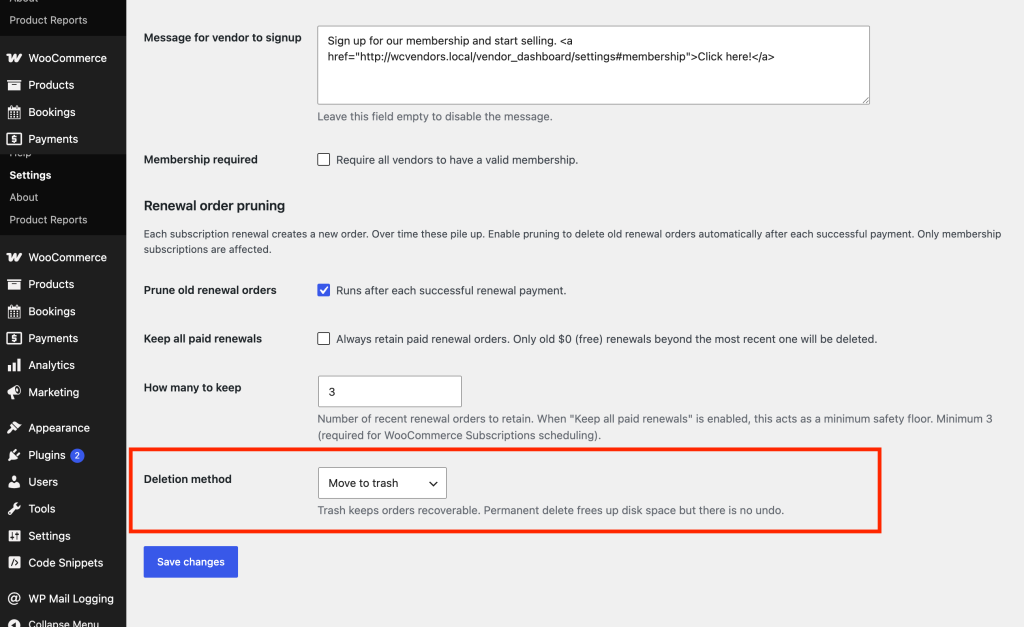
Après avoir configuré ces options, cliquez sur Enregistrer les modifications.
Exécution d'un nettoyage en masse sur les commandes existantes
L'activation du nettoyage n'affecte que les renouvellements futurs. Si votre boutique a déjà des mois ou des années d'anciennes commandes de renouvellement, utilisez l'outil de nettoyage en masse unique pour appliquer les mêmes règles de nettoyage à vos données existantes. Les processus de nettoyage ne concernent que les abonnements de membres actifs. Les commandes de renouvellement sous des adhésions annulées ou expirées ne sont pas affectées.
- Allez dans WooCommerce → État → Outils.
- Trouvez Nettoyer les commandes de renouvellement d'adhésion dans la liste.
- Cliquez sur Exécuter le nettoyage.
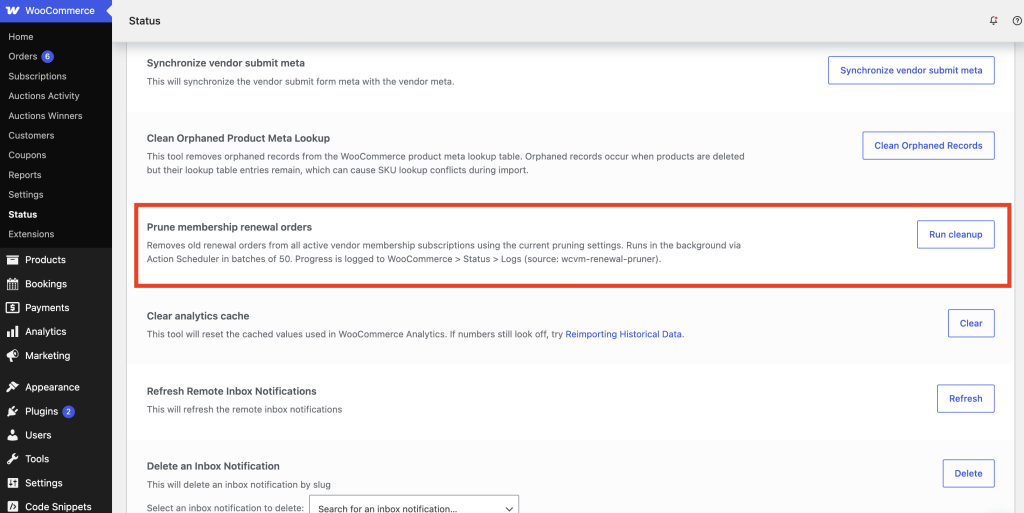
Le nettoyage s'exécute en arrière-plan à l'aide d'Action Scheduler, traitant les abonnements par lots de 50. Votre site reste réactif pendant son exécution. Un message de confirmation apparaît lorsque la tâche est mise en file d'attente.
Suivi de la progression dans les journaux
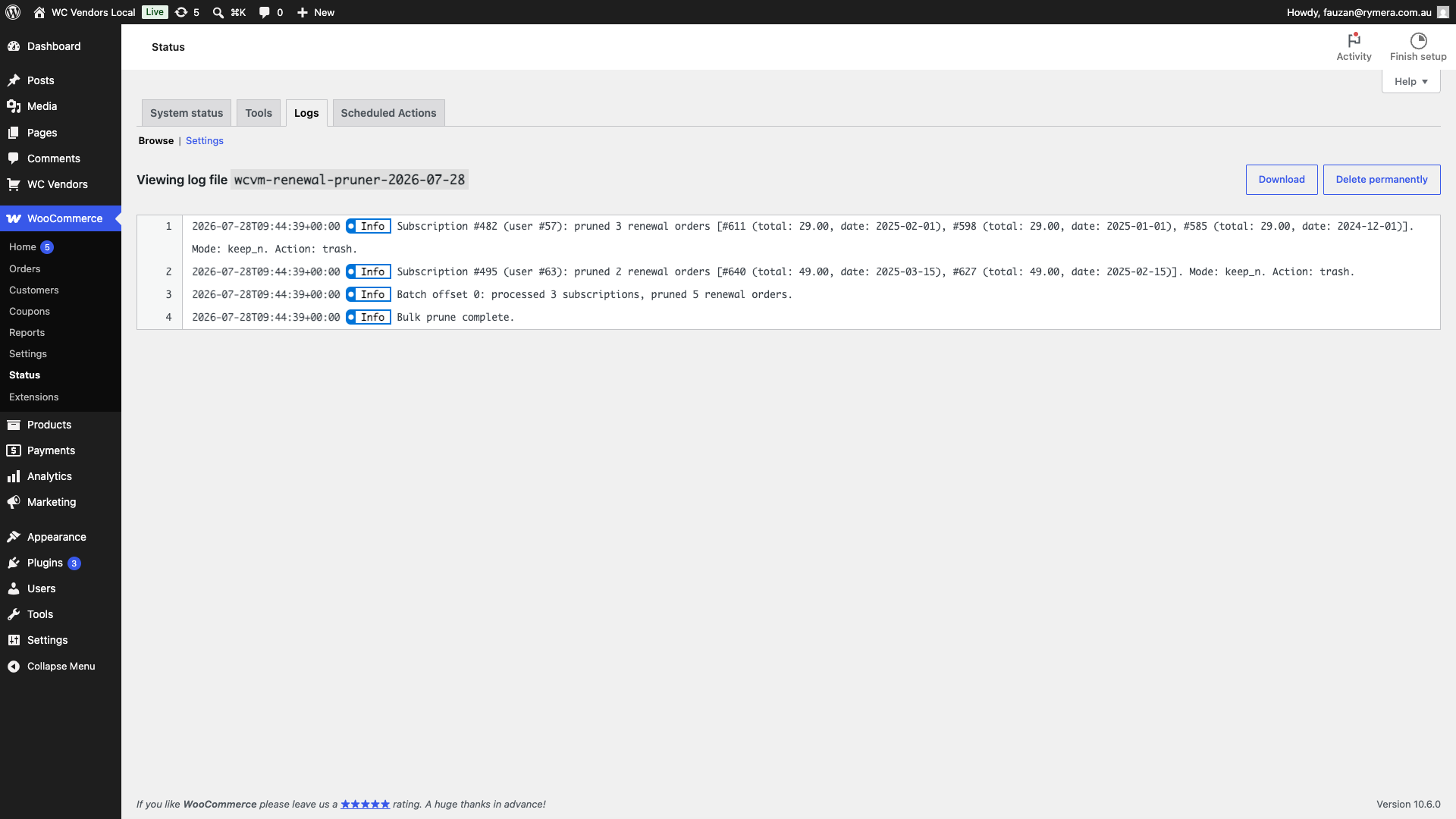
Le nettoyage automatique et le nettoyage en masse écrivent des entrées dans le journal WooCommerce. Chaque entrée indique l'ID de l'abonnement, le nombre de commandes nettoyées, ainsi que l'ID, le total et la date de chaque commande supprimée.
Pour vérifier la progression ou voir ce qui a été supprimé :
- Allez dans WooCommerce → État → Journaux.
- Sélectionnez wcvm-renewal-pruner dans la liste des sources.
Envoi d'un e-mail de confirmation de renouvellement aux vendeurs
Il s'agit d'un paramètre distinct et facultatif sur le même écran. Il ne fait pas partie de la suppression. Lorsqu'il est activé, WC Vendors Membership envoie un e-mail au vendeur lorsqu'une de ses commandes de renouvellement d'adhésion payées est marquée comme Terminée. Les renouvellements gratuits (0 $) et la commande d'inscription initiale à l'adhésion ne le déclenchent jamais. L'e-mail comprend le nom du plan, le montant du renouvellement et la date du prochain renouvellement.
- Allez dans WC Vendors → Paramètres → Adhésion.
- Cochez Envoyer un e-mail de confirmation de renouvellement aux vendeurs. Il est désactivé par défaut.
- Cliquez sur Enregistrer les modifications.
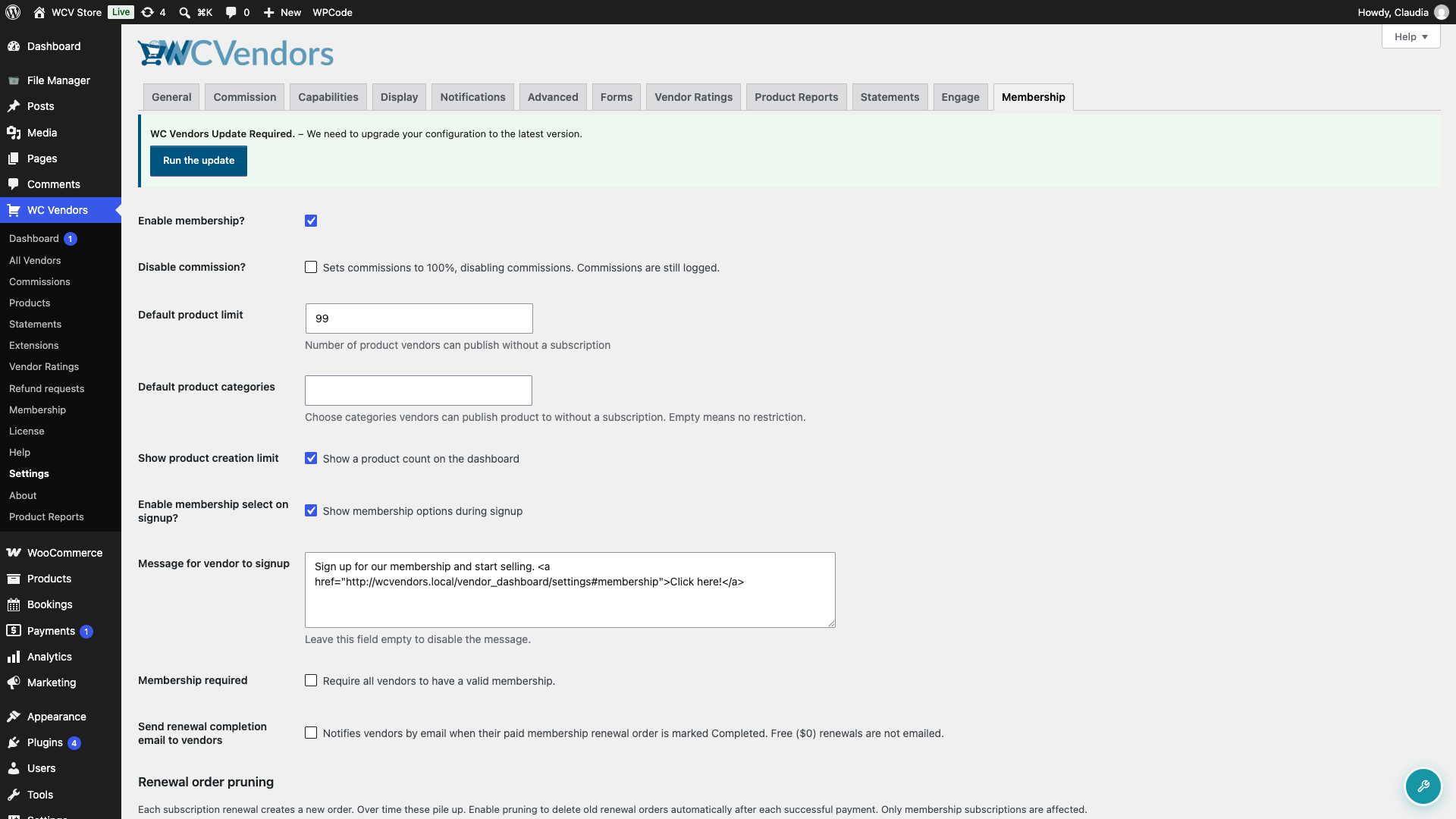
Cet e-mail apparaît également sous WooCommerce → Paramètres → E-mails sous le nom Renouvellement d'adhésion du vendeur terminé, où vous pouvez personnaliser son sujet, son en-tête et son modèle. Il n'y a pas de commutateur d'activation/désactivation distinct ici. La case à cocher Adhésion ci-dessus est le seul contrôle marche/arrêt. Ce paramètre nécessite la version 1.2.4 ou ultérieure de WC Vendors Membership.
Dépannage
Les commandes de renouvellement ne sont pas nettoyées après un paiement
Confirmez que Nettoyer les anciennes commandes de renouvellement est coché et enregistré sous WC Vendors → Paramètres → Adhésion → Section de nettoyage des commandes de renouvellement. Vérifiez également que l'abonnement qui a été renouvelé est un abonnement de membre. La fonctionnalité ne touche pas aux abonnements WooCommerce non-membres.
Le champ "Combien garder" n'est pas visible
Ce champ se masque automatiquement lorsque Garder tous les renouvellements payés est coché. Décochez Garder tous les renouvellements payés pour le faire réapparaître.
Aucune entrée de journal n'apparaît après le nettoyage en masse
Confirmez que la tâche a été mise en file d'attente en vérifiant qu'une confirmation "Nettoyage mis en file d'attente" est apparue après avoir cliqué sur Exécuter le nettoyage. Ensuite, allez dans WooCommerce → Statut → Actions planifiées et recherchez l'action wcvm_prune_renewal_batch. Si Action Scheduler a un arriéré, la tâche peut être en attente dans la file d'attente.
Les vendeurs ne reçoivent pas l'e-mail de confirmation de renouvellement
Confirmez que Envoyer un e-mail de confirmation de renouvellement aux vendeurs est coché et enregistré sous WC Vendors → Paramètres → Adhésion. Vérifiez également que la commande de renouvellement a été payée. Les renouvellements gratuits (0 $) et la commande d'inscription initiale n'envoient jamais cet e-mail. Demandez également au vendeur de vérifier son dossier spam.
Questions fréquemment posées
Cela affectera-t-il les abonnements non-membres ?
Non. Le nettoyeur ne traite que les abonnements de membres. Les abonnements WooCommerce classiques pour d'autres types de produits sont entièrement ignorés.
Puis-je récupérer les commandes qui ont été nettoyées ?
Si vous avez défini la méthode de Suppression sur Déplacer vers la corbeille, oui, les commandes mises à la corbeille peuvent être restaurées. Si vous avez choisi Supprimer définitivement, il n'y a pas d'annulation.
Puis-je définir "Combien garder" en dessous de 3 ?
Non. Le minimum est appliqué à 3, quelle que soit la valeur saisie. WooCommerce Subscriptions utilise le nombre de commandes de renouvellement pour la planification des paiements. Descendre en dessous de 3 peut causer des problèmes avec les abonnements actifs.
Les renouvellements gratuits (0 $) déclenchent-ils l'e-mail de confirmation ?
Non. Seuls les renouvellements payants le déclenchent. Les renouvellements gratuits et la commande d'inscription initiale n'envoient jamais cet e-mail.
Besoin d'aide ?
- Utilisateurs premium : Ouvrir un ticket de support
- Utilisateurs gratuits : Visitez notre forum communautaire