
Lorsqu'un vendeur remplit le formulaire produit, vous voulez qu'il intercepte une mauvaise valeur avant qu'il ne la soumette, et non après. WC Vendors Pro vérifie chaque champ lorsque le vendeur soumet le formulaire, de sorte qu'une mauvaise valeur est interceptée avant que le produit ne soit enregistré. Cet article explique comment fonctionne cette validation et comment y ajouter vos propres règles et messages.
Prérequis
- WC Vendors Pro 1.5.0 ou version ultérieure. Cette version a remplacé le système de validation précédent.
- La validation de formulaire personnalisée écrite pour l'ancien système fonctionne toujours. Un traducteur intégré s'en charge, et une notification dans le journal d'erreurs vous indique de la déplacer vers le système actuel.
Toutes les règles et messages de validation sont gérés via les « custom_attributes » des champs du formulaire. Pour remplacer ou ajouter des règles de validation, vous devrez trouver le nom du filtre du champ, situé dans le code source, puis ajouter les valeurs dont vous avez besoin.
La validation est exécutée sur chaque champ avant la soumission du formulaire, afin que vos utilisateurs sachent instantanément s'ils ont saisi une valeur incorrecte.
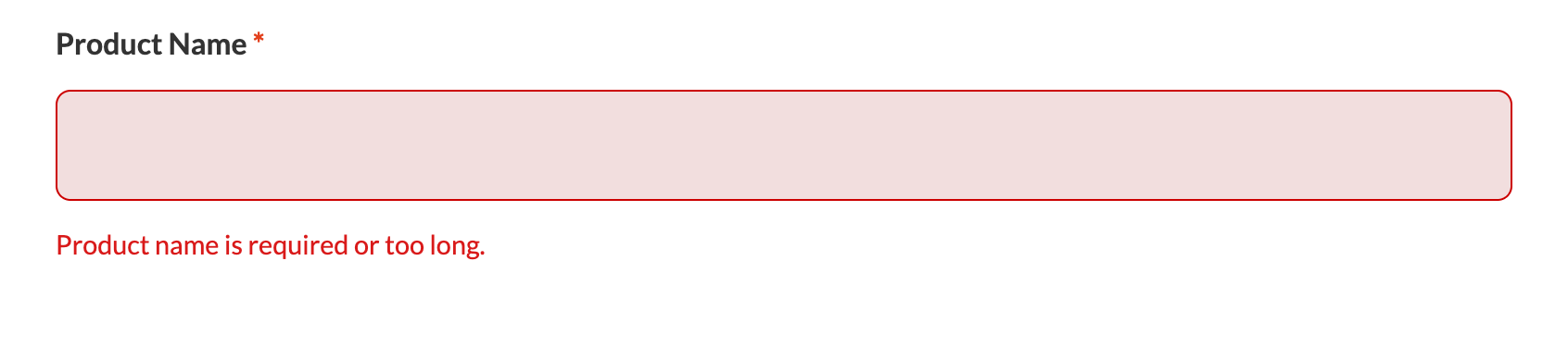
Rendre un champ obligatoire
Pour rendre un champ obligatoire, il suffit de définir l'attribut HTML 5 « required » sur le champ, et il deviendra obligatoire. L'exemple suivant montre comment rendre le champ SKU obligatoire.
// Add this to your themes functions.php
add_filter( 'wcv_product_sku', 'wcv_product_sku' );
function wcv_product_sku( $field ){
	$field[ 'custom_attributes' ] = array( 'required' => "", 'data-parsley-error-message' => 'SKU is required' );
	return $field;
}
Définir un message d'erreur personnalisé
Pour ajouter un message d'erreur personnalisé, vous pouvez utiliser la nouvelle valeur de données « data-parsley-error-message ». Comme vous pouvez le voir dans l'exemple SKU ci-dessus, cela générera un nouveau message d'erreur. Par défaut, vous obtiendrez un message d'erreur générique. Ceci n'est requis que si vous souhaitez donner à vos utilisateurs plus de contexte pour l'erreur.
Règles de validation disponibles
Il existe de nombreuses règles de validation différentes disponibles avec Parsley et vous pouvez les trouver dans la documentation Parsley ci-dessous.
Lisez la documentation complète de Parsley JS ici.
Besoin d'aide ?
Si vous avez une question ou rencontrez des problèmes, nous sommes là pour vous aider.
- Utilisateurs premium : Ouvrir un ticket de support
- Utilisateurs gratuits : Visitez notre forum communautaire