

S'assurer d'avoir la bonne quantité de produits à vendre est crucial pour toute entreprise, en particulier pour les plateformes multi-vendeurs. Par conséquent, si vous exploitez une telle entreprise de commerce électronique, il est dans votre meilleur intérêt de maîtriser la gestion des stocks de marketplace.
Que vous soyez un opérateur de marketplace ou un vendeur de produits, comprendre la gestion des stocks est essentiel pour garantir des opérations fluides et la satisfaction du client. Pour cette raison, le guide d'aujourd'hui explorera les bases de la gestion des stocks et expliquera son importance dans les marketplaces multi-vendeurs en ligne.
Nous discuterons de l'importance de la gestion des stocks de marketplace et des fonctionnalités essentielles qu'elle implique. De plus, nous vous enseignerons les étapes pratiques pour la mettre en œuvre en utilisant WC Vendors – une solution de marketplace puissante dans WooCommerce.
I. Qu'est-ce que la gestion des stocks ?
La gestion des stocks est le processus de supervision et de régulation du mouvement des produits au sein d'une entreprise. Généralement, elle implique le suivi des niveaux de stock, le réapprovisionnement lorsque nécessaire et l'optimisation du roulement des stocks.
Une gestion efficace des stocks maintient les niveaux de stock appropriés pour répondre à la demande des clients. De plus, elle implique de minimiser l'excès de stock et les coûts associés.
Qu'est-ce que la gestion des stocks de marketplace ?
La gestion des stocks de marketplace implique la coordination des stocks de plusieurs vendeurs qui vendent leurs produits via une plateforme multi-vendeurs.
La gestion des stocks de marketplace comprend des fonctionnalités telles que :
- Permettre aux vendeurs de gérer leurs niveaux de stock
- Fournir une visibilité en temps réel sur les quantités en stock
- Permettre des notifications en cas de faibles niveaux de stock
- Faciliter la communication entre les vendeurs et le gestionnaire de la marketplace concernant les niveaux de stock
Fondamentalement, la gestion des stocks de la marketplace vise à garantir que tous les vendeurs et la marketplace elle-même travaillent en harmonie pour gérer efficacement les stocks.

II. Pourquoi vous avez besoin de la gestion des stocks de marketplace
La gestion des stocks de la marketplace est essentielle pour plusieurs raisons :
- Niveaux de stock optimisés : Elle maintient les niveaux de stock justes pour éviter à la fois les excès de stock et les ruptures. En retour, vous économisez de l'argent et répondez à la demande des clients.
- Expérience client améliorée : Une gestion précise des stocks aide les clients à trouver et à acheter ce dont ils ont besoin sans rencontrer de problèmes de rupture de stock ou de retards. Pour les marketplaces qui vendent également en gros, le plugin Wholesale Quotes de Wholesale Suite permet aux acheteurs de demander un devis pour des articles en rupture de stock au lieu de se retrouver bloqués lorsqu'un produit d'un vendeur est temporairement indisponible.
- Autonomisation des vendeurs : Donner aux vendeurs le contrôle de leurs propres stocks renforce le sentiment d'appropriation et conduit à une meilleure disponibilité des produits et à une plus grande satisfaction.
- Prise de décision basée sur les données : Les données d'inventaire en temps réel aident les opérateurs de la marketplace à prendre des décisions éclairées concernant les achats, la tarification et l'allocation des stocks.
- Performance améliorée de la marketplace : Maintenir des données d'inventaire précises et à jour améliore l'efficacité et le succès global de la marketplace.
III. Choisir le meilleur logiciel de gestion des stocks de marketplace
Choisir le bon outil de gestion des stocks de la marketplace est un défi — il doit s'adapter à votre flux de travail et assurer le bon fonctionnement de votre boutique. Nous avons testé plusieurs options, et voici les solutions auxquelles nous faisons confiance pour les marketplaces.
| Logiciel | Nomenclature (Nomenclature) | Utilisateurs | Multi-sites | Multi-canaux |
|---|---|---|---|---|
| QuickBooks Commerce | ✗ | Variable | ✓ | ✓ |
| Cin7 | ✗ | Illimité | ✓ | ✓ |
| Zoho Inventory | ✗ | 1–7 | ✓ | ✓ |
| WC Vendors + WooCommerce | ✗ | Illimité | ✓ | ✓ |
1. QuickBooks Commerce (anciennement TradeGecko)
QuickBooks Commerce nous a impressionnés par ses mises à jour de stock claires et en temps réel et sa synchronisation facile des commandes.
- Il suit votre inventaire sur plusieurs canaux avec des données à la minute près.
- Il intègre la gestion des commandes à des fonctionnalités de reporting avancées, ce qui est utile lors de la gestion de plusieurs vendeurs.
- Dans l'ensemble, les avantages sont sa clarté et son efficacité, tandis que l'inconvénient est qu'il peut nécessiter un peu d'apprentissage si vous êtes nouveau dans les systèmes basés sur le cloud.
- Son prix commence à environ 39 $ par mois, ce que nous considérons comme un investissement solide.
2. Cin7
Cin7 est un outil de gestion des stocks fiable qui fonctionne bien pour les vendeurs d'e-commerce sur les marketplaces multi-vendeurs. Nous avons constaté qu'il vous aide à suivre les commandes et les stocks sur différents canaux de vente.
- Il met à jour automatiquement les commandes et les niveaux de stock, de sorte que vous ayez toujours une vue claire de votre inventaire.
- Dans l'ensemble, nous avons apprécié ses performances claires et son intégration facile, mais son coût plus élevé peut être un inconvénient par rapport à des outils plus simples.
- Il dispose de fonctionnalités qui répondent aux besoins d'une boutique en ligne très fréquentée, bien que son prix commence à environ 299 $ par mois, ce qui le rend plus adapté aux grandes opérations.
3. Zoho Inventory
Zoho Inventory se distingue par son interface conviviale et son suivi en temps réel que de nombreuses petites et moyennes entreprises apprécient.
- Il envoie automatiquement des alertes de stock bas.
- Il s'intègre parfaitement aux autres applications Zoho, vous offrant une vue complète de vos données de ventes et clients.
- Ses avantages sont sa simplicité et son excellent support client, tandis que son inconvénient est qu'il pourrait manquer d'options de personnalisation avancées pour des besoins plus complexes.
- Le prix de départ est de 59 $ par mois, et un essai gratuit vous permet d'explorer ses fonctionnalités avant de vous engager.
4. WC Vendors + WooCommerce
WC Vendors + WooCommerce est conçu pour les places de marché et est doté d'une gestion des stocks intégrée.
- Il fournit un tableau de bord vendeur simple qui permet à chaque vendeur de gérer son inventaire sans tracas supplémentaires.
- Le plugin de base est gratuit, et bien que vous puissiez ajouter des mises à niveau premium pour des rapports plus détaillés, les fonctionnalités de gestion des stocks sont déjà incluses.
- Dans l'ensemble, sa conception est adaptée aux places de marché et est facile à utiliser, bien que des fonctionnalités supplémentaires puissent nécessiter des mises à niveau payantes.
Chaque option a fait ses preuves dans notre propre expérience pour fournir des informations en temps réel et atténuer les défis de la gestion des stocks de la place de marché. Choisissez celle qui correspond le mieux au flux de travail et au budget uniques de votre entreprise, et n'hésitez pas à demander une démo pour voir comment cela fonctionne en action !
IV. Comment gérer votre inventaire de marketplace (en 3 étapes simples)
Si votre plateforme multi-vendeurs est alimentée par WC Vendors, alors la gestion des stocks de la place de marché devrait être facile. En fait, il suffit de quelques étapes !

Si vous n'avez pas encore utilisé WC Vendors pour créer une place de marché, consultez les guides suivants :
- Comment créer une place de marché en ligne : un guide pour débutants
- Comment créer votre premier site Web d'e-commerce multi-vendeurs (guide complet)
Avec tout cela à l'esprit, commençons !
Étape 1 : Activer les options de gestion des stocks
Tout d'abord : vous devez accorder à votre plateforme des capacités de gestion des stocks.
Ainsi, rendez-vous sur votre tableau de bord WordPress, puis cliquez sur WooCommerce > Paramètres > Produits > Inventaire. Fondamentalement, cela vous amène à la page Inventaire, qui regorge de toutes les options associées à la gestion des stocks.
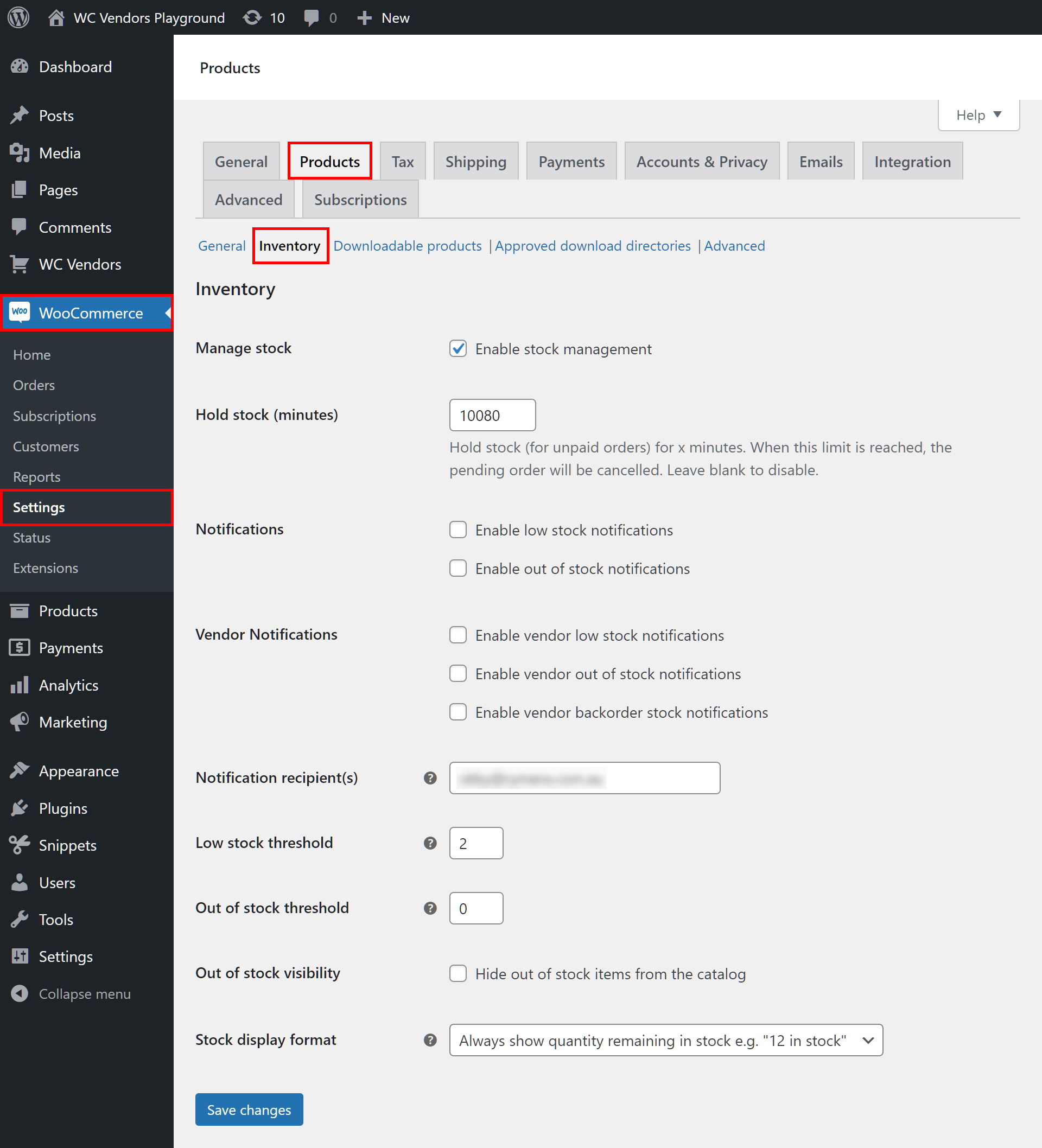
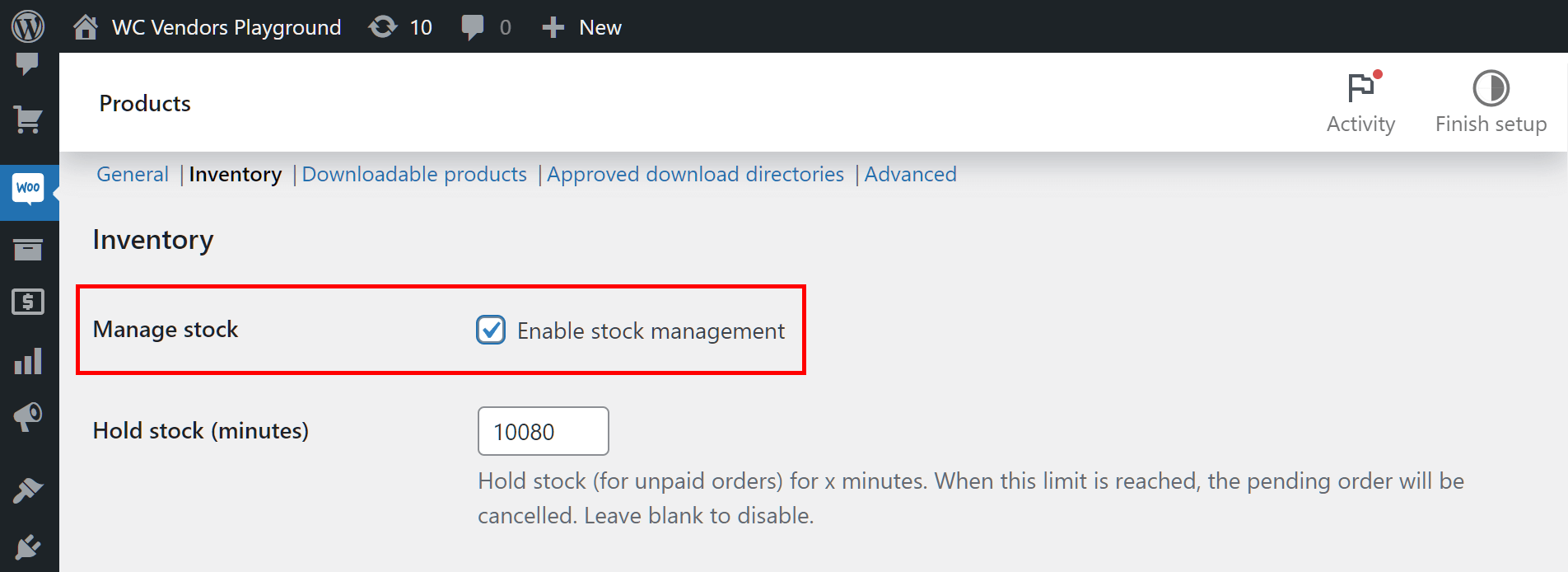
De nombreuses options sur cette page sont utiles, mais l'étape clé consiste à cocher la case Gérer le stock. Cela vous permet, à vous et à vos vendeurs, de contrôler les stocks sur la place de marché.
Si vous souhaitez recevoir des notifications lorsque les articles sont en faible quantité ou en rupture de stock, cochez les deux cases de l'option Notifications.
Assurez-vous de spécifier le(s) destinataire(s) de la notification. Dans votre cas, il peut s'agir de votre e-mail et/ou des e-mails de vos administrateurs de place de marché.
Si vous souhaitez que vos vendeurs soient informés de leurs niveaux de stock de la même manière, cochez les trois cases de l'option Notifications Vendeur.
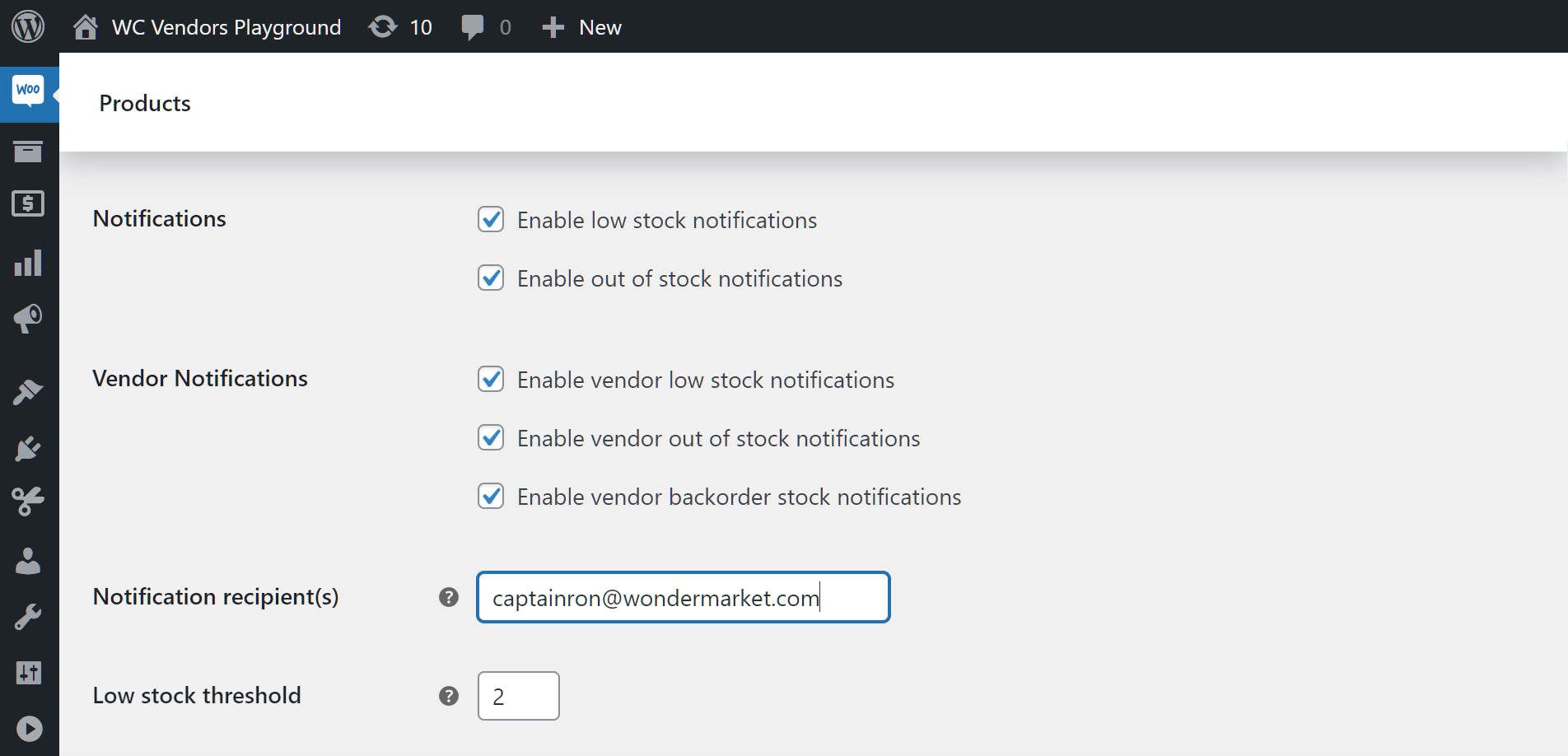
Envisagez d'activer également les autres options de cette page !
Une fois que vous êtes satisfait de vos paramètres, faites défiler la page et cliquez sur le bouton Enregistrer les modifications.
Étape 2 : Accorder aux vendeurs des capacités de gestion des stocks de marketplace
Ensuite, vous devez permettre à vos vendeurs de gérer leurs stocks via leurs tableaux de bord frontend.
Cependant, avant de continuer, parlons d'une interface cruciale connue sous le nom de formulaire produit.
Formulaire de produit
Le formulaire produit apparaît sur le tableau de bord vendeur frontend.
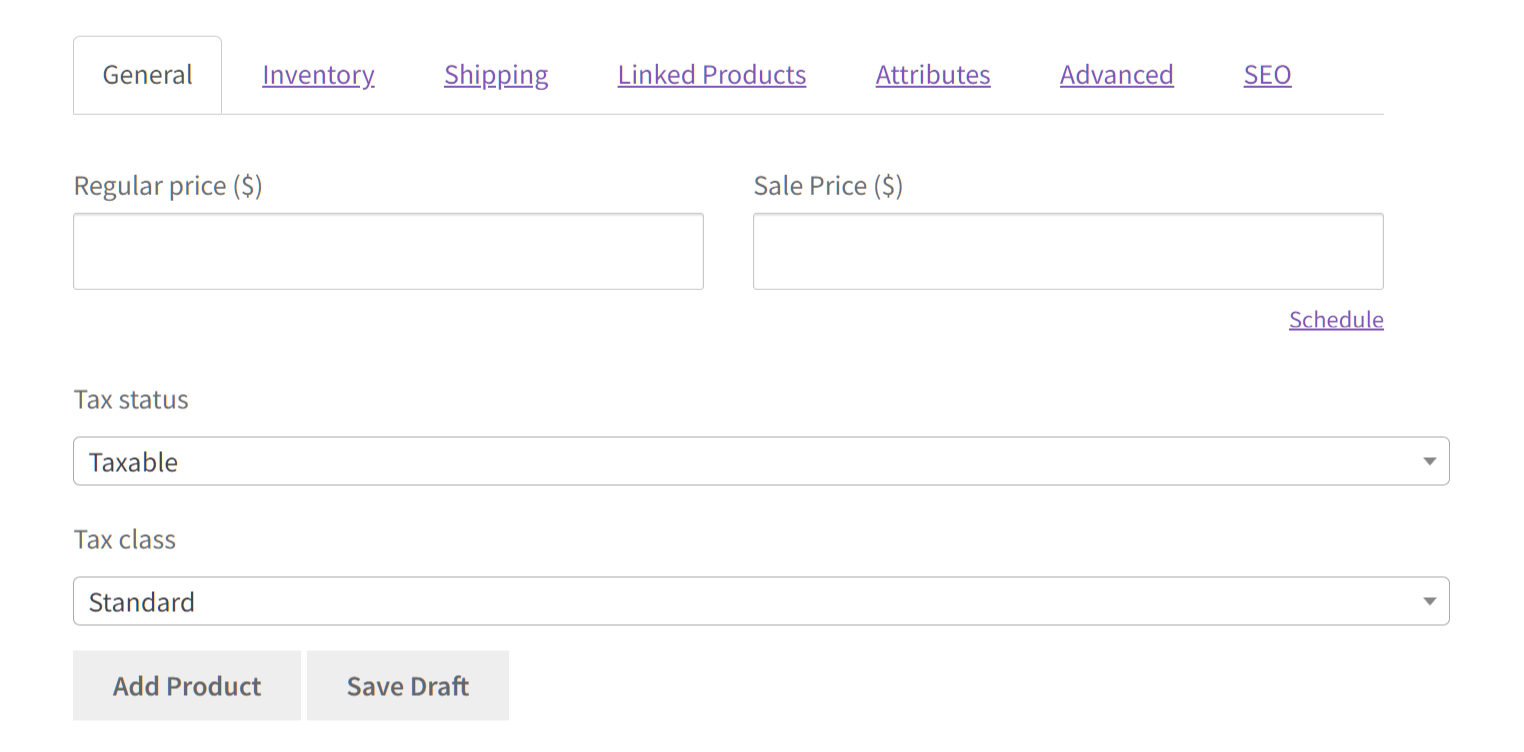
Ce formulaire recueille les données que les vendeurs fournissent lorsqu'ils ajoutent un produit à leur boutique. Les informations sont stockées dans le backend de la marketplace et affichées sur la liste des produits pour les clients.
Grâce à vos efforts de personnalisation, vous pouvez faire en sorte que ce formulaire produit demande aux vendeurs des informations sur leur stock.
Par exemple, lorsqu'un vendeur saisit un produit avec une quantité en stock de 100, le backend de la marketplace enregistre automatiquement ce chiffre. Dans le même temps, la liste des produits est mise à jour pour afficher le niveau de stock actuel aux clients.
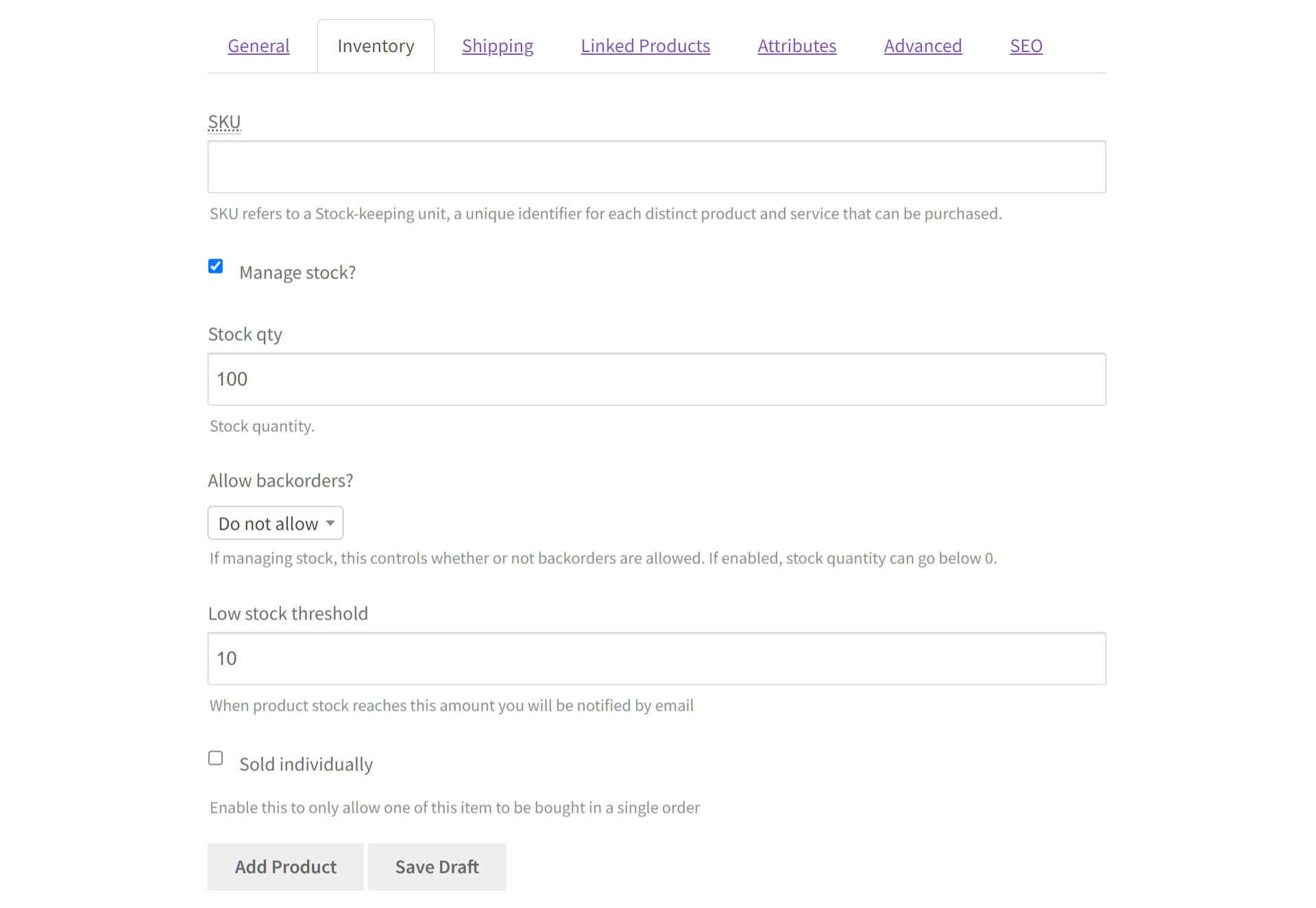
Vous souhaitez en savoir plus sur la création de produits et de listes ? Lisez notre Manuel des produits vendeurs : Maîtriser les listes de produits de votre marketplace (Guide complet)

Personnalisation du formulaire de produit
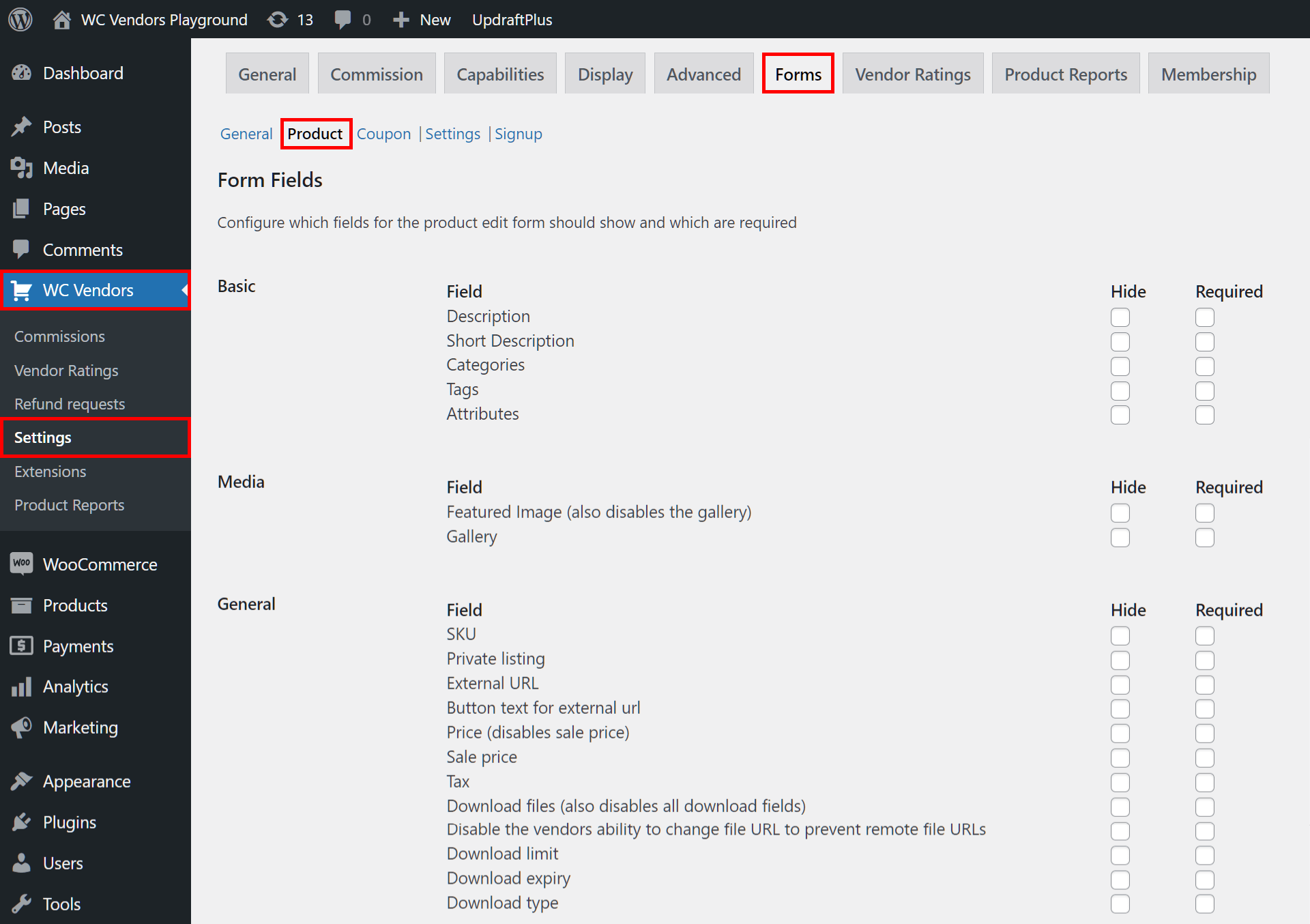
Accédez à votre tableau de bord WordPress et cliquez sur WC Vendors > Paramètres > Formulaires > Produit. Cela vous mènera à une page vous permettant de personnaliser le formulaire produit.
Descendez jusqu'à Inventaire, où les champs sont activés par défaut, vous n'avez donc pas besoin de cocher de cases. Cependant, vous pouvez marquer des champs spécifiques comme « Requis » pour vous assurer que les vendeurs soumettent les informations nécessaires.
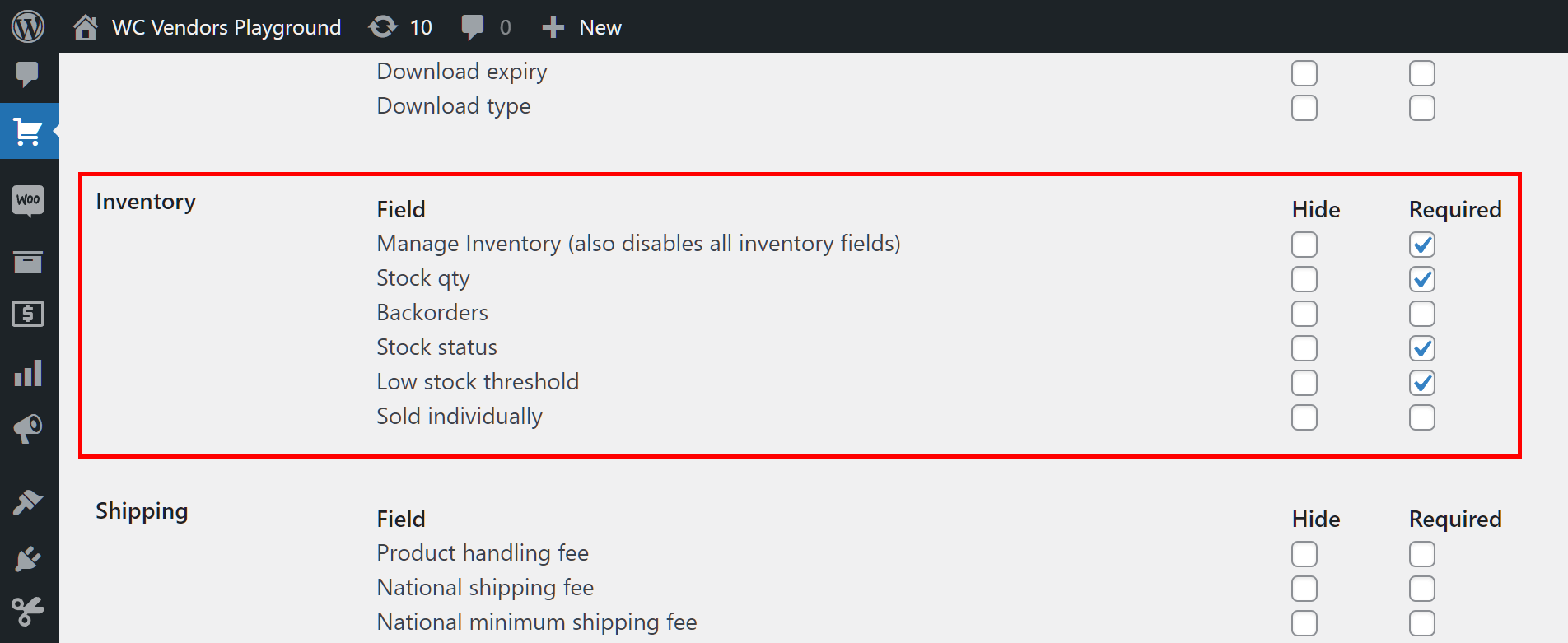
Pour ce tutoriel, nous ne recommandons pas de cocher les cases « Masquer ». Masquer un champ le supprime du formulaire produit, ce qui signifie que les vendeurs ne peuvent pas fournir d'informations vitales sur l'inventaire.
Nous recommandons de laisser les champs suivants activés :
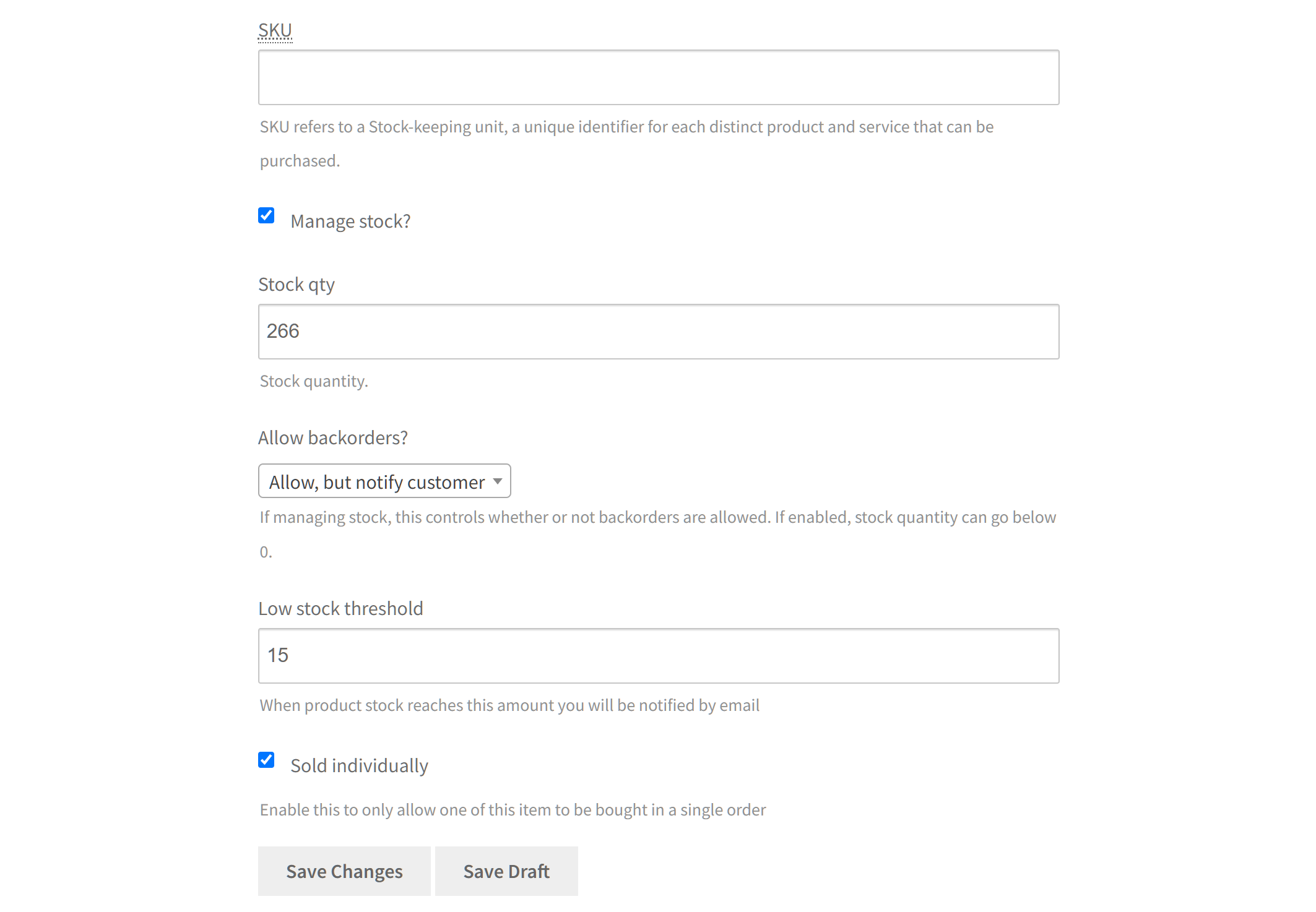
- Gérer l'inventaire : Donne aux vendeurs la possibilité de gérer le stock d'un article
- Quantité en stock : Permet aux vendeurs de saisir la quantité d'un article disponible dans leur inventaire
- État du stock : Permet aux vendeurs d'être informés de l'état du stock d'un article
- Seuil de stock bas : Permet aux vendeurs de définir un seuil de quantité en stock pour un produit, déclenchant une notification lorsque l'article atteint le niveau de stock spécifié
L'activation des champs suivants dépend de vous :
- Commandes en attente : Permet aux clients de passer des commandes même lorsqu'un article est en rupture de stock, ce qui entraîne une quantité négative
- Vendu individuellement : Permet aux clients d'acheter un seul produit par commande
Une fois que vous êtes satisfait de votre configuration, faites défiler la page et cliquez sur le bouton Enregistrer les modifications. Cela active vos paramètres afin qu'ils soient reflétés sur le tableau de bord vendeur frontend.
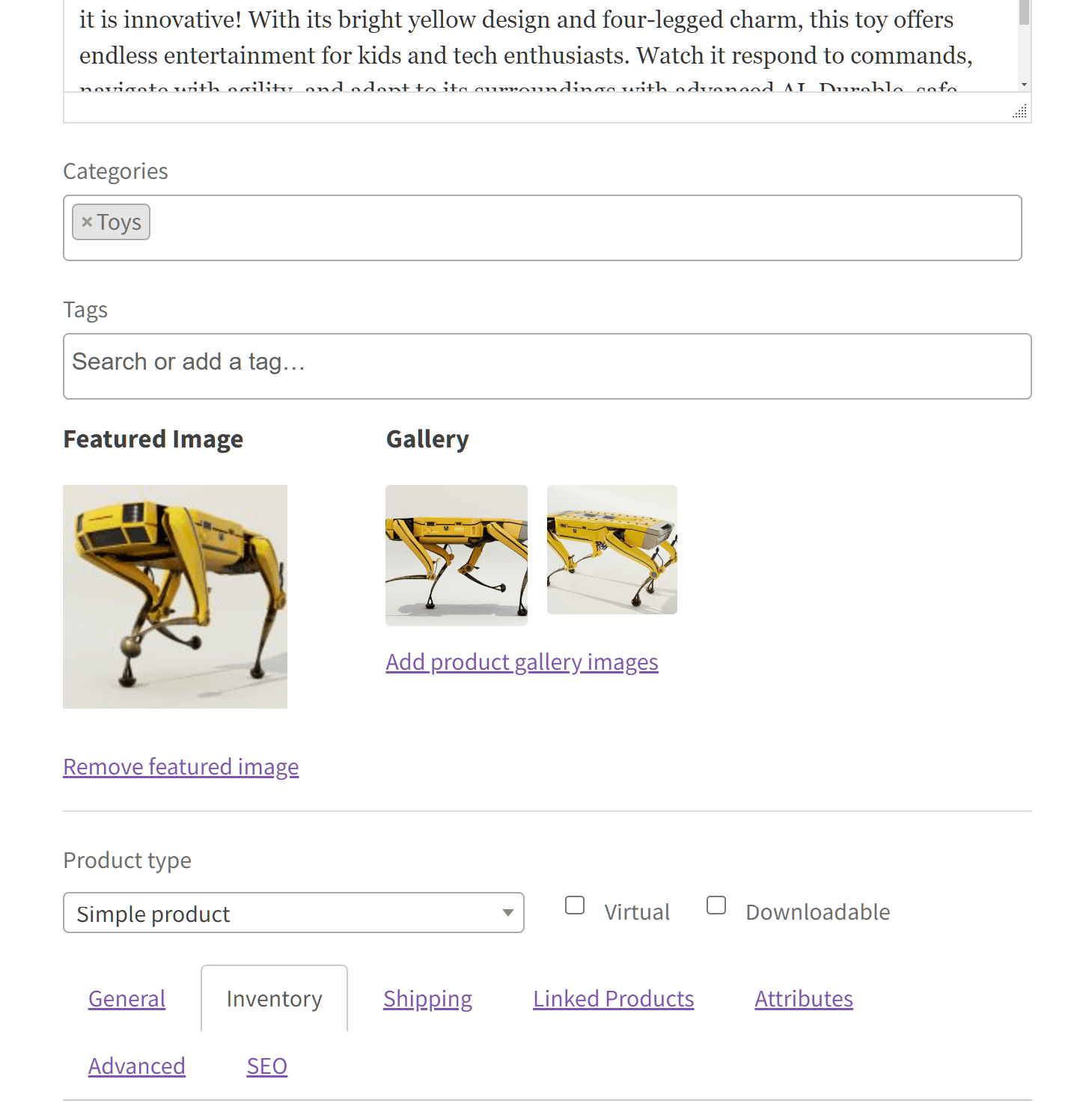
Ci-dessous un exemple du formulaire produit frontend, démontrant la gestion des stocks de la marketplace activée, et rempli avec les informations fournies par un vendeur :
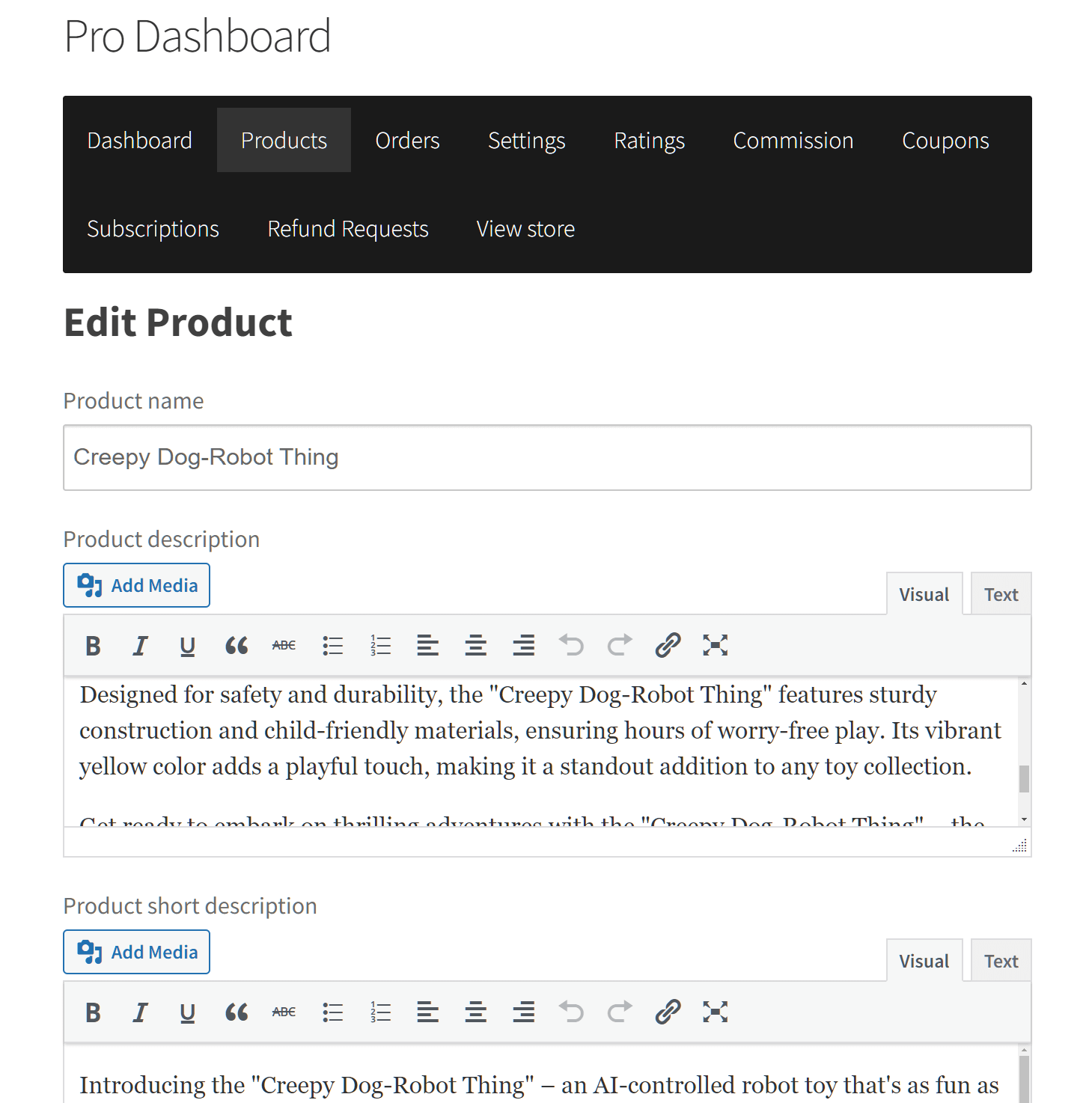
Étape 3 : Afficher et/ou modifier les quantités de stock des produits
L'opérateur/administrateur du marché peut également vérifier et/ou modifier la quantité de chaque produit restant dans les stocks des vendeurs.
Pour ce faire, rendez-vous sur votre tableau de bord WordPress. Ensuite, cliquez sur Produits > Tous les produits. Cela vous redirige vers une page répertoriant les produits que chaque vendeur vend via votre marché.
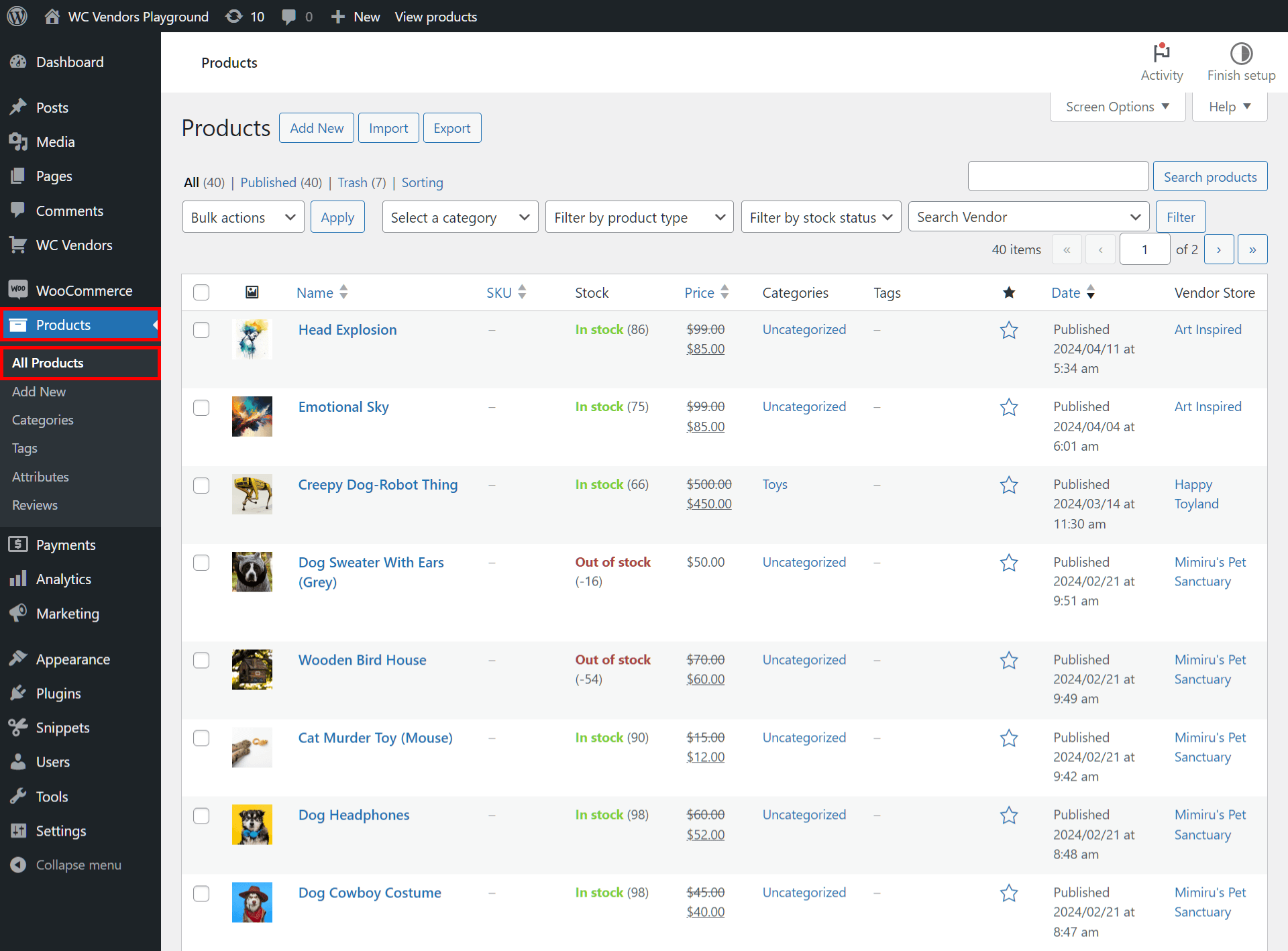
Affichage des quantités de stock
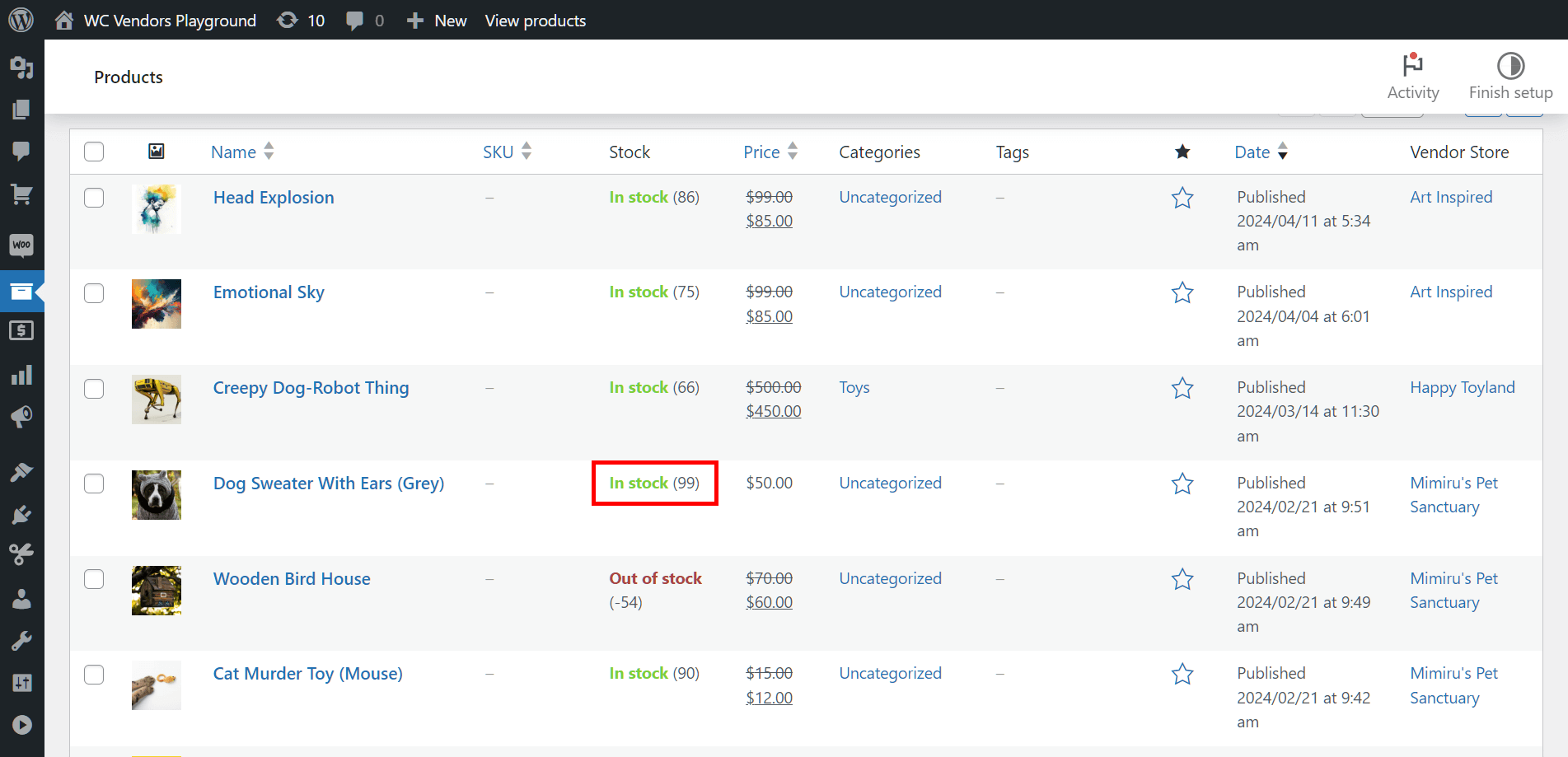
Comme vous pouvez le voir ci-dessous, avec la gestion des stocks du marché activée, les quantités en stock sont affichées sous la colonne "Stock". De plus, elle montre les articles épuisés et la quantité de leurs commandes en attente.
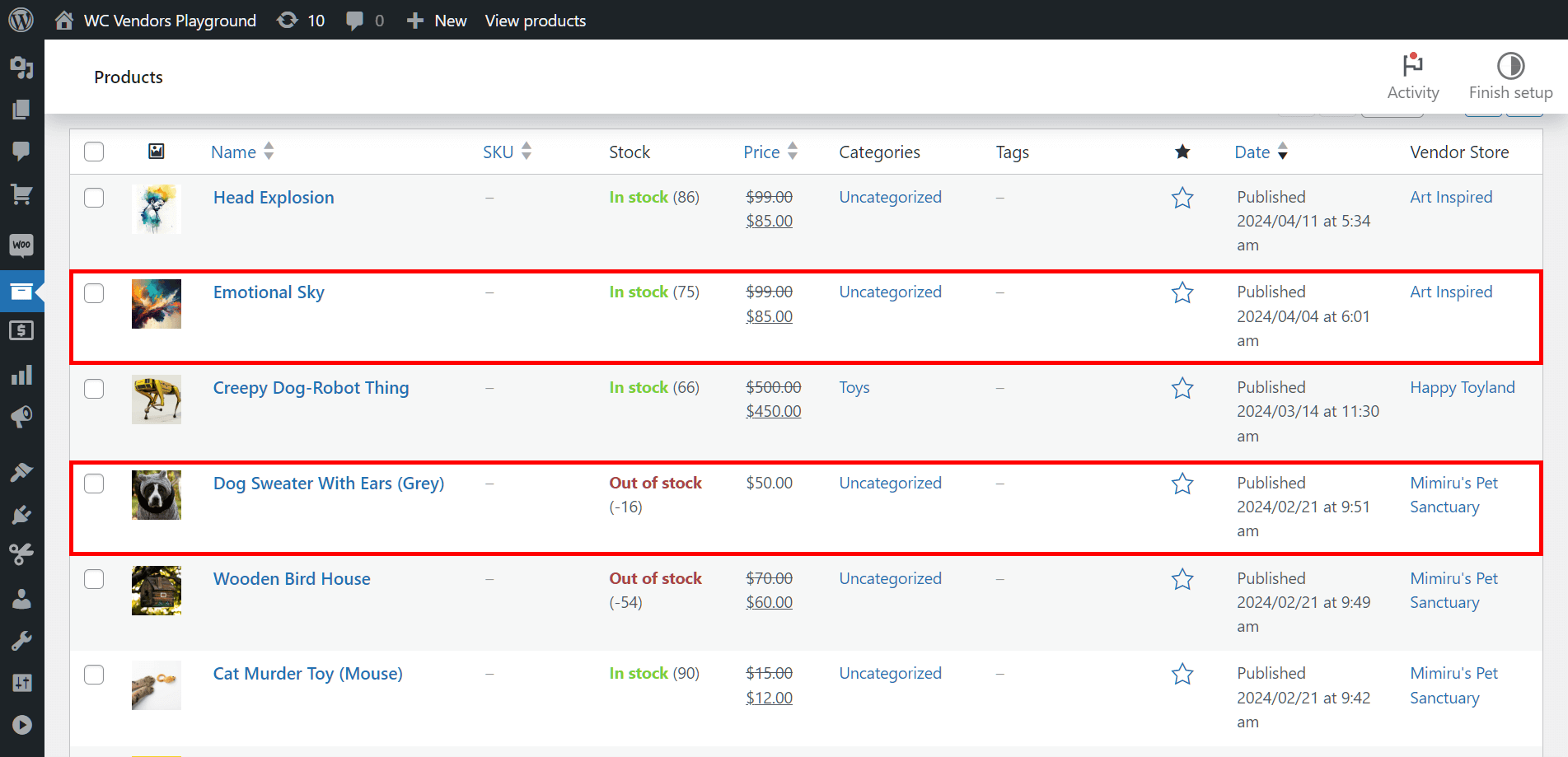
Par exemple, le magasin du vendeur "Art Inspired" a 75 unités du produit "Emotional Sky" restantes dans son inventaire.
Pendant ce temps, le produit "Dog Sweater With Ears (Grey)" est en rupture de stock chez "Mimiru’s Pet Sanctuary". Cependant, les clients ont passé 16 commandes en attente de cet article.
Modification des quantités de stock
En tant qu'opérateur ou administrateur du marché, vous pouvez mettre à jour vous-même les quantités en stock. Choisissez simplement le produit que vous souhaitez modifier et cliquez sur son nom ou sur le bouton de modification pour ouvrir la page Modifier le produit.
Ensuite, faites défiler jusqu'à la boîte Données produit. Cliquez ensuite sur le panneau Inventaire pour accéder à une section offrant des options de gestion des stocks du marché.
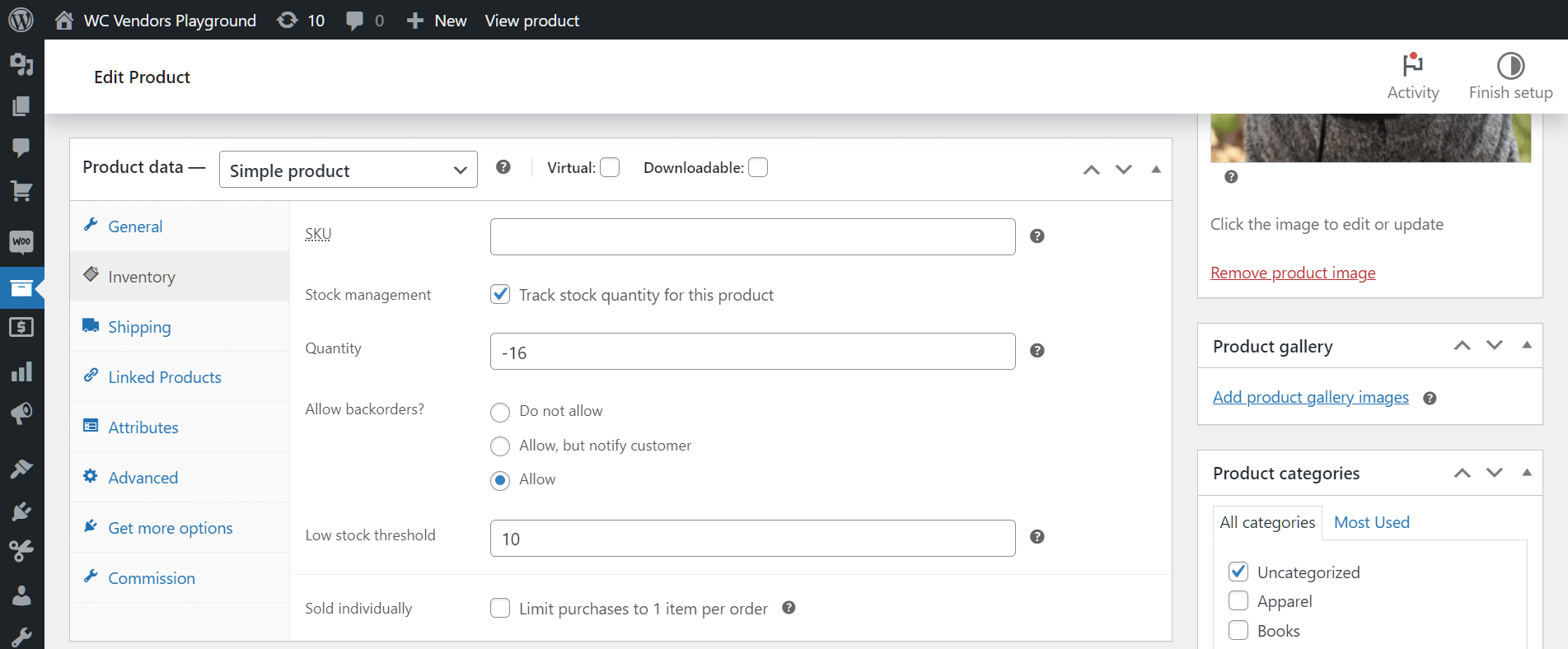
Comme vous pouvez le voir, cette section vous offre les mêmes options que celles disponibles pour les vendeurs sur le formulaire produit frontend. Essentiellement, cela signifie que vous pouvez modifier ces paramètres à tout moment.
Pour modifier la quantité en stock, entrez un nombre différent. Dans notre exemple "Dog Sweater With Ears (Grey)", nous allons changer le statut "En rupture de stock" du produit en remplaçant -16 par 99. De plus, nous allons interdire les commandes en attente, augmenter le seuil de stock bas et limiter les achats à 1 article par commande.
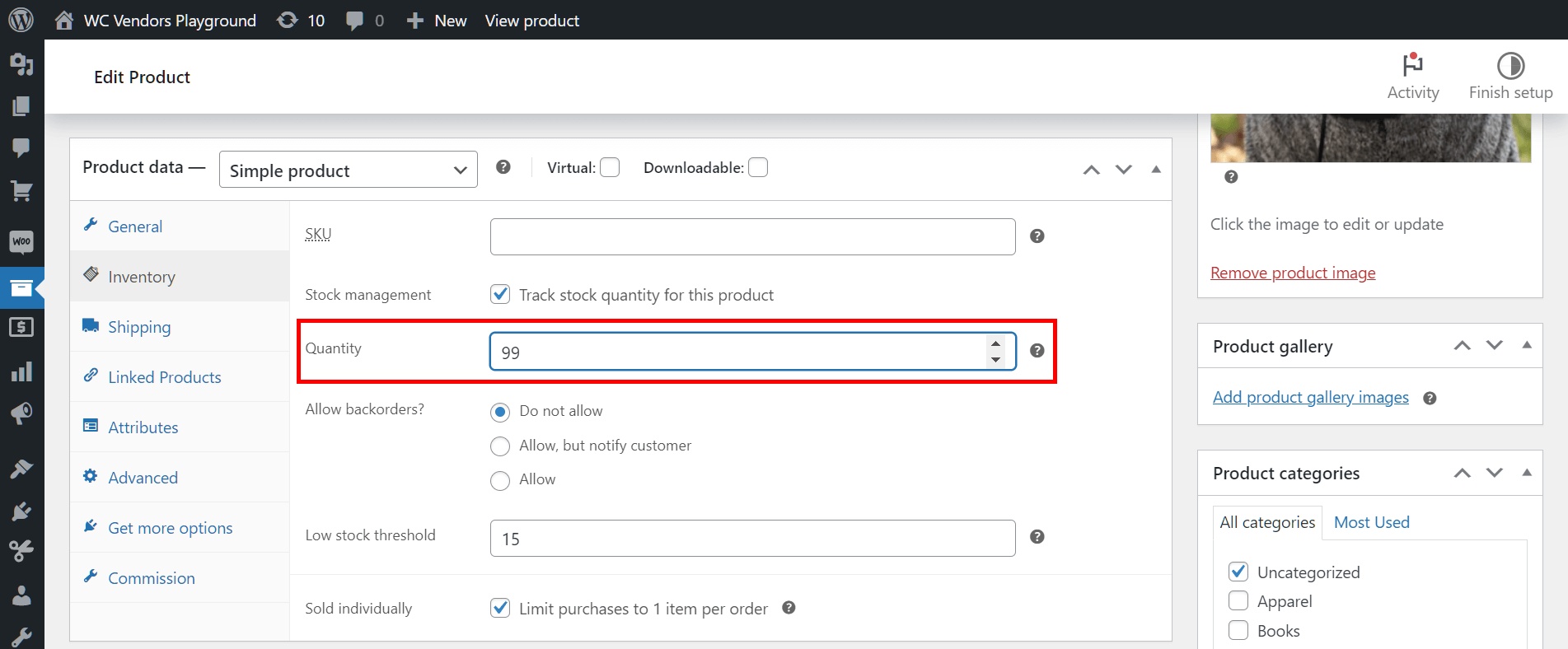
Une fois terminé, cliquez sur le bouton Mettre à jour pour appliquer ces modifications.
Lorsque vous revisitez la liste des produits, vous verrez que l'article est maintenant en stock, avec 99 produits dans l'inventaire du vendeur.
À noter : Avant de mettre à jour les informations de stock d'un article, assurez-vous de vous coordonner avec son vendeur. Cela évitera les inexactitudes de données et les malentendus avec le vendeur.
IV. Tout mettre ensemble : un exemple de gestion des stocks de marketplace en action
Que se passe-t-il maintenant que la gestion des stocks du marché est possible ? Le tableau de bord du vendeur et le backend du marché se mettent à jour automatiquement avec les changements dus aux achats des clients, aux activités des vendeurs et aux actions des administrateurs.
La perspective du client
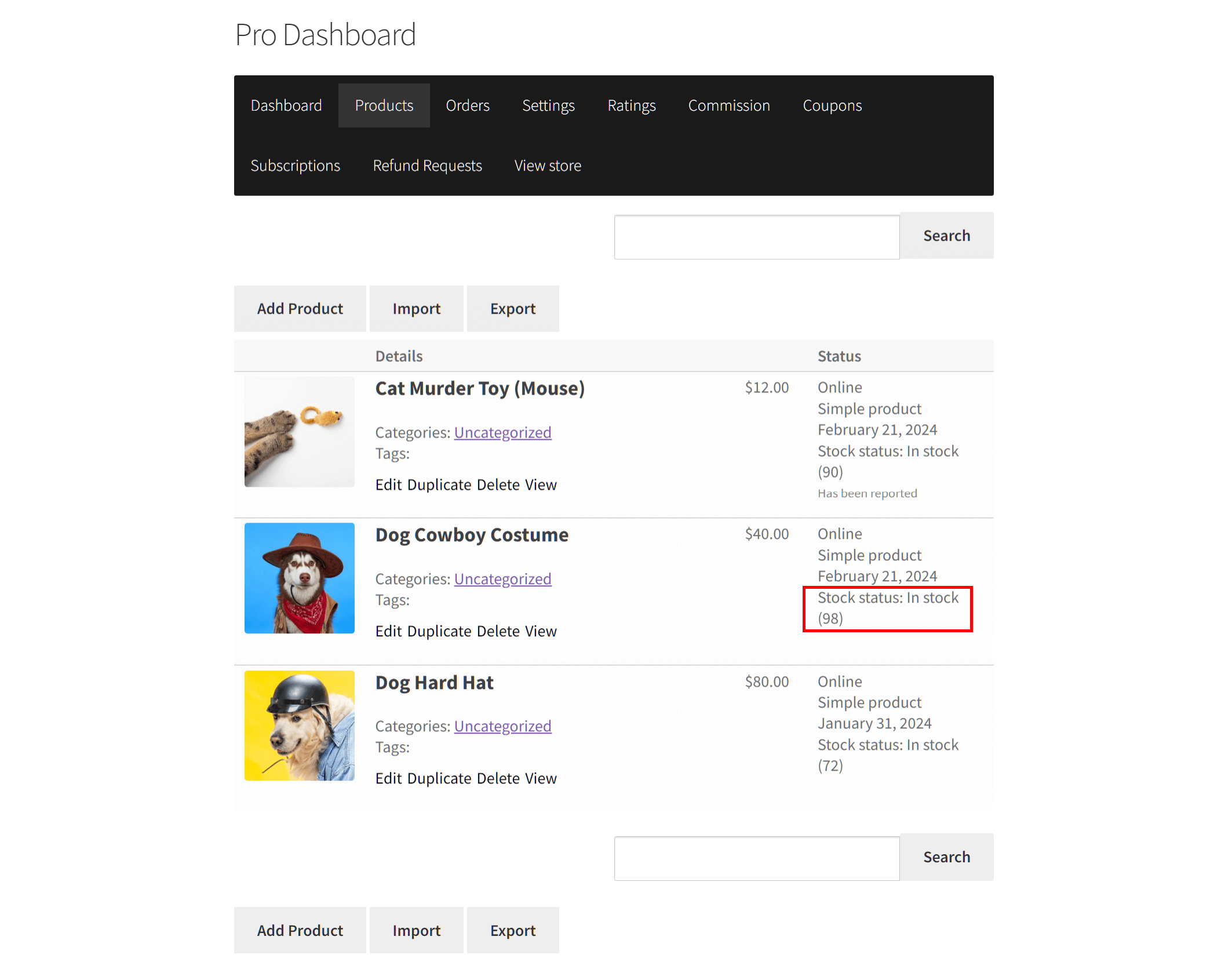
Supposons que le magasin du vendeur Mimiru’s Pet Sanctuary propose un produit nommé "Dog Cowboy Costume", avec un stock actuel de 99 pièces.

Maintenant, que se passe-t-il lorsqu'un client achète un Costume de cowboy pour chien ? La quantité en stock de l'article devrait passer de 99 à 98.
La perspective du vendeur
Conscient de la vente, le vendeur se rend sur son tableau de bord pour examiner sa liste de produits. Il recherche le Costume de cowboy pour chien et découvre que sa quantité en stock est effectivement passée de 99 à 98.
La perspective de l'opérateur/administrateur de la marketplace
L'opérateur de la marketplace découvre la vente. Ainsi, il vérifie la liste des produits dans le back-office de la marketplace. Il découvre que la quantité en stock du Costume de cowboy pour chien est passée de 99 à 98.
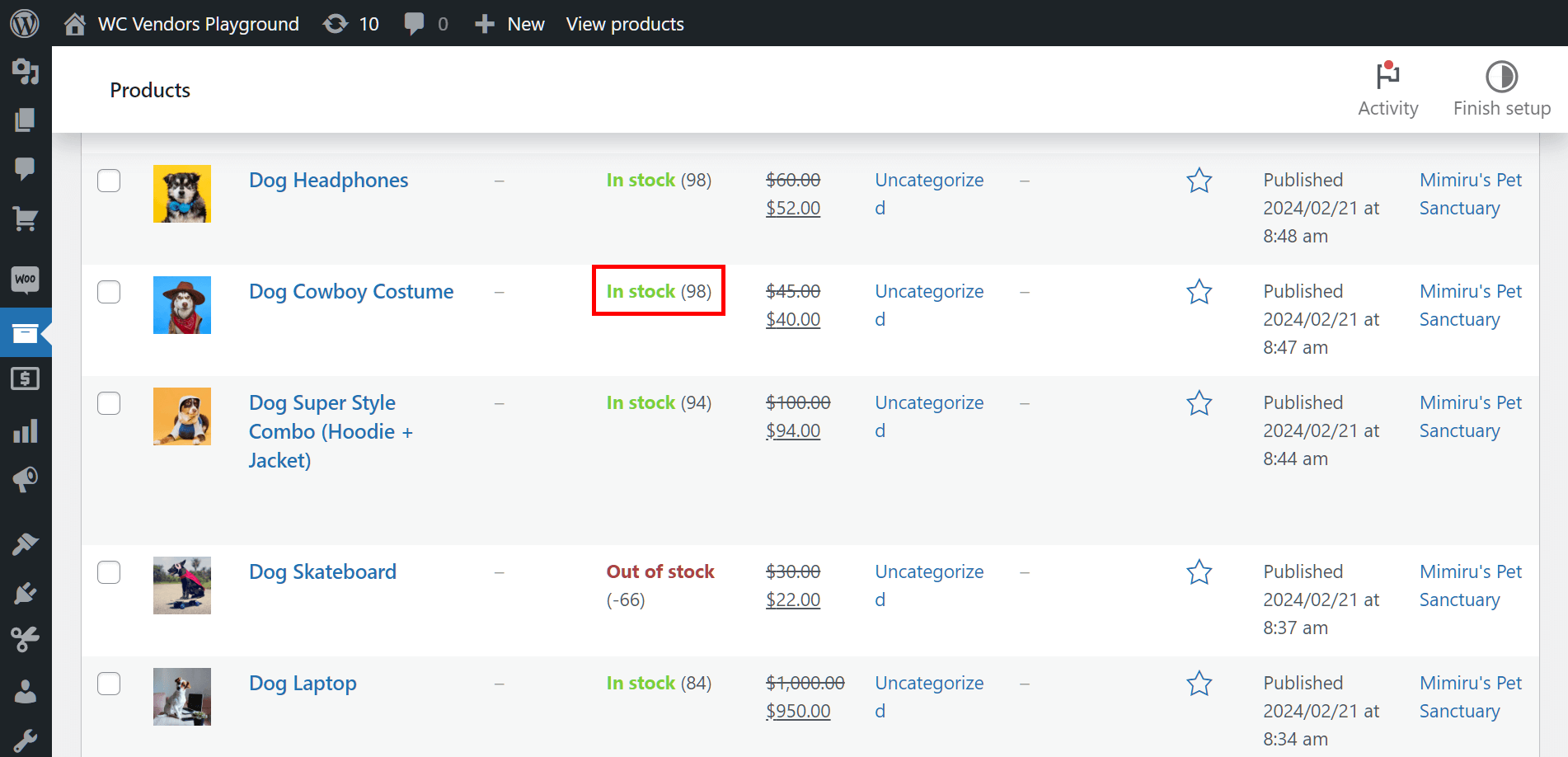
Cela prouve que la fonctionnalité de gestion des stocks de la marketplace fonctionne parfaitement.
Foire aux questions (FAQ)
1. Qu'est-ce que l'inventaire de marketplace ?
Le stock de la marketplace est le stock total de produits sur une plateforme multi-vendeurs. Il combine les articles de différents vendeurs afin que la marketplace sache toujours ce qui est disponible pour les clients.
2. Qu'est-ce que la gestion des commandes de marketplace ?
La gestion des commandes de la marketplace est le processus de suivi des commandes, de leur passage à leur achèvement sur un site multi-vendeurs. Elle garantit que les vendeurs et l'opérateur mettent à jour les niveaux de stock avec précision.
3. Quels sont les 4 types de systèmes de gestion des stocks ?
Il existe plusieurs façons de gérer les stocks, mais quatre types courants sont :
- Un système de stock périodique, où les décomptes de stock sont effectués à intervalles réguliers.
- Un système de stock perpétuel, qui met à jour les niveaux de stock en continu au fur et à mesure des ventes et des livraisons.
- Un système Juste-à-Temps, où les articles ne sont commandés que lorsqu'ils sont nécessaires pour répondre à la demande.
- Un système de stock ABC, qui regroupe les articles par leur importance et leur volume de ventes.
4. Comment les marketplaces en ligne gèrent-elles leur inventaire ?
Les marketplaces en ligne utilisent des logiciels pour suivre le stock de chaque vendeur et mettre à jour automatiquement les stocks lorsque des articles sont vendus ou ajoutés. Cela évite la survente et donne à l'opérateur une vue complète des produits disponibles.
Conclusion
Une gestion efficace des stocks de la marketplace est essentielle pour une plateforme e-commerce multi-vendeurs prospère. Maintenir un stock équilibré, donner aux vendeurs le contrôle et rationaliser les discussions sur les stocks contribuent à satisfaire les clients, à économiser de l'argent et à améliorer la marketplace dans son ensemble.
Avec le bon logiciel et les bons outils de gestion des stocks, vous pouvez simplifier la gestion des stocks et des commandes de votre marketplace. Pour les marketplaces multi-vendeurs en croissance, un hébergement évolutif peut faire une grande différence pour maintenir la stabilité des données de stock, le traitement des commandes et la disponibilité pour les clients sous une demande plus forte. C'est pourquoi nous recommandons Levamo — un hébergement spécialement conçu pour les marketplaces WooCommerce à chargement dynamique, afin que vos données de stock et de commande restent rapides et fiables, même lorsque le trafic augmente.
Pour récapituler, vous pouvez utiliser WC Vendors pour mettre en œuvre une gestion efficace des stocks de la marketplace en suivant les étapes suivantes :
- Activer les options de gestion des stocks
- Accorder aux vendeurs des capacités de gestion des stocks de la marketplace
- Afficher et/ou modifier les quantités en stock des produits
Avez-vous des questions sur la gestion des stocks de la marketplace ? Contactez-nous et faites-le nous savoir ; nous serions ravis d'avoir de vos nouvelles !
