
Grâce à la montée du e-commerce, le concept de vitrine a transcendé ses origines traditionnelles de magasin physique pour trouver une nouvelle incarnation numérique au sein des places de marché en ligne. Ainsi, pour optimiser le potentiel de vente de votre plateforme multi-vendeurs WooCommerec, vous devez maîtriser l'art de la personnalisation de la vitrine WooCommerce.
Aujourd'hui, nous allons explorer les nuances de la personnalisation de la vitrine WooCommerce dans le domaine des places de marché multi-vendeurs, en soulignant les nombreux avantages qu'elle offre. De plus, nous vous montrerons comment exploiter la solution polyvalente de place de marché WooCommerce, WC Vendors Pro, pour créer des vitrines numériques attrayantes qui captivent les audiences et favorisent les affaires.
Alors, plongeons dans le vif du sujet !
Qu'est-ce qu'une vitrine dans une place de marché en ligne ?
Dans le cas des magasins physiques, une vitrine est la partie visible publiquement d'un établissement de vente au détail. Généralement, c'est là que les biens ou services sont exposés aux clients. Elle comporte souvent de grandes fenêtres, une signalisation et parfois des présentoirs extérieurs pour attirer les clients potentiels. La conception et la disposition de la vitrine sont essentielles pour attirer les clients potentiels et former une perception positive de l'entreprise.
Dans le contexte d'une boutique en ligne au sein d'une place de marché, une vitrine est une interface numérique, généralement une page de destination ou une page d'accueil, qu'un vendeur utilise pour présenter ses produits ou services. Ainsi, à cet égard, la vitrine virtuelle remplit la même fonction que son homologue physique.
En général, la vitrine en ligne comprend des listes de produits, des images, des descriptions et des informations sur les prix, permettant aux clients de naviguer et d'effectuer des achats. Tout comme pour une vitrine physique, la conception et la disposition de la vitrine en ligne sont cruciales pour attirer les acheteurs potentiels et transmettre une image favorable de la marque et des offres du vendeur.
Qu'est-ce que la personnalisation de la vitrine WooCommerce ?
Alors, qu'est-ce que la personnalisation de la vitrine dans le contexte des boutiques en ligne au sein d'une place de marché WooCommerce ?
Fondamentalement, la personnalisation de la vitrine WooCommerce fait référence à la capacité de l'opérateur ou de l'administrateur de la place de marché à personnaliser et à adapter les vitrines numériques de ses vendeurs au sein de la plateforme de place de marché plus large. Cela implique de modifier les différents éléments de la vitrine pour refléter l'identité de marque du vendeur, présenter ses produits ou services et offrir une expérience d'achat unique.
Les aspects clés de la personnalisation de la vitrine WooCommerce peuvent inclure :
- Image de marque : Intégration du logo, de la palette de couleurs et de l'imagerie de marque du vendeur pour maintenir la cohérence avec son identité de marque globale.
- Conception visuelle : Alignement de l'apparence de la vitrine avec les préférences esthétiques du vendeur et amélioration de l'attrait visuel de la vitrine.
- Présentation des produits : Optimisation des listes de produits avec des images de haute qualité et des prix précis pour attirer et informer les clients potentiels.
- Navigation : Configuration de systèmes de navigation intuitifs et de fonctionnalités de recherche pour aider les clients à trouver les produits et à naviguer facilement dans les offres du vendeur.
- Promotions et remises : Mise en œuvre de bannières promotionnelles, de codes de réduction ou d'offres spéciales pour inciter aux achats et encourager l'engagement des clients.
- Engagement client : Intégration de fonctionnalités telles que les avis clients, les notes et plus encore pour favoriser la confiance et l'interaction avec les acheteurs potentiels.
- Localisation : Adaptation de la langue, de la devise et des offres de produits de la vitrine pour répondre aux préférences régionales ou démographiques spécifiques.
Dans l'ensemble, la personnalisation de la vitrine WooCommerce permet aux vendeurs de se différencier au sein de la place de marché, de renforcer la reconnaissance de leur marque et de créer une expérience d'achat personnalisée qui résonne auprès de leur public cible.
Comment optimiser la personnalisation de la vitrine WooCommerce pour donner du pouvoir aux vendeurs (en 6 étapes)
Comme nous l'avons vu, une vitrine attrayante est cruciale pour le succès d'une boutique en ligne. Alors, comment vous assurez-vous que les vendeurs de votre place de marché ont des vitrines exceptionnelles ? Simple : grâce à la personnalisation de la vitrine WooCommerce !
Pour personnaliser les vitrines de vos vendeurs, nous utiliserons la puissante solution de place de marché WooCommerce, WC Vendors Pro :

Cependant, pour que WC Vendors fonctionne, vous devez d'abord avoir une boutique en ligne alimentée par :
- WordPress
- WooCommerce
Ensuite, une fois ladite boutique en ligne opérationnelle, vous devez la convertir en une place de marché multi-vendeurs à l'aide de WC Vendors. Pour plus d'informations sur la façon de procéder, consultez les guides suivants :
- Comment créer votre premier site e-commerce multi-vendeurs (Guide complet)
- Comment créer une place de marché en ligne : un guide pour débutants
Avec tout cela à l'esprit, commençons notre guide rapide sur la personnalisation des vitrines des vendeurs !
À noter : notre tutoriel se concentrera sur la manière dont vous, en tant qu'opérateur/administrateur de la place de marché, pouvez personnaliser vous-même la vitrine de chaque vendeur.
Étape 1 : Comprendre les différentes parties de la vitrine WC Vendors Pro
Une boutique créée avec WC Vendors Pro comprend divers éléments courants. Pour optimiser les résultats de la personnalisation de votre boutique WooCommerce, vous devez connaître le rôle de chaque élément.
Vous trouverez ci-dessous une image mettant en évidence les principaux éléments sur lesquels nous allons travailler dans ce guide :
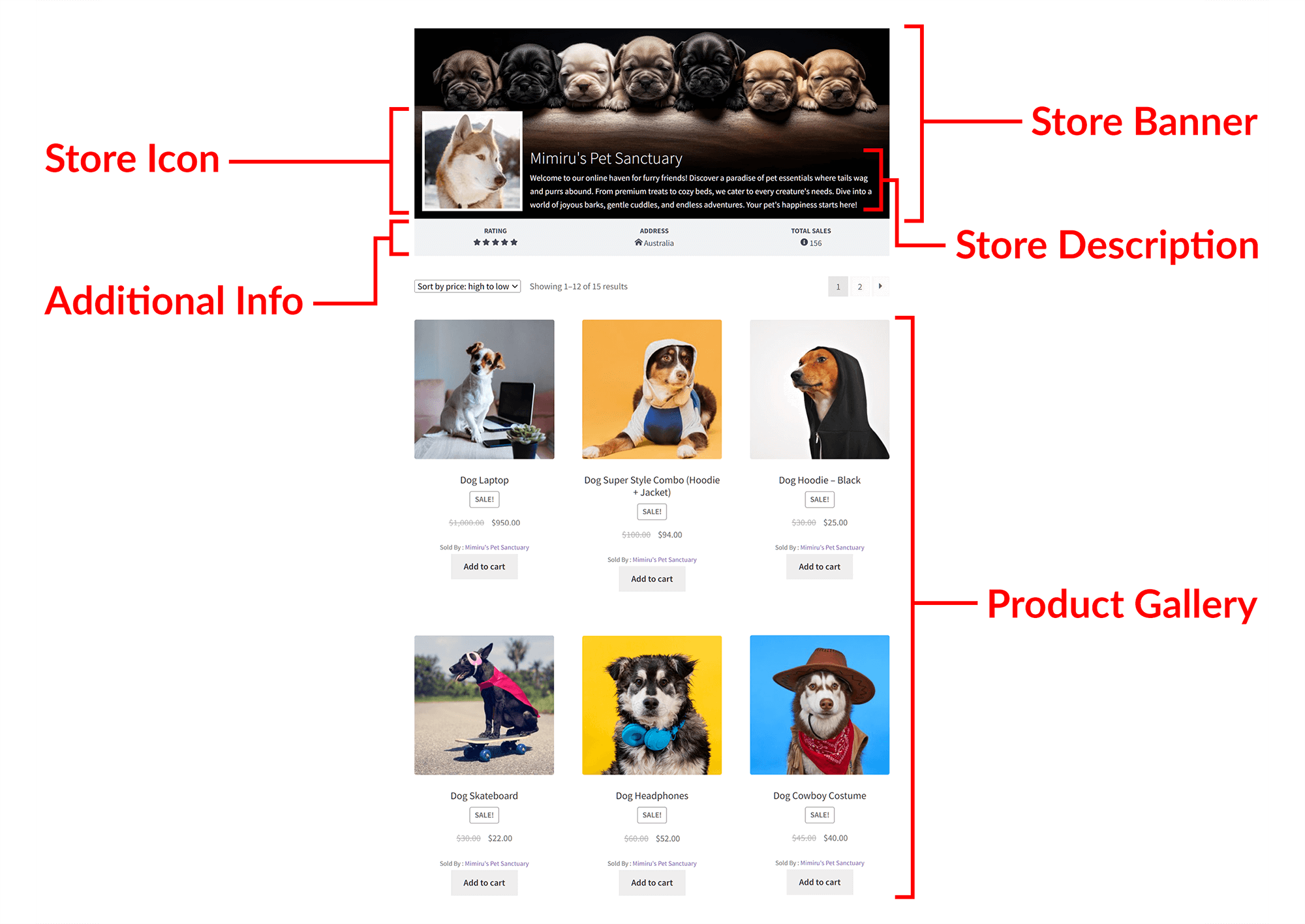
Discutons plus en détail de ces éléments.
Bannière de la boutique
La bannière de la boutique sert d'introduction visuelle à une boutique en ligne sur un marché multi-vendeurs.
Généralement affichée bien en évidence en haut de la page de la boutique, la bannière de la boutique représente visuellement l'identité, la marque et le thème de la boutique. C'est souvent la première chose que les clients remarquent lorsqu'ils visitent la boutique, ce qui en fait un élément crucial pour capter leur attention et transmettre l'essence de la boutique.
Une bannière de boutique bien conçue va au-delà de la simple esthétique ; elle communique des informations importantes sur les offres, les promotions ou les arguments de vente uniques de la boutique. Grâce à des images attrayantes, des slogans percutants ou un placement stratégique de messages clés, cet élément de la boutique incite les clients à explorer davantage et à s'engager avec les produits de la boutique.
Avec une superbe bannière de boutique, la boutique peut bénéficier de nombreux avantages, tels que :
- Renforce l'identité de la marque et laisse une impression durable.
- Présente et promeut les offres, les réductions ou les nouveaux articles pour stimuler les ventes
- Met en valeur un style, une personnalité ou une valeur uniques pour que la boutique se démarque
- Engage en attirant l'attention, encourageant ainsi la navigation
- Maintient une conception cohérente du marché pour une expérience transparente
Icône de la boutique
L'icône de la boutique joue un rôle crucial pour rendre votre présence en ligne mémorable sur un marché multi-vendeurs.
Votre icône de boutique est comme l'enseigne de votre vitrine numérique, attirant l'œil des clients potentiels qui parcourent le marché. Elle sert de représentation visuelle de votre marque, transmettant instantanément l'essence de ce que votre boutique propose.
Une icône de boutique bien conçue attire non seulement l'attention, mais communique également efficacement l'identité de votre marque. Qu'il s'agisse d'un logo, d'un symbole ou d'une combinaison des deux, votre icône de boutique doit refléter la personnalité et les valeurs de votre marque.
Avoir une icône de boutique accrocheuse peut faire des merveilles pour votre marché :
- Attire l'attention et incite les clients à explorer votre boutique
- Renforce la reconnaissance et le souvenir de la marque
- Améliore l'expérience utilisateur en facilitant la reconnaissance de la boutique
- Signale le professionnalisme et la confiance, favorisant une perception positive de la marque
- Distingue votre boutique, augmentant sa visibilité sur un marché concurrentiel
Description du magasin
Une description de boutique est un texte qui informe les clients sur une boutique en ligne sur un marché multi-vendeurs.
Généralement, cette description donne aux clients un aperçu rapide de ce que la boutique vend. Cependant, une excellente description fait plus que cela ; elle raconte une histoire pour montrer ce qui rend la marque unique sur le marché. De plus, elle aide les clients à percevoir la personnalité, les compétences et les produits du vendeur.
Une description de boutique incroyable peut bénéficier à la boutique de diverses manières, notamment les suivantes :
- Éduque les clients sur la boutique
- Crée un lien émotionnel entre la boutique et ses clients
- Démontre la crédibilité et l'authenticité
- Rend la boutique plus facile à découvrir en ligne
- Aide la boutique à se démarquer de la concurrence
- Réduit la probabilité de retours et de litiges
- Augmente la fidélité des clients et les achats répétés
- Assure la cohérence de la marque
Galerie de produits
Une galerie de produits sert de vitrine visuelle aux offres d'une boutique en ligne au sein d'une marketplace multi-vendeurs.
Une galerie bien organisée constitue un atout essentiel, offrant aux clients un voyage visuel captivant à travers les offres de la boutique. Bien sûr, elle permet également aux clients de cliquer sur chaque article pour voir sa fiche plus en détail.
De plus, la galerie de produits permet aux clients d'apprécier la créativité et l'expertise du vendeur. En fin de compte, elle favorise des liens durables, stimulant le succès de la marketplace.
Une galerie de produits exceptionnelle offre au vendeur de nombreux avantages, notamment :
- Éclaire les clients sur les offres de la boutique
- Forge un lien émotionnel entre la boutique et sa clientèle
- Exhibe la confiance et l'authenticité
- Améliore la visibilité de la boutique dans les recherches en ligne
- Distingue la boutique de ses concurrents
- Diminue la probabilité de retours et de litiges
- Favorise la dévotion des clients et les achats répétés
Étape 2 : Fournir une bannière de boutique
Pour la deuxième étape de la personnalisation de la vitrine WooCommerce, voyons comment donner à la vitrine du vendeur une bannière de boutique.
Accédez à votre tableau de bord WordPress, cliquez sur Utilisateurs > Tous les utilisateurs, et choisissez le vendeur dont vous souhaitez personnaliser la vitrine. Ensuite, cliquez sur le nom du vendeur souhaité ou sur son bouton Modifier pour accéder à sa page Modifier l'utilisateur.
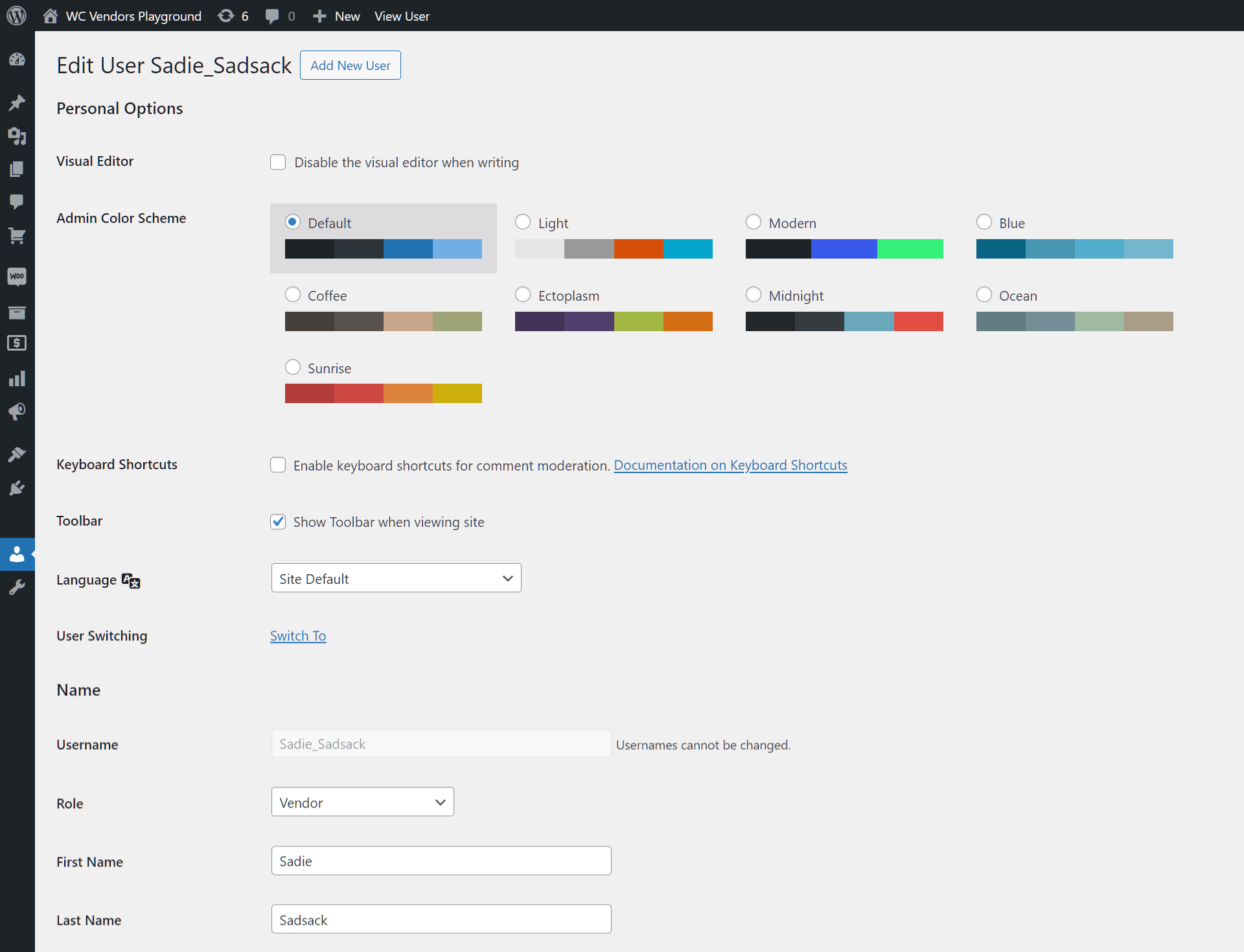
Ensuite, faites défiler jusqu'à l'option Bannière de la boutique et cliquez sur le bouton Ajouter une bannière.
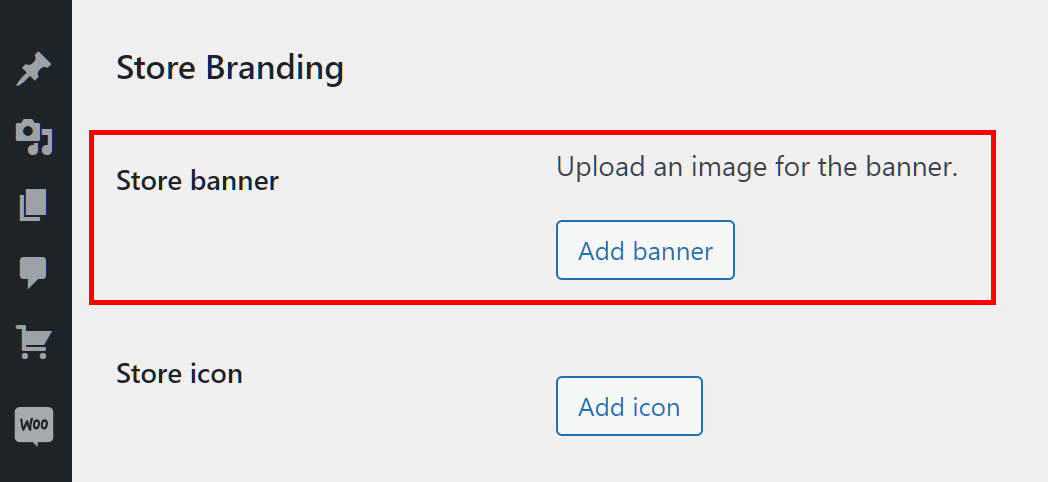
Cela vous permet de télécharger un nouveau fichier dans la Médiathèque WordPress afin de l'utiliser comme bannière de la boutique. Alternativement, vous pouvez choisir une image existante dans ladite Médiathèque.
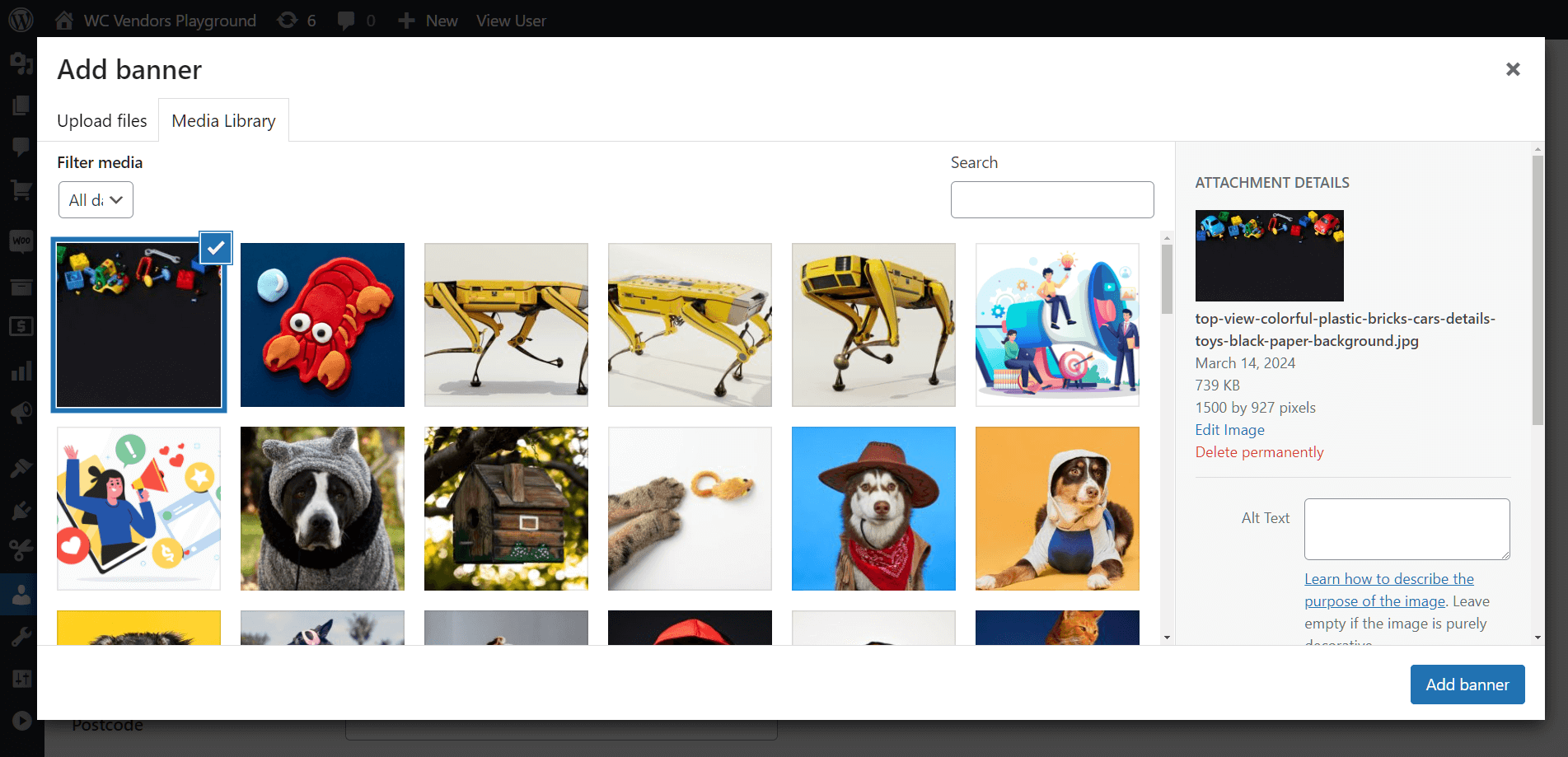
Sélectionnez simplement l'image que vous souhaitez utiliser comme bannière de votre boutique, puis cliquez sur le bouton Ajouter une bannière. Cela prépare l'image comme bannière de la boutique. De plus, cela vous ramène à la page Modifier l'utilisateur si vous souhaitez une personnalisation supplémentaire de la boutique.
Mais que faire si vous ne voulez pas que vos vendeurs aient des bannières de boutique individuelles ? Et si vous préfériez que tous affichent la même bannière pour établir une image de marque cohérente sur toute la marketplace ?
Simple : vous utilisez plutôt une bannière de boutique de marketplace.
Pour savoir comment faire, consultez notre article, « Comment personnaliser la marque de votre marketplace (Guide complet) ! »

Étape 3 : Fournir une icône de boutique
Maintenant, donnons à votre vitrine une icône de boutique.
Heureusement, vous n’avez pas besoin de quitter la page Modifier l’utilisateur pour ce faire. Vous n’aurez même pas à chercher loin, car juste en dessous de l’option Bannière de la boutique se trouve l’option Icône de la boutique.
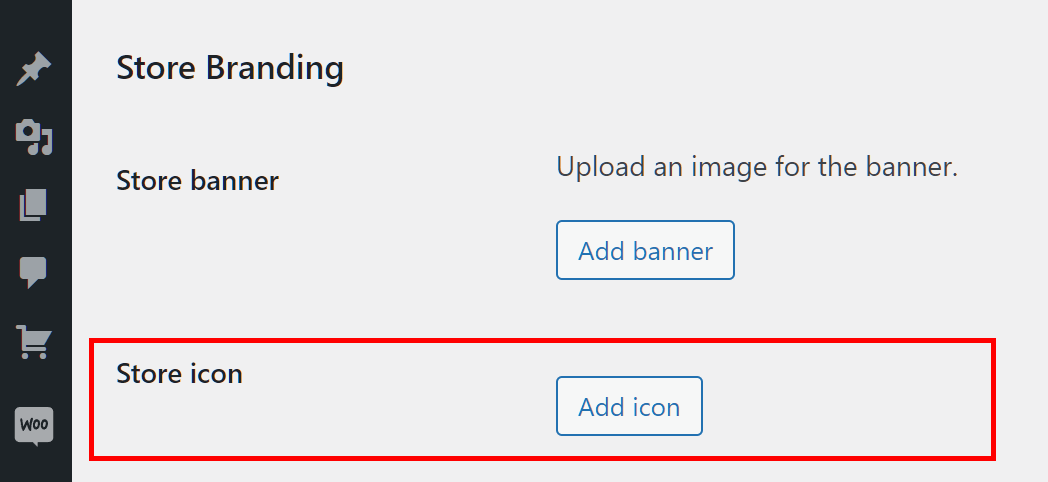
Cliquez sur le bouton Ajouter une icône de cette option pour accéder à nouveau à la Médiathèque, où vous pouvez utiliser une image existante ou en télécharger une nouvelle. Ensuite, cliquez sur le bouton Sélectionner pour préparer l’image en tant qu’icône de la boutique et revenir à la page Modifier l’utilisateur.
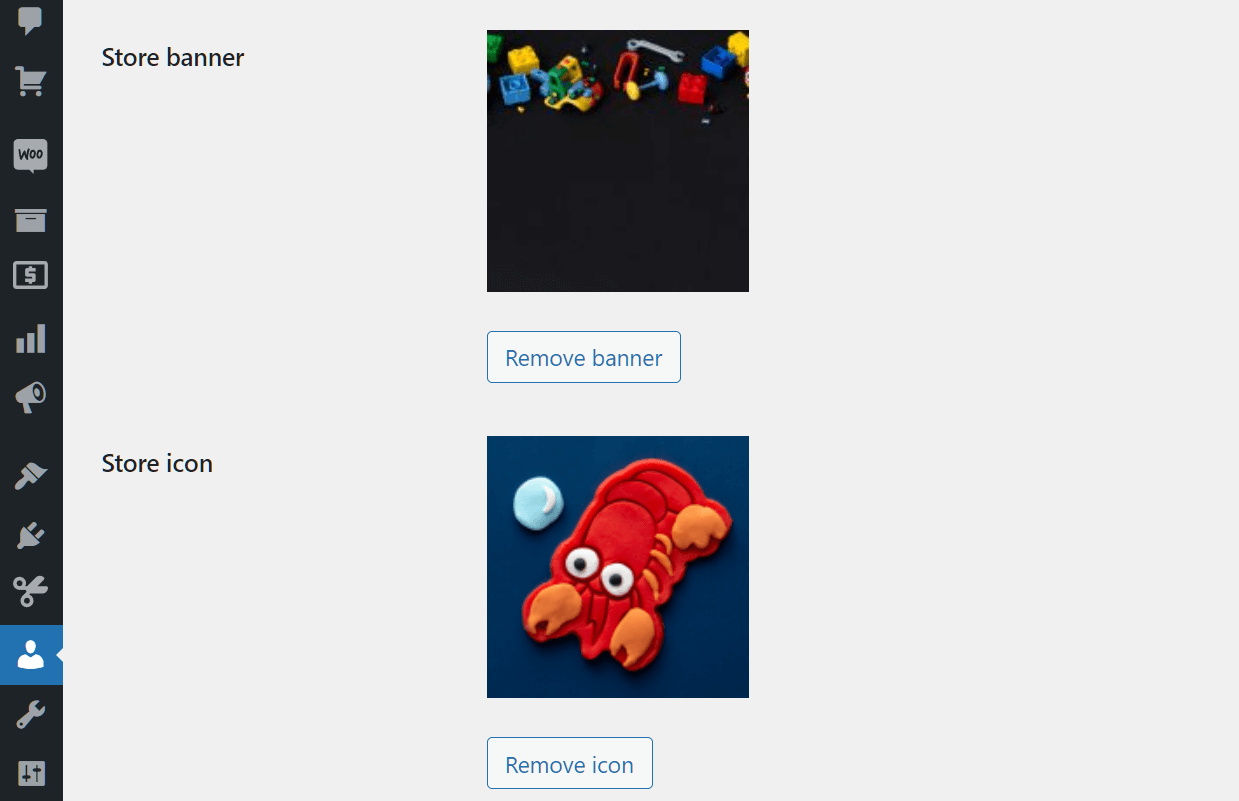
Passons maintenant à l’étape suivante du processus de personnalisation de la vitrine WooCommerce !
Étape 4 : Rédiger une description de la boutique
Notre prochain objectif est de rédiger une description de boutique à afficher sur la vitrine.
Sur la page Modifier l’utilisateur, recherchez l’option Description de la boutique. Elle se trouve à une certaine distance au-dessus des options Bannière de la boutique et Icône de la boutique, vous devrez donc faire défiler la page !
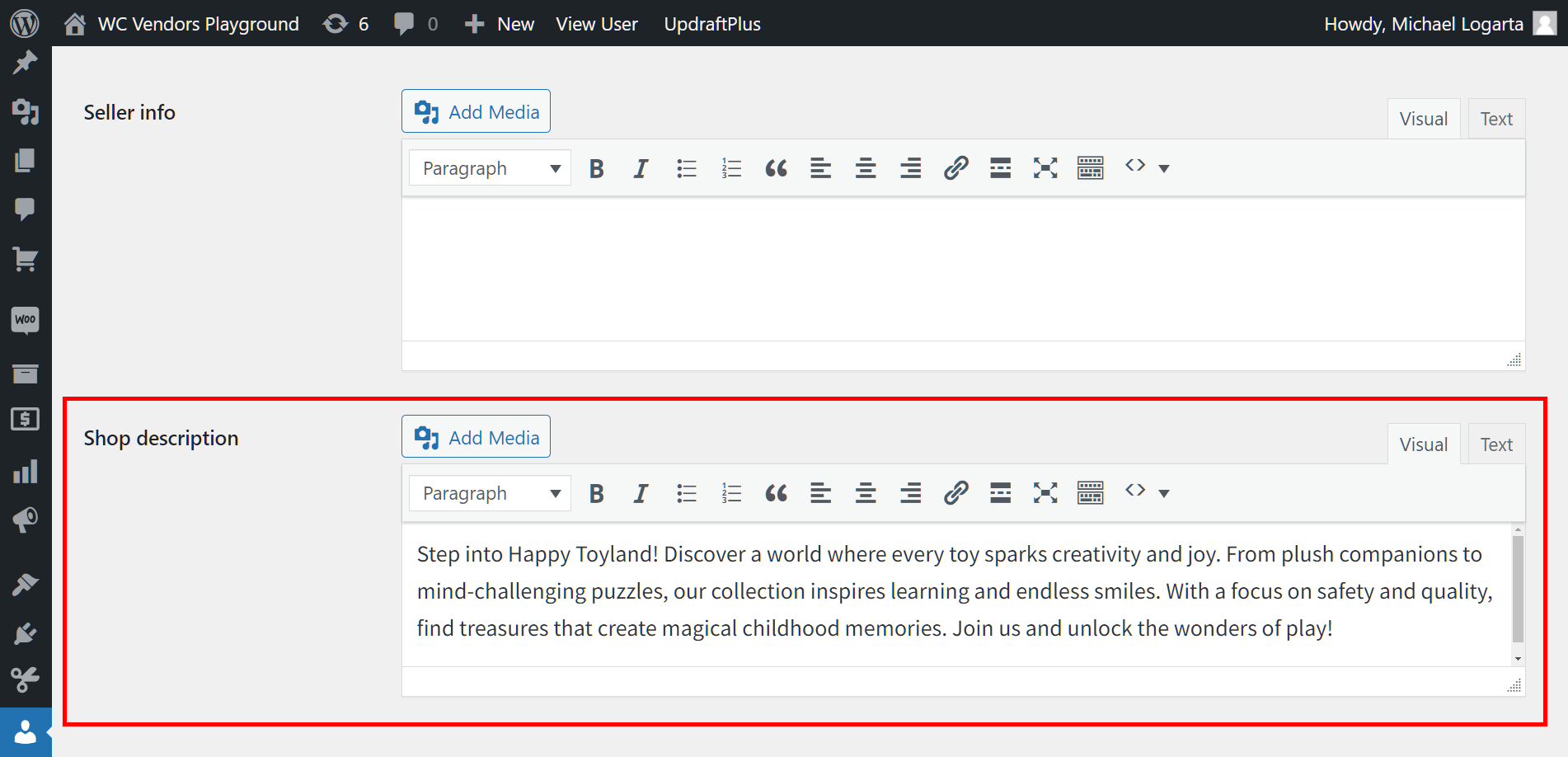
L’option Description de la boutique est accompagnée d’une grande fenêtre de saisie. Ici, vous pouvez écrire une description pour la boutique en utilisant l’éditeur WYSIWYG. Cet éditeur vous offre une grande liberté quant à l’apparence de votre texte. Par exemple, vous pouvez modifier la taille et le style de la police, créer des titres et des paragraphes, modifier l’alignement du texte, insérer des liens, et plus encore. Vous pouvez même cliquer sur le bouton Ajouter un média pour insérer des images dans la description.
De plus, vous pouvez basculer entre les éditeurs Visuel et Texte. Visuel offre le moyen le plus simple de créer et de modifier votre message ; tout ce que vous avez à faire pour apporter des modifications est de cliquer sur les boutons disponibles. D’autre part, Texte vous donne un contrôle supplémentaire sur la personnalisation de la description de la boutique en vous permettant d’utiliser le HTML.
Pour plus d’informations sur la création de descriptions de boutique, lisez notre article « Comment utiliser les descriptions de boutique pour susciter l’intérêt des clients (en 3 étapes) ! »
Une fois que vous avez terminé, faites défiler jusqu’en bas de la page et cliquez sur le bouton Mettre à jour l’utilisateur. Cela implémente la bannière de la boutique, l’icône de la boutique et la description de la boutique que vous avez choisies. En d’autres termes, la mise à jour de la page affiche ces éléments sur la vitrine afin que toute personne visitant la boutique du vendeur puisse les voir.
Étape 5 : Ajouter des produits
Un aspect crucial de la personnalisation de la vitrine WooCommerce est de s’assurer que la vitrine est remplie de produits. Et pour que la boutique d’un vendeur ait une galerie de produits, vous devez ajouter des produits à leur boutique.
Accédez à votre tableau de bord WordPress, puis cliquez sur Produits > Ajouter. Cela vous mènera à la page Ajouter un nouveau produit, qui vous permet d’ajouter un nouveau produit à n’importe quelle boutique.
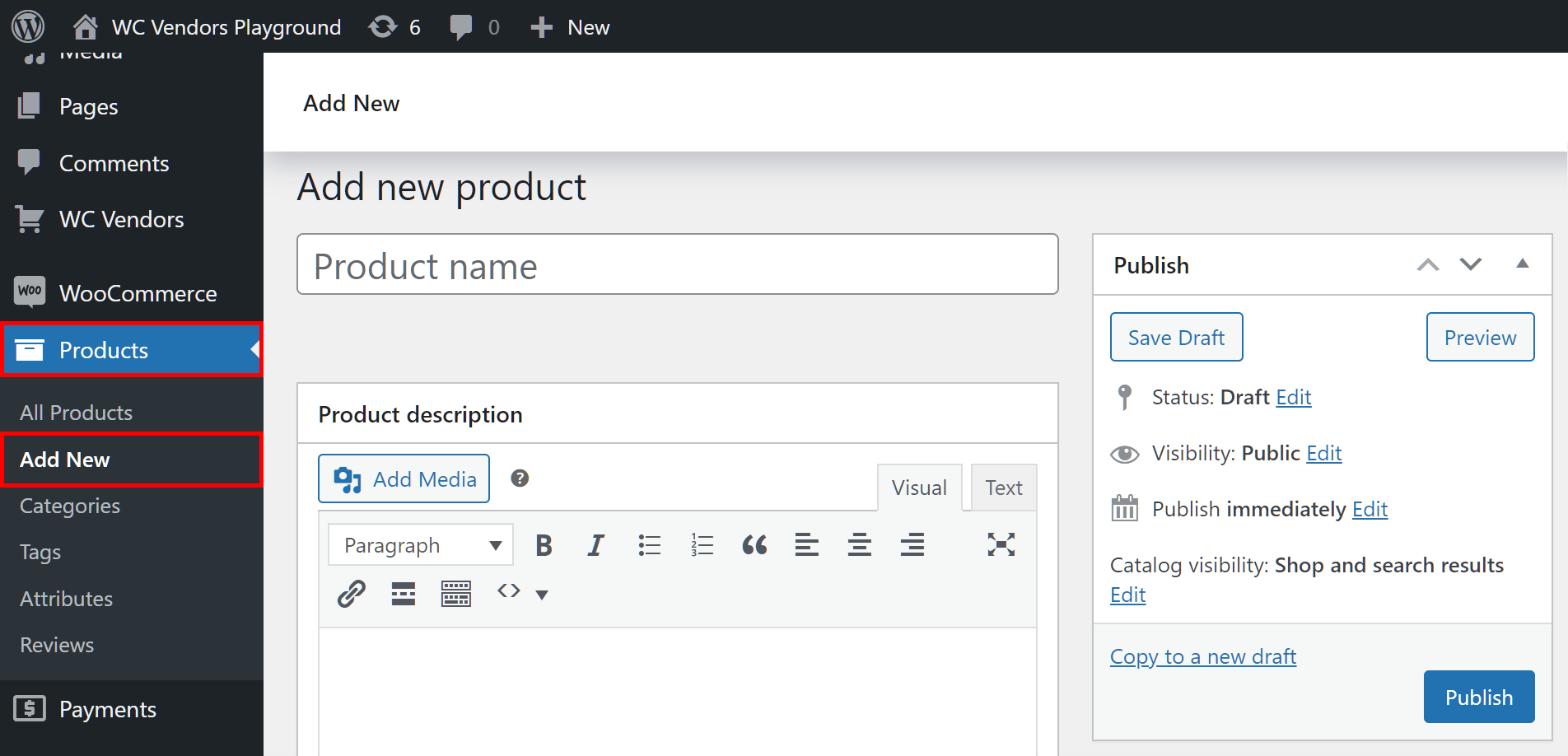
Tout d'abord, nommez votre produit en remplissant le champ de saisie Nom du produit. Ensuite, allez dans la zone Description du produit et rédigez une description à l'aide de l'éditeur WYSIWYG. Vous pouvez également faire défiler vers le bas jusqu'à la zone Description courte du produit pour rédiger une description plus courte.
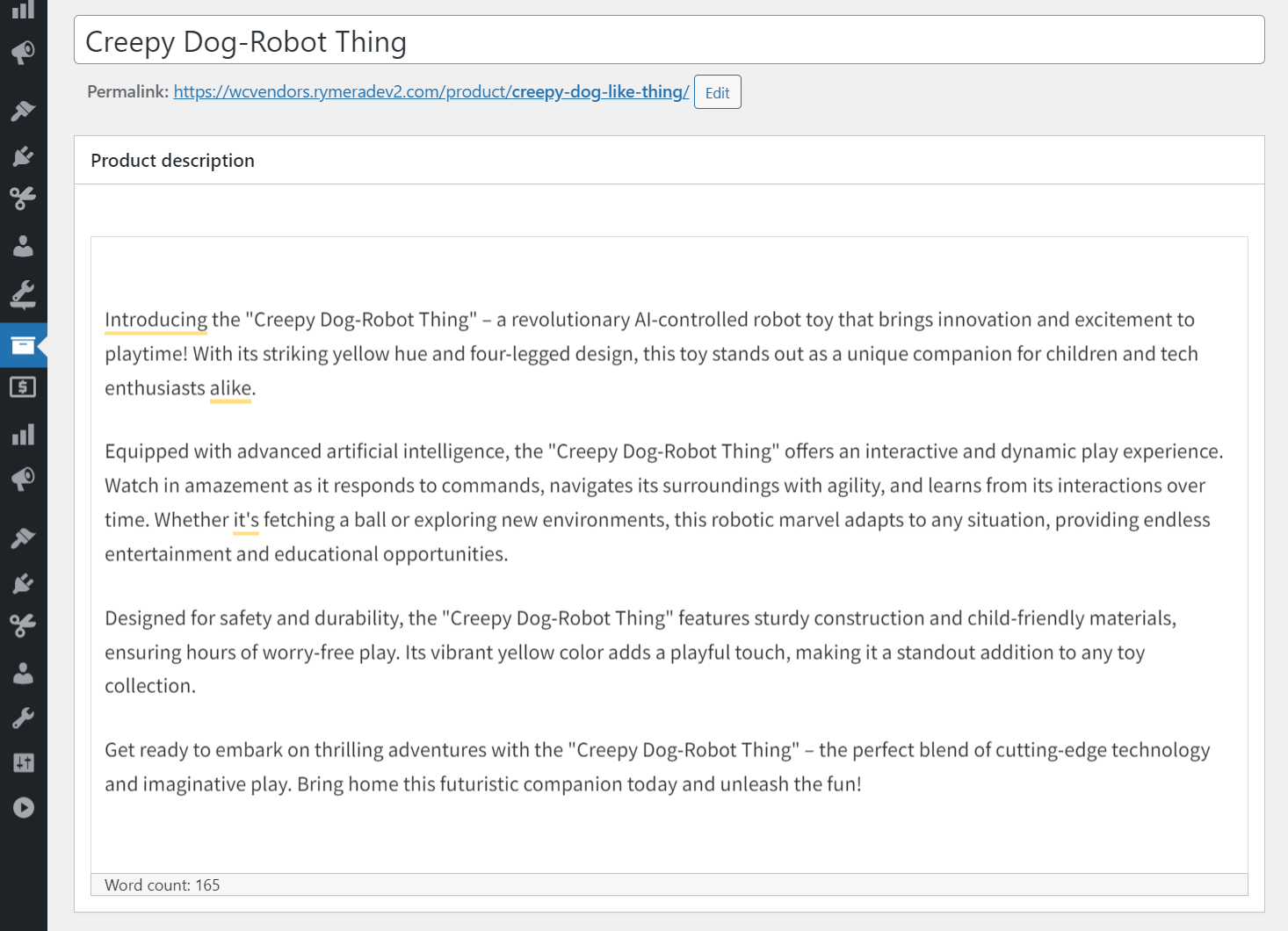
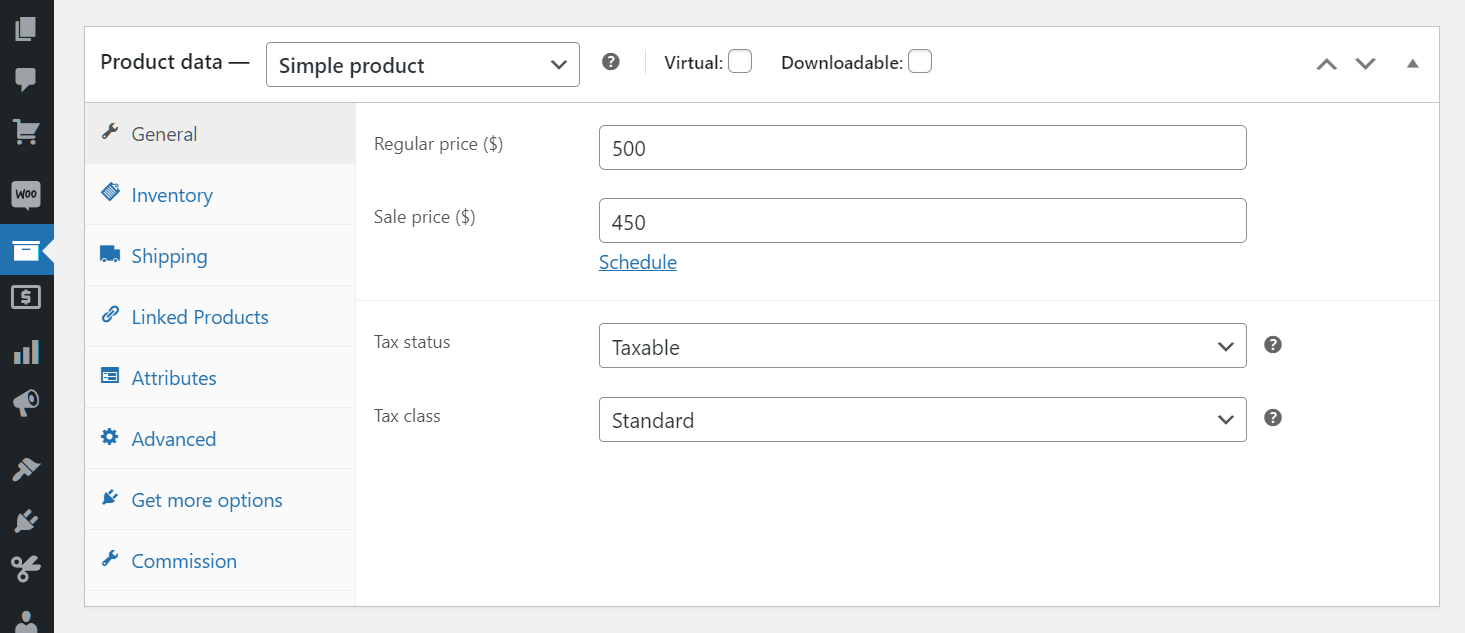
Maintenant, allez dans la zone Données produit pour ajouter des données cruciales à votre produit, telles que son prix, son statut de stock, son type de commission, etc.
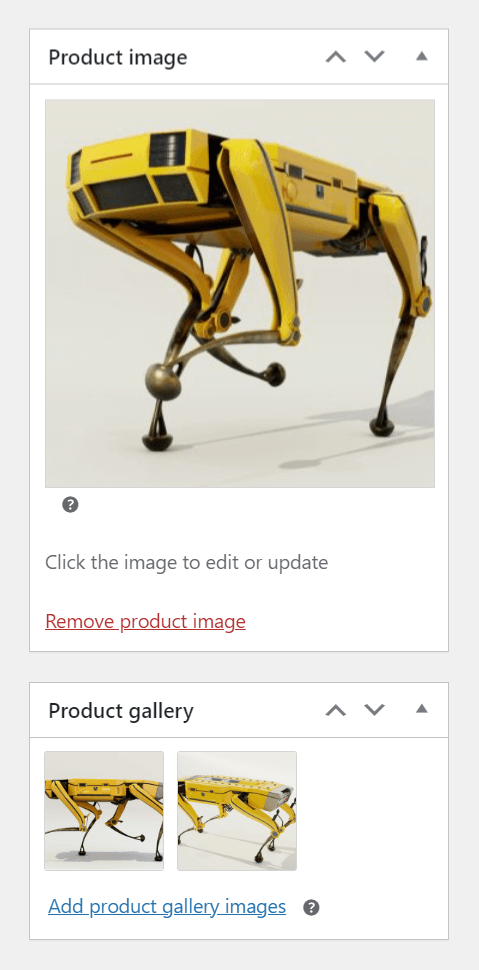
Ensuite, dirigez-vous vers la zone Image du produit sur le côté droit de la page, puis cliquez sur le bouton Définir l'image du produit. Cela vous mènera à la Galerie des médias, maintenant familière. De plus, vous pouvez utiliser la zone Galerie du produit pour choisir les images de la galerie de l'article.
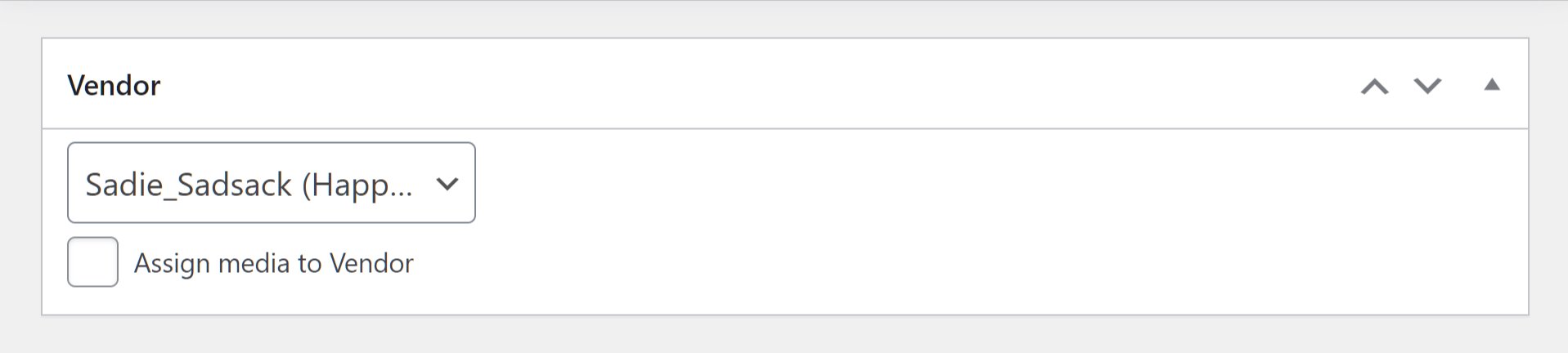
Enfin, faites défiler vers le bas jusqu'à la zone Vendeur et tapez le nom du vendeur dont vous souhaitez ajouter le produit à la boutique.
Une fois que votre produit vous convient, cliquez sur le bouton Publier dans le coin supérieur droit de la page. Cela ajoute le produit à la boutique du vendeur, le faisant ainsi apparaître sur sa vitrine.
Ajoutez d'autres produits à la même boutique pour créer une galerie de produits sur la vitrine.
Pour plus d'informations sur l'ajout de produits, consultez la documentation officielle WooCommerce.
Étape 6 : Finaliser les paramètres supplémentaires
La personnalisation de la vitrine de nos vendeurs n'est pas encore tout à fait terminée ! Pour tous les éléments que nous avons configurés pour apparaître sur la vitrine, nous devons configurer quelques paramètres supplémentaires.
Paramètres de la boutique
Tout d'abord, allons dans la zone Paramètres de la boutique, que vous pouvez trouver en cliquant sur WC Vendors > Paramètres > Affichage > Général.
Maintenant, activez les options En-tête de boutique et HTML de boutique en cochant leurs cases. Pour ce tutoriel, laissez les autres cases décochées.
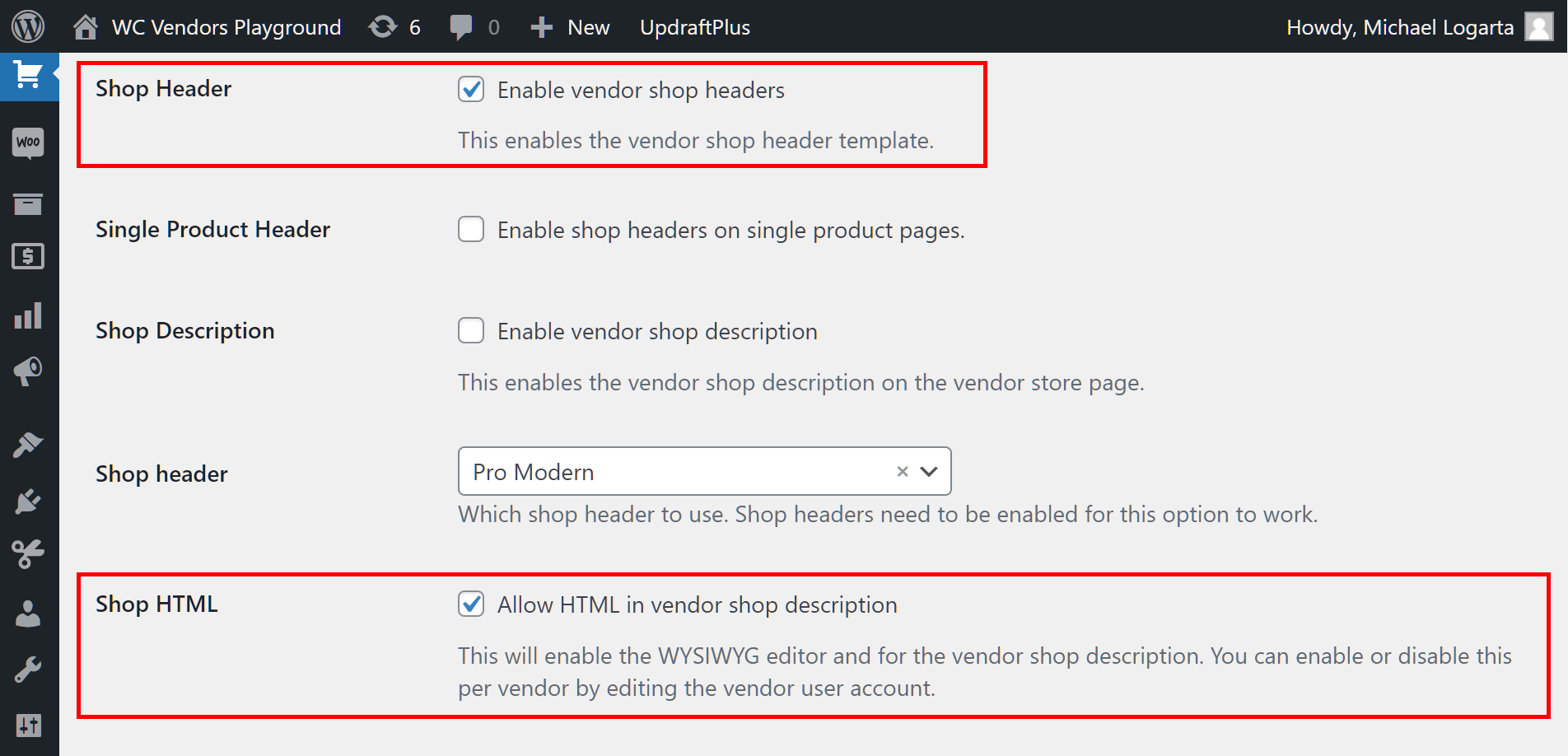
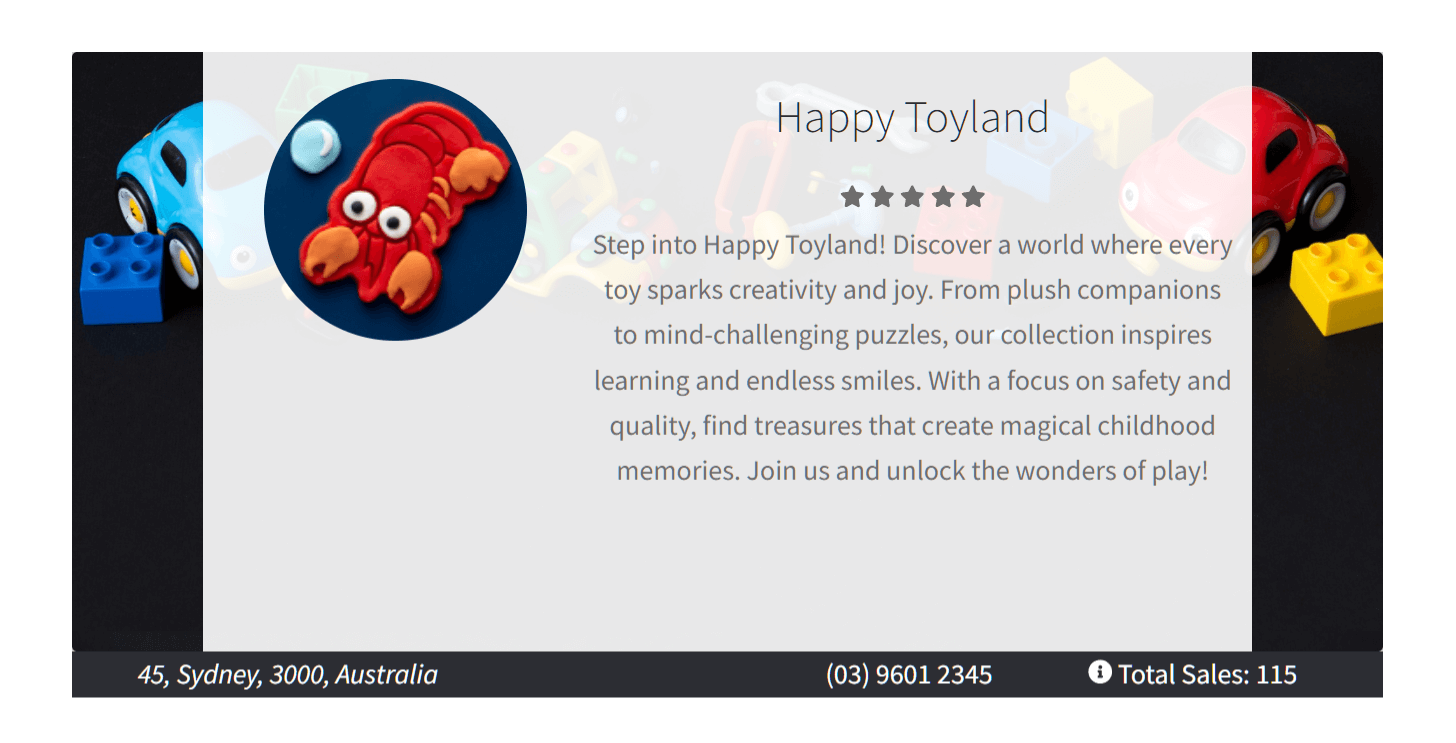
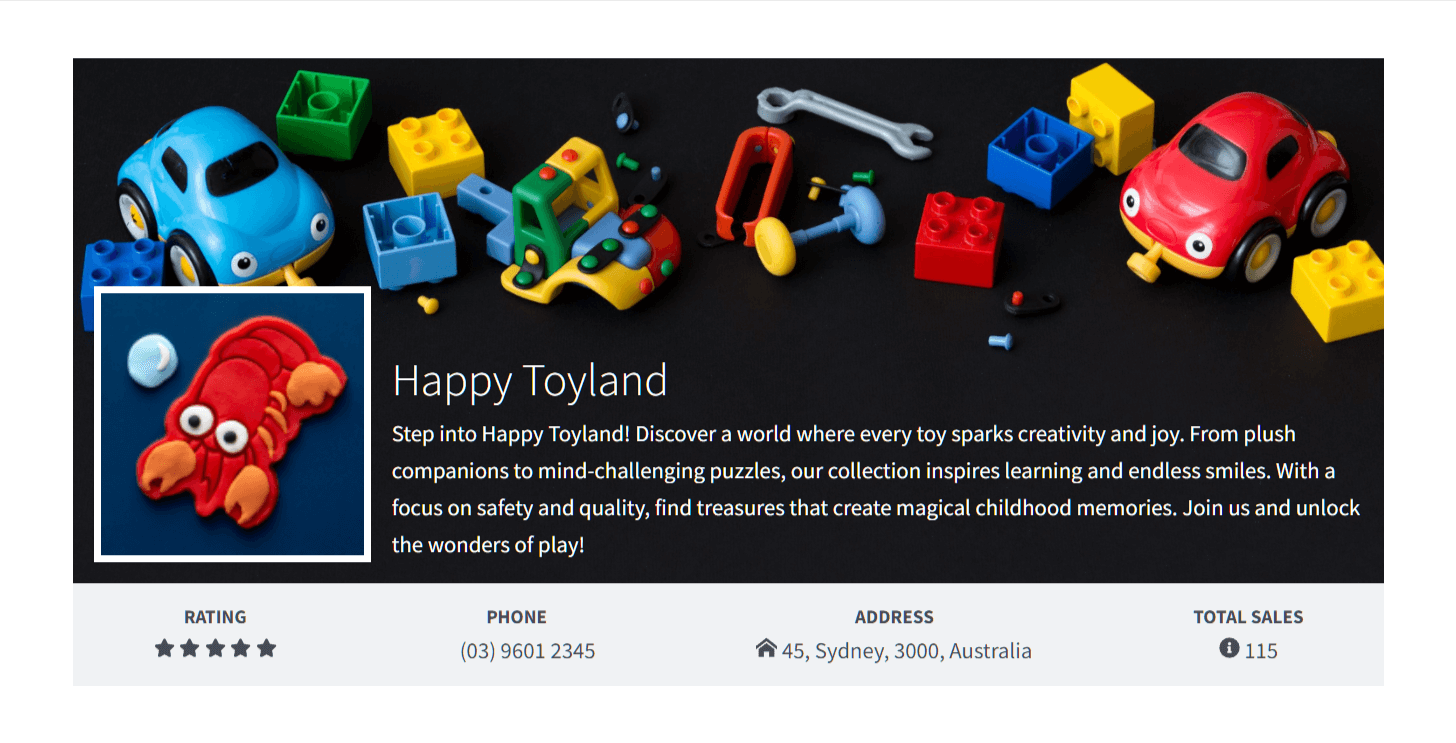
De plus, vous pouvez choisir l'apparence de votre en-tête de boutique dans le menu déroulant.
« Gratuit », la seule sélection disponible pour les propriétaires de la version gratuite de WC Vendors, supprime l'en-tête de la boutique mais conserve la description de la boutique. Pendant ce temps, « Pro » et « Pro Moderne » offrent deux manières différentes de superposer les descriptions de boutique sur les images d'en-tête.
Système de notation des vendeurs
Voulez-vous que la note de votre vendeur soit affichée sur la vitrine ? Dirigez-vous ensuite vers WC Vendors > Paramètres > Notes des vendeurs, ce qui vous mènera à la page Système de notes des vendeurs. Ici, activez l'option Système de commentaires en cliquant sur sa case.

Pour des instructions plus détaillées sur l'option Système de feedback, lisez notre article, « Avis des vendeurs : Comment utiliser le système de notation des vendeurs pour renforcer la confiance des clients ».

Numéro de téléphone et adresse du vendeur
Qu'en est-il des autres détails sur la boutique, tels que le numéro de téléphone et l'adresse du vendeur ?
Le vendeur fournit son numéro de téléphone et son adresse lors du processus de candidature, lorsqu'on lui donne un formulaire d'inscription à remplir. Mais comment vous assurez-vous que tous ceux qui postulent pour devenir vendeur sur votre plateforme remplissent ce formulaire d'inscription ?
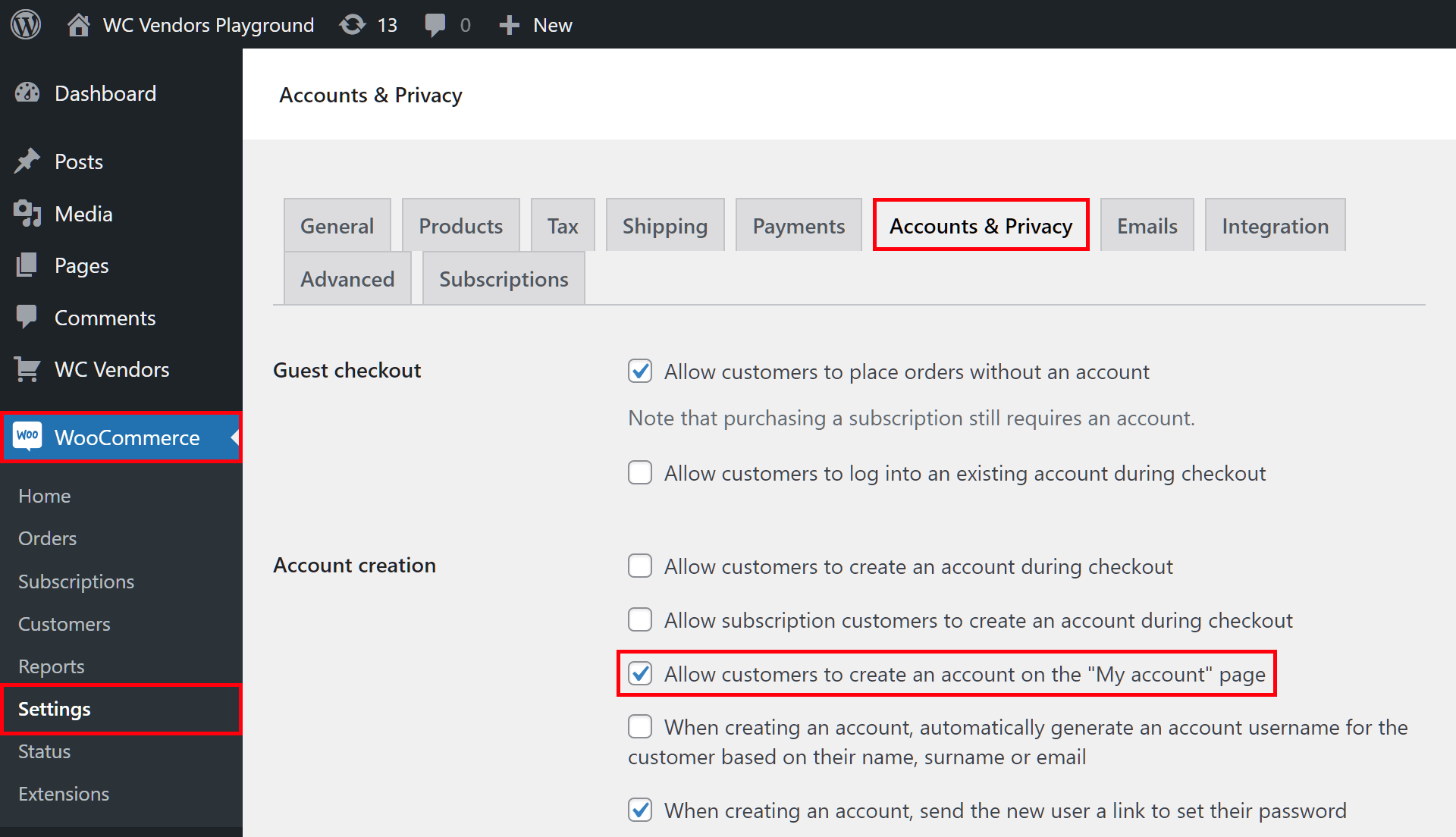
Tout d'abord, activez la case d'inscription en accédant à votre tableau de bord WordPress et en cliquant sur WooCommerce > Réglages > Comptes et confidentialité. Ensuite, faites défiler jusqu'à Création de compte et cochez Permettre aux clients de créer un compte sur la page « Mon compte ».
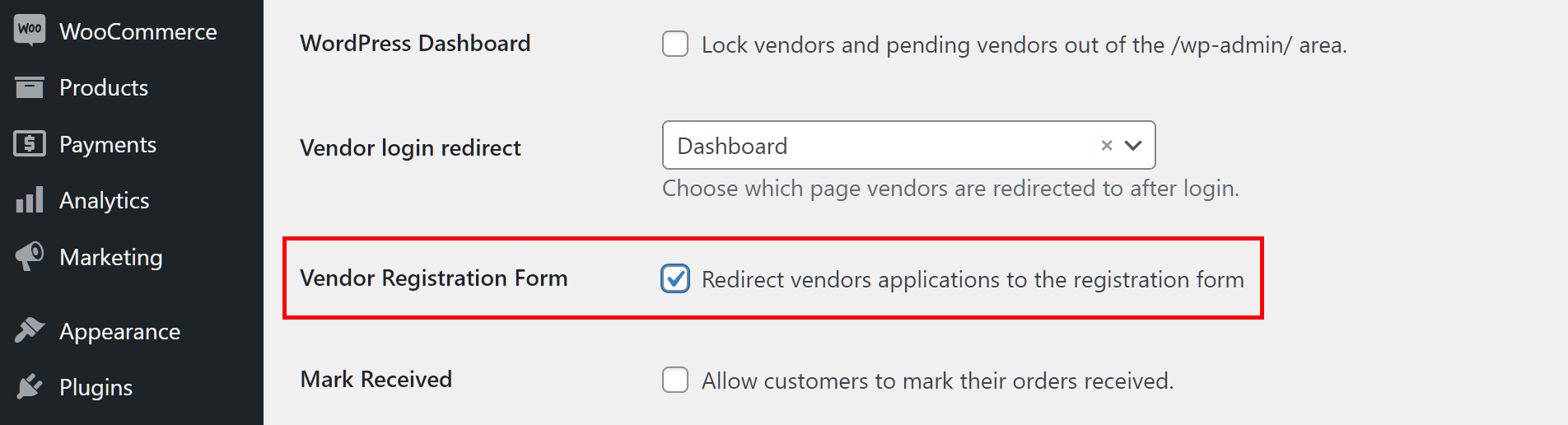
Ensuite, allez dans WC Vendors > Réglages > Général. Ensuite, activez les options Inscription du vendeur et Formulaire d'inscription du vendeur en cochant leurs cases. Nous vous recommandons également d'activer Approbation du vendeur.
Maintenant, allez dans WC Vendors > Réglages > Formulaires > Inscription. C'est ici que vous pouvez activer ou désactiver les champs qui demandent aux candidats des informations sur eux-mêmes. Pour exiger que chaque candidat fournisse son adresse et son numéro de téléphone, faites défiler jusqu'à la section Boutique et cochez les cases « Requis » pour les champs Téléphone de la boutique et Adresse de la boutique.
Apprenez-en davantage sur la configuration du formulaire d'inscription des vendeurs en lisant notre article, « Rationaliser le processus de candidature des vendeurs : votre guide ultime ».

Alternativement, vous pouvez saisir vous-même ces données dans la base de données de votre marketplace. D'abord, allez sur la page Modifier l'utilisateur d'un vendeur et recherchez la section Adresse de la boutique. Ensuite, saisissez le numéro de téléphone et l'adresse du vendeur dans leurs champs respectifs.
Ventes du vendeur
Alors, comment afficher le total des ventes du vendeur sur la vitrine ?
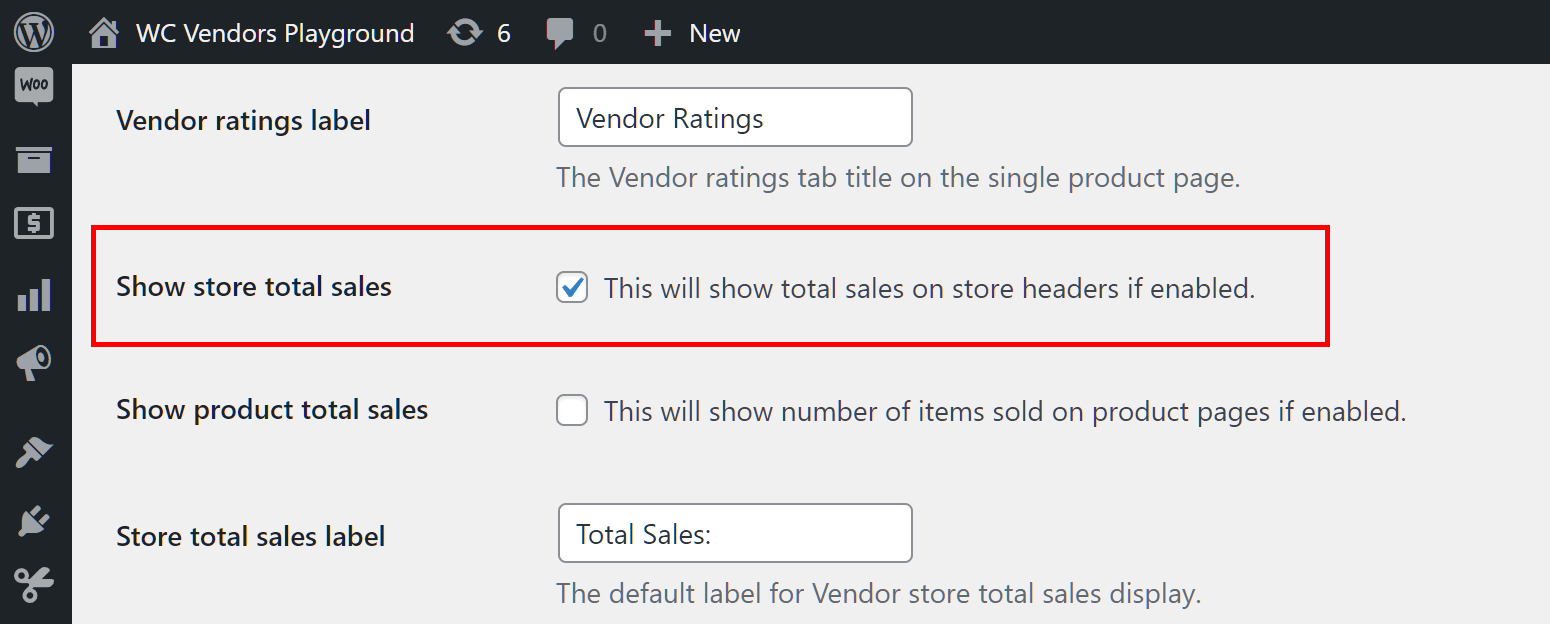
Accédez à WC Vendors > Réglages > Affichage > Étiquettes. Ensuite, activez l'option Afficher le total des ventes de la boutique en cochant sa case.
Résultats de la personnalisation de la vitrine WooCommerce
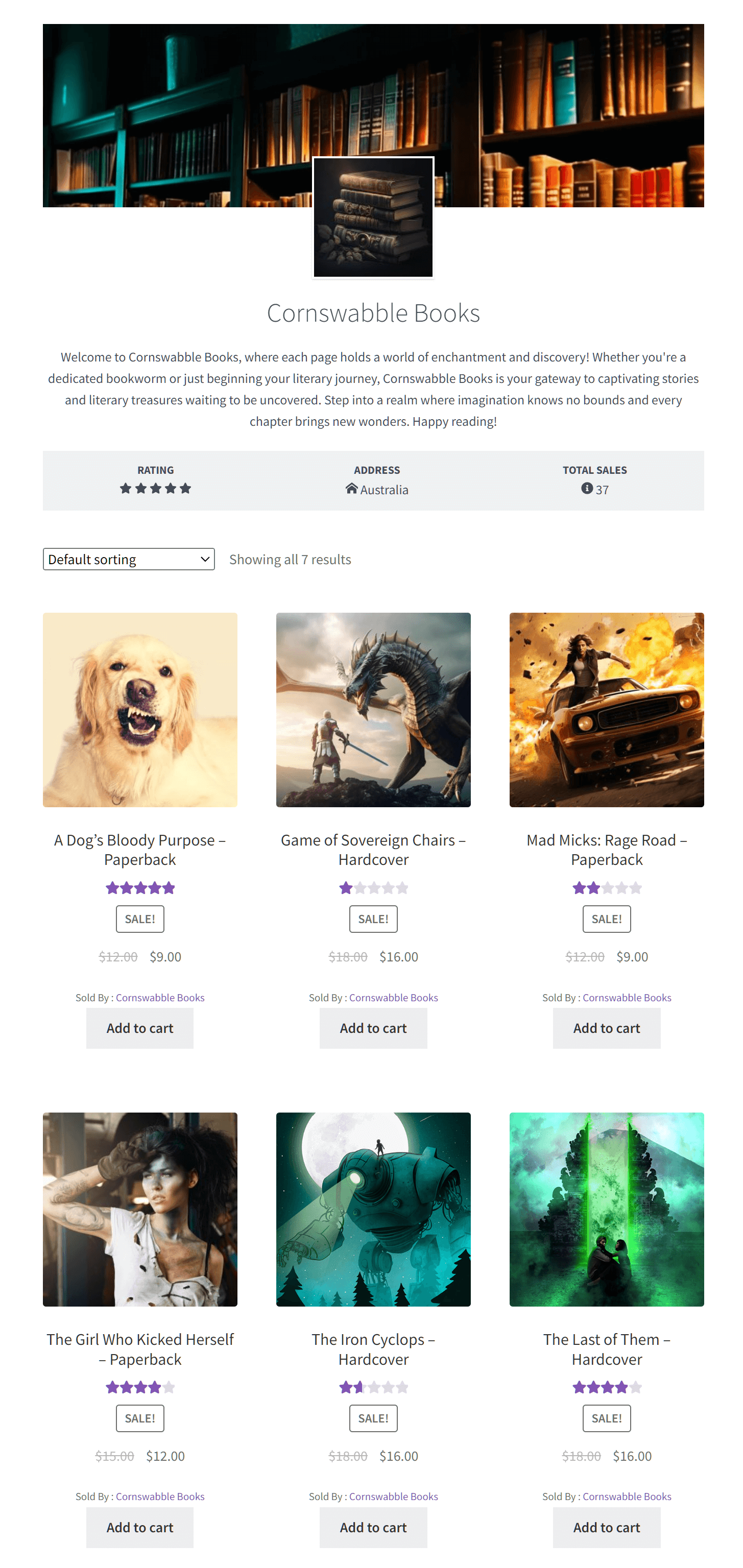
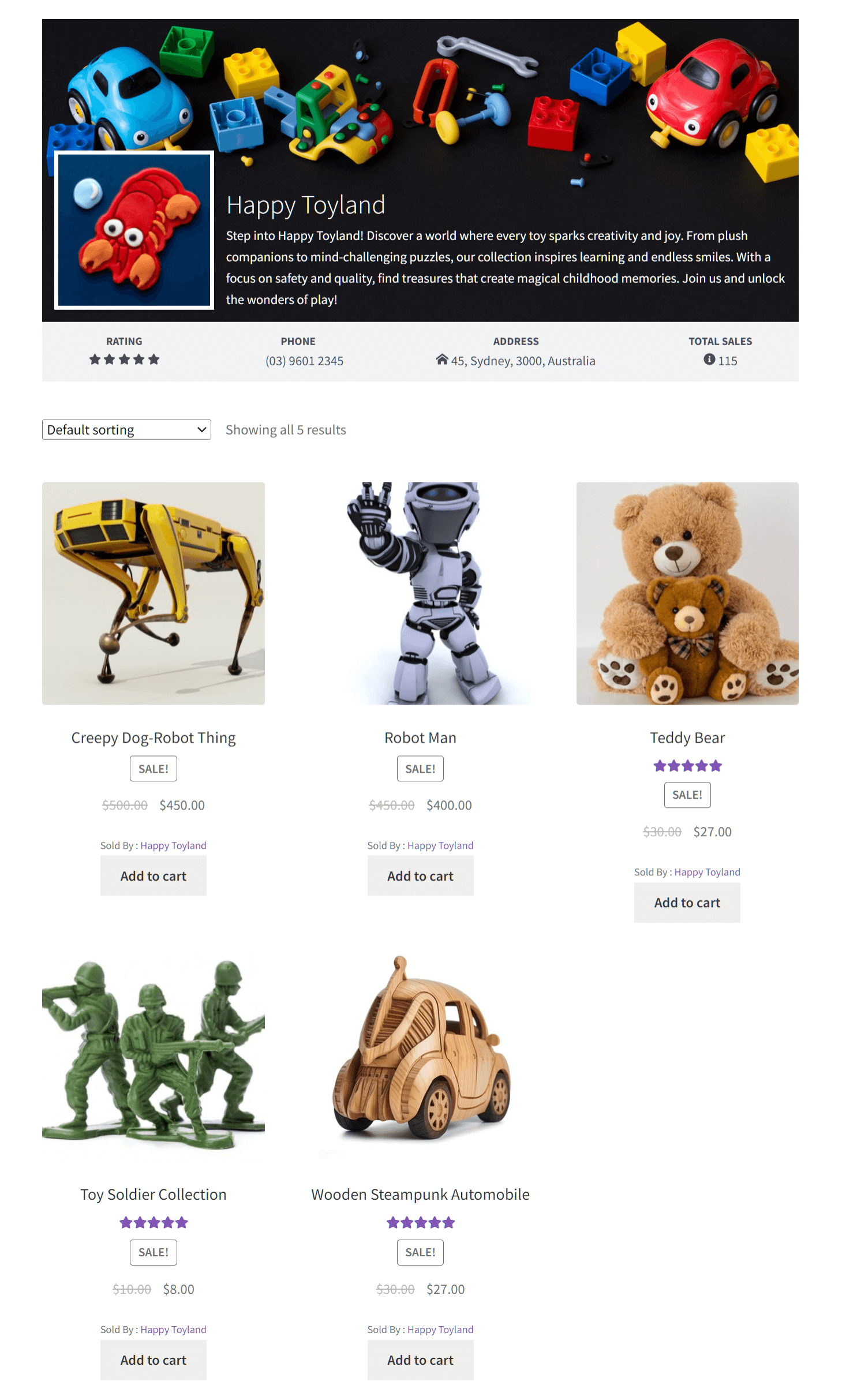
Félicitations ! Vous avez terminé le processus de personnalisation de la vitrine du vendeur, comme décrit dans les étapes ci-dessus. Désormais, la vitrine de votre vendeur est prête à être consultée par les clients :
Conclusion
La personnalisation de la vitrine WooCommerce est un outil puissant pour faire ressortir votre marketplace multi-vendeurs, vous connecter avec les clients et stimuler le succès de votre entreprise. En comprenant le rôle essentiel des vitrines dans la définition de l'identité de la marque, la présentation des produits et la promotion de l'engagement, vous pouvez permettre aux vendeurs de libérer tout le potentiel de leurs vitrines numériques.
Pour implémenter la personnalisation de la boutique vendeur dans une marketplace alimentée par WC Vendors Pro, suivez les étapes suivantes :
- Comprendre les différentes parties du storefront WC Vendors
- Fournir une bannière de boutique
- Fournir une icône de boutique
- Rédiger une description de boutique
- Ajouter des produits
- Finaliser les paramètres supplémentaires
Avez-vous des questions sur la personnalisation du storefront WooCommerce ? Faites-le nous savoir dans les commentaires !

