
Chaque propriétaire de marketplace, actuel ou en devenir, rêve de gérer une marketplace multi-vendeurs prospère en ligne. Cependant, pour qu'une telle plateforme réussisse, vous devez prendre des mesures pour vous assurer qu'elle attire des clients et génère des profits. Et l'une des choses les plus efficaces que vous puissiez faire est d'éviter de publier des produits que vous n'avez pas encore examinés.
La publication de produits les rend visibles sur les boutiques des vendeurs, permettant ainsi aux clients de les voir et de les acheter. Malheureusement, si ces produits sont de qualité inférieure, ils peuvent dissuader les clients, vous privant ainsi de ventes. Pire encore, des clients mécontents peuvent parler de leurs expériences négatives avec votre plateforme à d'autres, ternissant la réputation de votre marque.
Pour cette raison, il est dans votre meilleur intérêt d'examiner tous les produits que vos vendeurs souhaitent vendre avant de les rendre disponibles aux clients.
Aujourd'hui, nous discuterons des avantages d'empêcher les vendeurs de publier des produits sans l'approbation du propriétaire ou de l'administrateur de la marketplace. De plus, nous vous montrerons comment utiliser WC Vendors pour implémenter la condition préalable d'approbation du vendeur.
Alors, allons-y directement !
Pourquoi la publication de produits après approbation du vendeur est idéale
En tant que propriétaire d'une marketplace, vous êtes le gestionnaire d'une équipe de vendeurs dont l'objectif est de vendre leurs produits via votre plateforme.
Pour vendre leurs produits, chaque vendeur doit d'abord publier ses produits via sa boutique en ligne. Essentiellement, c'est le processus d'ajout de produits à leur boutique et de les rendre visibles et achetables par les clients.
Cependant, pour garantir la qualité et la pertinence des produits sur votre marketplace, il est judicieux de ne pas laisser les vendeurs les publier quand ils le souhaitent. Cela vous donne l'opportunité d'étudier chaque produit soumis par le vendeur afin de déterminer s'il correspond ou non à votre marketplace. De cette façon, vous pouvez publier des produits qui répondent aux normes de la marketplace tout en rejetant ceux qui ne le font pas.
Pour illustrer davantage l'importance de ne publier que les produits approuvés, voici les 5 avantages clés d'empêcher les vendeurs de publier des produits sans votre approbation :
1. Maintenir les normes de qualité
L'approbation des produits avant leur publication garantit que seuls les articles de haute qualité, conformes aux normes de votre marketplace, parviennent aux étagères virtuelles. Cela augmente non seulement la satisfaction des clients, mais améliore également la réputation de votre marketplace.
2. Créer une marketplace unique
La création d'une marketplace distinctive nécessite une sélection minutieuse des produits. Grâce à des approbations stratégiques, vous avez le contrôle pour façonner une sélection unique et cohérente qui distingue votre plateforme.
3. Renforcer la confiance des clients
Une marketplace organisée inspire confiance aux clients. Ils sont plus susceptibles de faire confiance et d'effectuer des achats répétés lorsqu'ils savent que votre plateforme se consacre à offrir des produits vérifiés et fiables.
4. Donner du pouvoir aux vendeurs
En définissant des directives d'approbation claires, vous donnez aux vendeurs les moyens de s'aligner sur la vision de votre marketplace. Cette approche collaborative favorise une relation positive entre vous et vos vendeurs, garantissant un engagement partagé envers la qualité.
5. Améliorer l'expérience utilisateur
Une marketplace sans encombre avec des produits soigneusement approuvés améliore l'expérience utilisateur globale. Après tout, cela permet aux clients de trouver facilement ce qu'ils recherchent, ce qui entraîne une augmentation de l'engagement et des taux de conversion.

Comment empêcher les vendeurs de publier des produits sans votre approbation (en 3 étapes faciles)
Il est temps d'apprendre comment WC Vendors vous permet d'empêcher les vendeurs de publier des produits sans l'approbation du propriétaire/administrateur de la marketplace.
Cependant, avant d'en arriver là, vous devez savoir que l'utilisation de WC Vendors nécessite une boutique en ligne qui est alimentée par :
- WordPress
- WooCommerce
De plus, vous devrez utiliser WC Vendors pour convertir votre boutique WooCommerce en une marketplace multi-vendeurs. Consultez les articles suivants si vous souhaitez des instructions sur la façon d'y parvenir :
- Comment créer une place de marché en ligne : un guide pour débutants
- Comment créer votre premier site Web de commerce électronique multi-vendeurs (Guide complet)
Maintenant que nous avons terminé avec cela, commençons le guide !
Étape 1 : Accéder à la page des permissions
WC Vendors vous permet de choisir les capacités auxquelles vos vendeurs peuvent accéder via la page Permissions.
Alors, comment y accéder ? D'abord, allez sur votre tableau de bord WordPress. Ensuite, cliquez sur WC Vendors > Paramètres, puis sur l'onglet Capacités. Enfin, sélectionnez le sous-onglet Général.
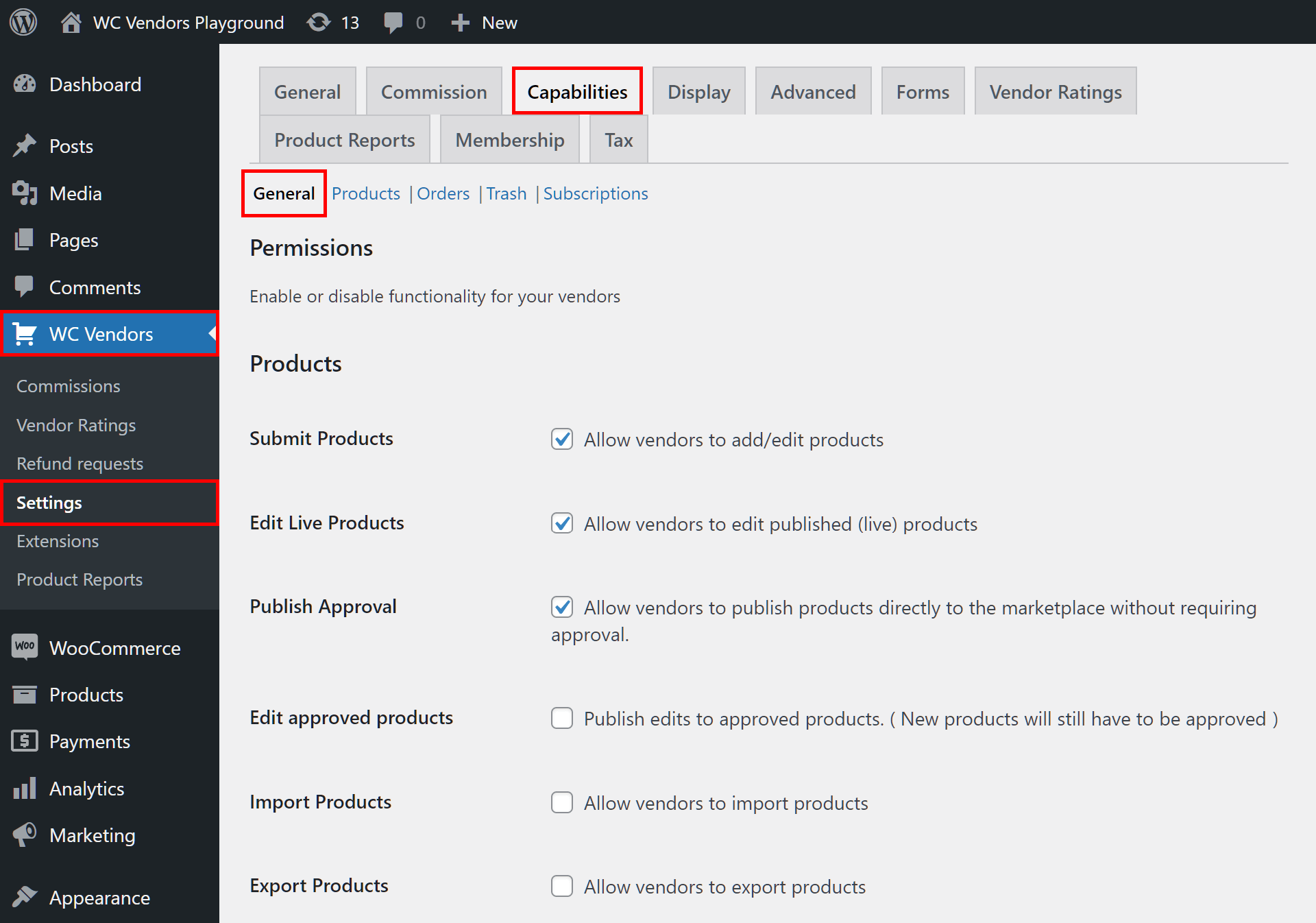
Comme vous pouvez le voir, la page Permissions est l'endroit où vous trouverez de nombreuses options vous donnant le contrôle sur les pouvoirs que les vendeurs peuvent exercer. Pour activer une option, il vous suffit de cocher sa case. Ainsi, pour la désactiver, vous devez décocher ladite case.
Étape 2 : Désactiver l'option d'approbation de publication
Il est maintenant temps d'empêcher les vendeurs de publier des produits sans votre approbation.
Sous la zone Produits, recherchez l'option Approbation de publication. Comme le dit la description de l'option, l'activation de l'option permet aux vendeurs de publier leurs produits directement dans leurs boutiques sans votre approbation.
Ainsi, pour exiger que les vendeurs obtiennent votre approbation avant de pouvoir publier des produits, vous devez désactiver l'option. Et pour ce faire, décochez simplement la case de l'option comme illustré ci-dessous.
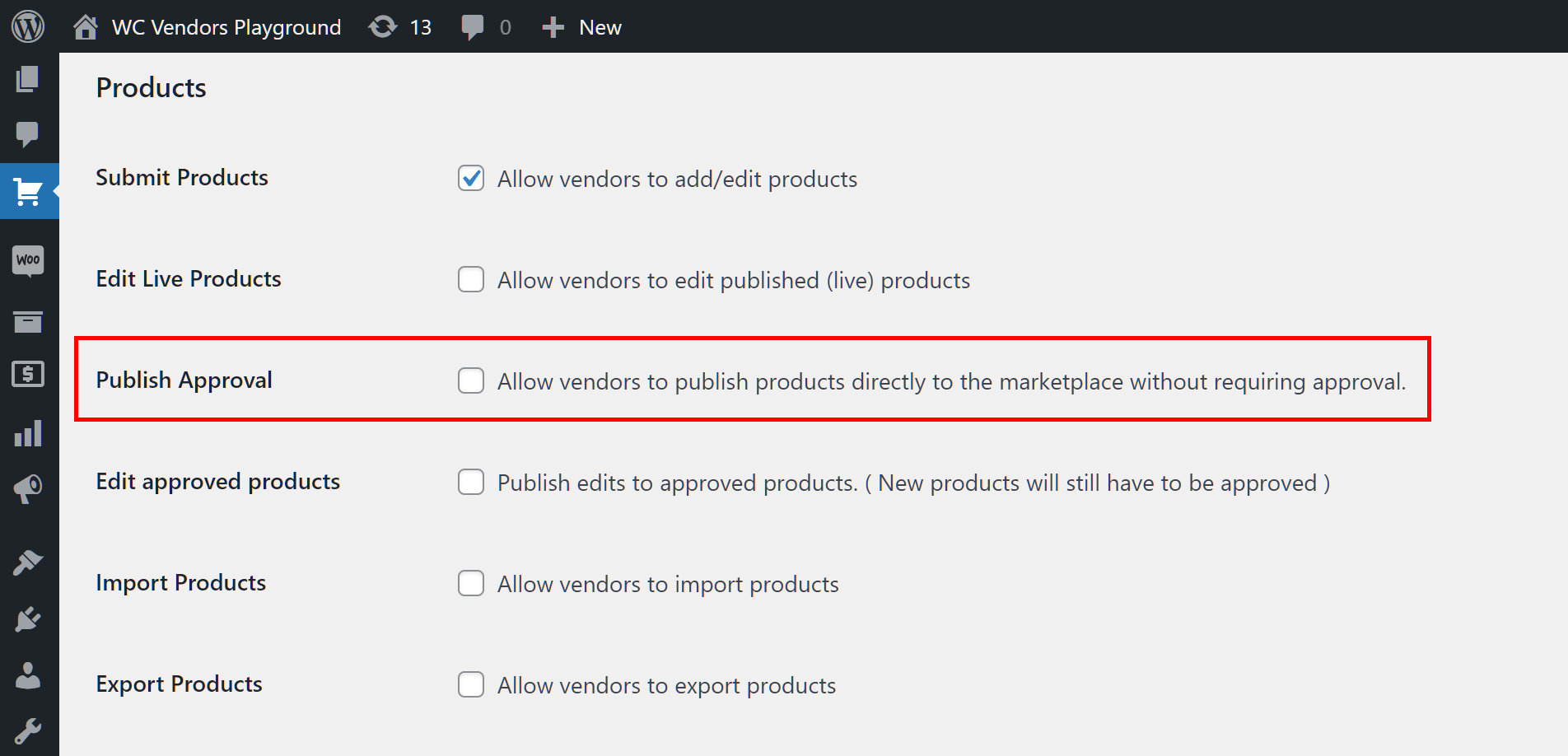
Et voilà ! Avec l'option désactivée, les vendeurs ne peuvent plus publier de produits sans votre approbation.
À noter : Assurez-vous que l'option Soumettre les produits est activée. Sinon, vos vendeurs ne pourront pas du tout soumettre de produits à leurs boutiques !
Étape 3 : Enregistrez votre travail !
Une fois que vous avez terminé de modifier vos paramètres de Permissions, faites défiler la page et cliquez sur le bouton Enregistrer les modifications. Cela active toutes les options pertinentes afin que les vendeurs ne puissent publier des produits dans leurs boutiques qu'une fois que vous les avez approuvés.
Publication des produits – Le processus d'approbation
Supposons qu'un vendeur ait soumis un article à sa boutique en ligne. Comment approuvez-vous la publication de ce produit afin que le vendeur puisse commencer à le vendre sur ladite boutique ?
La perspective du vendeur
Tout d'abord, jetons un coup d'œil du point de vue du vendeur. Pour soumettre un produit à l'approbation, il doit d'abord se rendre sur sa page Ajouter un produit et remplir divers champs avec les détails du produit. Une fois cette tâche terminée, il doit ensuite cliquer sur le bouton Ajouter un produit.
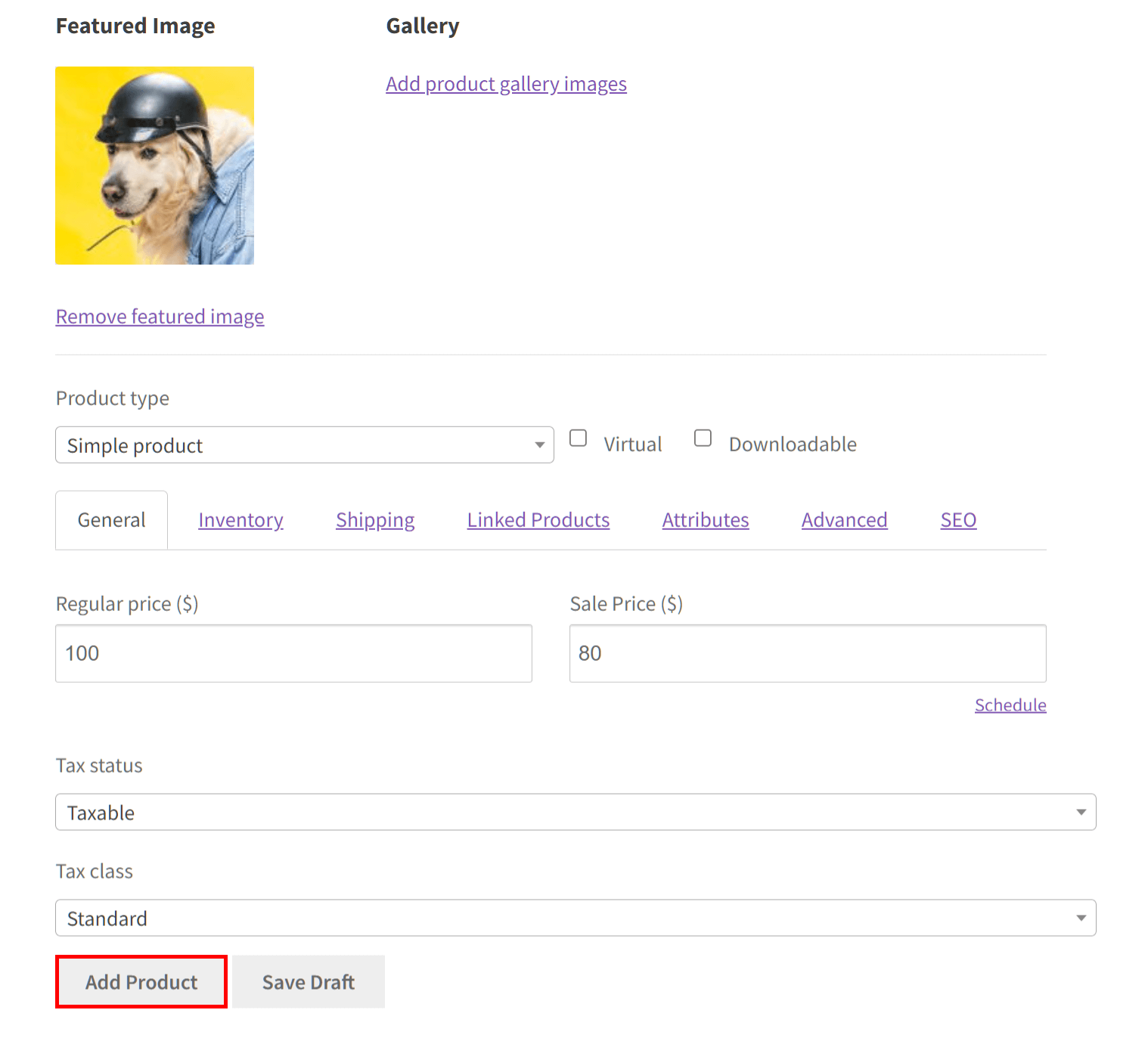
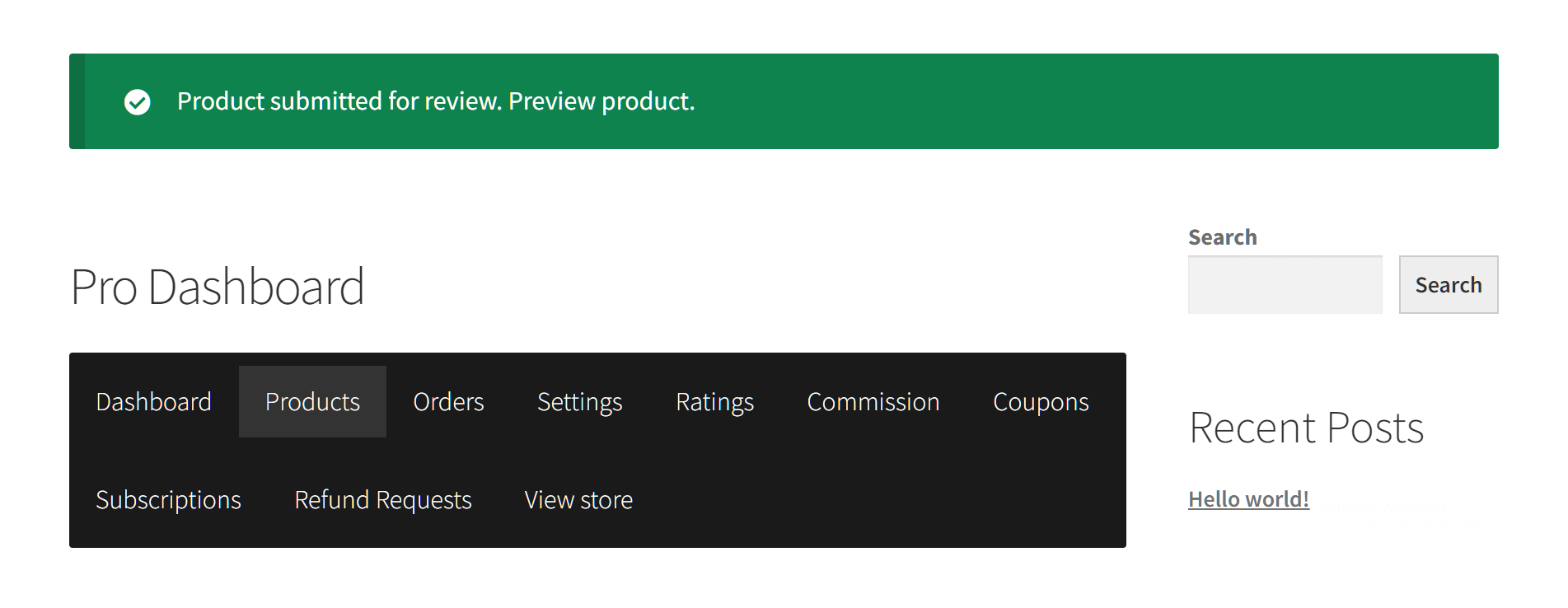
Après avoir cliqué sur ce bouton, le vendeur sera ramené à son tableau de bord. Ici, il recevra une notification l'informant que son produit n'a pas encore été publié car il nécessite d'abord votre approbation.
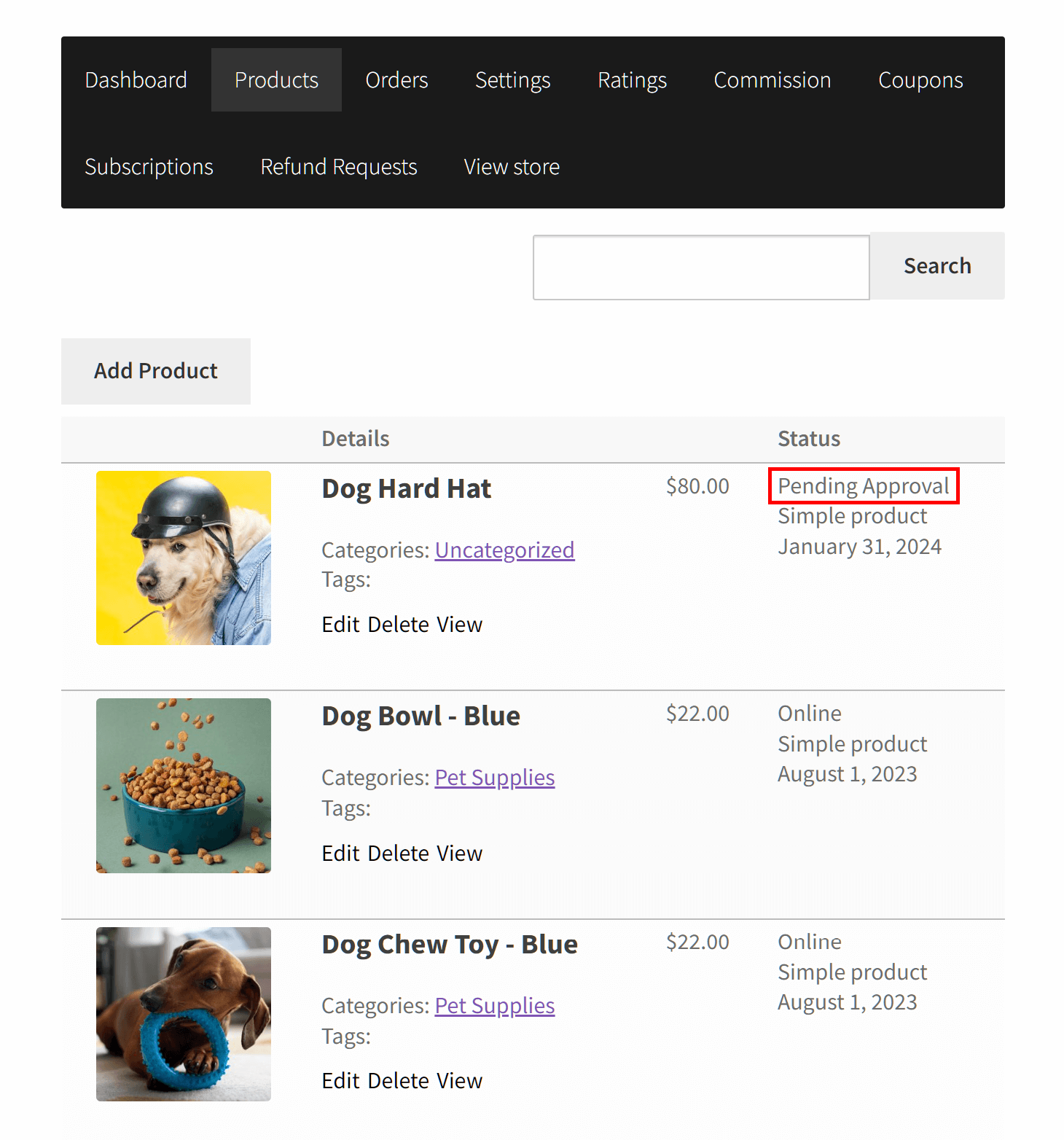
Si le vendeur examine sa liste de produits, il verra que le produit nouvellement soumis a le statut « En attente d'approbation ». Dans notre exemple ci-dessous, le produit en attente est « Casque de chien ».
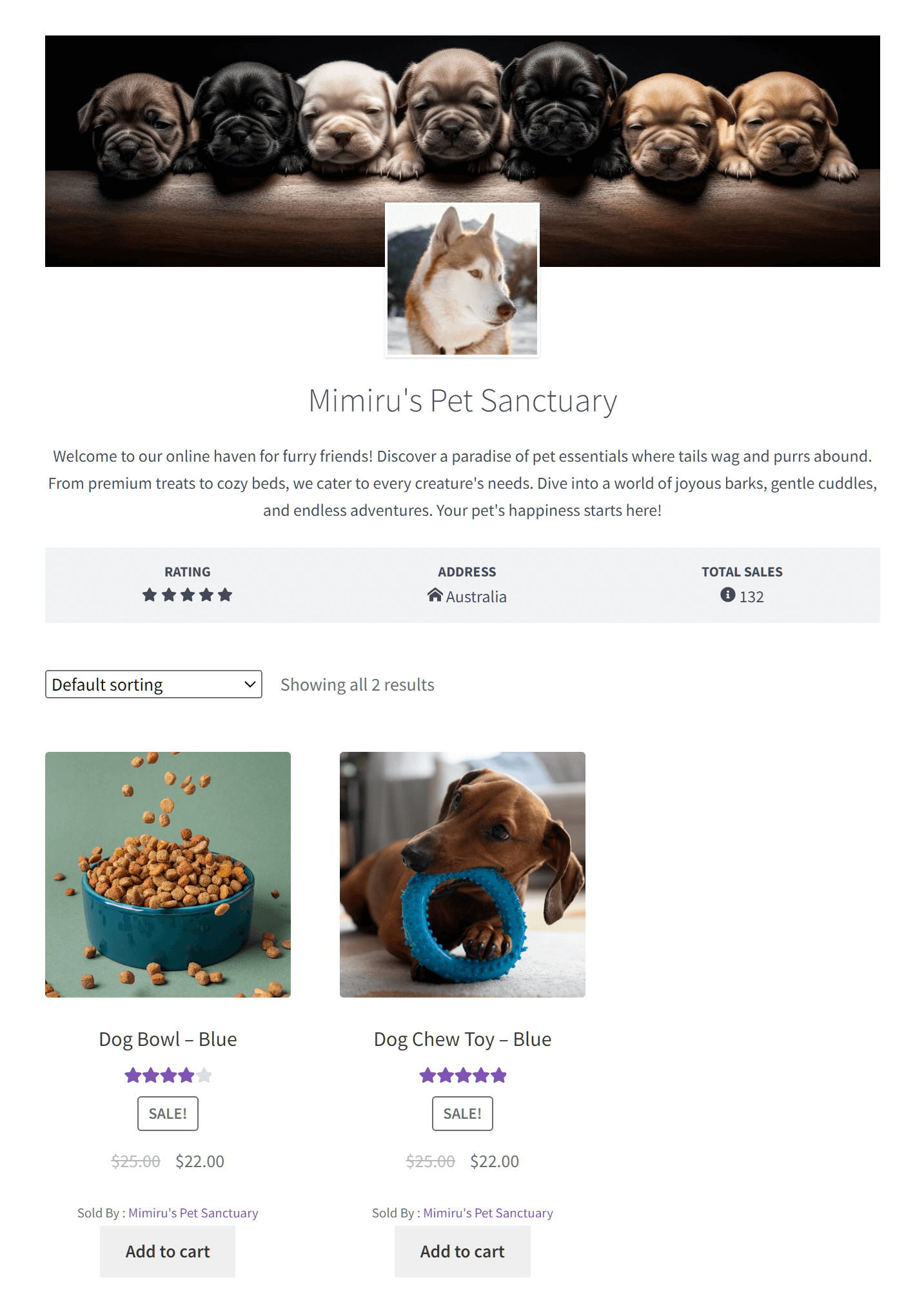
Tout produit avec le statut « En attente d'approbation » ne sera pas visible par les clients, comme illustré ci-dessous.
Le point de vue du propriétaire/administrateur de la marketplace
Voyons maintenant comment vous ou l'administrateur de la marketplace pouvez approuver le produit soumis.
Tout d'abord, accédez à votre tableau de bord WordPress. Ensuite, cliquez sur Produits > Tous les produits. Cela vous amène à la page Produits, qui répertorie tous les produits de votre marketplace.
Recherchez le produit en attente. En continuant avec notre exemple, il s'agit du « Casque de chien », qui, comme vous pouvez le voir, a reçu le statut « En attente ».
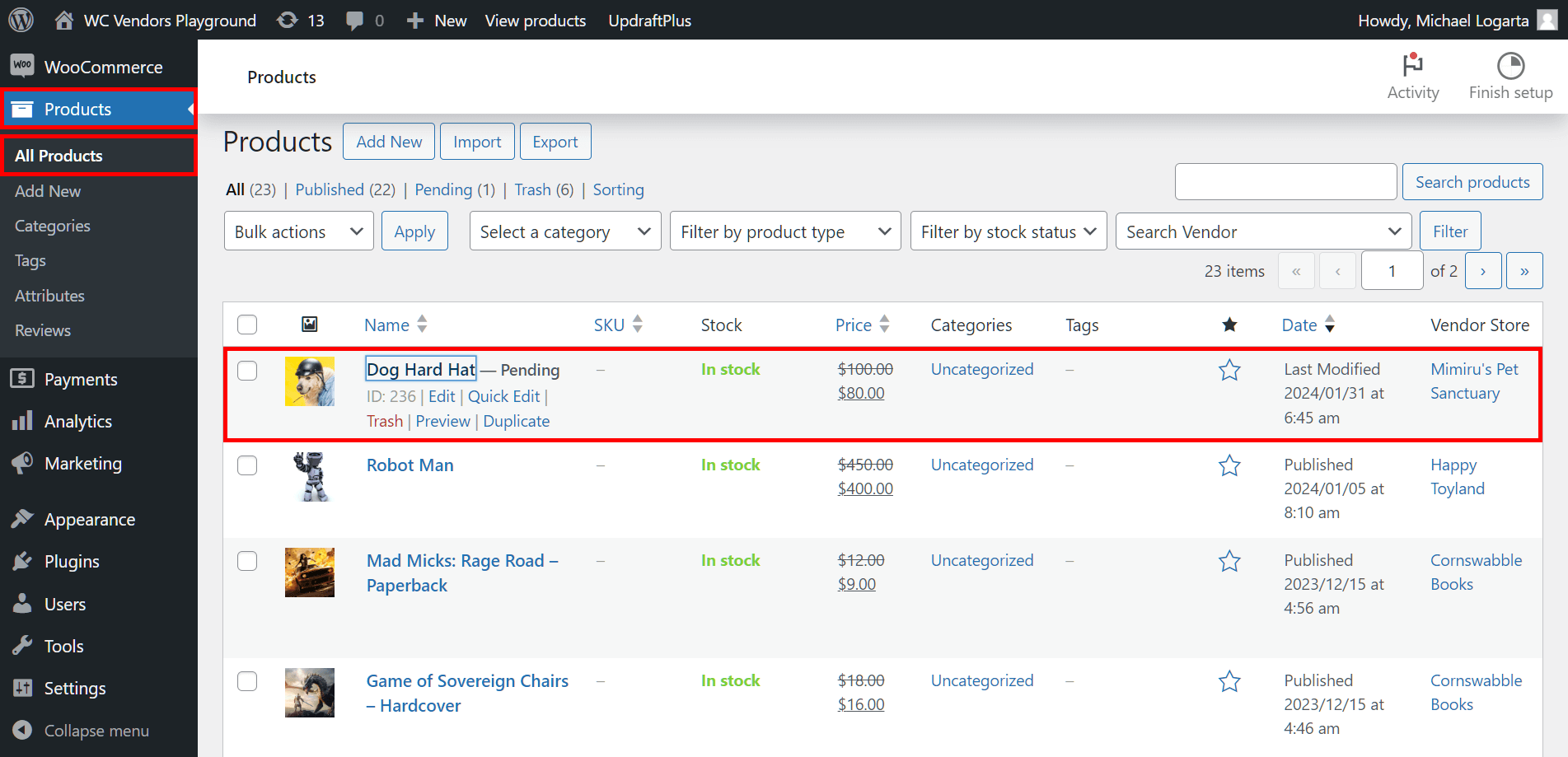
Cliquer sur le produit vous amène à sa page Modifier le produit. Ici, vous pouvez modifier les différents éléments de l'article, tels que sa Description du produit, son Prix normal, etc.
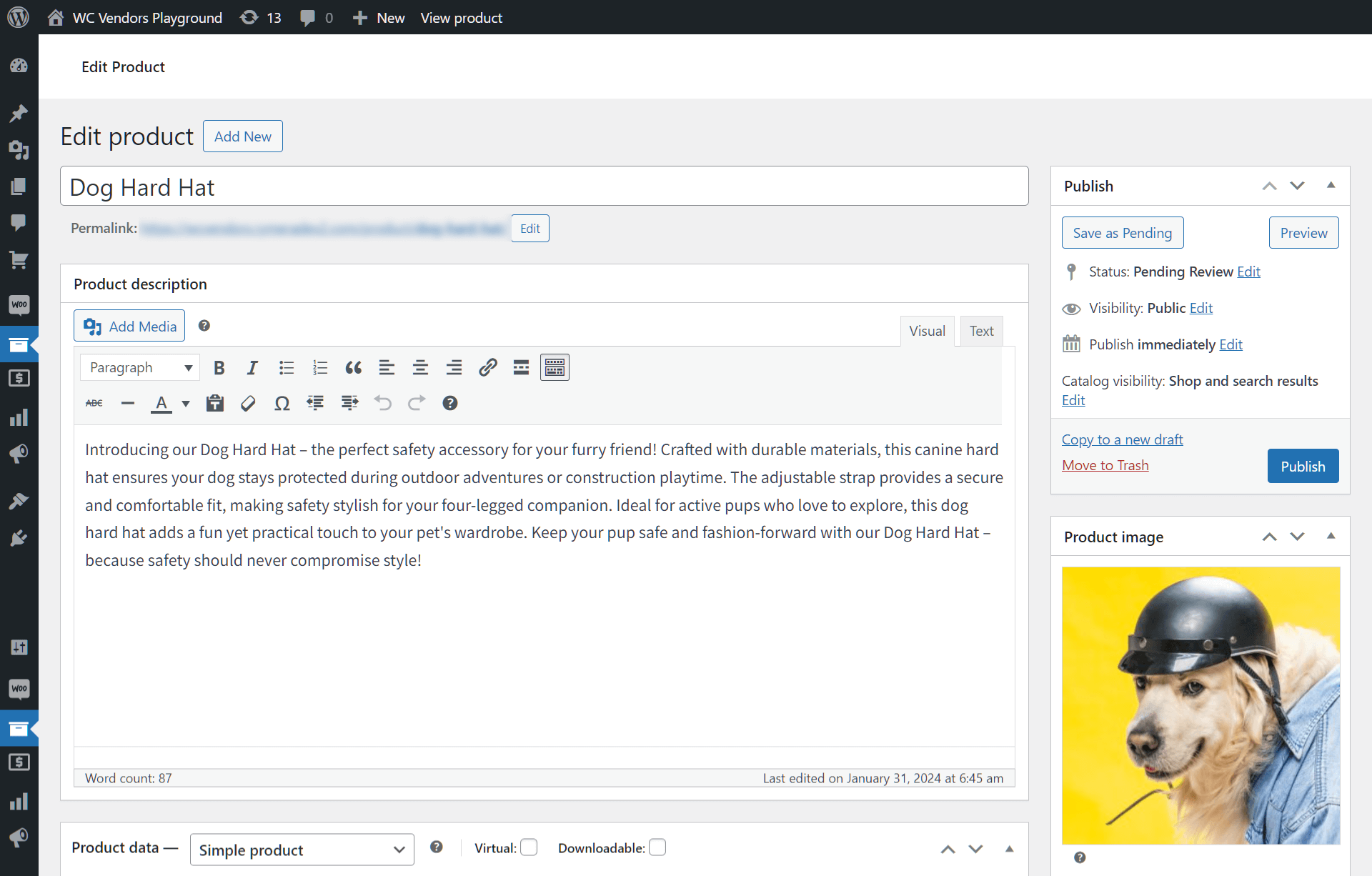
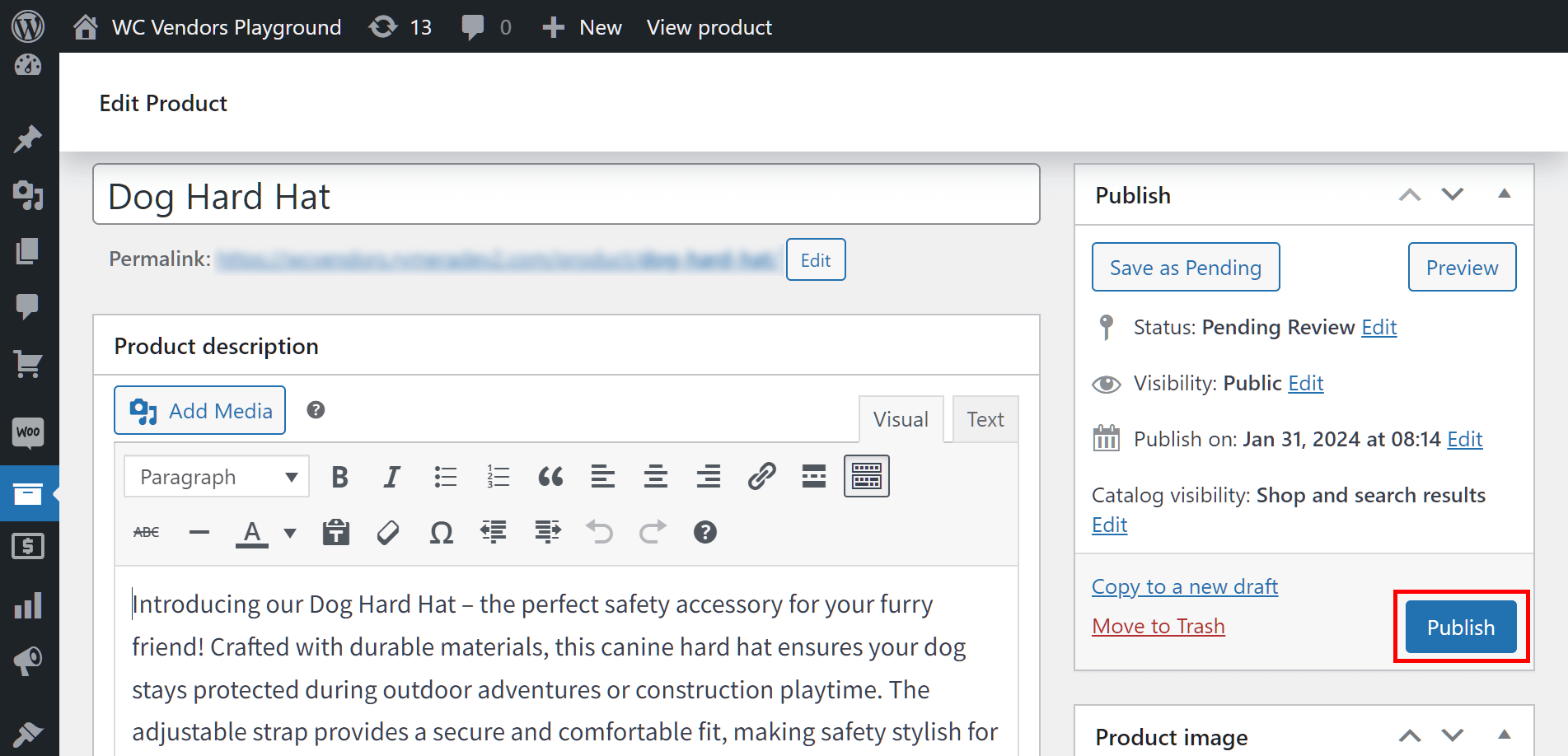
Notre objectif pour ce tutoriel est cependant de publier le produit. Par conséquent, allez dans la boîte Publication en haut à droite de la page, puis cliquez sur le bouton Publier. Cela publie le produit afin qu'il apparaisse sur la boutique du vendeur et devienne visible par les clients, leur permettant de l'acheter s'ils le souhaitent.
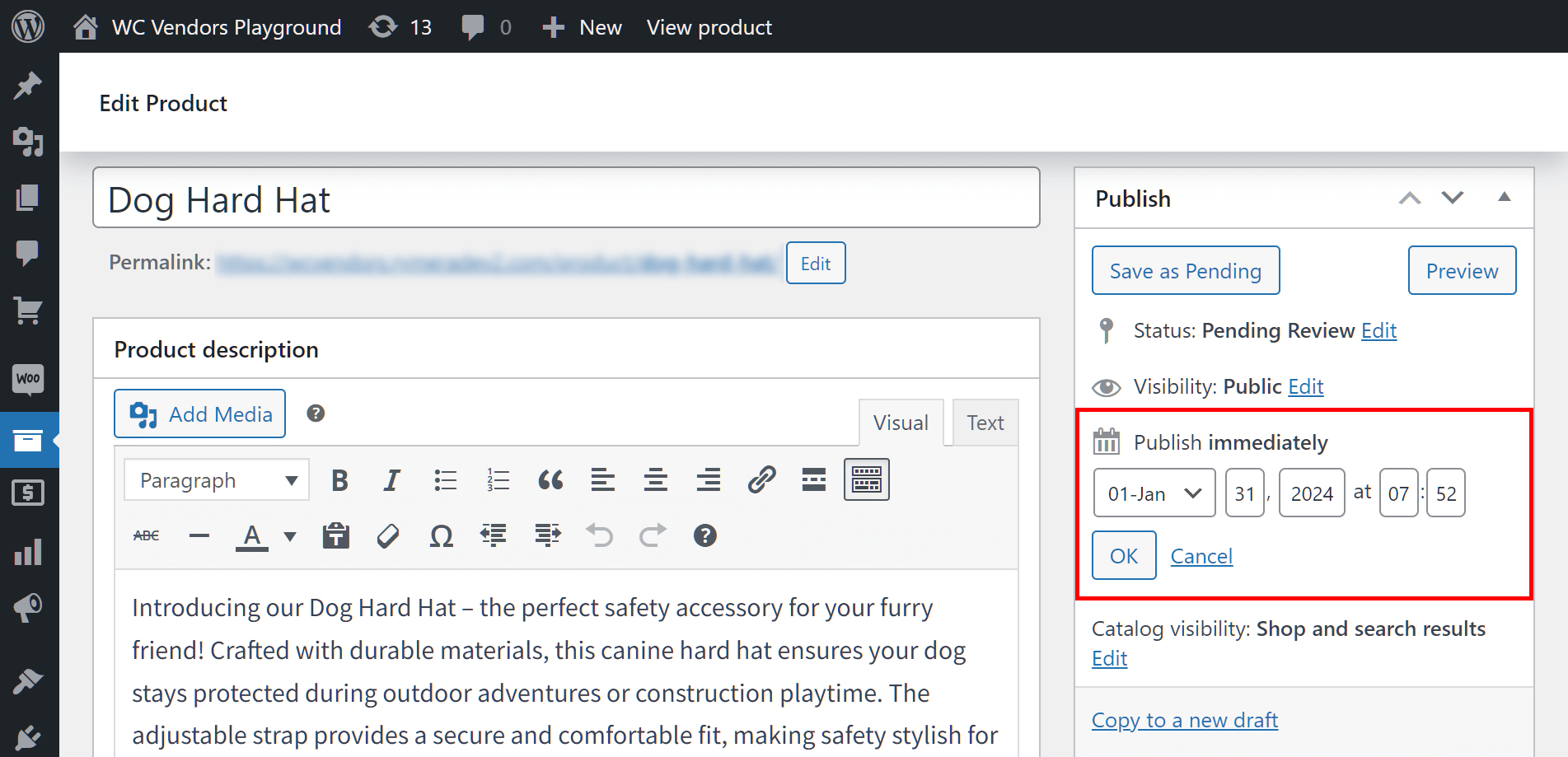
À noter : Si vous ne souhaitez pas publier le produit immédiatement, vous pouvez plutôt cliquer sur le bouton Modifier de l'option Publier immédiatement/Publier le, entrer une date future, cliquer sur OK, puis cliquer sur le bouton Planifier. Essentiellement, cela publie l'article à la date indiquée.
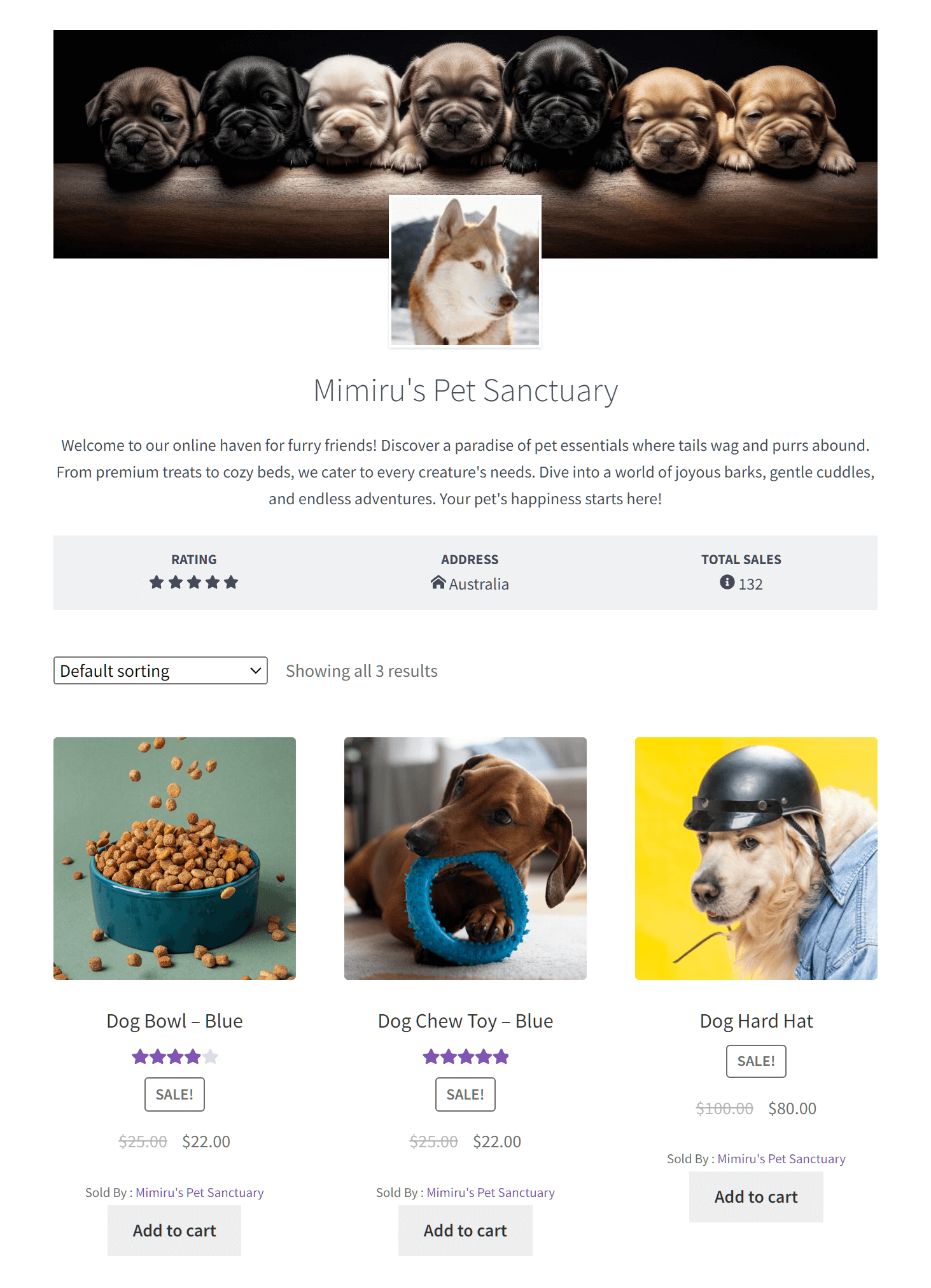
Une fois le produit publié, il apparaîtra aux clients sur la boutique du vendeur :
Conclusion
Pour garantir que votre marketplace ne propose que des produits pertinents et de haute qualité, il est utile d'empêcher les vendeurs de publier des produits sans votre approbation.
Heureusement, vous pouvez utiliser WC Vendors pour publier des produits uniquement après les avoir approuvés. Pour ce faire, suivez simplement les étapes suivantes :
- Accéder à la page des permissions
- Désactiver l'option d'approbation de publication
- Enregistrez votre travail !
Avez-vous des questions sur la publication de produits ? Contactez-nous et faites-le nous savoir ; nous serions ravis d'avoir de vos nouvelles !
