
Pour les vendeurs B2B, l'e-mail de confirmation de commande n'est pas juste un reçu. C'est le document que les acheteurs conservent pour leurs dossiers fiscaux, et pour beaucoup d'entre eux, une ligne TVA sur ce document est une exigence de conformité plutôt qu'un plus. Jusqu'à présent, WC Vendors Signup collectait les détails de TVA d'un vendeur lors de l'inscription et les affichait sur la page produit et dans le panier, puis les supprimait dès qu'un client passait à la caisse. La version 1.0.3 comble cette lacune, de sorte que le numéro de TVA du vendeur suit la vente à travers chaque e-mail de commande.
Cette version fait imprimer le numéro de TVA directement sous chaque article du vendeur, dans l'e-mail de confirmation de commande, l'e-mail de facture, la notification d'administration, la page de réception de commande, et la vue de commande du compte client. Il est transmis tout au long du parcours d'achat au lieu de s'arrêter au panier. Si vous collectez déjà la TVA à l'inscription, le changement est automatique dès que vous mettez à jour.
Ci-dessous, nous détaillons exactement ce qui a été livré, une note importante sur le numéro affiché, et une configuration étape par étape afin que vous puissiez l'activer en toute confiance.
Qu'est-ce qui a changé dans la version 1.0.3
Depuis la version 1.0.2, le numéro de TVA était déjà visible sur la page produit unique et dans le panier en tant que méta-donnée d'article. Il n'atteignait jamais les documents que les clients conservent réellement. L'e-mail de confirmation de commande, le document sur lequel les acheteurs s'appuient pour leurs comptes, ne contenait aucune information de TVA.
La demande remonte à mars : les confirmations de commande et les factures sont des enregistrements d'achat officiels, et pour les ventes B2B, un numéro de TVA sur ce document est souvent une exigence de déclaration fiscale. Les clients contactaient le support pour demander des factures corrigées, même si l'information était déjà collectée. Elle n'atteignait tout simplement pas l'e-mail.
La version 1.0.3 répond à cette question. Le numéro de TVA du vendeur s'affiche désormais sous chaque ligne de produit dans tous les e-mails liés aux commandes envoyés par WooCommerce. Comme il s'intègre au modèle partagé des articles de commande plutôt qu'à un seul e-mail, il apparaît partout où ce modèle est utilisé. L'e-mail HTML stylisé et la version texte brut sont tous deux gérés, il s'affiche donc correctement, quel que soit le format demandé par le client de messagerie du client. Si un vendeur n'a pas saisi de numéro, rien ne s'affiche, vous n'obtenez donc jamais une étiquette vide « Numéro de TVA : » sous une ligne.
À savoir avant de mettre à jour : Il n'y a pas d'interrupteur marche/arrêt. La fonctionnalité s'active dès qu'un champ du formulaire d'inscription est mappé au Numéro de TVA et qu'un vendeur a un numéro enregistré. Si la TVA était déjà mappée sur la version 1.0.2, la mise à jour vers la 1.0.3 commencera à placer les numéros de TVA dans les e-mails de vos clients immédiatement, sans aucune autre action de votre part. C'est presque certainement ce que vous voulez, mais comme cela s'adresse aux clients, cela ne devrait pas vous surprendre.
Où le numéro de TVA du vendeur apparaît maintenant
Voici toutes les surfaces où le numéro est maintenant présent, et quand chacune d'elles est arrivée.
| Où le numéro apparaît | Disponible depuis |
|---|---|
| E-mail de confirmation de commande (en cours / terminé) | Nouveau dans la version 1.0.3 |
| E-mail de facture | Nouveau dans la version 1.0.3 |
| Notification de nouvelle commande pour l'administrateur | Nouveau dans la version 1.0.3 |
| Page de remerciement après réception de la commande | Nouveau dans la version 1.0.3 |
| Mon compte → détails de la commande | Nouveau dans la version 1.0.3 |
| Page produit unique | 1.0.2 |
| Panier, en tant que méta de l'article | 1.0.2 |
| Écran des paramètres du magasin du vendeur | 1.0.2 |
Les cinq nouvelles surfaces partagent toutes un modèle d'articles de commande, c'est pourquoi la fonctionnalité les atteint toutes en même temps plutôt qu'une par une. Si vous préférez réduire ce qui s'affiche en plus, les nouveaux contrôles de champ de facture vous permettent de désactiver indépendamment le numéro de téléphone, l'adresse ou le logo d'un vendeur. Sur la page de réception de commande et dans la vue Mon compte, le numéro se trouve sous l'article concerné exactement comme dans l'e-mail, de sorte que l'acheteur voit une documentation cohérente depuis le paiement jusqu'à son historique de compte.
Le numéro de qui est affiché, le vendeur ou l'acheteur ?
C'est la chose la plus importante à comprendre avant de déployer cette fonctionnalité. Le numéro affiché est celui du vendeur, c'est-à-dire l'enregistrement TVA du magasin lui-même, imprimé sous chaque ligne. Ce n'est pas le numéro du client.
La demande initiale était en fait formulée autour du numéro de TVA du client dans la section de facturation. Ce qui a été livré est le numéro de TVA du vendeur à la place, et c'était une décision délibérée et documentée. Le plugin n'a jamais modélisé la TVA que comme un champ vendeur : elle est collectée à l'inscription et stockée auprès du vendeur, c'est exactement pourquoi elle apparaissait déjà sur les pages produits et dans le panier. Le plugin n'a aucun champ de TVA client à afficher.
Si vous vendez en gros et souhaitez un rappel sur l'importance de ces enregistrements, Wholesale Suite propose un guide sur la facturation B2B qui mérite d'être lu.
Comment configurer l'affichage du numéro de TVA étape par étape
Avant de commencer
- WooCommerce et WC Vendors (le plugin de base gratuit) tous deux actifs. L'affichage de la TVA vérifie la présence de WC Vendors et saute silencieusement s'il n'est pas là.
- WC Vendors Signup 1.0.3 ou version ultérieure.
Étape 1 : Ajouter un champ TVA et le mapper
C'est le véritable interrupteur. Il n'y a pas de champ TVA sur le formulaire d'inscription par défaut, vous en créez donc un, et le paramètre qui compte est le mappage de champ.
Accédez à WP Admin → WC Vendors → Settings → Registration Form → Form Fields. Si vous êtes encore en train de construire ce formulaire, notre guide pour ajouter une page d'inscription dédiée aux vendeurs vous explique le fonctionnement du constructeur par glisser-déposer.
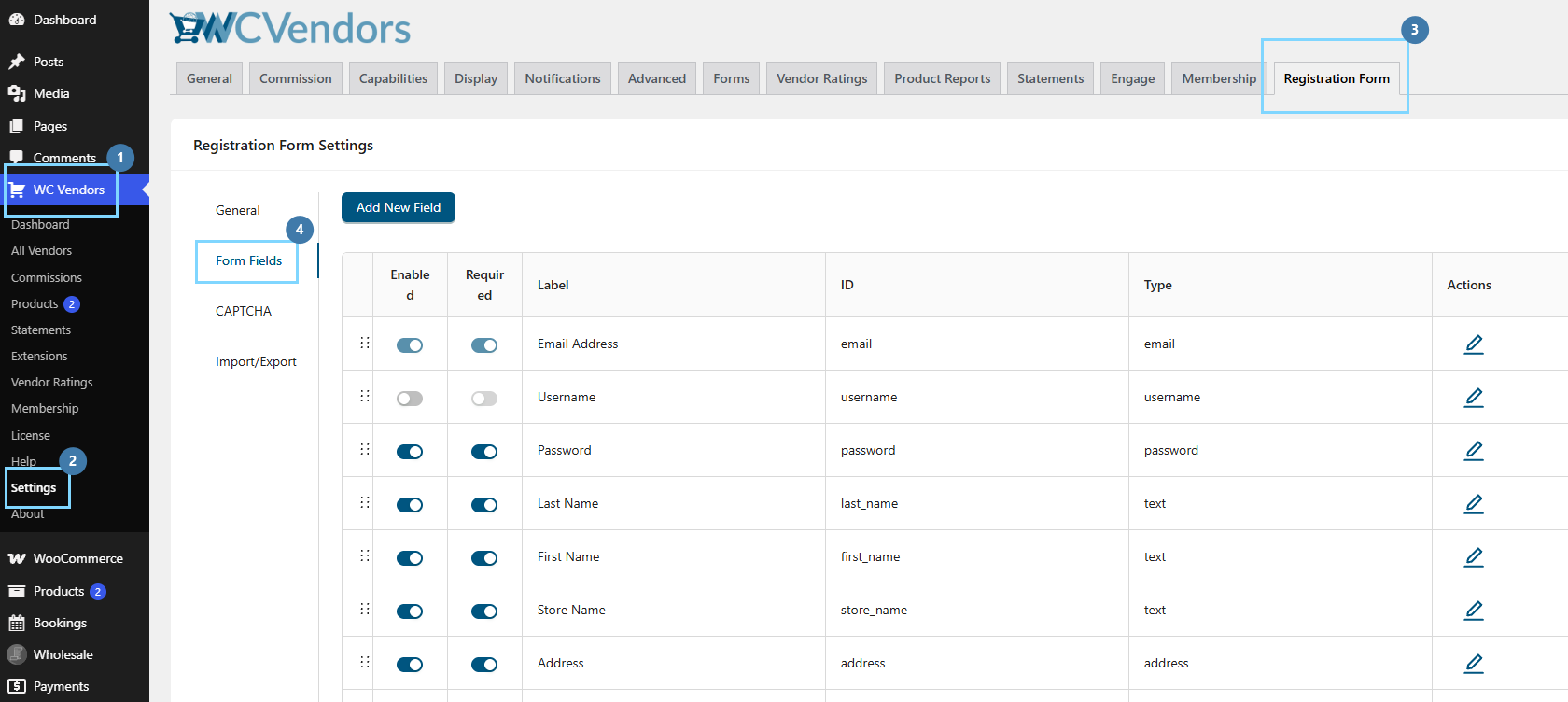
Ouvrez la boîte de dialogue d'ajout de champ, choisissez le type de champ Texte, et configurez les éléments suivants :
- Type de champ : Texte
- Libellé : Numéro de TVA
- Placeholder : Veuillez entrer votre numéro de TVA
- Mappage de champ : Numéro de TVA (c'est celui qui compte)
- Activé : Activé
- Requis : à votre discrétion ; activez-le si vous n'acceptez que les vendeurs enregistrés à la TVA
- Afficher à la caisse : facultatif, voir étape 4
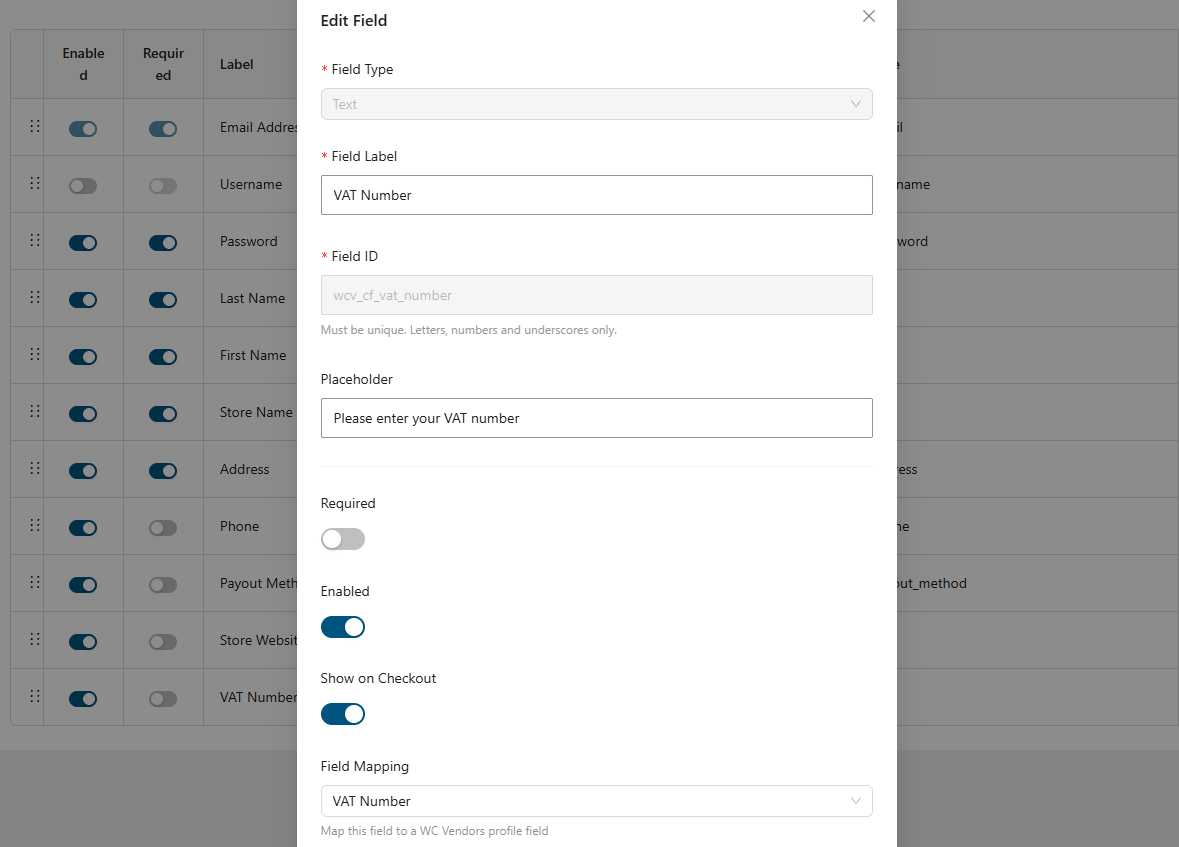
Et ensuite enregistrez le formulaire.
Deux choses se produisent en coulisses et méritent d'être connues : le plugin préfixe l'ID de votre champ pour qu'il devienne wcv_cf_vat_number, et le choix de Mappage de champ stocke chaque valeur sous le vendeur sous _wcv_store_vat_number. Un détail à retenir : le libellé que vous tapez est imprimé tel quel dans l'e-mail de commande. Tapez « Numéro de TVA » et l'e-mail affiche Numéro de TVA : GB123456789. Si votre marché attend « N° d'enregistrement TVA » ou « ABN », configurez-le ici, car il n'y a pas d'étiquette d'affichage distincte à configurer. Obtenir ce mappage correctement est ce qui fait apparaître le numéro de TVA du vendeur partout en aval.
Étape 3 : Collecter les numéros des vendeurs existants
Les nouveaux vendeurs qui s'inscrivent après l'étape deux ont leur numéro capturé sur le formulaire et enregistré automatiquement. Les vendeurs existants n'en auront pas encore, et comme rien ne s'affiche pour un vendeur sans valeur enregistrée, leurs commandes ressemblent exactement à ce qu'elles sont aujourd'hui jusqu'à ce qu'ils le remplissent.
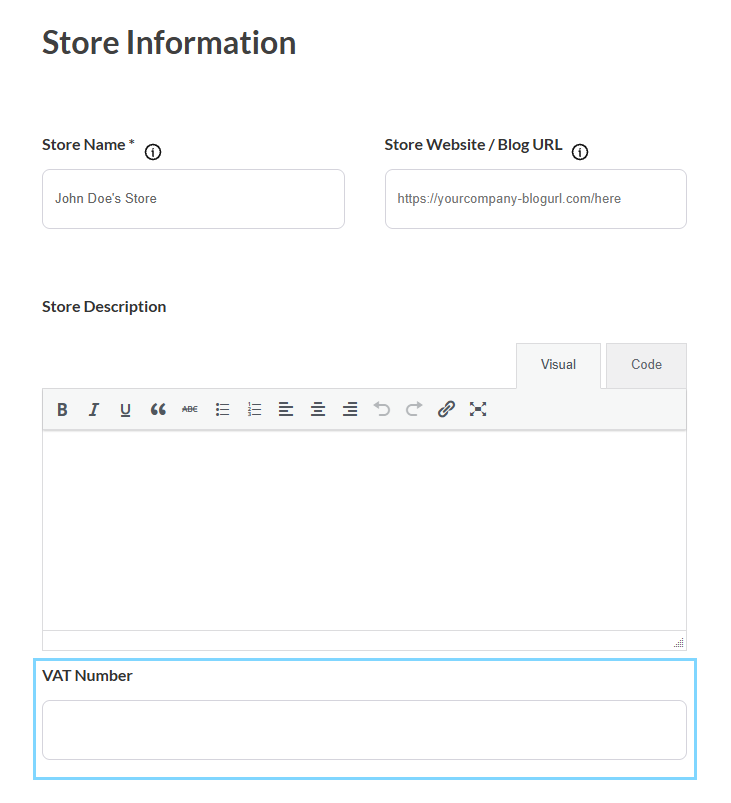
Les vendeurs l'ajoutent eux-mêmes depuis Tableau de bord vendeur → Paramètres du magasin, où le champ apparaît maintenant juste en dessous de la description du magasin. Ceux qui ont un accès WP-admin peuvent utiliser WP Admin → Paramètres de la boutique à la place. Envoyez une courte note leur demandant de l'ajouter, car tant que le numéro de TVA de chaque vendeur n'est pas enregistré, il n'y a rien à afficher dans les e-mails. C'est un travail d'un champ, trente secondes de leur côté.
Étape 4 : Afficher facultativement à la caisse
Si vous activez Afficher à la caisse dans les paramètres du champ, le numéro apparaît également dans le bloc d'informations du vendeur sur la page de paiement, aux côtés des autres détails du vendeur que vous choisissez d'afficher. Ceci est indépendant de l'affichage par e-mail, vous n'avez donc pas besoin de l'activer pour que la fonctionnalité d'e-mail de commande fonctionne.
Étape 5 : Passer une commande test et vérifier toutes les surfaces
Achetez un produit d'un vendeur qui a un numéro enregistré, puis confirmez qu'il s'affiche à chaque endroit : la page de réception de commande juste après le paiement, Mon compte → Commandes → Voir, l'e-mail de confirmation de commande dans votre boîte de réception, et la notification de nouvelle commande admin qui atterrit dans la messagerie de votre boutique.
Dépannage lorsque le numéro de TVA n'est pas affiché
| Ce que vous voyez | Cause la plus probable | Correction |
|---|---|---|
| Nulle part, même pas sur la page produit | Le mappage de champ n'est pas défini sur « Numéro de TVA ». Un champ simplement étiqueté TVA ne suffit pas. | Revisiter l'étape 2 |
| S'affiche pour certains vendeurs, pas pour d'autres | Fonctionne comme prévu : ces vendeurs n'ont pas de numéro enregistré. | Revisiter l'étape 3 |
| S'affiche sur la page produit et le panier, mais pas dans les e-mails | Utilise toujours la version 1.0.2. L'affichage par e-mail est la nouveauté. | Revisiter l'étape 1 |
| Mauvaise formulation dans l'e-mail | L'étiquette de l'e-mail copie l'étiquette du champ du formulaire. | Renommez le champ à l'étape 2 |
| A cessé de fonctionner après un changement de plugin ou de thème | Du code personnalisé, ou un autre plugin, supprime le filtre d'affichage. | Vérifiez les extraits personnalisés |
Une particularité utile mérite d'être signalée : L'affichage vérifie uniquement qu'un champ existe avec le mappage Numéro de TVA. Il ne vérifie pas si ce champ est activé dans le formulaire d'inscription. Vous pouvez donc désactiver le champ sur le formulaire d'inscription, collecter les numéros uniquement via les Paramètres de la boutique, et il s'affichera toujours correctement sur les pages produits, dans le panier et dans les e-mails de commande. C'est pratique si vous préférez ne pas demander la TVA lors de l'inscription mais souhaitez tout de même l'avoir sur vos documents.
Conclusion
Pour toute place de marché servant des acheteurs professionnels, l'ajout du numéro de TVA du vendeur à l'e-mail de commande élimine un point de friction mineur mais persistant. La version 1.0.3 permet aux informations que vous collectez déjà de suivre la vente jusqu'au dossier que vos clients conservent réellement.
La configuration se résume à une seule liste déroulante. Mappez un champ texte sur Numéro de TVA, demandez à vos vendeurs existants de remplir le leur, effectuez quelques commandes test pour vérifier les cas avec et sans numéro, et vous avez terminé. Gardez à l'esprit que ce qui s'affiche est l'enregistrement du vendeur et non celui de l'acheteur, et que l'affichage est automatique si vous aviez déjà mappé la TVA sur la version 1.0.2.
Voici ce que nous avons couvert dans cet article :
- Ce qui a changé dans la version 1.0.3
- Où le numéro de TVA du vendeur apparaît maintenant
- Le numéro de qui est affiché, le vendeur ou l'acheteur
- Comment configurer l'affichage du numéro de TVA étape par étape
- Dépannage lorsque le numéro de TVA ne s'affiche pas
Questions fréquemment posées
La version 1.0.3 affiche-t-elle le numéro de TVA du client ou celui du vendeur ?
Il affiche celui du vendeur, c'est-à-dire le propre numéro d'immatriculation à la TVA du magasin, imprimé sous chaque article. Le plugin n'a pas de champ pour le numéro de TVA du client. Si vous avez besoin du numéro d'immatriculation à la TVA de l'acheteur sur la facture, vous devriez ajouter un plugin de champ de paiement séparé pour le côté de l'acheteur.
Dois-je activer la fonctionnalité après la mise à jour ?
Il n'y a pas d'interrupteur marche/arrêt. L'affichage s'active automatiquement une fois qu'un champ du formulaire d'inscription est mappé au Numéro de TVA et qu'un vendeur a enregistré un numéro. Si la TVA était déjà mappée dans la version 1.0.2, la mise à jour commence immédiatement à placer le numéro dans les e-mails de commande.
Pourquoi le numéro de TVA est-il manquant pour certains vendeurs mais pas pour d'autres ?
C'est normal. Rien ne s'affiche pour un vendeur qui n'a pas enregistré de numéro, donc ces commandes semblent inchangées jusqu'à ce que le vendeur ajoute le sien dans les Paramètres de la boutique.
Puis-je changer l'étiquette de « Numéro de TVA » à quelque chose comme « ABN » ou « N° d'immat. TVA » ?
Oui. L'e-mail imprime littéralement tout ce que vous tapez dans l'étiquette du champ, alors définissez le libellé là-bas. Il n'y a pas d'étiquette d'affichage séparée à configurer.

