
Jusqu'à récemment, une facture de vendeur WooCommerce incluait tous les détails de contact d'un vendeur, que la place de marché les veuille ou non, et le PDF du relevé du vendeur arrivait avec une mise en page que vous ne pouviez tout simplement pas modifier. WC Vendors Pro 2.0.9 change les deux, donnant aux administrateurs de la place de marché un contrôle réel sur les documents que leur boutique génère.
Avec les places de marché en ligne représentant désormais la plus grande part des achats en ligne dans le monde, la paperasse que votre boutique envoie a un poids réel. Une facture de vendeur WooCommerce va directement à votre client, et un relevé de vendeur va directement à votre vendeur, donc les deux méritent d'avoir exactement l'apparence que vous souhaitez. Cette version vous donne un contrôle au niveau du commutateur sur la première et un contrôle de personnalisation complet sur la seconde.
Ci-dessous, nous expliquons ce que fait chaque fonctionnalité, pourquoi elle existe et précisément comment l'activer depuis l'administrateur WordPress.
Fonctionnalité 1 : Prenez le contrôle de votre facture de vendeur WooCommerce
WC Vendors Pro permet à un vendeur d'envoyer une facture PDF à un client directement depuis son tableau de bord vendeur. C'est utile, mais jusqu'à présent, la facture contenait toutes les informations de contact du vendeur : son logo, le nom de la boutique, l'adresse complète du magasin, le numéro de téléphone et l'adresse e-mail, le tout imprimé sur un document destiné à votre client.
Pour de nombreuses places de marché, une facture de vendeur WooCommerce est en réalité le propre document de la place de marché, car c'est elle qui reçoit le paiement, gère les remboursements et assume les obligations fiscales. Le numéro de téléphone d'un vendeur sur celle-ci est alors une invitation ouverte au client à vous contourner la prochaine fois.
Auparavant, la seule solution de contournement consistait à désactiver complètement les factures des vendeurs, perdant ainsi une fonctionnalité réellement utile juste pour supprimer deux lignes de texte. Les nouveaux contrôles des champs de facture résolvent ce problème.
Les nouveaux contrôles des champs de facture
Les paramètres de facturation ont maintenant leur propre section, et à l'intérieur, un nouveau groupe de cinq interrupteurs appelé Champs de facture. Chaque interrupteur contrôle une information du vendeur qui serait autrement imprimée sur la facture, et vous désactivez ceux que vous ne voulez pas sur le document. Vous les trouverez sous WC Vendors > Paramètres > Capacités > Facture.
Si vous utilisez déjà les factures des vendeurs, l'interrupteur Factures PDF et les options de marque de la place de marché se trouvaient auparavant sous Capacités, Général et Fonctionnalités Pro. Elles se trouvent maintenant dans ce nouvel onglet Facture, et vos valeurs enregistrées les ont accompagnées. Les cinq interrupteurs de champ sont :
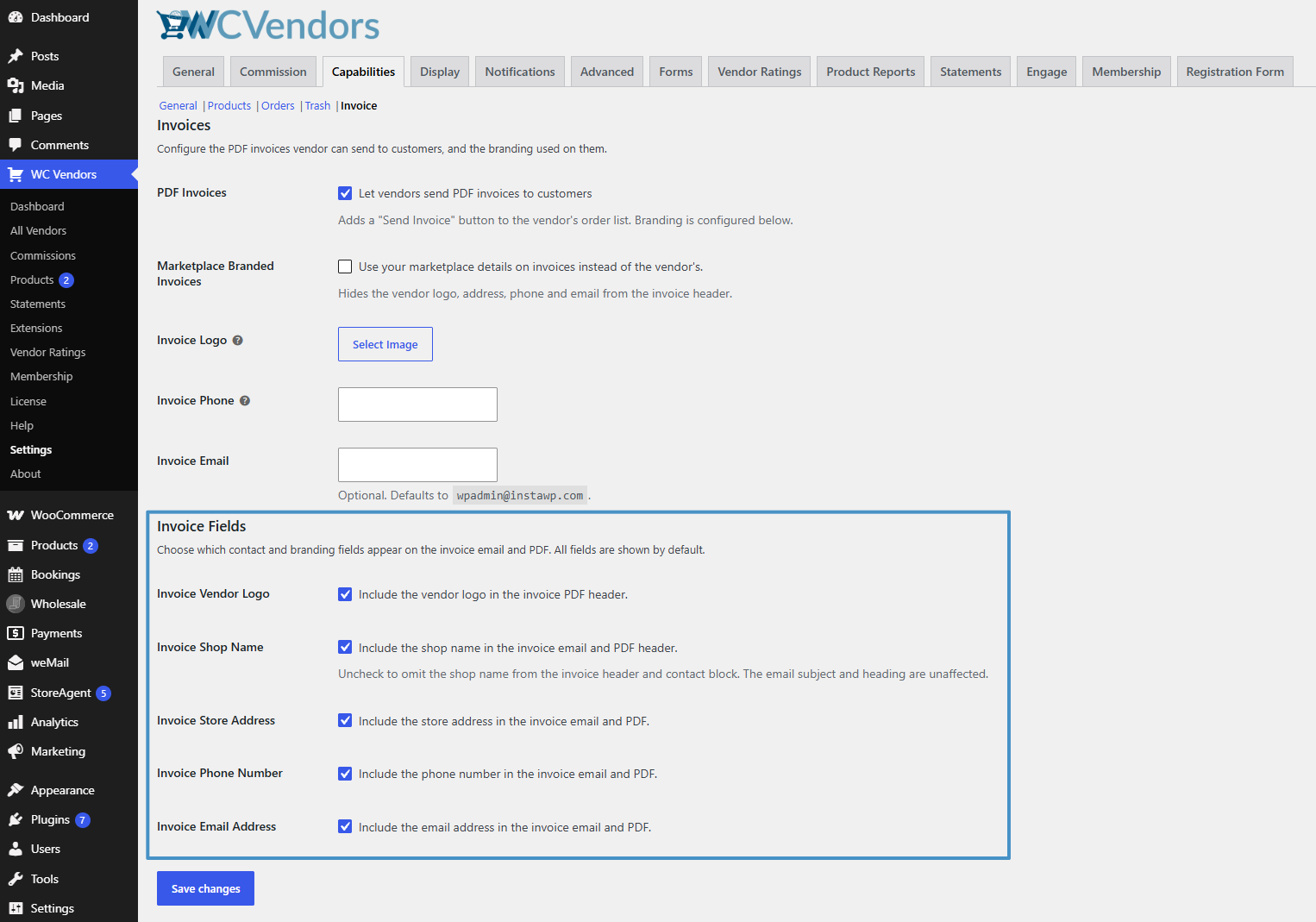
- Logo du vendeur de facture inclut le logo du vendeur dans l'en-tête PDF de la facture. Ceci est uniquement pour le PDF, donc le logo n'apparaît jamais dans le corps de l'e-mail.
- Nom de la boutique de facture inclut le nom de la boutique dans l'en-tête de l'e-mail et du PDF de la facture. Le désactiver laisse toujours le nom de la boutique dans la ligne d'objet et l'en-tête de l'e-mail, afin que le client sache de quoi il s'agit.
- Adresse du magasin de facture inclut l'adresse du magasin dans l'e-mail et le PDF de la facture.
- Numéro de téléphone de facture inclut le numéro de téléphone dans l'e-mail et le PDF de la facture.
- Adresse e-mail de facture inclut l'adresse e-mail dans l'e-mail et le PDF de la facture.
Les cinq sont affichés par défaut, donc rien ne change tant que vous ne décochez rien.
Deux paramètres qui semblent similaires mais ne le sont pas
Il est facile de confondre les Factures de marque de place de marché avec les nouveaux interrupteurs de champs de facture, car tous deux peuvent faire disparaître le numéro de téléphone d'un vendeur. La différence réside dans ce qui prend sa place. Les Factures de marque de place de marché sont un échange : elles remplacent l'identité du vendeur dans l'en-tête de la facture par la vôtre, de sorte que votre logo, votre téléphone et votre e-mail apparaissent à la place. Les champs de facture sont un filtre : ils suppriment complètement un champ du document, et rien ne prend sa place.
Ils fonctionnent ensemble, aussi. Vous pouvez exécuter la marque de la place de marché et désactiver des champs individuels, ce qui vous permet de produire une facture de vendeur WooCommerce qui affiche votre logo et votre e-mail de support, mais aucun numéro de téléphone. Si votre thème ou un développeur a personnalisé les modèles de facture ou d'e-mail, les commutateurs de champ s'appliquent toujours, car les détails supprimés sont supprimés avant même que le modèle ne les voie. Les développeurs qui étendent cela peuvent utiliser le filtre wcvendors_invoice_field_visibility.
Comment configurer les contrôles de champ de facture
Voici comment configurer votre facture de vendeur WooCommerce du début à la fin, du commutateur principal à l'envoi de test.
- Ouvrez l'onglet des paramètres de facture. Depuis votre tableau de bord WordPress, allez dans WC Vendors, Paramètres, ouvrez l'onglet Capacités, puis cliquez sur Facture dans la rangée de sous-liens en haut.
- Activez les factures PDF si ce n'est pas déjà fait. Cochez les factures PDF. C'est le commutateur principal, et il ajoute un bouton Envoyer la facture à la liste de commandes de chaque vendeur. Laissez-le désactivé et aucun des paramètres ci-dessous n'aura d'effet.
- Décidez de la marque que porte la facture. Si vous souhaitez que la facture représente votre place de marché plutôt que le vendeur individuel, cochez Factures de marque de la place de marché et remplissez Logo de la facture, Téléphone de la facture et E-mail de la facture. Sautez cette étape si vous êtes satisfait que les vendeurs marquent leurs propres factures.
- Décochez les champs du vendeur que vous ne souhaitez pas afficher. Faites défiler jusqu'au groupe Champs de facture, où les cinq sont cochés. Pour la plupart des places de marché protégeant la relation client, cela signifie décocher le Numéro de téléphone de la facture pour empêcher les clients d'appeler directement les vendeurs, et l'Adresse e-mail de la facture pour que les réponses vous reviennent. Laissez le Nom de la boutique de la facture coché, sauf si vous avez une raison de ne pas le faire, car les clients ont généralement encore besoin de savoir quel vendeur a traité leur commande.
- Enregistrez les modifications. Cliquez sur Enregistrer les modifications en bas de la page. Les paramètres s'appliquent à toutes les factures générées à partir de ce moment-là.
- Envoyez-vous une facture test. Connectez-vous en tant que l'un de vos vendeurs, ouvrez le Tableau de bord vendeur, Commandes, et cliquez sur Envoyer la facture sur une commande liée à une adresse que vous contrôlez. Ouvrez l'e-mail et le PDF joint et confirmez que les champs que vous avez décochés ont bien disparu des deux.
Fonctionnalité 2 : Faites de la déclaration du vendeur votre propre document
Les relevés de vendeur sont le résumé mensuel de ce que le vendeur a gagné : commandes, revenus, commissions, taxes, expéditions, remboursements, frais, et le paiement net que vous leur devez. Les vendeurs peuvent les consulter dans leur tableau de bord et télécharger un PDF. Si vous débutez avec les relevés, notre guide sur la génération automatique des relevés mensuels des vendeurs explique comment ils sont produits.
Le problème était que le PDF avait une mise en page fixe. Pas de logo, pas de place pour une note ou les détails de votre entreprise, et chaque ligne financière apparaissait qu'elle s'applique ou non à votre activité. Une place de marché qui ne facture jamais de frais avait toujours une ligne Frais à zéro, et il n'y avait aucun moyen de refléter les règles fiscales locales.
Ce que la section Personnalisation du PDF de relevé vous offre
Une nouvelle section Personnalisation du PDF de relevé dans la page des paramètres des Relevés ajoute six options couvrant la marque, la formulation, les lignes affichées et une ligne fiscale supplémentaire facultative. Vous la trouverez sous WC Vendors > Paramètres > Relevés, et ces options affectent uniquement la présentation, jamais les montants stockés des relevés.
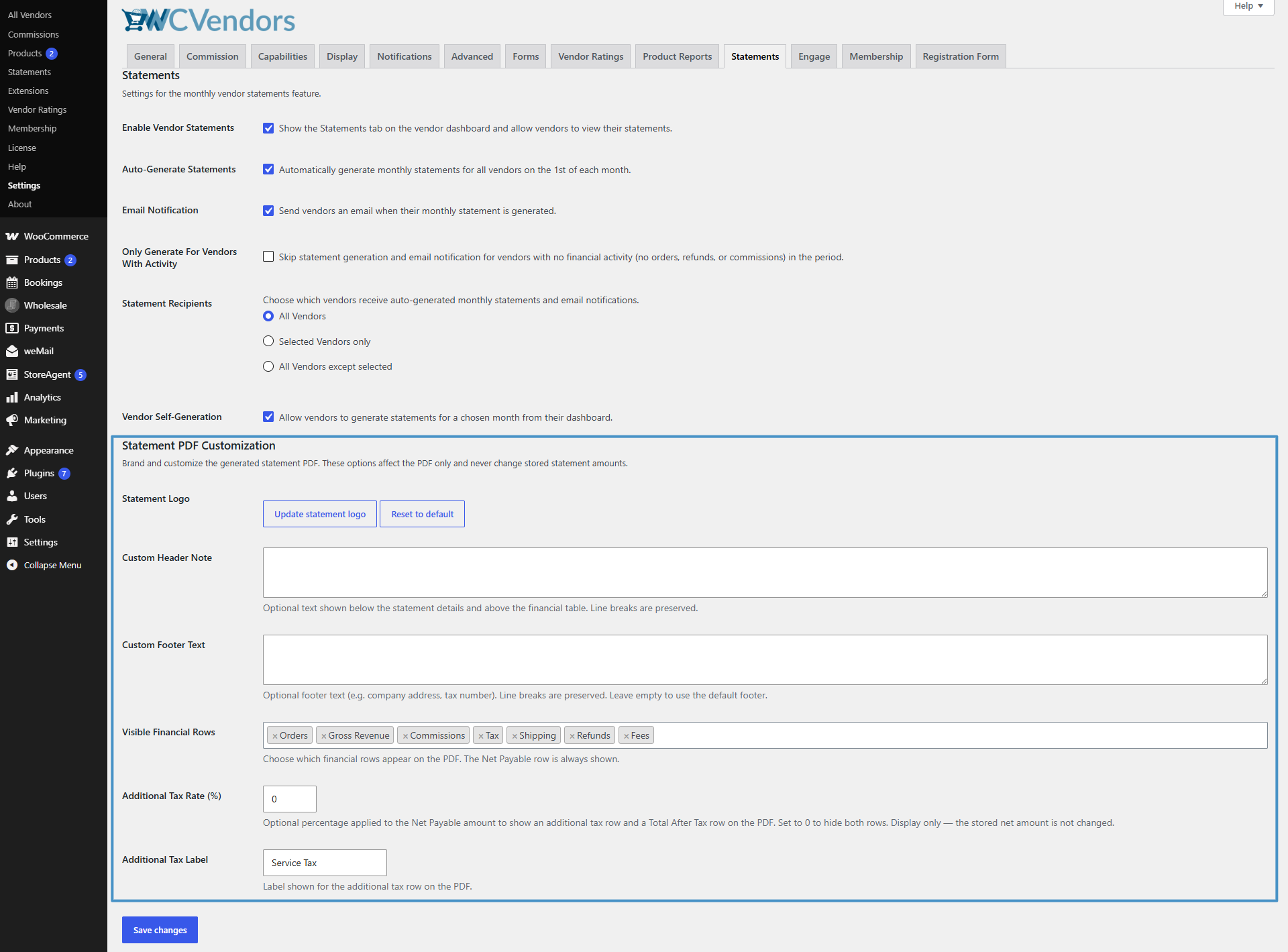
- Logo du Relevé est un sélecteur de médias pour une image affichée en haut du PDF, au-dessus du nom du site. Environ 200px de large fonctionne le mieux. Laissez-le vide, et le PDF utilise votre nom de site simple.
- Note d'En-tête Personnalisée est un texte facultatif qui apparaît sous les détails du relevé et au-dessus du tableau financier. Les sauts de ligne sont conservés.
- Texte de Pied de Page Personnalisé est un pied de page facultatif pour l'adresse de votre entreprise, votre numéro d'enregistrement, votre numéro de TVA ou vos conditions de paiement.
- Lignes Financières Visibles vous permet de choisir les lignes qui apparaissent parmi Commandes, Revenu Brut, Commissions, Taxes, Expédition, Remboursements et Frais. Le Montant Net Payable apparaît toujours et ne peut pas être masqué, car c'est le chiffre que tout le document existe pour communiquer.
- Taux Fiscal Supplémentaire (%) est un pourcentage appliqué au Montant Net Payable. Réglez-le à 0, par défaut, et aucune ligne de taxe n'apparaît nulle part.
- Libellé Fiscal Supplémentaire contrôle le nom de cette ligne. Par défaut, il s'agit de Taxe de Service, et vous pouvez le renommer en Taxe de Royauté, Retenue à la source, TVA, ou tout ce que votre juridiction utilise.
La visibilité des lignes et la taxe supplémentaire sont résolues une fois et partagées par chaque endroit où un relevé est affiché, de sorte que les chiffres à l'écran du vendeur correspondent toujours au PDF qu'il télécharge et à l'e-mail qui lui a été envoyé. Les options de marque sont uniquement pour le PDF, car votre logo n'est pas collé dans un e-mail.
La ligne de taxe supplémentaire, traitée
C'est le réglage le plus susceptible de causer un moment de nervosité, donc pour être tout à fait clair : cela ne change rien à ce que vous devez. Le taux est appliqué à la figure nette purement pour l'affichage, et le montant stocké contre le relevé dans votre base de données n'est jamais touché. Réinitialisez le taux à 0, et les deux lignes supplémentaires disparaissent partout.
Supposons que le relevé d'un vendeur arrive à un montant net payable de 250,00 $, et que vous définissez le taux à 6 avec le libellé Taxe de Service. Le relevé affiche alors Montant Net Payable à 250,00 $, Taxe de Service (6%) à 15,00 $, et un Total Après Taxe de 265,00 $. Le libellé porte le taux, de sorte que le vendeur puisse voir comment le chiffre a été obtenu sans avoir à demander. Cela résout complètement le scénario suédois, et personne n'a à calculer quoi que ce soit à la main.
Une petite addition supplémentaire est à connaître. Chaque relevé PDF imprime désormais un numéro de référence dans son bloc de détails, complété par des zéros jusqu'à cinq chiffres, comme le Relevé #00042. Cela rend beaucoup plus facile de citer un relevé dans un ticket de support ou dans vos comptes que de décrire « celui de mai ».
Comment personnaliser le PDF du relevé du vendeur
- Assurez-vous que les relevés sont activés. Allez dans WC Vendors > Paramètres > Relevés, et vérifiez que Activer les relevés des vendeurs est coché. Cela ajoute l'onglet Relevés au tableau de bord du vendeur.
- Ajoutez votre logo. Faites défiler jusqu'à Personnalisation du PDF du relevé et utilisez le bouton média à côté de Logo du relevé pour choisir ou télécharger une image d'environ 200px de large. Laissez-le vide si vous préférez conserver l'en-tête simple du nom du site.
- Rédigez votre note d'en-tête et votre pied de page. Utilisez la Note d'en-tête personnalisée pour tout ce que le vendeur doit lire avant les chiffres, comme le calendrier de paiement ou un rappel pour vous facturer. Utilisez le Texte de pied de page personnalisé pour les détails fixes de l'entreprise tels que votre adresse enregistrée, votre numéro d'entreprise et votre identifiant fiscal. Les deux conservent vos sauts de ligne.
- Ajustez les lignes financières. Dans Lignes financières visibles, supprimez tout ce qui ne s'applique pas à votre place de marché. Supprimez les Frais si vous ne les facturez jamais, ou l'Expédition si vous ne vous en occupez pas. Chaque ligne que vous supprimez est un zéro de moins à élucider pour un vendeur, et le Montant net à payer reste quoi qu'il arrive.
- Définissez la taxe supplémentaire uniquement si vous en avez besoin. Laissez le Taux de taxe supplémentaire à 0, sauf si vos paiements comportent réellement une taxe supplémentaire. S'ils le font, entrez le pourcentage sous forme de nombre simple (par exemple, 6 plutôt que 0,06), et définissez le Libellé de taxe supplémentaire avec le nom que vos vendeurs et votre comptable reconnaîtront. La documentation fiscale de WooCommerce elle-même est une référence utile si vous êtes encore en train de déterminer comment la taxe s'applique à votre magasin.
- Enregistrez et vérifiez que les trois vues concordent. Cliquez sur Enregistrer les modifications, qui s'appliquent immédiatement, y compris aux relevés générés avant la modification. Ouvrez ensuite un vrai relevé dans le tableau de bord, téléchargez son PDF, et regardez un e-mail de notification pour confirmer que les lignes masquées, les lignes de taxe, le logo, la note d'en-tête, le pied de page et le numéro de référence sont tous corrects.
Si l'onglet Relevés renvoie une « page non trouvée » après avoir récemment activé les relevés, allez dans Paramètres > Permaliens et cliquez sur Enregistrer les modifications sans rien modifier pour reconstruire les adresses de page du tableau de bord. La version 2.0.9 gère cela automatiquement, donc cela ne devrait affecter qu'un onglet activé dans une version antérieure.
Chaque nouveau paramètre en un seul endroit
Voici une référence rapide de chaque nouvelle option dans WC Vendors Pro 2.0.9, y compris où la trouver et ses valeurs par défaut.
| Paramètre | Où la trouver | Type | Défaut |
|---|---|---|---|
| Logo du vendeur de la facture | Capacités, Facture | Case à cocher | Activé |
| Nom de la boutique de la facture | Capacités, Facture | Case à cocher | Activé |
| Adresse de la boutique de la facture | Capacités, Facture | Case à cocher | Activé |
| Numéro de téléphone de la facture | Capacités, Facture | Case à cocher | Activé |
| Adresse e-mail de la facture | Capacités, Facture | Case à cocher | Activé |
| Logo du relevé | Paramètres, Relevés | Sélecteur de médias | Vide |
| Note d'en-tête personnalisée | Paramètres, Relevés | Zone de texte | Vide |
| Texte de pied de page personnalisé | Paramètres, Relevés | Zone de texte | Vide |
| Lignes financières visibles | Paramètres, Relevés | Sélection multiple | Les 7 sélectionnés |
| Taux de taxe supplémentaire (%) | Paramètres, Relevés | Nombre | 0 |
| Libellé de taxe supplémentaire | Paramètres, Relevés | Texte | Taxe de service |
Conclusion
Les documents que votre marketplace produit doivent représenter votre marketplace, et non lui nuire. Que vous supprimiez un numéro de téléphone d'une facture destinée aux clients ou que vous ajoutiez une ligne de taxe de redevance à un relevé de vendeur, l'objectif est le même : vous donner un contrôle qui nécessitait auparavant un développeur ou une feuille de calcul mensuelle.
Si la protection de vos relations clients ou la prise en compte des règles fiscales locales a été un casse-tête récurrent, ces deux fonctionnalités ont été conçues en pensant exactement à votre situation.
Voici ce que nous avons couvert dans cet article :
- Fonctionnalité 1 : prenez le contrôle de votre facture vendeur WooCommerce
- Comment configurer les contrôles de champs de facture
- Fonctionnalité 2 : faites du relevé vendeur votre propre document
- Comment personnaliser le PDF du relevé vendeur
- Chaque nouveau paramètre en un seul endroit
Questions fréquemment posées
La mise à jour vers WC Vendors Pro 2.0.9 modifiera-t-elle mes factures ou relevés existants ?
Non. Chaque nouvelle option est fournie avec un paramètre par défaut qui reproduit votre comportement actuel, donc rien sur une facture ou un relevé ne change tant que vous n'ajustez pas activement un paramètre. Vous pouvez mettre à jour en toute sécurité et personnaliser à votre propre rythme.
Quelle est la différence entre les factures de marque de la place de marché et les commutateurs de champs de facture ?
Les factures de marque de la marketplace remplacent l'identité du vendeur par la vôtre, affichant votre logo, votre téléphone et votre e-mail dans l'en-tête. Les commutateurs de champs de facture suppriment simplement un champ du document sans rien le remplacer. Vous pouvez utiliser les deux ensemble pour afficher votre image de marque tout en masquant des champs spécifiques.
La ligne de taxe supplémentaire modifie-t-elle le montant que je dois réellement à mes vendeurs ?
Non. La taxe supplémentaire est uniquement à titre d'affichage. Elle est appliquée au montant net uniquement pour que les vendeurs puissent voir le montant à facturer, et le montant stocké dans votre base de données n'est jamais modifié. Définissez le taux à 0, et les lignes de taxe disparaissent partout.
Puis-je masquer les lignes financières que ma place de marché n'utilise jamais sur le relevé du vendeur ?
Oui. Les lignes financières visibles vous permettent de choisir lesquelles des sept lignes apparaissent, afin que vous puissiez supprimer les frais ou la livraison s'ils ne s'appliquent jamais. Le montant net à payer est la seule ligne qui ne peut pas être masquée, car c'est le chiffre que le relevé est destiné à communiquer.
Où les paramètres de facture du vendeur WooCommerce ont-ils été déplacés dans la version 2.0.9 ?
Ils se trouvent maintenant dans un onglet Facture dédié sous WC Vendors > Réglages > Capacités. Le commutateur Factures PDF et les options de marque de la marketplace ont été déplacés de la zone Fonctionnalités générales et Pro, et vos valeurs enregistrées les ont accompagnés, vous n'avez donc rien à ressaisir.

