
Au lieu d'espérer que les vendeurs se souviennent de vérifier eux-mêmes les anciens problèmes de stock, vous pouvez désormais envoyer des e-mails de rappel programmés lorsque les produits restent en rupture de stock trop longtemps. C'est pourquoi cette nouvelle fonctionnalité d'e-mails automatisés WooCommerce dans WC Vendors est importante.
Dans cet article, je vais vous expliquer ce que fait cette fonctionnalité, comment l'activer et ce que vous devez savoir avant de l'utiliser. Donc, si vous voulez un moyen plus propre de rappeler aux vendeurs les produits qui sont en rupture de stock depuis trop longtemps, cette fonctionnalité mérite votre attention.
Ce que fait cette fonctionnalité
Au niveau le plus élémentaire, cette fonctionnalité envoie des e-mails de rappel aux vendeurs lorsque leurs produits restent en rupture de stock pendant un nombre défini de jours. Si vous gérez également une activité de vente en gros, notre marque sœur couvre l'ensemble de l'automatisation des e-mails de vente en gros WooCommerce, des e-mails d'approbation aux rappels de réapprovisionnement.
Ainsi, au lieu de compter sur les vendeurs pour vérifier manuellement leurs catalogues, le système peut faire le suivi pour vous. Pour moi, c'est là la principale valeur des e-mails automatisés WooCommerce. Ils aident à éviter que les anciens produits en rupture de stock ne soient oubliés.
Vous pouvez également lire : Rappel par e-mail de paiement WooCommerce pour la vente en gros.
Ce n'est pas non plus un simple avis ponctuel. Les rappels peuvent continuer selon la planification que vous avez définie dans les paramètres. Ainsi, si un produit reste hors stock suffisamment longtemps, le vendeur peut continuer à recevoir des rappels sur une base hebdomadaire ou mensuelle. De ce fait, la fonctionnalité s'apparente davantage à un système de suivi, et non à une simple alerte qui disparaît après le premier envoi.
Comment activer les e-mails automatisés WooCommerce
Étape 1 : Ouvrir les paramètres de notification
Pour commencer, allez sur votre tableau de bord d'administration WordPress, ouvrez WC Vendors, cliquez sur Paramètres, puis allez à l'onglet Notifications. C'est là que se trouvent les paramètres de rappel. Si vous essayez d'activer les e-mails automatisés WooCommerce pour les rappels de produits hors stock, c'est le premier endroit à vérifier.
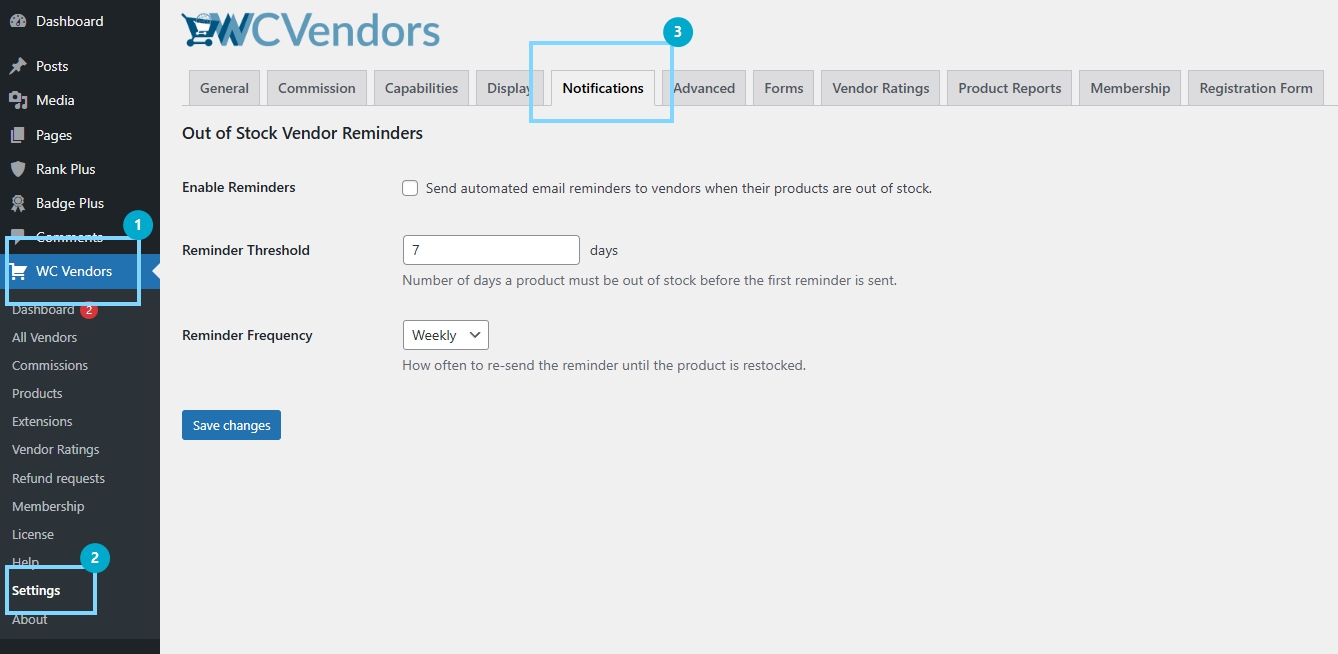
Étape 2 : Activer les e-mails de rappel
Une fois dans l'onglet Notifications, recherchez le paramètre appelé Activer les rappels et activez-le. Ensuite, enregistrez vos modifications. Cela indique à WC Vendors de commencer à utiliser le système de rappel au lieu de laisser les suivis de rupture de stock entièrement manuels.
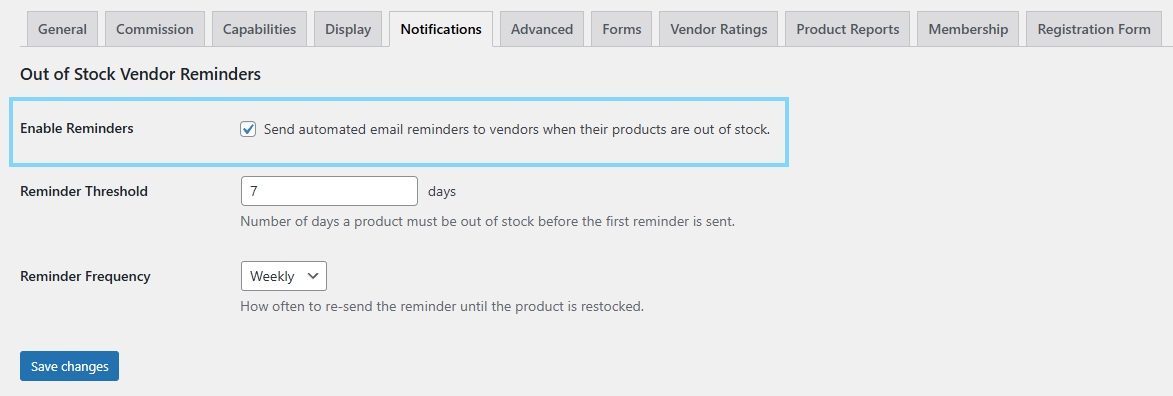
Étape 3 : Définir le seuil de rappel
Après avoir activé les rappels, choisissez le nombre de jours pendant lesquels un produit doit rester hors stock avant d'être inclus dans l'e-mail de rappel. Par exemple, si vous le définissez sur 7 jours, le système n'inclura que les produits qui sont hors stock depuis au moins une semaine. J'aime cette partie car elle évite à WooCommerce d'envoyer des e-mails automatisés trop tôt pour des produits qui pourraient être réapprovisionnés rapidement.
Étape 4 : Choisir la fréquence des rappels
Ensuite, choisissez la fréquence à laquelle les rappels doivent être envoyés. La fonctionnalité vous offre un choix simple entre Hebdomadaire et Mensuel. Si votre marketplace évolue rapidement et que les vendeurs réapprovisionnent souvent, les rappels hebdomadaires peuvent être plus pertinents. D'un autre côté, si votre catalogue évolue plus lentement, les rappels mensuels peuvent suffire.
Étape 5 : Examiner les paramètres des e-mails
Après cela, allez dans WooCommerce > Paramètres > E-mails et recherchez l'e-mail Rappel de produit hors stock du vendeur.
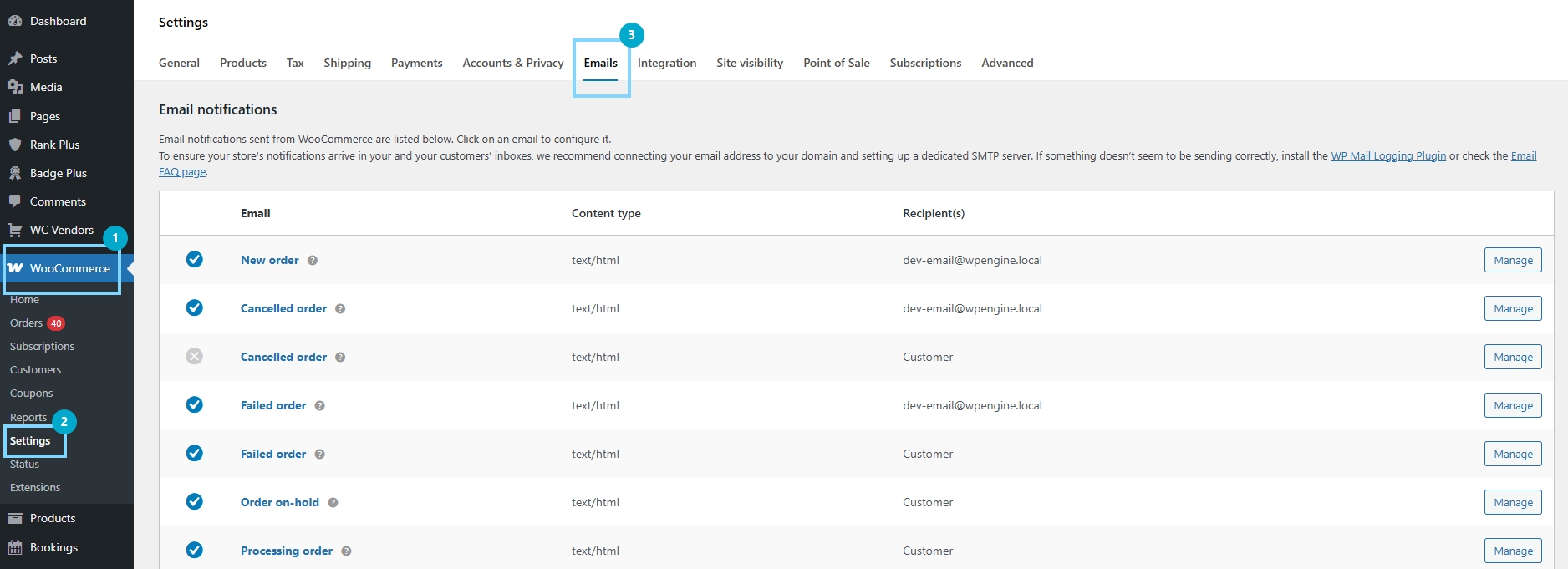
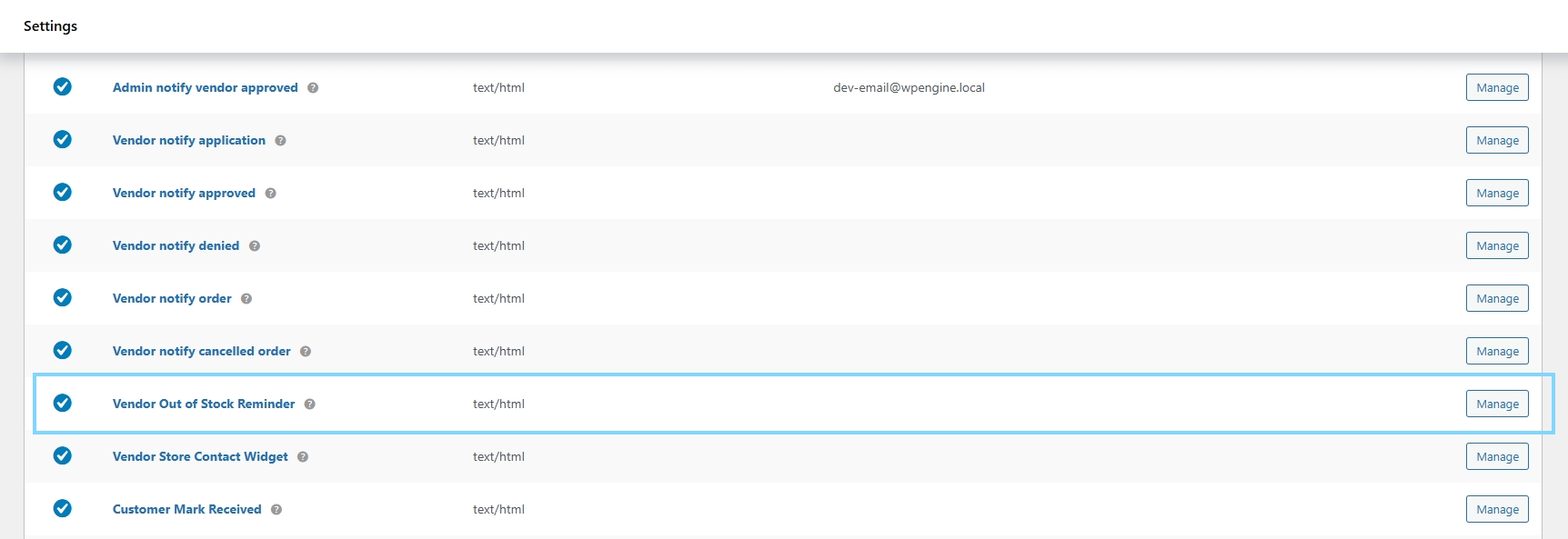
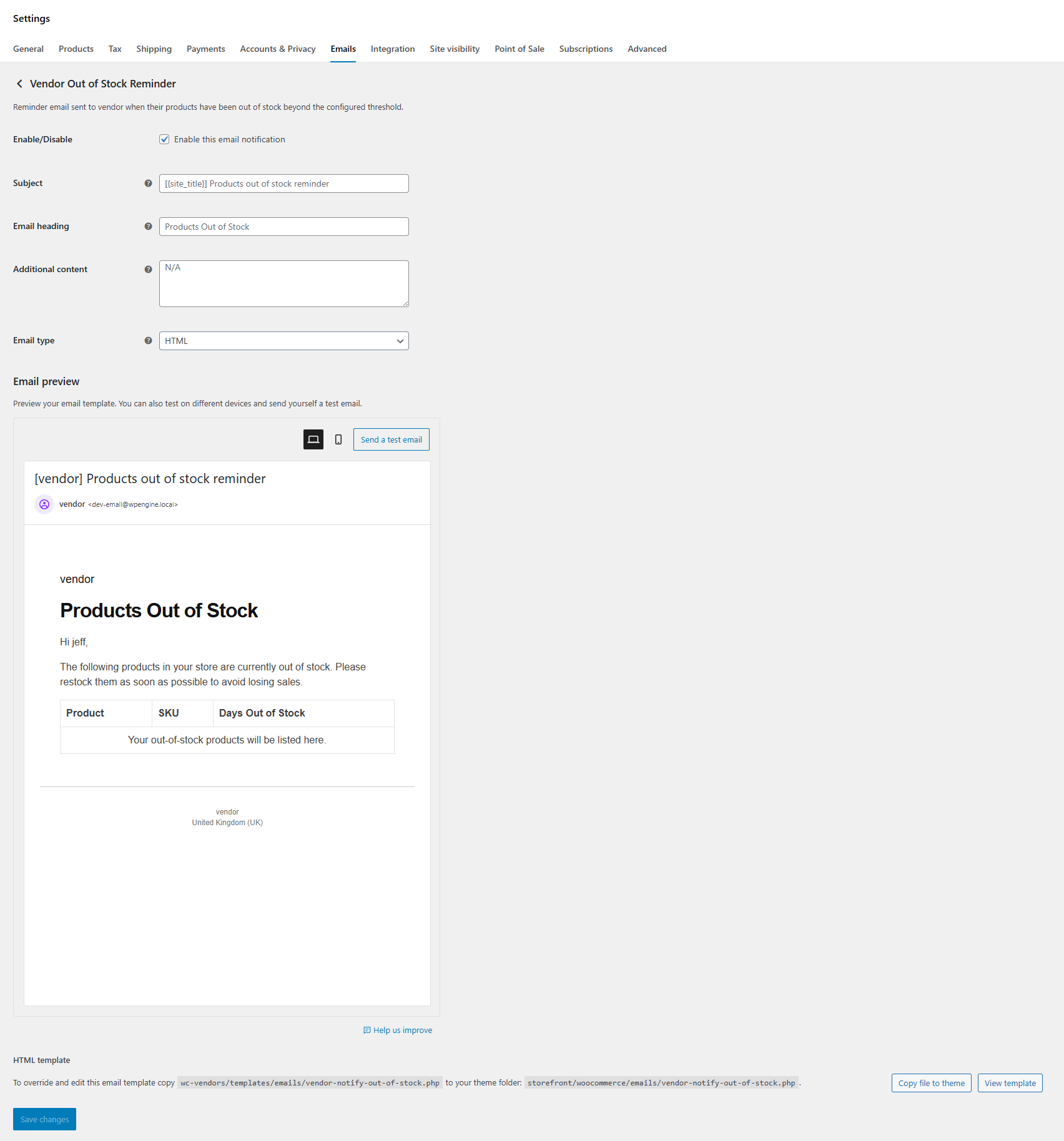
C'est ici que vous pouvez examiner l'objet de l'e-mail, l'en-tête, le contenu supplémentaire et le type d'e-mail. Je suggère toujours de vérifier cela avant la mise en ligne, car même les e-mails automatisés WooCommerce utiles fonctionnent mieux lorsque le message est clair et facile à comprendre pour les vendeurs.
Conclusion
Cette fonctionnalité offre aux vendeurs un moyen plus fiable de surveiller les produits qui restent indisponibles trop longtemps. Au lieu d'attendre que quelqu'un remarque un problème de rupture de stock par hasard, les e-mails automatisés WooCommerce peuvent envoyer des rappels programmés pour garder ces produits sous les yeux du vendeur. Pour moi, cela rend la fonctionnalité utile immédiatement, surtout dans une marketplace où les vendeurs gèrent de nombreux produits à la fois.
Revenez sur les étapes pour l'activer sur votre marketplace :
- Ouvrir les paramètres de notification
- Activer les e-mails de rappel
- Définir le seuil de rappel
- Choisir la fréquence des rappels
- Vérifier les paramètres des e-mails
Questions fréquemment posées
Que sont les e-mails automatisés WooCommerce dans cette fonctionnalité ?
Dans cette fonctionnalité, les e-mails automatisés WooCommerce sont des e-mails de rappel programmés envoyés aux vendeurs lorsque les produits restent en rupture de stock pendant plus du nombre de jours que vous définissez dans les paramètres d'administration.
Que signifie le seuil de rappel ?
Le seuil de rappel est le nombre de jours pendant lesquels un produit doit rester en rupture de stock avant d'être inclus dans l'e-mail de rappel. Cela aide les e-mails automatisés WooCommerce à éviter d'envoyer des alertes trop tôt pour les produits qui pourraient être réapprovisionnés bientôt.
Le système envoie-t-il un e-mail par produit ou un e-mail par vendeur ?
Il envoie un e-mail récapitulatif par vendeur. Ainsi, au lieu de recevoir un message pour chaque produit, les vendeurs reçoivent un seul e-mail qui regroupe les produits concernés. Cela rend les e-mails automatisés WooCommerce plus faciles à gérer.
Que se passe-t-il lorsqu'un produit est de nouveau en stock ?
Une fois qu'un produit est de nouveau en stock, il ne devrait plus être éligible au flux de rappel. En d'autres termes, les e-mails automatisés WooCommerce se concentrent sur les articles qui sont toujours en rupture de stock, et non sur les produits qui ont déjà été réapprovisionnés.

