
Proposer des produits personnalisables WooCommerce est un excellent moyen d'attirer les clients à la recherche de quelque chose d'unique. Qu'il s'agisse de bijoux, de vêtements ou d'autres articles personnalisés, offrir aux acheteurs la possibilité de personnaliser leurs achats stimule l'engagement. Les acheteurs adorent pouvoir adapter leurs produits, ce qui entraîne plus de ventes et une meilleure expérience d'achat !
Dans ce guide, nous vous montrerons comment ajouter des produits personnalisables à votre marketplace multivendeur à l'aide de WC Vendors et de Product Addons for WooCommerce. Ces outils facilitent l'offre d'options de produits personnalisés, permettant aux vendeurs d'offrir aux clients l'expérience d'achat ultime.
Alors, commençons !
Avantages de proposer des produits WooCommerce personnalisés
Proposer des produits personnalisés dans votre marketplace WooCommerce ne consiste pas seulement à ajouter des options amusantes, c'est une façon éprouvée d'améliorer votre entreprise. La personnalisation rend l'achat plus interactif, offrant aux clients cette expérience spéciale qu'ils aiment !
Proposer des produits WooCommerce personnalisés présente plusieurs avantages clés :
- Ventes stimulées : les articles personnalisés plaisent souvent davantage aux clients, ce qui les rend plus susceptibles de faire un achat.
- Conversions plus élevées : lorsque les clients peuvent adapter les produits à leurs préférences, ils sont plus susceptibles d'acheter.
- Fidélisation des clients : la personnalisation peut entraîner une plus grande satisfaction, encourageant les achats répétés et renforçant la fidélisation des clients.
- Démarquez-vous de la concurrence : l'ajout d'options de produits personnalisés rend votre marketplace unique et offre une expérience d'achat qui vous distingue des autres.
Personnalisation des produits WooCommerce – Un guide étape par étape
Dans ce tutoriel, nous vous guiderons dans l'offre de produits personnalisables WooCommerce dans votre marketplace. Pour rendre cela amusant et pertinent, nous créerons un exemple de magasin d'accessoires personnalisés pour animaux de compagnie.
Les clients pourront personnaliser des articles tels que des colliers, des laisses et des médailles pour animaux de compagnie en ajoutant le nom de leur animal, en choisissant les couleurs et en sélectionnant les matériaux !
Ce guide étape par étape vous montrera comment ajouter des options personnalisées à vos produits à l'aide de WC Vendors et du plugin Product Addons for WooCommerce.
💡Note : Nous supposons que vous avez déjà installé WC Vendors. Si ce n’est pas déjà fait, téléchargez le plugin ici ou suivez notre guide de démarrage. Nous utiliserons également le plugin Product Addons for WooCommerce pour créer des options personnalisables.
Étape 1 : Installer WC Vendors
- Accédez à votre tableau de bord WordPress, naviguez vers Plugins > Ajouter, et recherchez WC Vendors.
- Installez et activez le plugin. Configurez les paramètres de base en suivant l'assistant de configuration.
Étape 2 : Installer le plugin Product Addons for WooCommerce
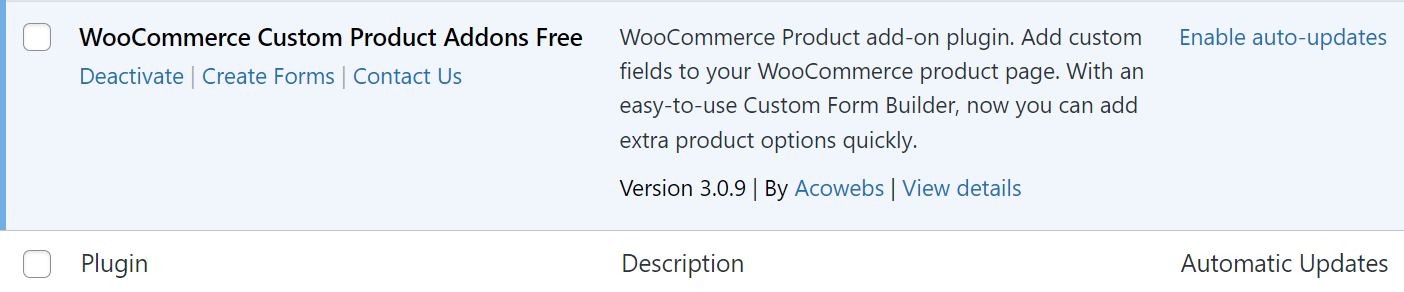
- Recherchez WooCommerce Custom Product Addons dans la section Plugins.
- Installez et activez ce plugin.
Ce plugin fournit des options de personnalisation avancées, vous permettant de créer des champs de produit adaptés à des articles spécifiques. Les vendeurs peuvent proposer des extras tels que des gravures personnalisées, des emballages cadeaux ou des tailles personnalisées.
Étape 3 : Ajouter un nouveau produit
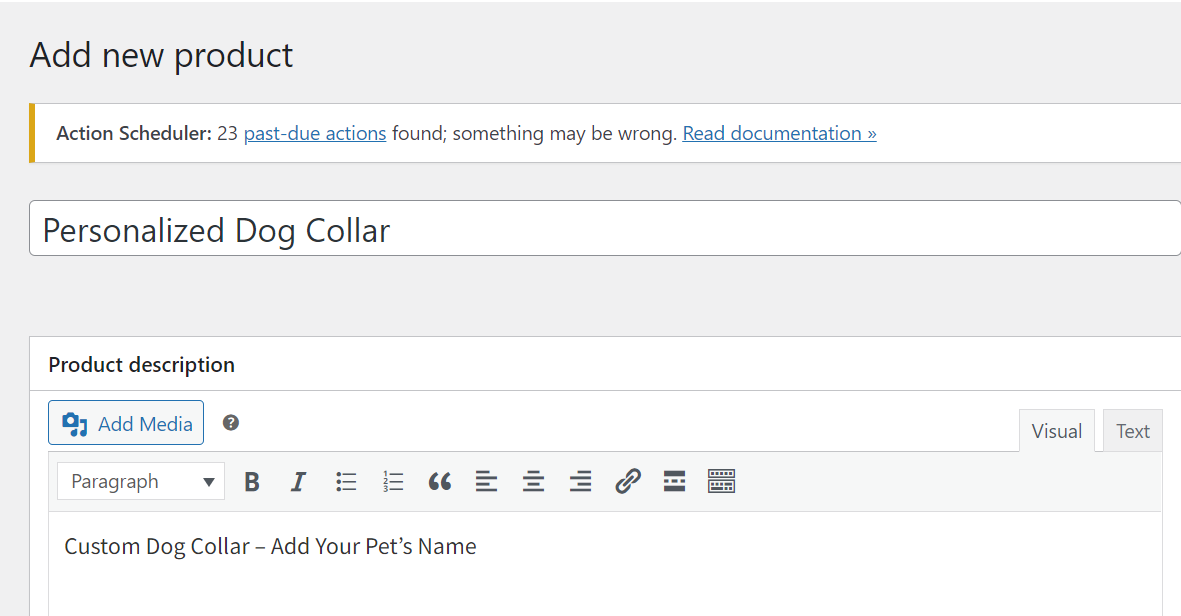
Commençons par créer un accessoire pour animal de compagnie personnalisable, comme un collier pour chien personnalisé.
- Depuis le tableau de bord du vendeur, allez dans Produits > Ajouter.
- Remplissez le nom du produit, la description, le prix et tout autre détail de base du produit. Dans notre cas, nous entrerons « Options de collier pour chien personnalisé ».
- Ajoutez des images du produit, en veillant à mettre en évidence l'apparence de la personnalisation.
Étape 4 : Créer un formulaire de produit personnalisé
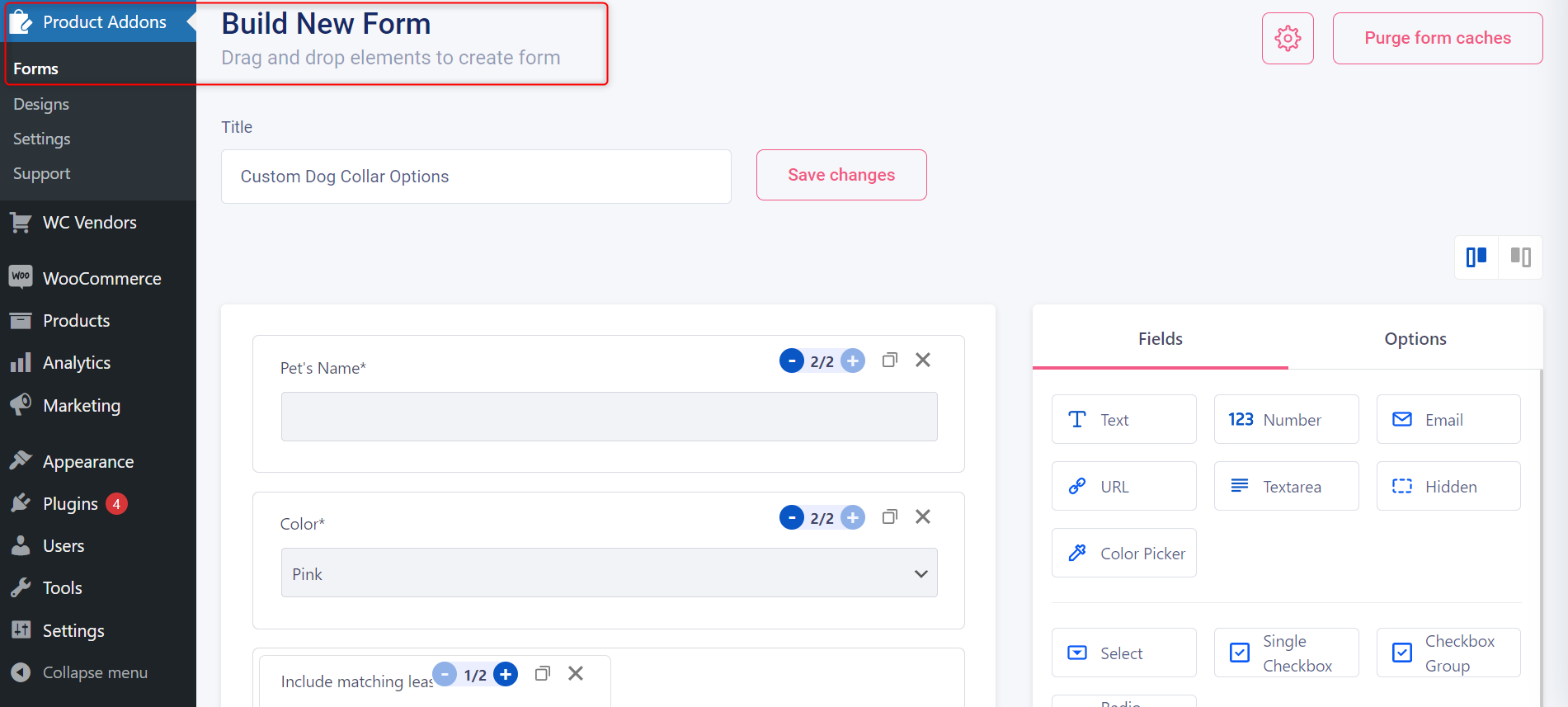
Maintenant que le plugin Product Addons est activé, suivez ces étapes pour créer un formulaire de produit personnalisable :
- Accédez à Produits Addons > Formulaires dans votre tableau de bord WordPress.
- Cliquez sur Créer un nouveau formulaire pour commencer à construire votre formulaire.
- Entrez un titre pour votre formulaire (par exemple, « Options de collier pour chien personnalisé »).
- Faites glisser et déposez les champs dont vous avez besoin pour la personnalisation du produit depuis le panneau de droite.
Par exemple :
- Champ de texte : Permettez aux clients de saisir le nom de leur animal pour la gravure.
- Liste déroulante : Proposez des options pour choisir les couleurs (par exemple, rouge, bleu, vert).
- Case à cocher : Proposez des options supplémentaires comme « Inclure une laisse assortie ».
- Boutons radio : Laissez les clients choisir entre différentes tailles (par exemple, petite, moyenne, grande).
Étape 5 : Assigner le formulaire aux produits
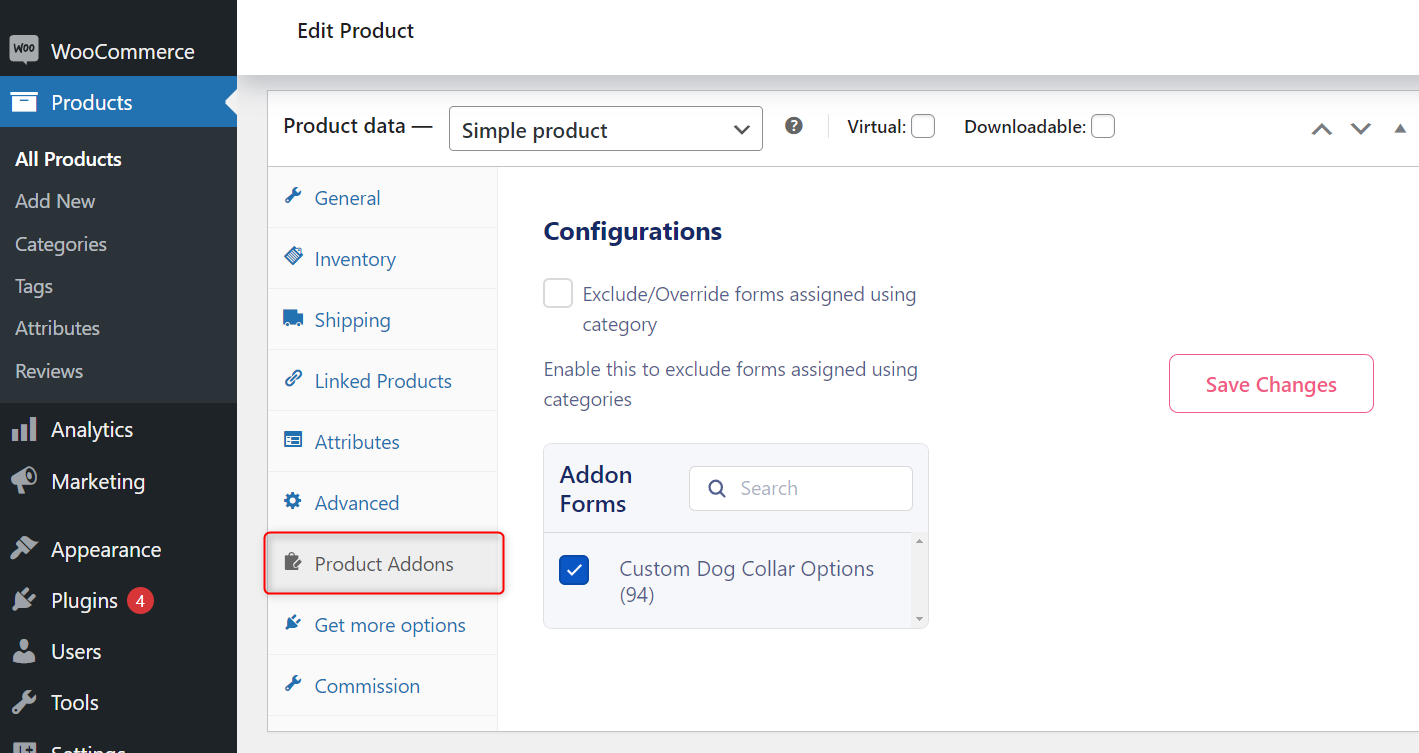
- Allez dans Produits > Tous les produits.
- Sélectionnez le produit que vous souhaitez modifier.
- Faites défiler vers le bas jusqu'à la section Ajouts de produits et sélectionnez le formulaire dans le menu déroulant.
- Enregistrez les modifications.
Étape 6 : Définir les prix personnalisés
Pour chaque champ personnalisé, vous pouvez définir des prix personnalisés pour facturer un supplément pour certaines personnalisations de produits, telles que la gravure ou l'emballage cadeau. Notez cependant que l'option de tarification n'est disponible que dans la version premium du plugin Product Addons pour WooCommerce.
- Dans l'onglet Formulaire, cliquez sur le champ personnalisé que vous souhaitez modifier.
- Définissez un prix supplémentaire pour le champ (par exemple, 5 $ pour la gravure).
- Enregistrez le formulaire.
Pour plus de détails et d'instructions sur la configuration des paramètres du formulaire, vous pouvez consulter la documentation officielle.
Étape 7 : Prévisualiser et publier le produit
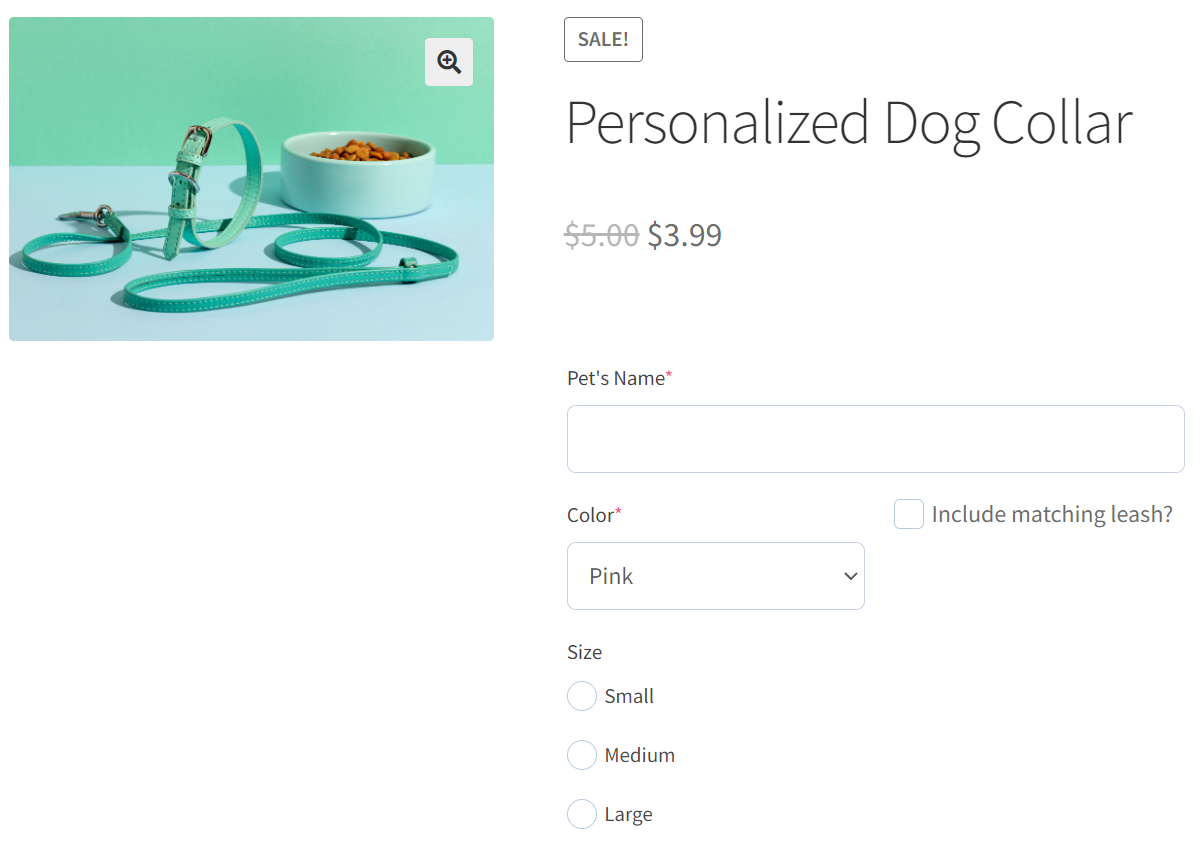
Une fois tous les champs personnalisés et les prix définis, les vendeurs peuvent prévisualiser le produit pour s'assurer que tout est correct :
- Utilisez le bouton Aperçu pour voir comment les options personnalisables s'afficheront sur la page du produit.
- Une fois satisfait, cliquez sur Publier pour mettre le produit en ligne sur votre marketplace.
Et voilà !
Vous avez maintenant votre produit personnalisable prêt et disponible pour vos clients ! Cela ajoute une touche personnelle qui améliore l'expérience d'achat et distingue votre marketplace.
Maximiser les produits personnalisables dans votre marketplace
Les personnalisations jouent un rôle crucial dans l'amélioration de votre marketplace. Elles augmentent également l'engagement des clients et génèrent des revenus. Permettre la personnalisation donne aux vendeurs la flexibilité de définir des champs personnalisés et d'ajuster les prix. Il est ainsi plus facile d'offrir des options sur mesure pour différents produits. Qu'il s'agisse de graver des bijoux ou d'ajouter des messages personnalisés sur des vêtements, Product Addons simplifie ce processus.
Même avec la version gratuite, les vendeurs peuvent proposer des options personnalisées. Pour des besoins plus avancés, Product Addons permet aux vendeurs d'attribuer des prix personnalisés à chaque ajout, augmentant ainsi leur potentiel de revenus tout en offrant aux clients cette touche personnalisée.
Conclusion
Proposer des produits personnalisables WooCommerce sur votre marketplace est un moyen intelligent d'attirer l'attention de vos clients. Cela leur donne la possibilité de personnaliser leurs achats, rendant le shopping plus amusant et personnel. De plus, cela les maintient engagés avec votre boutique, ce qui entraîne plus de ventes et de clients fidèles.
Avec WC Vendors et Product Addons pour WooCommerce, les vendeurs peuvent facilement configurer des produits personnalisés qui correspondent aux attentes des clients.
Pour ajouter des produits personnalisables à votre marketplace WooCommerce, voici ce que vous devez savoir :
- Avantages de proposer des produits WooCommerce personnalisés
- Personnalisation des produits WooCommerce
- Maximiser les produits personnalisables dans votre marketplace
En vous concentrant sur ces domaines, votre marketplace est prête à réussir en offrant une expérience d'achat unique. Si vous avez besoin d'aide supplémentaire, n'hésitez pas à nous contacter !

