
Si vous gérez une marketplace WooCommerce et que vous souhaitez utiliser PayPal comme méthode de paiement, la configuration de l' intégration WooCommerce PayPal est l'une des étapes les plus importantes que vous puissiez entreprendre.
PayPal est l’une des passerelles de paiement les plus reconnues et fiables disponibles, offrant aux clients une expérience de paiement familière et donnant aux propriétaires de boutiques l’accès à une suite complète d’outils pour gérer les transactions.
Dans ce guide, je vais vous présenter les étapes que j’ai suivies pour configurer PayPal dans WooCommerce, mettre en évidence les options clés comme PayPal Payments et PayPal Payouts, et expliquer comment éviter les problèmes de configuration courants.
Commençons.
Qu’est-ce que l’intégration PayPal pour WooCommerce ?
L’intégration PayPal pour WooCommerce connecte votre boutique à PayPal, vous permettant d’accepter les paiements en ligne et de gérer les commissions des vendeurs via PayPal Payouts Web. Tout fonctionne dans votre tableau de bord WooCommerce, il n’est donc pas nécessaire de gérer les paiements sur des plateformes distinctes.
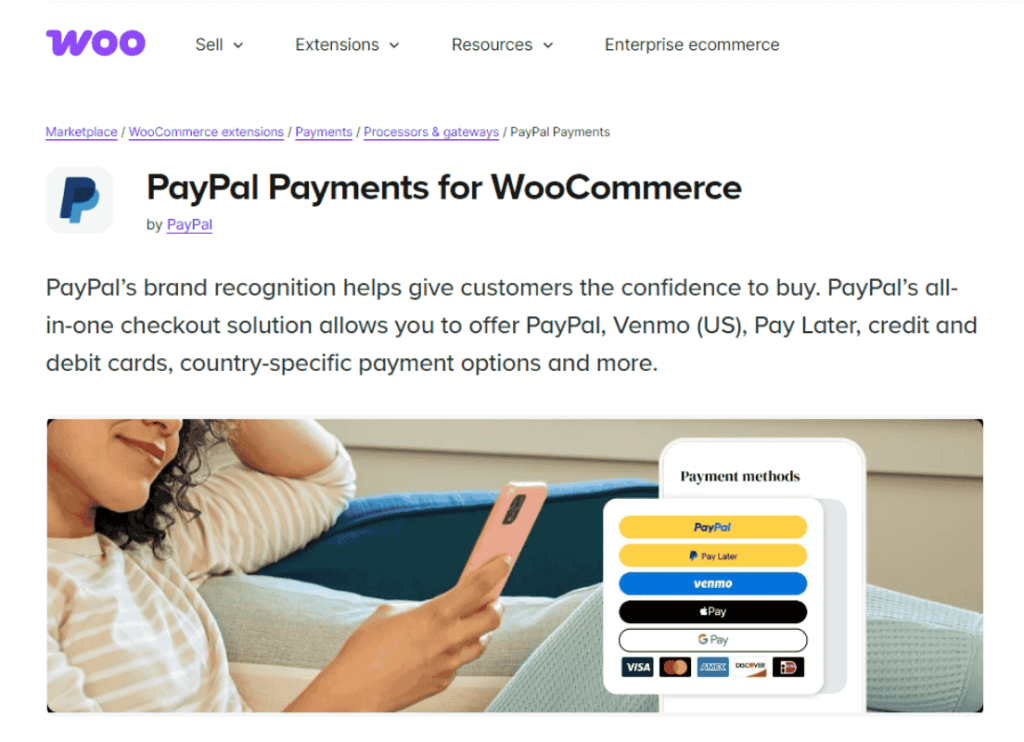
Lorsque je l'ai configuré pour les tests, j'ai utilisé le plugin officiel WooCommerce PayPal Payments. Ce plugin agit comme une solution tout-en-un, donnant accès à PayPal checkout, traitement avancé des cartes, Apple Pay et messages de paiement différé. J'ai remarqué qu'il simplifiait tout en une seule intégration, éliminant le besoin de passerelles multiples.
Si vous gérez une marketplace WooCommerce, cette intégration devient encore plus critique, car elle offre des fonctionnalités telles que PayPal Payouts Web, qui peut aider à simplifier les commissions des vendeurs. Tout fonctionne dans le tableau de bord WooCommerce, il n’est donc pas nécessaire de gérer plusieurs plateformes pour le traitement des paiements.
De quoi avez-vous besoin pour la configuration initiale du compte PayPal ?
Avant d’installer le plugin PayPal Payments, assurez-vous d’avoir un compte PayPal Business. Cela garantit une configuration plus fluide pendant le processus d’intégration du plugin.
Ce type de compte est requis pour accepter les paiements au nom d’une entreprise, accéder aux fonctionnalités avancées comme les abonnements et utiliser les outils de paiement comme PayPal Payouts.
Au cours du processus de configuration, j’ai connecté un compte PayPal Business vérifié directement via l’écran d’intégration du plugin. Le plugin a lancé une fenêtre de connexion sécurisée où j’ai pu m’authentifier, accorder les autorisations et lier le compte. Une fois connecté, j’ai vérifié que mon compte était vérifié et qu’il avait les bons paramètres de devise et de pays.
Vous devrez également activer les transactions de référence si vous prévoyez d’utiliser des abonnements ou des paiements automatisés à l’avenir. Cette étape peut prendre un jour ou deux en fonction de votre type de compte et de votre région.
Comment installer et activer PayPal dans WooCommerce ?
Pour commencer à utiliser PayPal, vous devrez d'abord installer le bon plugin. WooCommerce recommande le plugin WooCommerce PayPal Payments, qui combine tous les services PayPal modernes en une seule solution.
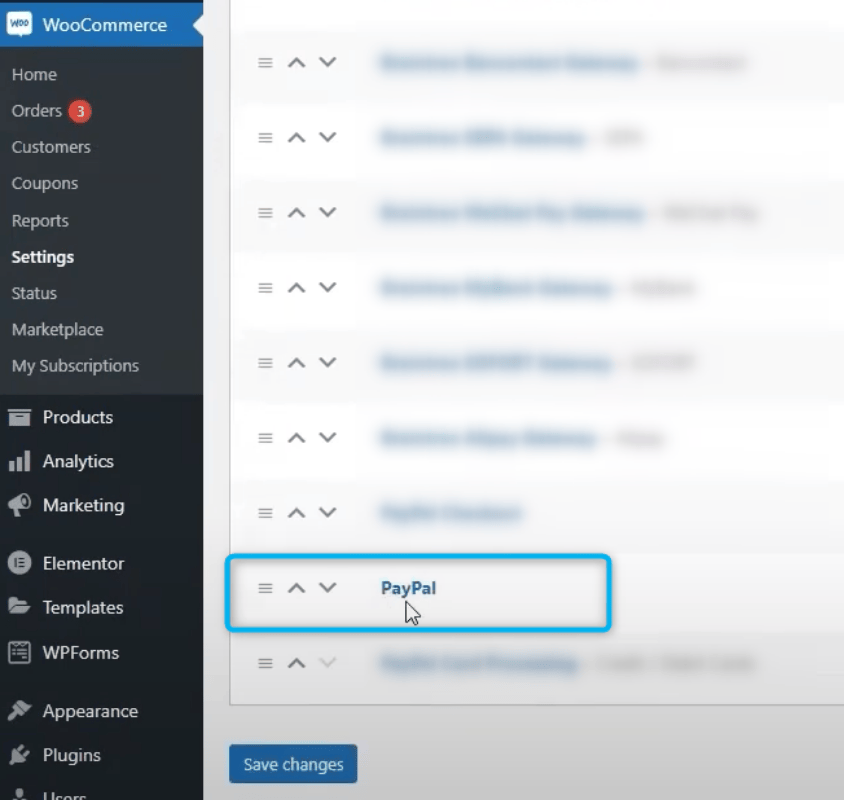
Pour installer PayPal :
- Allez dans Plugins > Ajouter dans WordPress.
- Recherchez le plugin WooCommerce PayPal Payments.
- Cliquez sur Installer, puis sur Activer.
- Ouvrez WooCommerce > Réglages > Paiements, et activez PayPal.
Une fois activé, vous verrez PayPal listé sous WooCommerce > Réglages > Paiements. Cliquez sur le bouton Terminer la configuration. Cela lancera un flux d'intégration PayPal sécurisé et intégré où vous pourrez :
- Connectez-vous à votre compte PayPal Business
- Autorisez la connexion entre PayPal et votre boutique WooCommerce
- Autorisez l'accès au traitement des paiements et au reporting des transactions
Ce processus crée et lie automatiquement les identifiants d'API REST requis pour votre site. Vous n'avez pas besoin de copier ou coller manuellement d'ID client ou de secrets. Une fois connecté, le plugin confirme la configuration de votre compte et active immédiatement le paiement PayPal sur le frontend, à la fois sur les pages produits et pendant le processus de paiement.
Lors de la configuration, j'ai également sélectionné le type de produits que je prévois de vendre et confirmé les pays à partir desquels j'accepte les paiements, ce qui a permis d'adapter les paramètres par défaut du plugin.
Comment configurer les paramètres PayPal dans WooCommerce
Une fois connecté, vous devrez ajuster vos paramètres PayPal pour qu'ils correspondent aux préférences de votre boutique. Ceux-ci sont disponibles sous WooCommerce > Réglages > Paiements > PayPal.
Certaines des principales options de configuration que j'ai mises à jour :
Messages de paiement différé
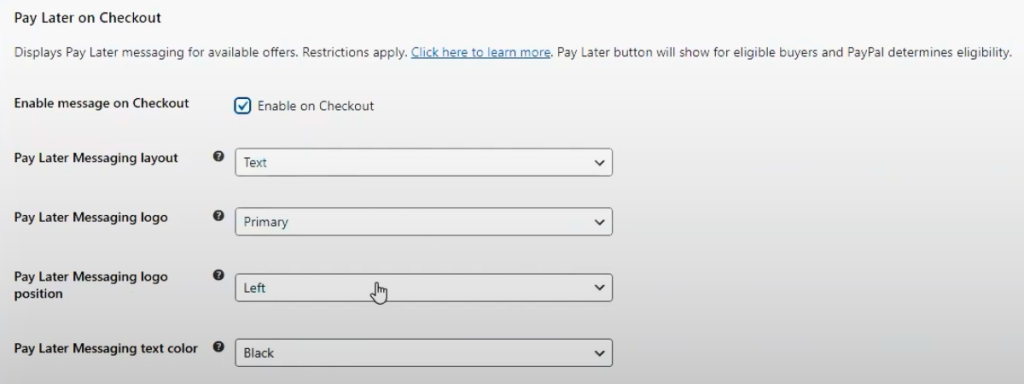
La fonctionnalité de messagerie Paiement Différé affiche des options de financement comme Payer en 4 fois sur vos pages produits et panier. Je l'ai activée pour que les acheteurs puissent voir qu'ils avaient des choix de paiement flexibles.
PayPal affiche automatiquement le message en fonction du prix du produit et de la localisation du client, ce qui contribue à encourager des valeurs de commande plus élevées sans configuration supplémentaire.
Libellé et description du bouton
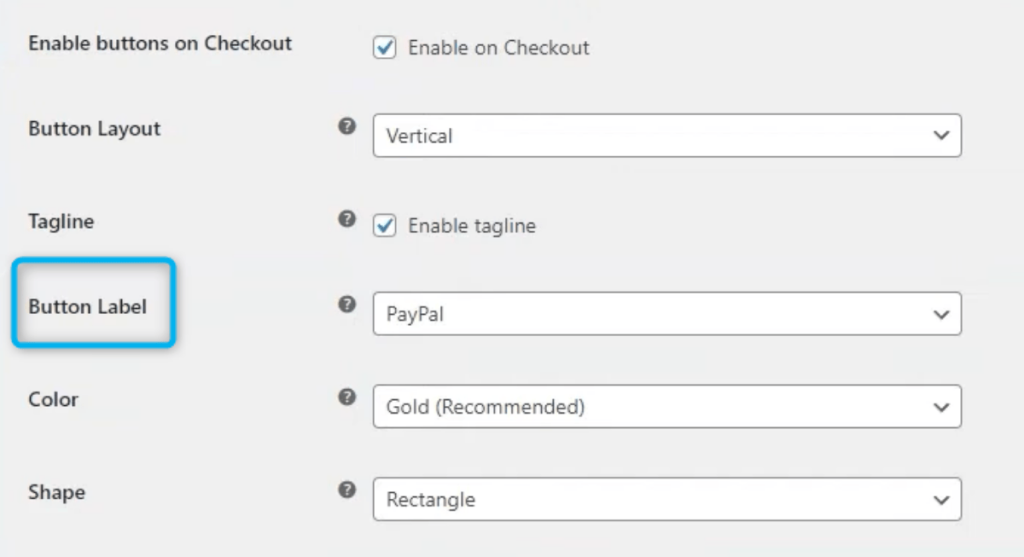
J'ai modifié le texte du bouton PayPal pour indiquer plus clairement aux utilisateurs qu'ils pouvaient payer avec PayPal ou une carte de crédit.
Mode Sandbox
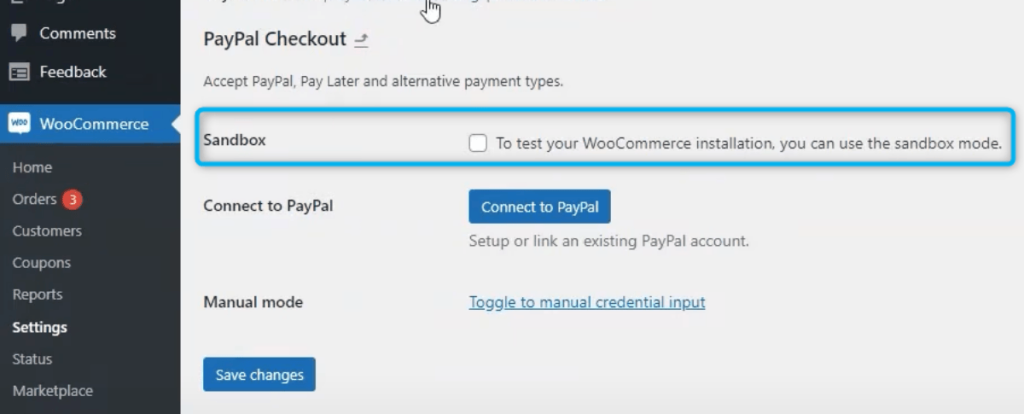
L'environnement PayPal Sandbox vous permet de simuler des transactions sans utiliser d'argent réel. Il est utile pour vous assurer que votre flux de paiement, le traitement des commandes et les confirmations de paiement fonctionnent correctement avant la mise en ligne.
Pour tester l'intégration WooCommerce PayPal, j'ai d'abord créé un compte sandbox PayPal via developer.paypal.com. Ensuite, j'ai ajouté des comptes test acheteur et vendeur et je les ai connectés en mode sandbox du plugin.
Passer en mode sandbox m'a permis de finaliser une commande complète avec des identifiants de test, de simuler un paiement et de confirmer les mises à jour du statut de la commande dans WooCommerce.
Configuration du traitement des cartes PayPal (Options avancées)
Au-delà de la configuration PayPal de base, il existe également une section distincte dans votre tableau de bord WooCommerce pour le traitement des cartes PayPal. Cela vous permet d'accepter les paiements par carte de débit et de crédit directement sur votre page de paiement, sans obliger les clients à se connecter à PayPal.
Vous pouvez y accéder en naviguant vers :
WooCommerce > Réglages > Paiements > Traitement des cartes PayPal
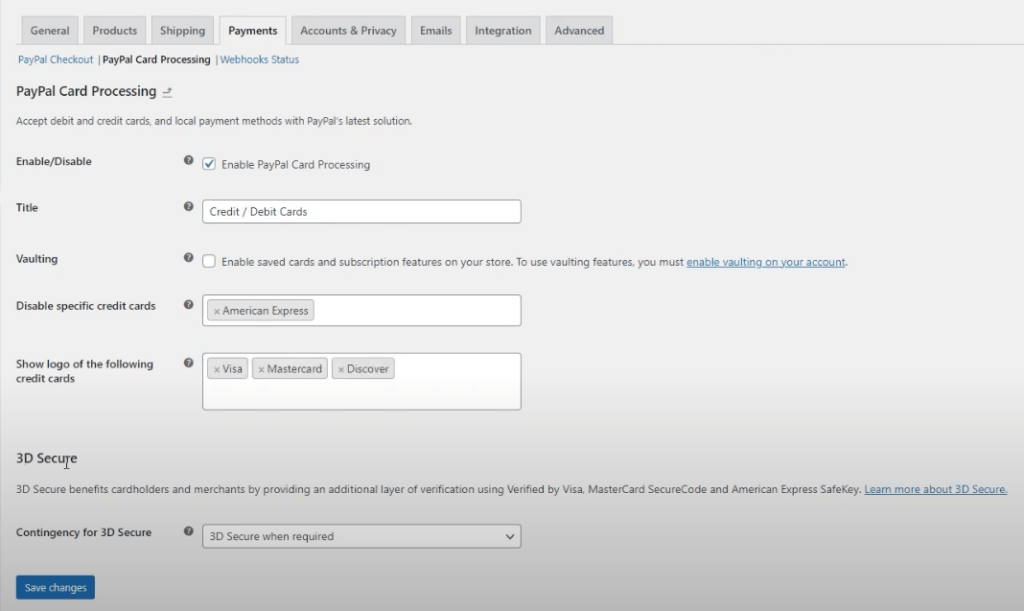
Voici les principaux réglages disponibles :
- Activer/Désactiver – Activer ou désactiver les paiements par carte PayPal.
- Titre – Mettre à jour la façon dont la méthode apparaît au paiement (par exemple, « Cartes de crédit / débit »).
- Coffre-fort – Activez cette option si vous souhaitez permettre aux clients de sauvegarder leurs cartes pour une utilisation future. Le coffre-fort est requis pour les abonnements et doit d'abord être activé dans votre compte PayPal.
- Désactiver certaines cartes de crédit – Vous pouvez exclure certains types de cartes comme American Express.
- Afficher les logos des cartes de crédit – Affichez les icônes de cartes comme Visa, Mastercard et Discover au paiement.
- 3D Secure – Définissez votre comportement préféré pour la 3D Secure (comme Verified by Visa). Cela ajoute une couche de vérification supplémentaire et est utile pour la protection contre la fraude.
Si vous proposez des paiements par carte directs via PayPal, il est préférable de revoir attentivement cette section. Les clients verront les options mises à jour immédiatement après avoir enregistré les modifications.
Quelle est la différence entre PayPal Payments, Standard et Express Checkout ?
WooCommerce prend en charge plusieurs options de paiement PayPal, et chacune a son propre flux. Comprendre la différence est important lorsque vous choisissez celle qui convient à votre boutique :
- PayPal Payments : La dernière version, combinant le traitement des cartes de crédit, Apple Pay et les fonctionnalités de paiement ultérieur dans un seul plugin.
- PayPal Standard : Redirige les utilisateurs vers PayPal.com pour finaliser l'achat. C'est simple mais obsolète.
- PayPal Express Checkout : Une option plus rapide que Standard, avec moins de redirections mais moins de flexibilité.
Lorsque j'ai installé le plugin WooCommerce PayPal Payments, j'ai choisi d'activer PayPal Payments car il permet un traitement avancé des cartes et un paiement en ligne. Cela signifie que les clients peuvent finaliser les transactions sur la même page, ce qui contribue à réduire l'abandon de panier.
Quelles sont les options de paiement prises en charge ?
Le plugin WooCommerce PayPal Payments offre une large gamme d'options de paiement que vous pouvez activer en fonction de ce qui est pris en charge dans votre région et par les appareils de vos clients.
Les options prises en charge incluent :
- Traitement des cartes de débit et de crédit
- Traitement avancé des cartes avec protection contre la fraude et 3D Secure
- Apple Pay pour les appareils compatibles
- Paiement PayPal et messages de paiement différé sur les pages produits et panier
Chacune de ces méthodes peut être activée ou désactivée dans les paramètres du plugin, vous donnant un contrôle total sur votre expérience de paiement.
Comment configurer PayPal Payouts avec WC Vendors
Si vous gérez une boutique multi-vendeurs, vous aurez besoin d'un moyen de distribuer les commissions. PayPal Payouts Web est un outil manuel qui vous permet d'envoyer des paiements en masse depuis votre compte PayPal Business.
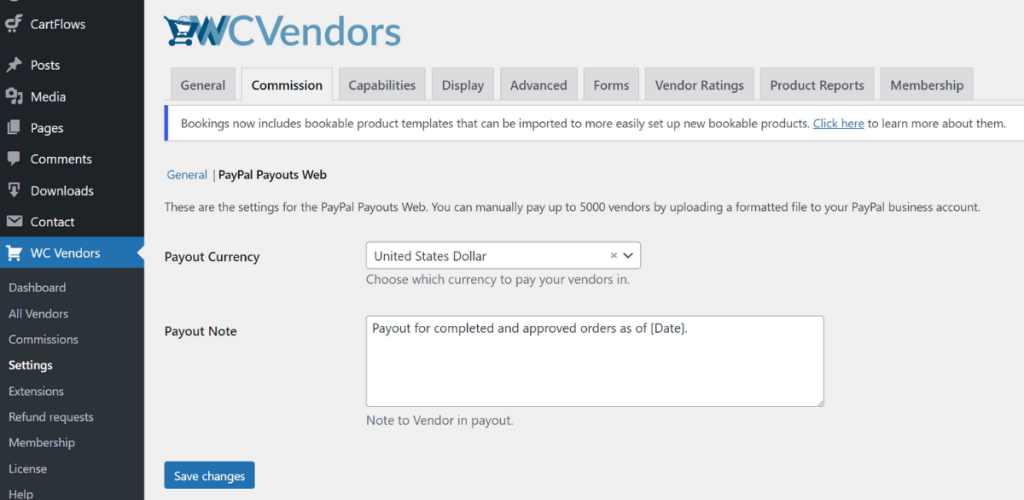
Pour configurer PayPal Payouts Web dans WC Vendors :
- Allez dans WC Vendors > Paramètres > Commissions > PayPal Payouts Web
- Sélectionnez la devise que vous souhaitez utiliser pour les paiements des vendeurs
- Entrez une note de paiement par défaut, qui apparaîtra dans la notification de chaque vendeur
- Cliquez sur Exporter le CSV pour télécharger une liste des commissions impayées formatée pour PayPal
Une fois exporté, j'ai téléchargé le fichier sur le compte PayPal Business en utilisant la fonctionnalité Payouts.
L'outil enverra des paiements à tous les destinataires listés en une seule transaction. Les vendeurs auront également la possibilité de sélectionner PayPal ou Venmo comme méthode de paiement préférée (Venmo est réservé aux États-Unis).
📝 Astuce bonus : Besoin de router les paiements vers différents comptes PayPal ou de diviser les commandes entre les vendeurs ? Essayez le plugin WooCommerce Multiple PayPal Accounts. C'est un module complémentaire gratuit qui vous permet de créer des règles pour envoyer les paiements vers le bon compte - parfait pour les marketplaces utilisant WC Vendors.
Réflexions finales sur l’intégration PayPal pour WooCommerce
La configuration de PayPal pour votre boutique WooCommerce ou votre marketplace vous donne plus de contrôle sur la gestion des paiements, des abonnements et des commissions des vendeurs. Une fois votre compte PayPal Business connecté, le plugin gère la majeure partie du travail.
Dans ce guide, nous avons couvert :
- Ce qu'est l'intégration PayPal de WooCommerce
- Ce dont vous avez besoin pour la configuration initiale du compte PayPal
- Comment installer et activer PayPal dans WooCommerce
- Comment configurer les paramètres du plugin et le traitement des cartes
- Différences clés entre PayPal Payments, Standard et Express Checkout
- Méthodes de paiement prises en charge via le plugin
- Comment configurer PayPal Payouts Web avec WC Vendors
Si vous cherchez à construire une marketplace qui prend en charge les commissions des vendeurs avec PayPal, WC Vendors fonctionne de manière transparente avec PayPal Payouts Web pour les paiements manuels en masse.
Visitez notre page de tarifs pour trouver un plan qui correspond aux objectifs de votre marketplace, ou explorez notre site de démonstration en direct pour voir comment WC Vendors gère les commissions, les vitrines, et plus encore.
Questions fréquemment posées
L'intégration WooCommerce PayPal prend-elle en charge le paiement sans compte ?
Oui, l'intégration PayPal de WooCommerce prend en charge le paiement invité si le pays de l'acheteur autorise les paiements par carte sans se connecter à PayPal. Cela dépend de la région de l'acheteur et des politiques locales de PayPal.
Dans la plupart des cas, les clients peuvent payer par carte de débit ou de crédit via PayPal sans créer de compte. Cependant, cette option peut être restreinte dans les pays où PayPal exige une inscription pour des raisons de conformité ou de prévention de la fraude. Vous pouvez augmenter la probabilité que le paiement sans compte apparaisse en activant le traitement avancé des cartes dans les paramètres de votre plugin PayPal Payments.
Puis-je rembourser les commandes PayPal directement dans WooCommerce ?
Oui, vous pouvez émettre des remboursements directement depuis WooCommerce en utilisant PayPal Payments. Le remboursement sera automatiquement traité sur le compte PayPal du client.
Après avoir activé le plugin WooCommerce PayPal Payments, chaque transaction est liée à votre compte PayPal. Lorsque vous cliquez sur « Rembourser » dans les détails de la commande WooCommerce, le plugin communique avec l'API de PayPal pour traiter le remboursement. Cela fonctionne pour les remboursements complets et partiels, mais votre compte professionnel PayPal doit disposer des autorisations nécessaires.
Quelles devises sont prises en charge par l'intégration WooCommerce PayPal ?
L'intégration WooCommerce PayPal prend en charge plus de 20 devises mondiales, mais la devise de votre boutique WooCommerce doit correspondre à l'une des options acceptées par PayPal pour éviter les problèmes de paiement.
Vous pouvez trouver la liste des devises prises en charge dans votre tableau de bord PayPal Business ou dans la documentation du développeur PayPal. Si votre boutique est configurée avec une devise non prise en charge, l'option PayPal n'apparaîtra pas au moment du paiement. Pour résoudre ce problème, allez dans WooCommerce > Paramètres > Général > Options de devise et sélectionnez une devise compatible.
Puis-je personnaliser l'expérience de paiement PayPal dans WooCommerce ?
Oui, vous pouvez personnaliser la mise en page du paiement PayPal, le style des boutons et les messages directement dans les paramètres du plugin WooCommerce PayPal Payments.
Dans WooCommerce > Paramètres > Paiements > PayPal, vous trouverez des options pour modifier l'interface du plugin de paiement. Vous pouvez choisir la couleur, la forme et la taille des boutons, activer les messages de paiement différé ou afficher des boutons intelligents en fonction du contexte du client. Cette flexibilité permet d'aligner l'expérience PayPal avec la conception de votre boutique et vos objectifs de conversion.

