
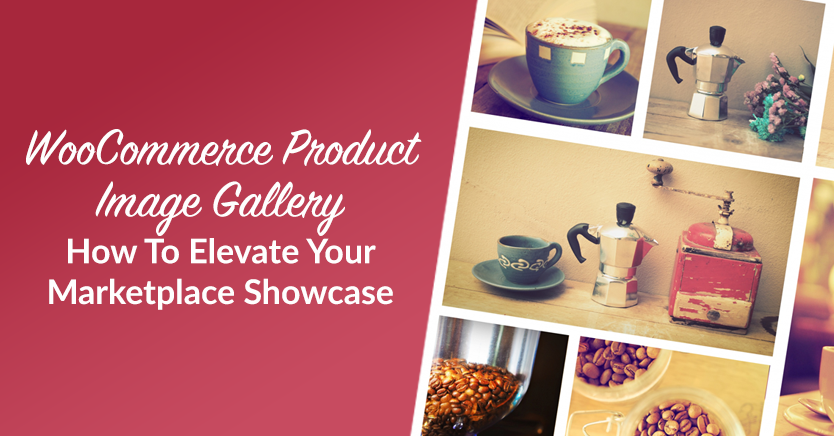
Dans le paysage féroce de la concurrence des places de marché en ligne, la représentation visuelle de vos produits a un pouvoir immense. Heureusement, parmi l'éventail d'outils disponibles pour captiver votre public, une galerie d'images de produits WooCommerce bien conçue est un phare de persuasion et de confiance.
Si vous aspirez à lancer ou à améliorer votre place de marché multi-vendeurs en ligne, maîtriser l'art de la galerie d'images de produits WooCommerce est non négociable. Pour cette raison, l'article d'aujourd'hui explorera tout ce que vous devez savoir sur la mise en place de vitrines d'articles attrayantes. Ainsi, vous pourrez transformer votre plateforme multi-vendeurs en la destination de choix pour les acheteurs avides.
Comprendre l'essence de la galerie d'images de produits WooCommerce
Imaginez flâner dans un magasin physique où les produits sont cachés dans des boîtes non ouvertes. Vous sentiriez-vous enclin à faire un achat ? Peu probable !
Dans le domaine virtuel, les galeries d'images de produits servent de vitrines à votre place de marché, offrant aux visiteurs un aperçu de ce qui les attend.
Essentiellement, une galerie d'images de produits WooCommerce est une série d'images qui présente un produit spécifique proposé par l'un des vendeurs sur une place de marché multi-vendeurs WooCommerce. Généralement, cette galerie contient plusieurs images présentant différents aspects du produit, tels que différents angles, des gros plans, des plans contextuels ou des images mettant en évidence des caractéristiques uniques.
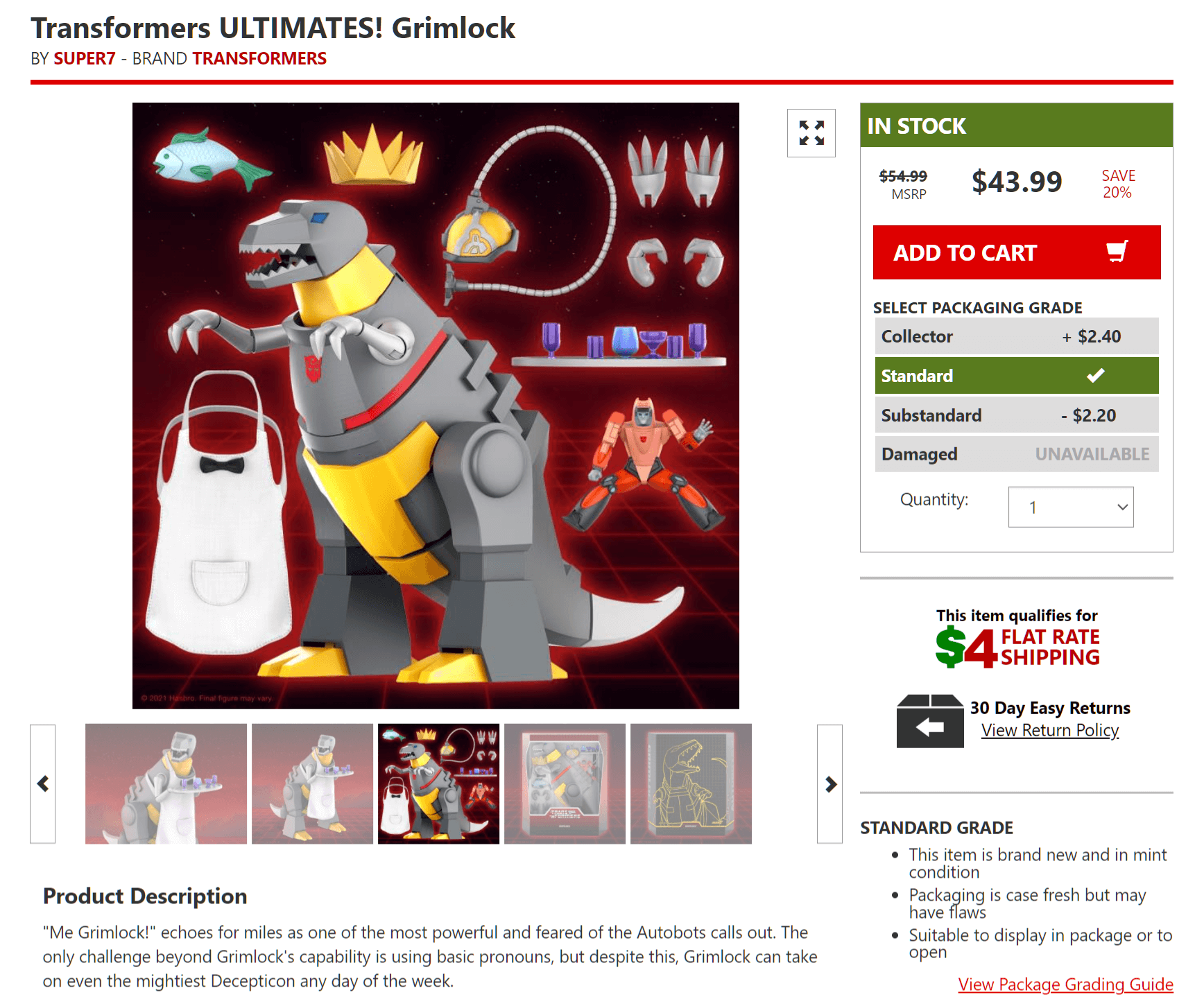
Dans un environnement multi-vendeurs, chaque vendeur dispose normalement de plusieurs galeries dédiées aux articles qu'il vend. Ces galeries visent à engager les clients, à établir la confiance et, finalement, à stimuler les ventes en présentant les produits de manière attrayante et informative.
Au cœur de la chose, une galerie d'images de produits WooCommerce est plus qu'une simple collection de photos ; c'est un outil stratégique de narration. Chaque image doit transmettre méticuleusement l'essence, les détails, l'utilité et les arguments de vente uniques du produit. Le processus implique la capture d'images haute résolution sous différents angles, la mise en valeur des détails complexes et la peinture d'une image vivante du produit en action, le cas échéant.
Explorons ces concepts plus en détail…
Créer une galerie d'images de produits WooCommerce attrayante
Une galerie d'images de produits WooCommerce exceptionnelle n'attire pas seulement les clients vers un magasin, mais les persuade également de faire un achat. Mais comment, exactement, pouvez-vous rendre vos galeries plus attrayantes ?
Pour créer une galerie d'images de produits qui peut augmenter vos ventes, gardez les concepts suivants à l'esprit :
1. La qualité règne en maître
Plus la qualité de vos photos est élevée, plus elles sont attrayantes et plus elles sont efficaces pour stimuler les ventes. Heureusement, investir dans la photographie professionnelle ou utiliser des technologies d'imagerie numérique avancées garantit que vos images de produits sont de la plus haute qualité. Voici quelques conseils pour capturer des images haute résolution et mettre en valeur les détails complexes :
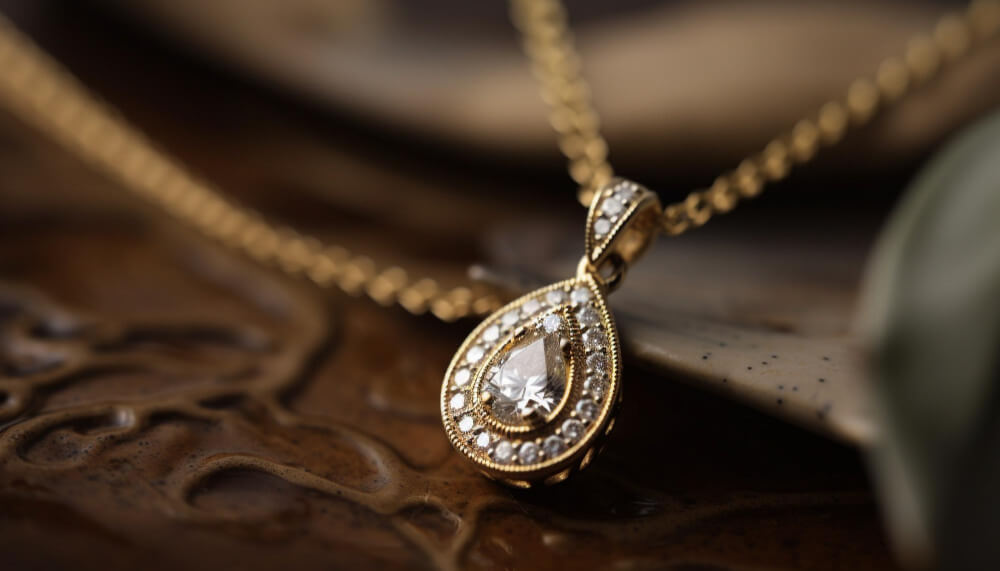
- Appareil photo et équipement : Utilisez des appareils photo haute résolution et des objectifs appropriés pour capturer les détails fins. Par exemple, avec leur capacité à prendre des gros plans extrêmes et à capturer les détails fins, les objectifs macro sont excellents pour présenter les caractéristiques complexes des bijoux ou des petits gadgets.
- Éclairage : Un éclairage adéquat est crucial. La lumière naturelle ou les configurations d'éclairage de studio peuvent mettre en valeur les détails et les couleurs du produit avec précision. Évitez les ombres dures en diffusant les sources lumineuses.
- Angles et perspectives : Prenez des photos sous différents angles pour présenter les meilleures caractéristiques du produit. Par exemple, si vous vendez de la poterie artisanale, vous pouvez capturer des vues de dessus révélant des motifs complexes, des gros plans mettant en valeur les textures, et plus encore. Différentes perspectives améliorent la représentation du savoir-faire unique de l'article.
- Zoom et mise au point : Utilisez les fonctions de zoom et de mise au point de votre appareil photo pour mettre en évidence des détails spécifiques. Par exemple, un gros plan du cadran d'une montre ou de la couture d'une chaussure peut souligner le savoir-faire.
- Technologie d'imagerie numérique : Utilisez un logiciel d'imagerie numérique puissant (tel que Photoshop) pour améliorer davantage les images. Des ajustements de contraste, de luminosité ou la suppression des imperfections peuvent polir et affiner l'apparence générale de vos images de produits.
2. La variété ajoute de la profondeur
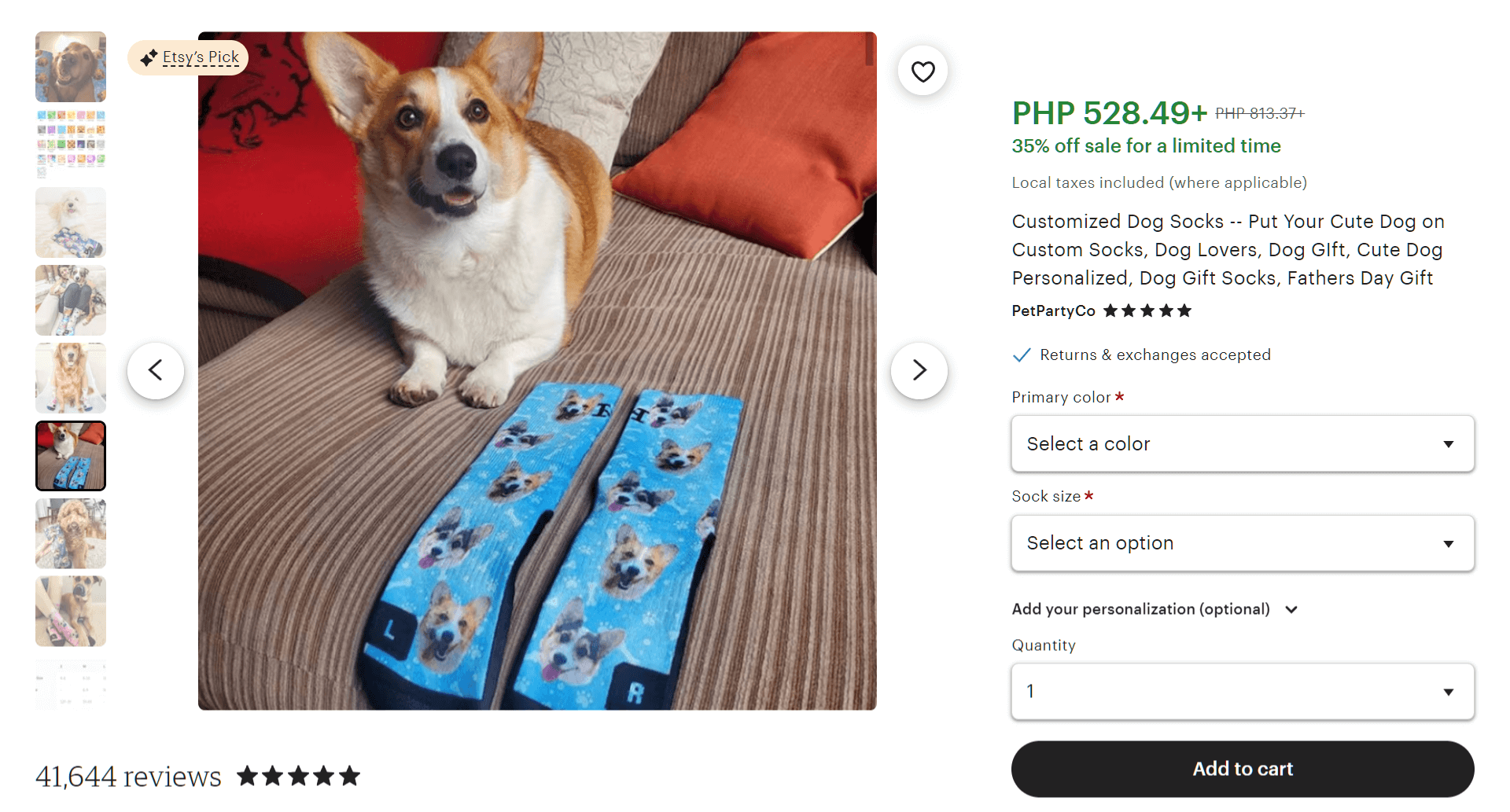
Offrir diverses perspectives à travers plusieurs images enrichit la compréhension du produit par le client. Pour peindre une image vivante d'un article en action, concrétisez les concepts suivants :
- Photos contextuelles : Ces photos présentent l'article en cours d'utilisation ou dans son environnement prévu. Cela permet aux clients de visualiser comment il s'intègre dans leur vie.
Par exemple, dans une galerie d'articles de cuisine, présentez un ensemble de casseroles et de poêles disposées sur une cuisinière dans un décor de cuisine. Cette présentation aide les acheteurs potentiels à imaginer les produits en action, leur donnant un aperçu de la praticité et de l'apparence des articles dans un environnement domestique.
- Gros plans et vues alternatives : Ces perspectives mettent en évidence des caractéristiques spécifiques ou des aspects uniques du produit, offrant un aperçu détaillé au-delà de la présentation générale.
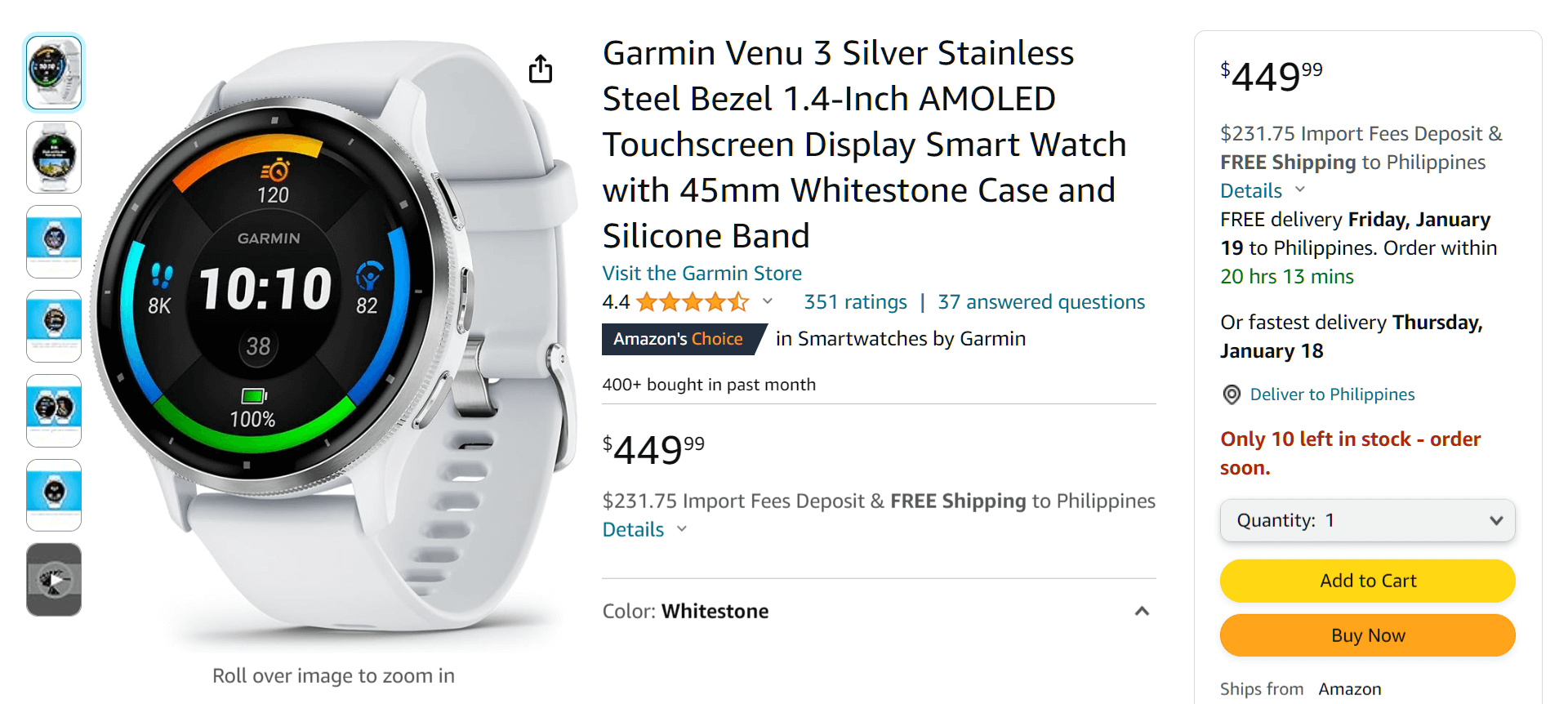
Par exemple, pour créer une galerie d'images de produits de smartwatch WooCommerce efficace, proposez des gros plans mettant en valeur des caractéristiques uniques telles que son écran de cadran de haute technologie et ses capteurs intégrés. De tels gros plans permettent aux acheteurs potentiels d'examiner la qualité et les fonctionnalités avancées de l'appareil.
- Échelle du produit : Présenter le produit à côté d'objets courants ou avec des mesures permet de transmettre sa taille réelle avec précision, en particulier pour les articles où la taille est importante.
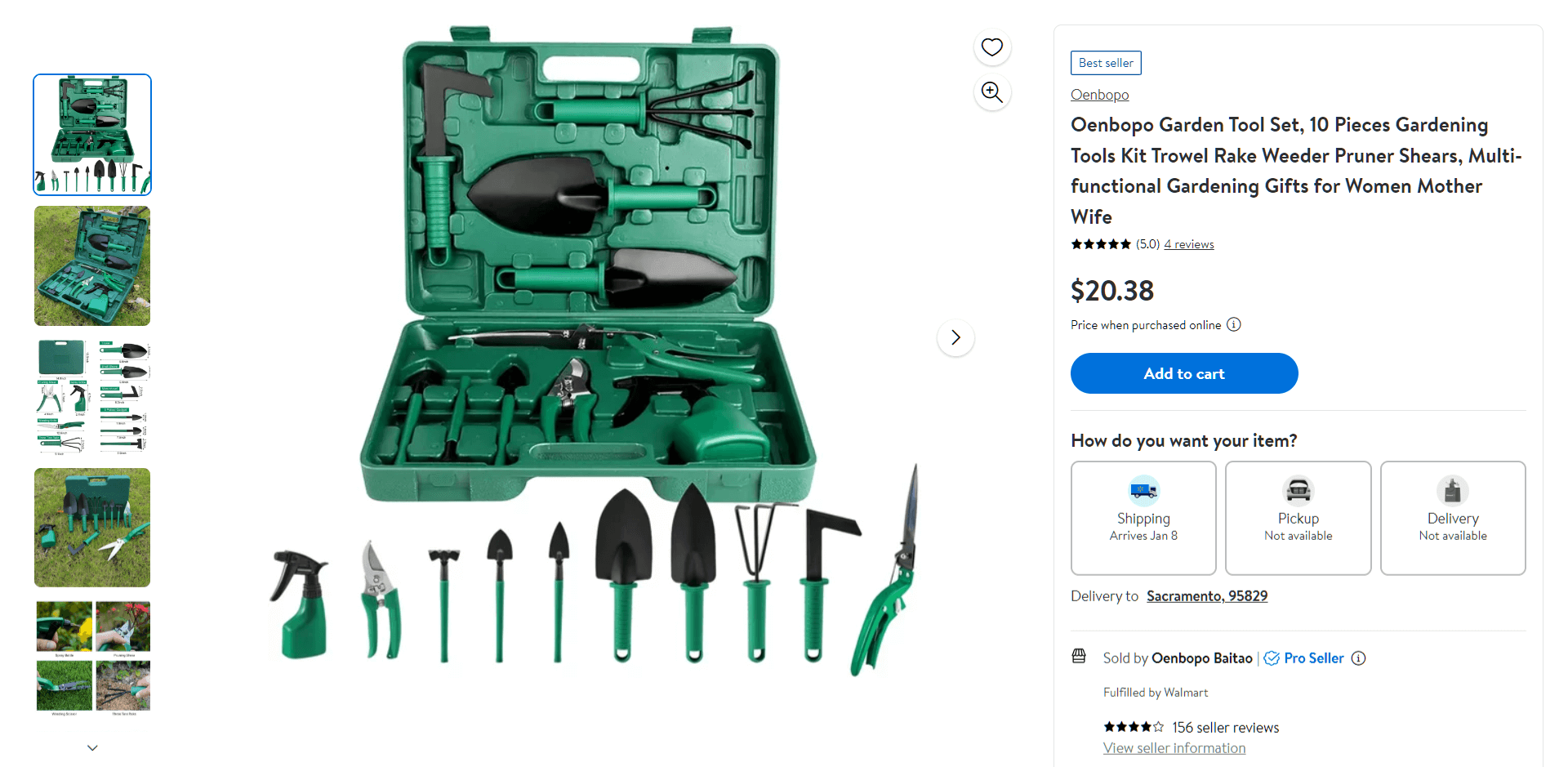
Par exemple, dans une galerie d'images de produits WooCommerce présentant des outils de jardinage, présenter une pelle à côté d'une règle ou d'une main peut indiquer sa longueur et sa taille. Cela donne aux clients une compréhension plus claire des dimensions de l'outil, ce qui les aide dans leur processus de prise de décision.

3. Cohérence et cohésion
Maintenir un style et une mise en page uniformes dans votre galerie renforce le professionnalisme et la confiance. Pour assurer la cohérence, observez les conseils suivants :
- Éléments de marque : Soyez cohérent dans votre utilisation des couleurs, des polices et des filigranes sur toutes les images pour renforcer l'identité de la marque.
Imaginez la galerie d'images de produits d'une place de marché de mode. Pour les visuels, utilisez les mêmes couleurs de marque pour l'arrière-plan du produit ou les accents de chaque image. De plus, utilisez le même style de police pour les superpositions de texte ou les descriptions. Enfin, appliquez un filigrane subtil avec le logo de la marque dans une position uniforme sur chaque image. Cette cohérence crée une identité visuelle cohérente dans toute la galerie, renforçant la reconnaissance de la marque.
- Arrière-plan et composition : Garder les arrière-plans propres et cohérents minimise les distractions et maintient la cohérence visuelle.
Disons que vous gérez une place de marché d'électronique. Il est conseillé de maintenir un arrière-plan cohérent – tel qu'un simple fond blanc – pour les images de produits. De plus, assurez-vous que chaque article est placé et orienté de manière cohérente dans le cadre, en maintenant une composition similaire pour tous les produits. Cette uniformité de l'arrière-plan et de la composition permet aux clients de se concentrer sur les produits sans encombrement visuel ni distractions, garantissant une expérience de navigation cohérente.
- Retouche d'image : L'application de styles d'édition cohérents pour la correction des couleurs et les améliorations garantit un aspect harmonieux sur toutes les images.
Considérez une galerie d'images de produits WooCommerce de décoration intérieure. Appliquez un style d'édition cohérent pour la correction des couleurs et les améliorations d'image, comme le maintien d'une teinte de couleur chaude ou d'un niveau particulier de luminosité et de contraste sur toutes les images. En garantissant des styles d'édition uniformes, vous créez une esthétique visuelle cohérente qui relie la gamme diversifiée de produits de la galerie.
4. Optimisation pour la vitesse et l'accessibilité
L'optimisation des images pour des temps de chargement rapides et la compatibilité sur tous les appareils est essentielle.
- Formats de fichiers et compression : L'utilisation de formats adaptés au web et la compression des images sans sacrifier la qualité réduisent la taille des fichiers pour des temps de chargement plus rapides.
Considérez une boutique de mode en ligne. Tout d'abord, optez pour les formats JPEG ou PNG pour les images de produits. Ensuite, lors de la présentation d'images haute résolution de vêtements, compressez les fichiers sans compromettre la clarté des motifs complexes ou des textures de tissu. Cette optimisation garantit que même les images détaillées se chargent rapidement, améliorant ainsi l'expérience utilisateur.
- Conception réactive : S'assurer que les images s'adaptent parfaitement à divers appareils et tailles d'écran offre une expérience de visualisation cohérente à tous les utilisateurs.
Par exemple, dans une marketplace de décoration intérieure, optimisez les images des meubles pour qu'elles s'adaptent parfaitement à différents appareils. Affichez un canapé ou une table, en veillant à ce que l'image s'adapte proportionnellement et conserve sa clarté sur les ordinateurs de bureau et les appareils mobiles. Cette conception réactive permet aux utilisateurs de visualiser et d'évaluer les produits sans distorsion ni perte de qualité, quel que soit l'appareil utilisé.
- Texte alternatif des images : L'intégration d'un texte alternatif descriptif favorise l'accessibilité et le SEO en fournissant un contexte aux utilisateurs et aux moteurs de recherche.
Par exemple, pour une galerie d'images de produits WooCommerce de santé et de bien-être, incluez un texte alternatif descriptif pour les images de suppléments ou de vitamines. Décrivez le produit, ses avantages et son utilisation prévue dans le texte alternatif. Cela aide non seulement les utilisateurs malvoyants à comprendre le produit, mais améliore également l'optimisation pour les moteurs de recherche de la galerie en fournissant des descriptions d'images pertinentes.
Les avantages de galeries d'images de produits magistrales
En ce qui concerne les places de marché en ligne, l'exploitation des galeries d'images de produits ne consiste pas seulement à afficher des articles ; il s'agit d'utiliser un puissant outil de marketing pour vous différencier de la concurrence. Une galerie d'images de produits WooCommerce soigneusement organisée peut devenir votre facteur de différenciation, distinguant votre plateforme et favorisant une clientèle fidèle.
Voici quelques-uns des avantages que vous pouvez attendre de l'utilisation de galeries de haute qualité sur votre place de marché :
1. Expérience utilisateur améliorée
Des galeries visuellement attrayantes améliorent l'expérience de navigation. Par conséquent, elles incitent les visiteurs à passer plus de temps sur votre plateforme, augmentant ainsi vos chances de réaliser une vente.
Selon Justuno, 93 % des consommateurs considèrent le contenu visuel comme le facteur déterminant dans leurs décisions d'achat. De plus, une étude d'Etsy a révélé qu'environ 90 % des acheteurs interrogés ont souligné l'importance significative de la qualité des images e-commerce dans leurs décisions d'achat.
2. Taux de conversion améliorés
Parce que des galeries attrayantes sont excellentes pour stimuler le désir, elles augmentent considérablement les chances de ventes d'une place de marché.
Les études soulignent constamment la corrélation entre des images de haute qualité et l'amélioration des taux de conversion. Par exemple, une étude a découvert que des images de produits de haute qualité entraînaient un taux de conversion 94 % plus élevé par rapport à des images de moindre qualité.
3. Confiance et crédibilité
Des images claires et détaillées établissent la confiance, atténuant les incertitudes que les acheteurs peuvent avoir quant à l'apparence et à la qualité du produit.
Par exemple, les recherches de Shopify ont révélé que l'utilisation d'images de produits professionnelles entraînait une augmentation de 30 % de la valeur perçue du produit.
Comment utiliser WC Vendors pour implémenter des galeries d'images de produits (en 3 étapes simples)
Les galeries d'images de produits peuvent grandement bénéficier à votre place de marché. Et avec WC Vendors, vos vendeurs peuvent présenter leurs articles d'une manière qui attirera les consommateurs et encouragera les achats.
Cependant, pour utiliser WC Vendors, vous devez d'abord avoir une boutique en ligne propulsée par :
- WordPress
- WooCommerce
Ensuite, vous devez utiliser WC Vendors pour convertir ladite boutique en ligne en une place de marché multi-vendeurs. Pour des instructions détaillées sur la façon d'y parvenir, lisez les guides suivants :
- Comment créer votre premier site Web d'e-commerce multi-vendeurs (guide complet)
- Comment créer une place de marché en ligne : un guide pour débutants
Avec tout cela à l'esprit, commençons notre guide rapide sur les galeries d'images de produits WooCommerce !
Étape 1 : Activer l'option de galerie d'images de produits WooCommerce
Tout d'abord, vous devez donner à vos vendeurs la possibilité de créer des galeries d'images de produits. Pour ce faire, accédez à votre tableau de bord WordPress et cliquez sur WC Vendors > Settings. Ensuite, sélectionnez l'onglet Forms suivi du sous-onglet Product.
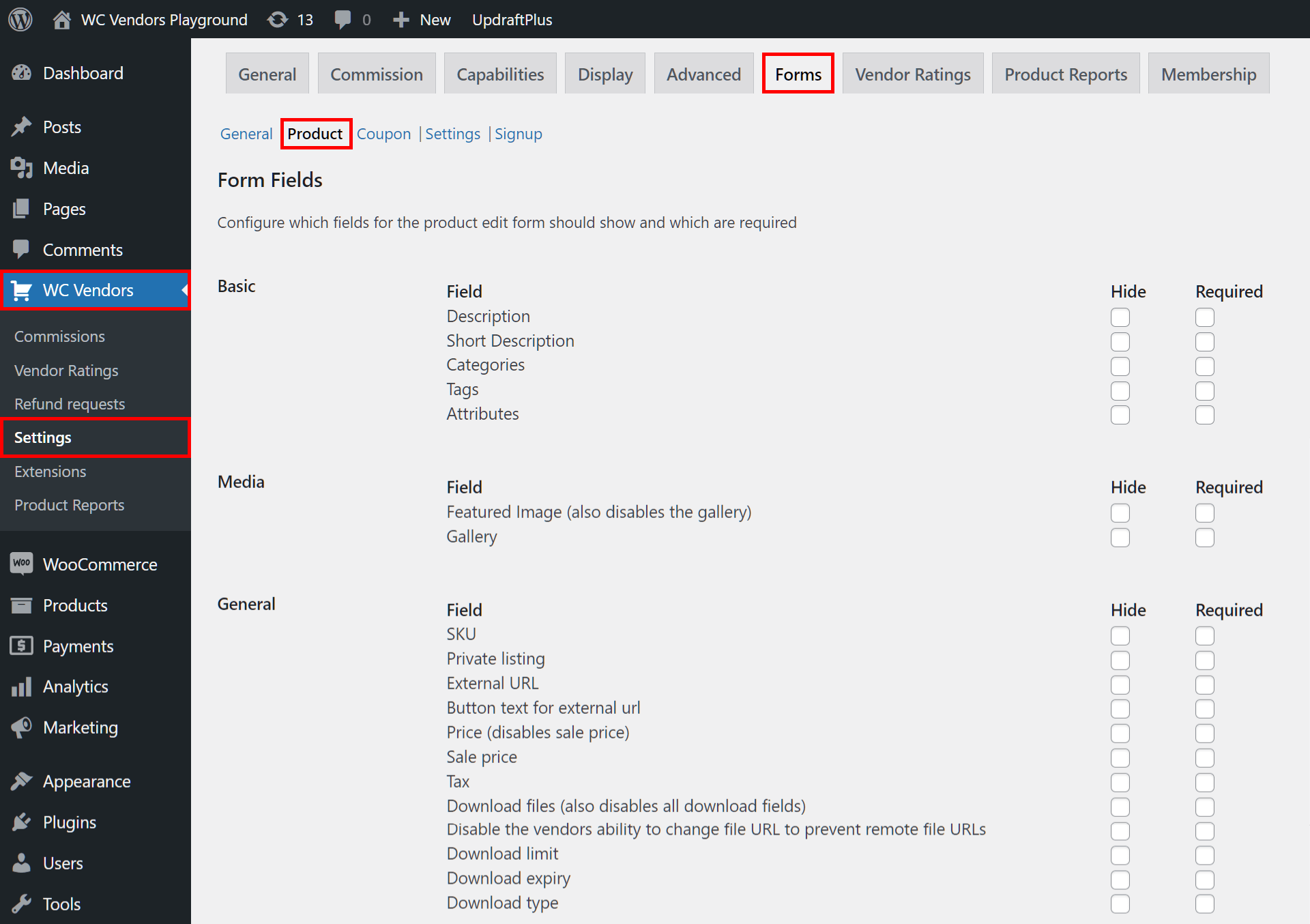
Maintenant, faites défiler vers la zone Media et prenez note de l'option Gallery, qui a deux cases à cocher : « Hide » et « Required ». Par défaut, les deux cases sont décochées. Cela signifie que tous les vendeurs ont accès à l'option de création de galeries d'images de produits. Par conséquent, vous n'avez pas à modifier ce paramètre par défaut.
Cependant, si vous souhaitez obliger les vendeurs à créer une galerie d'images de produits pour chaque article qu'ils publient sur leur boutique, cochez la case « Required ».
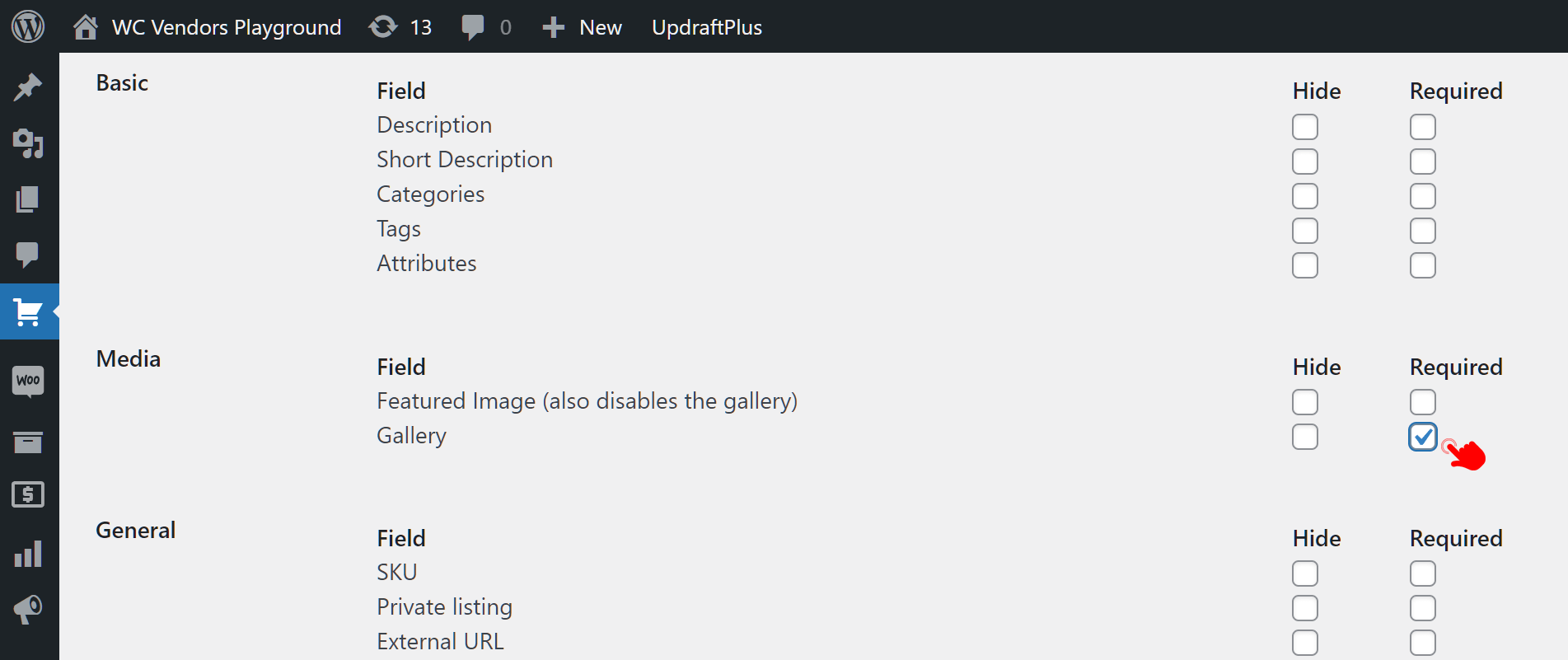
Cocher la case « Hide » masque l'option aux vendeurs, les empêchant de créer des galeries. Ainsi, pour ce tutoriel, laissez la case « Hide » décochée.
Étape 2 : Déterminer le nombre maximum d'images par galerie d'images de produits WooCommerce
Tout en restant dans la sous-section Product, faites défiler vers la zone Product Form et recherchez l'option Max Gallery Images.
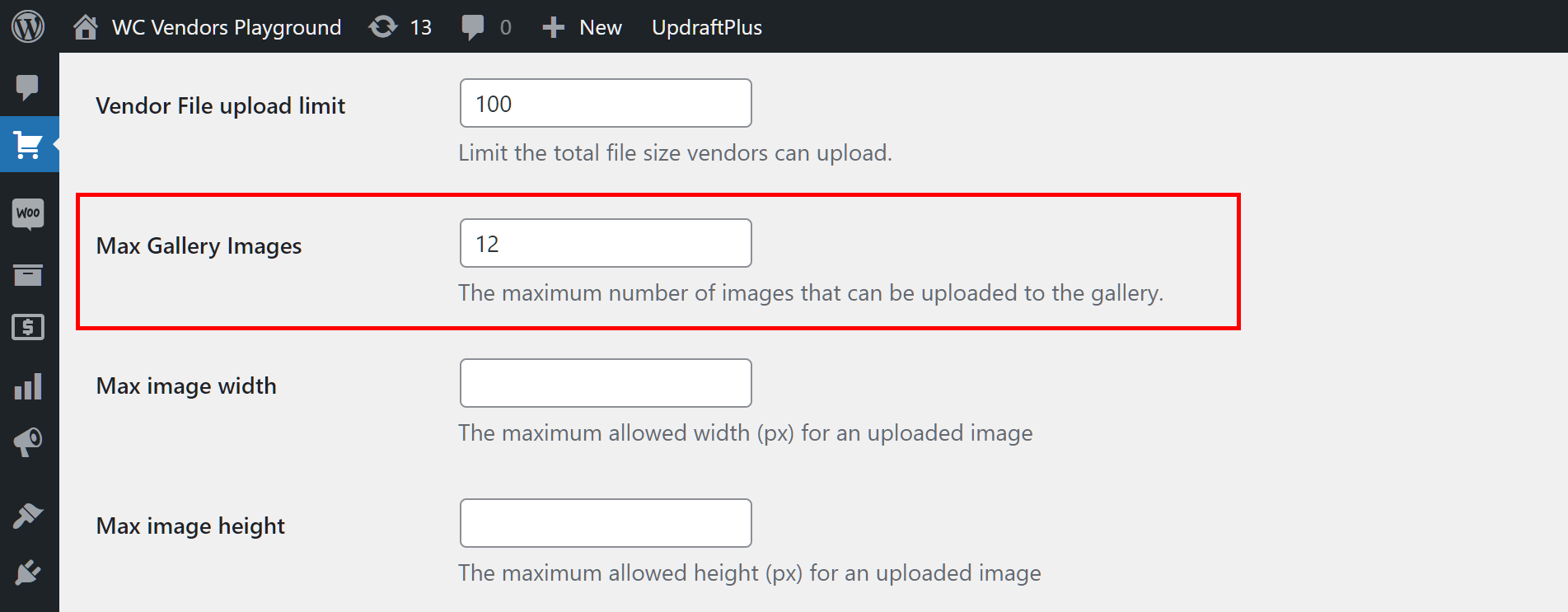
Fondamentalement, cette option vous permet de limiter le nombre d'images qu'un vendeur peut télécharger dans la galerie d'images de ses produits WooCommerce. Il vous suffit d'entrer un nombre dans le champ de saisie.
Par exemple, si vous souhaitez que les vendeurs ne puissent télécharger qu'un maximum de 12 images, entrez la valeur 12 dans le champ de saisie Max Gallery Images.
Pensez à jouer avec les autres options sous Product Form. Par exemple, vous pouvez déterminer les dimensions maximales et minimales des images que les vendeurs peuvent télécharger dans leurs boutiques.
Étape 3 : Enregistrez votre travail !
Une fois que vous êtes satisfait des paramètres, cliquez simplement sur le bouton Save Changes pour tous les activer. Et voilà !
Création de galeries d'images de produits – La perspective du vendeur
Pour créer une galerie d'images de produits WooCommerce, un vendeur doit d'abord se rendre sur son tableau de bord Pro, puis cliquer sur Products. Cela les amène à la page Products de leur boutique, qui répertorie les articles qu'ils vendent.
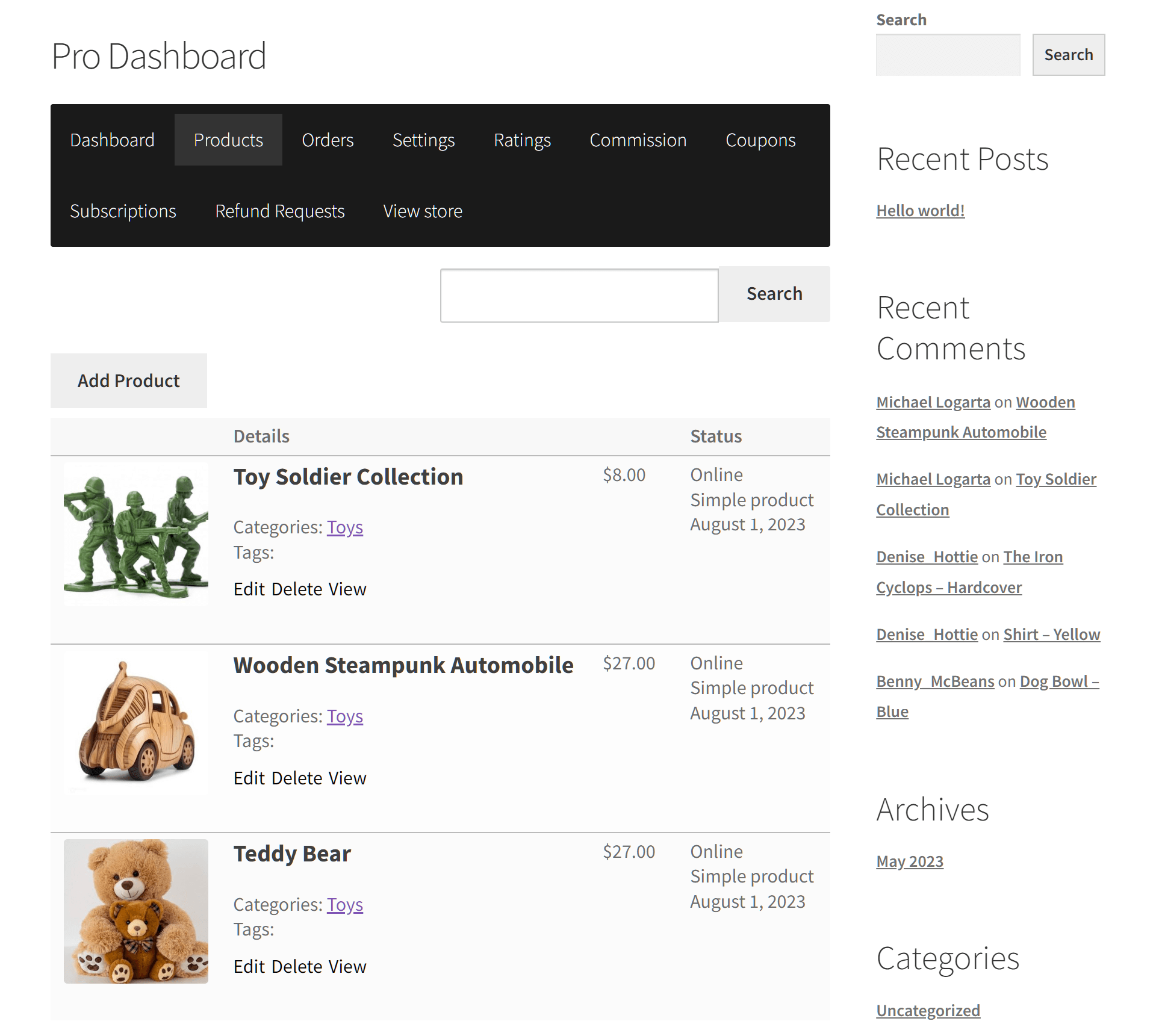
Le vendeur peut modifier un produit existant ou en ajouter un nouveau à sa boutique. Pour cet exemple, disons que le vendeur clique sur le bouton Add Product pour télécharger un nouveau produit.
Cela les amène à la page Add Product. Ici, ils peuvent remplir divers champs avec des informations essentielles sur le produit, telles que le nom du produit, la description, le prix, etc. De plus, c'est sur cette page qu'ils peuvent télécharger plusieurs images pour la galerie d'images de produits WooCommerce et une seule image pour servir d'« Image mise en avant » du produit.
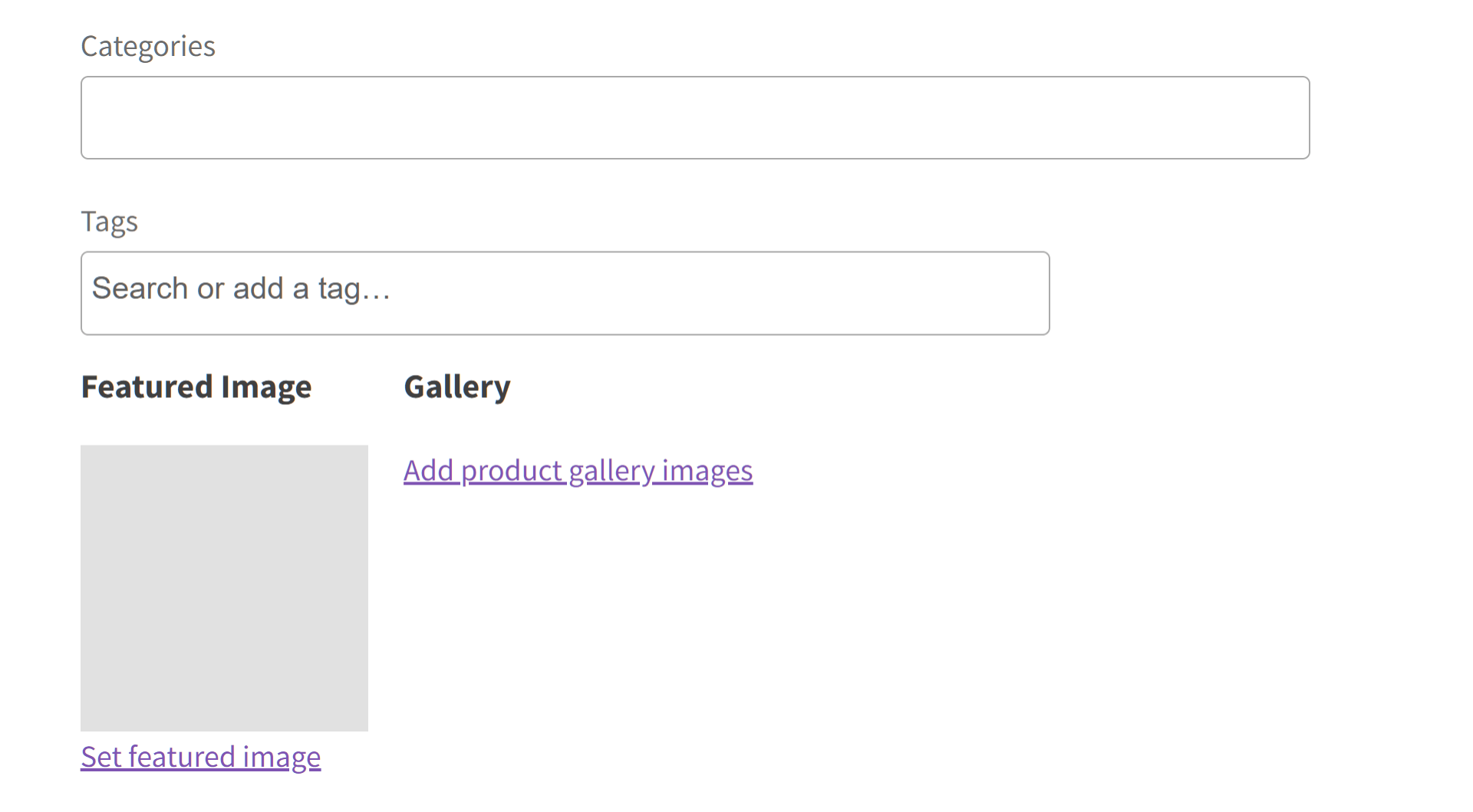
En cliquant sur Add product gallery images ou Set featured image, le vendeur accède à la médiathèque, où il peut soit télécharger de nouvelles images, soit en sélectionner parmi celles qui existent déjà.
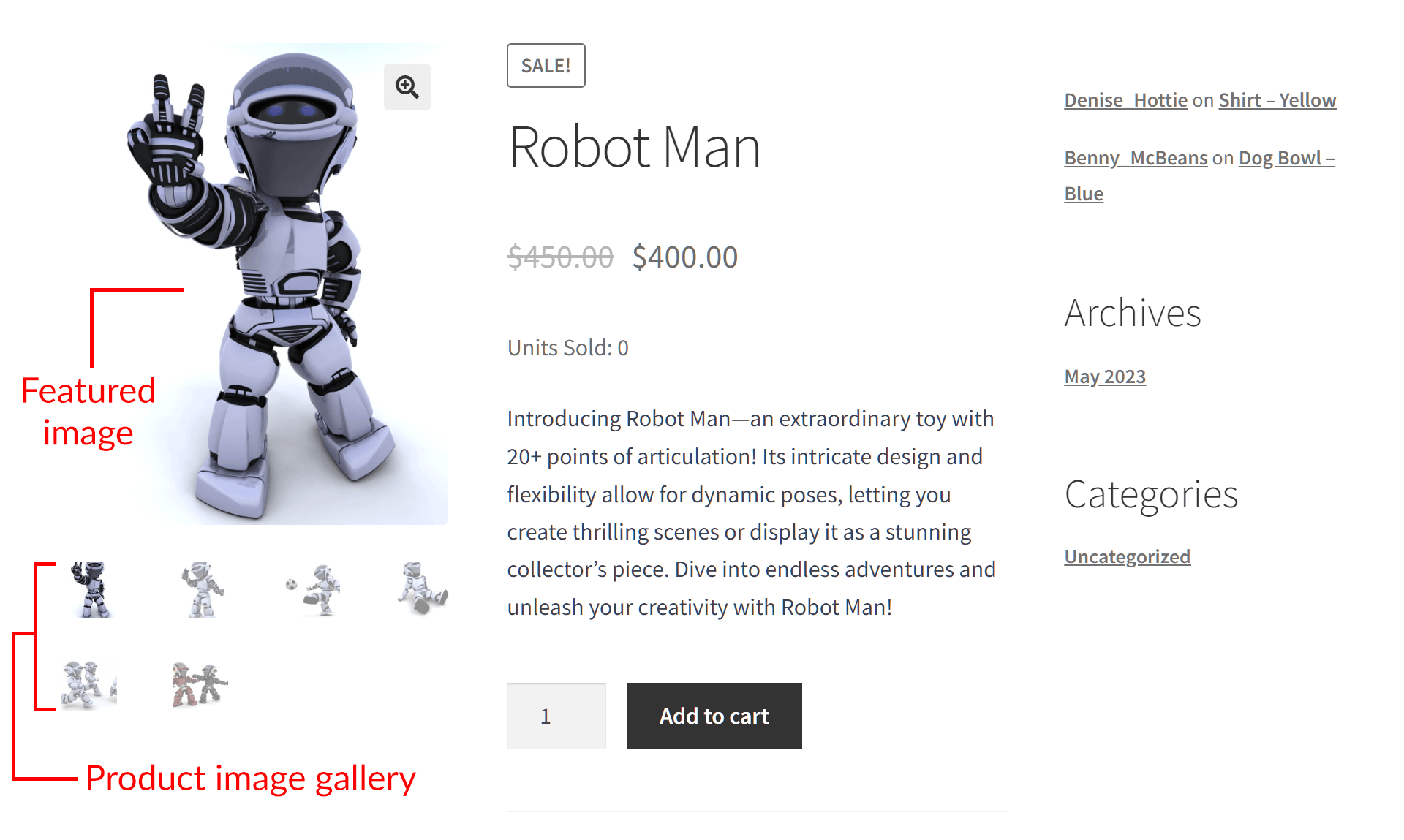
Add product gallery images permet au vendeur de sélectionner plusieurs images en maintenant la touche Shift du clavier enfoncée tout en cliquant sur les images souhaitées. Celles-ci font partie de la série d'images qui composent la galerie d'images de produits WooCommerce. Les acheteurs peuvent cliquer et voir chaque image de la galerie individuellement.
En revanche, Set featured image permet au vendeur de choisir une seule image. Essentiellement, cette « Image mise en avant » est la miniature du produit que les clients voient lorsqu'ils parcourent la boutique du vendeur. De plus, c'est l'image la plus importante qu'ils rencontreront initialement lors de la visite de la page du produit.
Enfin, pour publier le produit dans sa boutique, un vendeur doit faire défiler la page Add Product et cliquer sur le bouton Save Changes.
Conclusion
Maîtriser la création et l'utilisation des galeries d'images de produits est un aspect essentiel du succès dans le domaine des marchés en ligne. Il ne s'agit pas seulement de présenter des produits ; il s'agit de créer une expérience immersive et attrayante pour votre public. Par conséquent, rehaussez votre marché en transformant vos galeries d'images de produits en récits captivants qui incitent, informent et convertissent.
Pour créer des galeries d'images de produits convaincantes, privilégiez les concepts suivants :
- La qualité prime
- La variété ajoute de la profondeur
- Cohérence et cohésion
- Optimisation pour la vitesse et l'accessibilité
Pour permettre aux vendeurs de créer de telles galeries, suivez ces étapes :
- Activez l'option de galerie d'images de produits WooCommerce
- Déterminez le nombre maximum d'images par galerie d'images de produits WooCommerce
- Enregistrez votre travail
N'oubliez pas que dans le paysage du marché numérique, une image vaut non seulement mille mots, mais potentiellement des milliers en revenus. Alors, exploitez la puissance des galeries d'images de produits et regardez votre marché en ligne prospérer !
Avez-vous des questions sur la façon de créer une galerie d'images de produits WooCommerce exceptionnelle ? Contactez-nous et faites-le nous savoir ; nous serons heureux de vous aider !
