
Gli acquirenti sanno già come seguire i loro venditori preferiti. Se desideri lo stesso comportamento sul tuo marketplace, hai bisogno di un sistema segui negozi che permetta ai clienti di seguire i venditori che amano e di tornare per saperne di più.
Fino ad ora, la maggior parte dei marketplace WooCommerce non aveva un modo integrato per gli acquirenti di costruire una relazione duratura con i singoli negozi. Un sistema segui negozi colma questa lacuna trasformando gli acquirenti occasionali in follower che vedono un feed personalizzato di nuovi prodotti e ricevono sconti riservati ai follower che si applicano automaticamente al checkout. WC Vendors Engage porta questo sistema segui negozi sul tuo marketplace.
In questa guida, ti illustreremo tutto ciò che fa un sistema segui negozi, chi ne trae beneficio e esattamente come impostarne uno schermata per schermata utilizzando WC Vendors Engage. Poiché si tratta di un plugin nuovo anziché di un aggiornamento, c'è una nuova configurazione da fare, ma nulla da migrare.
Cos'è WC Vendors Engage E Perché il Sistema Segui Negozi è Importante
Un sistema di follow dei negozi consente ai clienti di seguire i venditori che preferiscono, per poi vedere un feed personalizzato dei prodotti più recenti di quei venditori e richiedere sconti riservati ai follower. WC Vendors Engage offre questa funzionalità come novità assoluta. Funziona allo stesso modo in cui i clienti seguono i negozi su Etsy o salvano i venditori su eBay, e applica automaticamente gli sconti riservati ai follower al momento del checkout.
Il motivo per cui un sistema di follow dei negozi è importante risiede nella fidelizzazione. Secondo la Harvard Business Review, aumentare la fidelizzazione dei clienti anche solo del 5% può incrementare i profitti dal 25% al 95%. Una relazione di follow offre agli acquirenti un motivo per tornare, il che è molto più economico che pagare per acquisire un nuovo cliente per ogni vendita.
Anche la personalizzazione gioca un ruolo. La ricerca McKinsey ha rilevato che le aziende a crescita più rapida derivano il 40% in più di ricavi dalla personalizzazione rispetto ai loro colleghi a crescita più lenta, e che il 71% dei consumatori si aspetta ora interazioni personalizzate. Un sistema di follow dei negozi offre tale personalizzazione attraverso un feed di prodotti su misura e offerte costruite attorno ai negozi specifici che ogni acquirente segue. Rafforza inoltre la tua più ampia esperienza cliente del marketplace, poiché un acquirente che segue un negozio sente una connessione più stretta con esso.
Se gestisci una piattaforma in stile Etsy, questo valore a tre vie è esattamente ciò che mantiene sano un marketplace. I clienti ottengono un motivo per tornare, i venditori ottengono un pubblico a cui poter fare marketing e tu mantieni le garanzie sulla privacy. Per ulteriori informazioni sulla strutturazione di una piattaforma del genere, consulta la nostra guida alla creazione di un marketplace WooCommerce.
Le funzionalità principali di un sistema di follow dei negozi
Ecco cosa presenta WC Vendors Engage a ciascun pubblico:
Pulsanti di follow e un feed di prodotti personalizzato
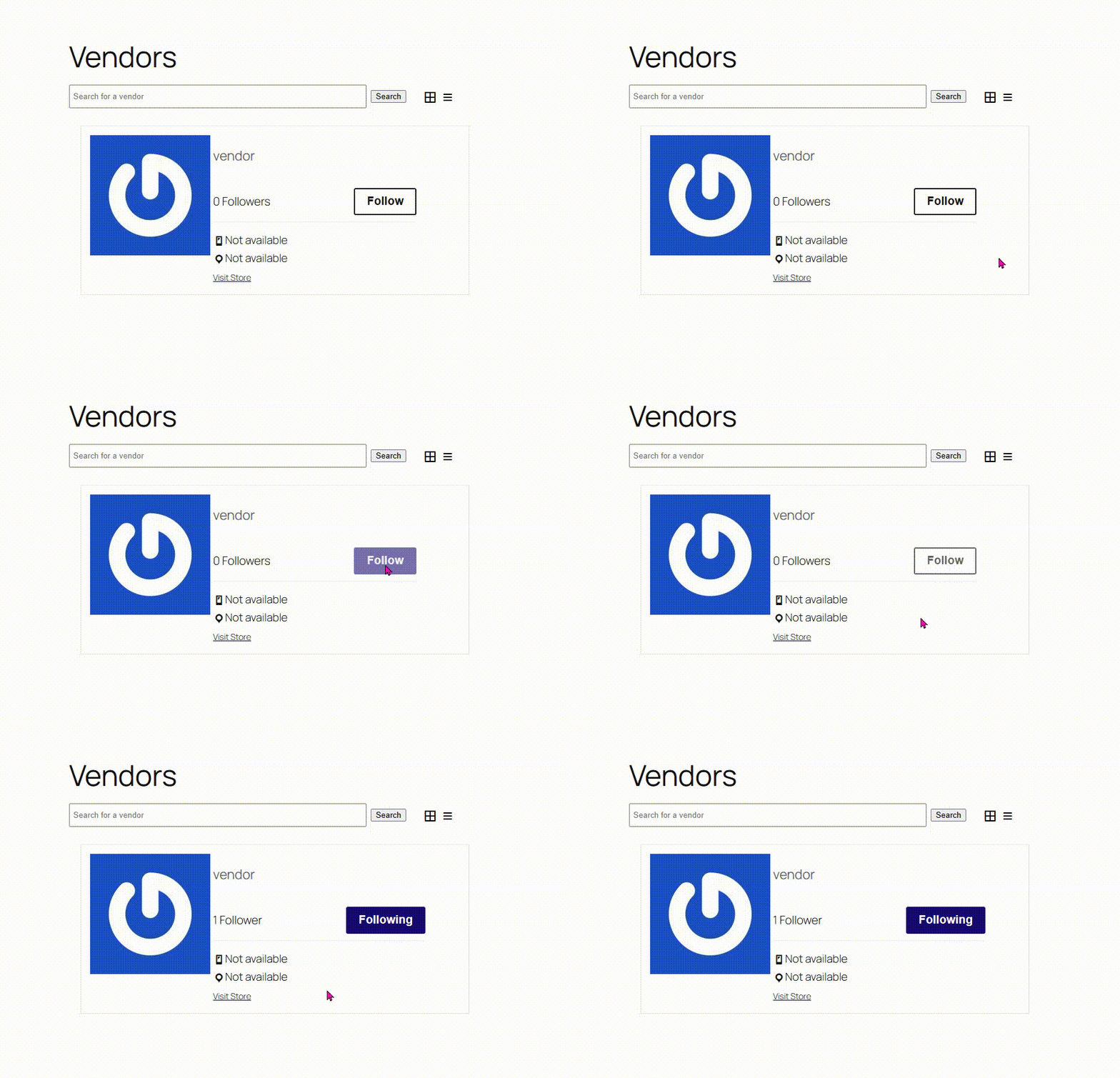
Il cuore di ogni sistema di follow dei negozi è il pulsante Follow. Appare nell'intestazione di ogni negozio del venditore e puoi anche aggiungerlo facoltativamente ai tuoi shortcode dell'elenco dei venditori. Un aggiornamento successivo di Engage ha aggiunto altri due posti per ottenere un follow: un pulsante nelle pagine dei singoli prodotti e un Prompt di follow post-acquisto nella pagina di conferma dell'ordine che chiede agli acquirenti di seguire i negozi da cui hanno appena acquistato. Quando un cliente segue un negozio, la sua area Negozi seguiti si riempie con un feed dei prodotti più recenti di quei negozi, funzionando come un feed social creato per lo shopping.
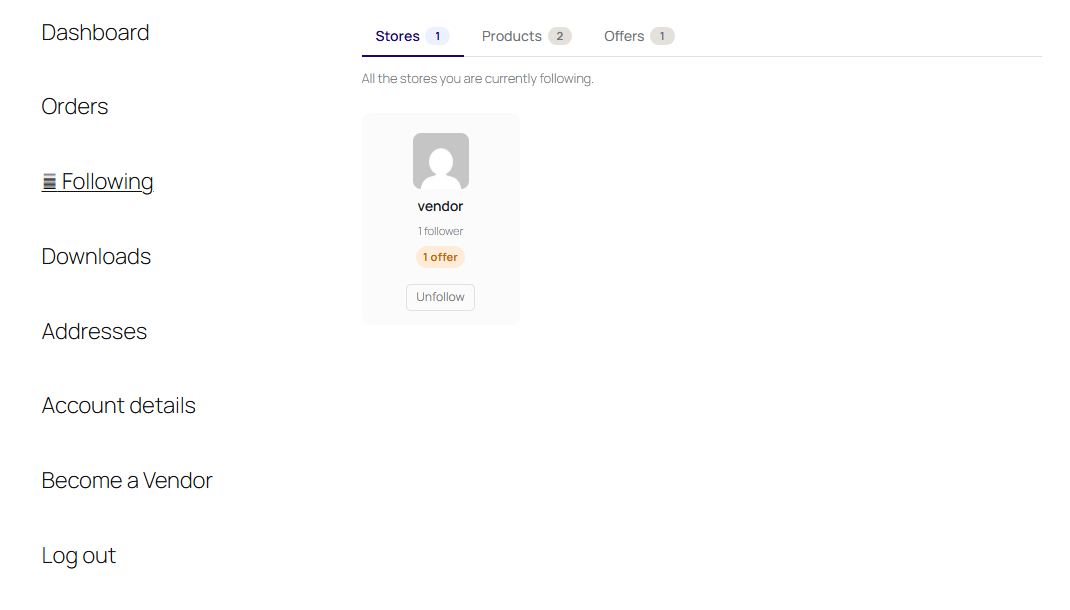
Negozi seguiti e offerte in Il mio account
Due pagine rivolte al cliente si trovano nell'area standard Il mio account di WooCommerce. La pagina Negozi seguiti mostra i negozi che un acquirente segue, insieme al feed di prodotti, mentre la visualizzazione Offerte elenca tutti gli sconti attivi riservati ai follower di quei negozi. Ogni scheda offerta mostra il nome e il logo del negozio del venditore, lo sconto, eventuali requisiti di ordine minimo e un pulsante "Applica offerta e acquista" che porta il cliente direttamente al negozio di quel venditore con l'offerta in coda. Se un negozio seguito non ha offerte attive, tale offerta semplicemente non appare.
Offerte riservate ai follower con applicazione automatica della migliore offerta
I venditori possono creare sconti che solo i loro follower ottengono. Al carrello e al checkout, il sistema di follow stores applica automaticamente l'offerta di miglior valore per cui il cliente si qualifica, quindi non c'è nessun codice coupon da cercare o incollare. Se un acquirente ha cliccato su “Applica offerta e acquista” per un'offerta specifica, il sistema onora quella scelta; altrimenti sceglie quella di maggior valore. I venditori non sono limitati a sconti percentuali o fissi; possono rinunciare alle proprie spese di spedizione come parte di un'offerta per follower, sommate a qualsiasi condizione l'offerta già preveda. Quando un carrello contiene articoli di diversi negozi seguiti, viene applicata l'unica offerta idonea di maggior valore anziché sommarle. Ciò rispecchia l'approccio dello sconto esclusivo che il marchio gemello Advanced Coupons raccomanda per premiare i clienti fedeli.
Posizionamento flessibile delle offerte
Controlli dove appare un'offerta per follower. Un'impostazione "Posizionamento offerte" ti consente di scegliere come appaiono le offerte, ad esempio come scheda all'interno di "Negozi seguiti", e interruttori separati ti consentono di mostrare l'offerta nelle pagine dei singoli prodotti e come banner nel carrello e al checkout. Ogni posizionamento ha il suo interruttore, quindi non sei mai costretto a mostrare le offerte ovunque.
Supporto per blocchi carrello e checkout
Il banner delle offerte per follower funziona sia sulle pagine classiche del carrello e del checkout sia sui più recenti blocchi carrello e checkout di WooCommerce. Gli acquirenti possono applicare, rimuovere o cambiare le offerte direttamente lì e osservare l'aggiornamento del totale del carrello, con un badge "Applicato" che conferma il buon esito. Molti negozi sono passati al checkout basato su blocchi, quindi questo garantisce che l'offerta appaia indipendentemente dallo stile di checkout utilizzato.
Dashboard venditore con statistiche follower ed esportazione CSV
I venditori ottengono una nuova scheda "Coinvolgi" sulla loro dashboard, più una scheda statistica che mostra i follower per Oggi, Questa Settimana, Questo Mese e Totale, con una celebrazione una tantum per il raggiungimento di traguardi come 100 follower. Ottengono anche un grafico di crescita dei follower a 30 giorni, un elenco di follower ricercabile e paginato, un collegamento rapido per creare un'offerta e l'opzione di esportare il loro elenco di follower in CSV, se lo consenti.
Impostazioni admin con controlli sulla privacy del proprietario
Una scheda "Coinvolgi" dedicata sotto le impostazioni di WC Vendors fornisce controlli esclusivi del proprietario sulla privacy. Decidi se i venditori possono esportare i dati dei follower e se la spesa totale di ciascun follower è visibile nell'elenco e nell'esportazione. Entrambe le opzioni sono disattivate per impostazione predefinita per proteggere le informazioni dei clienti.
Gestore licenze con aggiornamenti automatici
Inserisci la tua chiave di licenza una volta e il sistema "follow stores" si aggiorna automaticamente in futuro, senza dover più caricare manualmente file ZIP per le versioni future.
Come configurare il tuo sistema "Follow Stores" passo dopo passo
WC Vendors Engage è una nuova funzionalità nei piani WC Vendors Growth e Business. Le schermate delle impostazioni per il tuo sistema "follow stores" sono organizzate in quattro sezioni: Generale, Il mio account, Dashboard venditore e Dati e privacy.
Prima di iniziare
Esegui il backup del tuo sito, come faresti con qualsiasi nuovo aggiornamento. Conferma di eseguire WordPress 6.0 o versioni successive, WooCommerce 7.0 o versioni successive, PHP 8.0 o versioni successive e che WC Vendors Marketplace (Gratuito o Pro) sia attivo.
Passaggio 1: Installa e attiva
Vai su Plugin, poi Aggiungi Nuovo, poi Carica Plugin. Scegli il file zip wc-vendors-engage, fai clic su Installa ora, poi su Attiva. Apri la schermata delle licenze di WC Vendors e inserisci la tua chiave di licenza per ricevere aggiornamenti automatici.
Passaggio 2: Attiva le funzionalità nella sezione Generale
Vai su WC Vendors, poi Impostazioni, poi sulla scheda Engage. Atterri prima nella sezione Generale, dove ogni riga è una casella di controllo. Seleziona le opzioni che desideri:
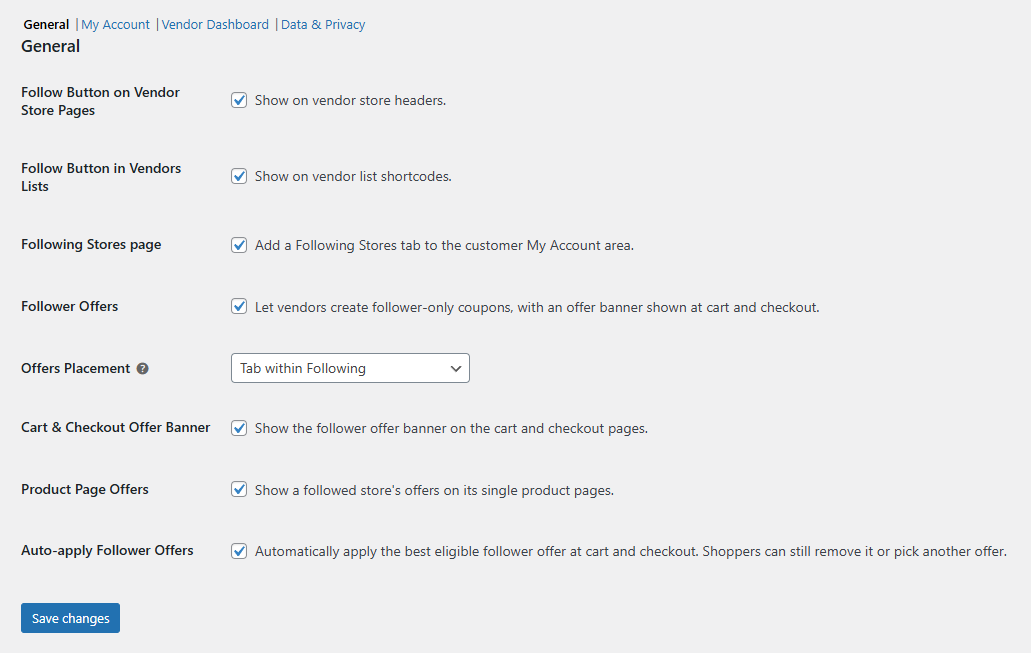
- Pulsante Segui nelle Pagine del Negozio del Venditore – mostra il pulsante Segui nelle intestazioni dei negozi dei venditori.
- Pulsante Segui negli Elenchi Venditori – lo aggiunge agli shortcode del tuo elenco venditori.
- Pagina Negozi Seguiti – aggiunge la scheda Negozi Seguiti nell'area Il mio account del cliente.
- Offerte per i Follower – consente ai venditori di creare coupon solo per i follower, con un banner promozionale mostrato nel carrello e al checkout.
- Posizionamento Offerte – ti consente di scegliere come appaiono le offerte, ad esempio come scheda all'interno di Seguiti.
- Banner Offerte Carrello e Checkout – mostra il banner delle offerte per i follower nelle pagine del carrello e del checkout.
- Offerte Pagina Prodotto – mostra le offerte di un negozio seguito nelle sue pagine prodotto singole.
- Applica Automaticamente Offerte Follower – applica automaticamente la migliore offerta idonea per i follower nel carrello e al checkout, e gli acquirenti possono comunque rimuoverla o sceglierne un'altra.
Fai clic su Salva modifiche quando hai finito.
📝 Una nota importante: Applica Automaticamente Offerte Follower fa qualcosa solo quando l'opzione Offerte per i Follower sopra è anch'essa selezionata, quindi attiva prima Offerte per i Follower.
Passaggio 3: Regola il feed nella sezione Il mio account
Fai clic su Il mio account nella riga della sezione. Questi sono campi numerici anziché caselle di controllo:
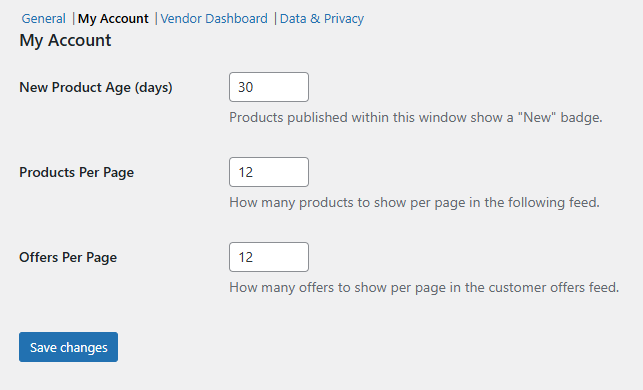
- Età Nuovo Prodotto (giorni) imposta per quanto tempo un prodotto mantiene il suo badge "Nuovo" nel feed. Il valore predefinito è 30.
- Prodotti per Pagina imposta quanti prodotti mostrare per pagina nel feed dei follower. Il valore predefinito è 12.
- Offerte per Pagina imposta quante offerte mostrare per pagina nel feed delle offerte del cliente. Il valore predefinito è 12.
Inserisci i tuoi numeri, quindi fai clic su Salva modifiche. Ogni sezione viene salvata autonomamente, quindi salva prima di passare a un'altra sezione o perderai le tue modifiche.
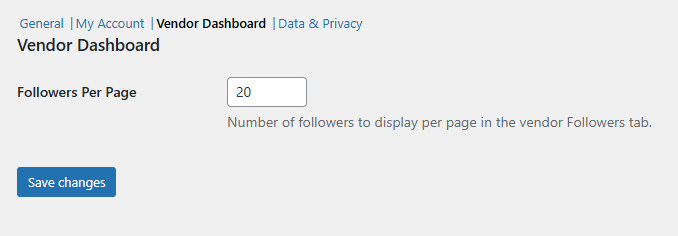
Passaggio 4: Imposta i follower per pagina nella sezione Dashboard Venditore
Fai clic su Dashboard Venditore. C'è un campo numerico, Follower per Pagina, che controlla quanti follower vengono mostrati per pagina nella scheda Follower di un venditore. Il valore predefinito è 20. Impostalo, quindi Salva modifiche.
Passaggio 5: Imposta la privacy nella sezione Dati e Privacy
Fai clic su Dati e Privacy. È qui che il proprietario controlla che il tuo sistema di negozi seguiti sia protetto.
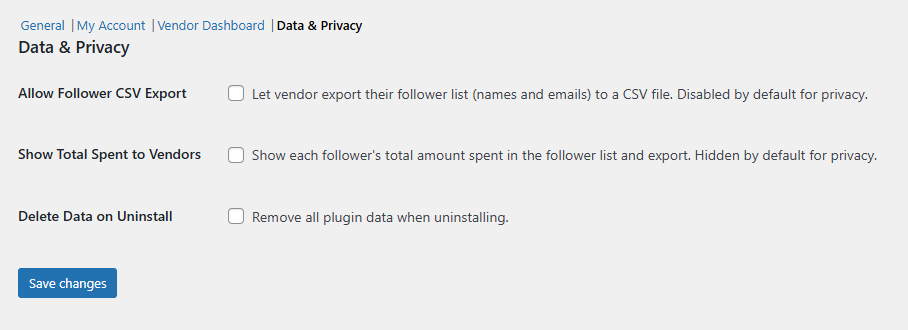
- Consenti esportazione CSV follower consente ai venditori di esportare il proprio elenco di follower, inclusi nomi ed email, in un file CSV. È disabilitato per impostazione predefinita per motivi di privacy.
- Mostra spesa totale ai venditori rivela l'importo totale speso da ciascun follower nell'elenco e nell'esportazione. È nascosto per impostazione predefinita per motivi di privacy.
- Elimina dati alla disinstallazione rimuove tutti i dati del plugin quando disinstalli. Lascia deselezionato se desideri conservare i dati dei follower.
Imposta queste opzioni come preferisci, quindi Salva modifiche.
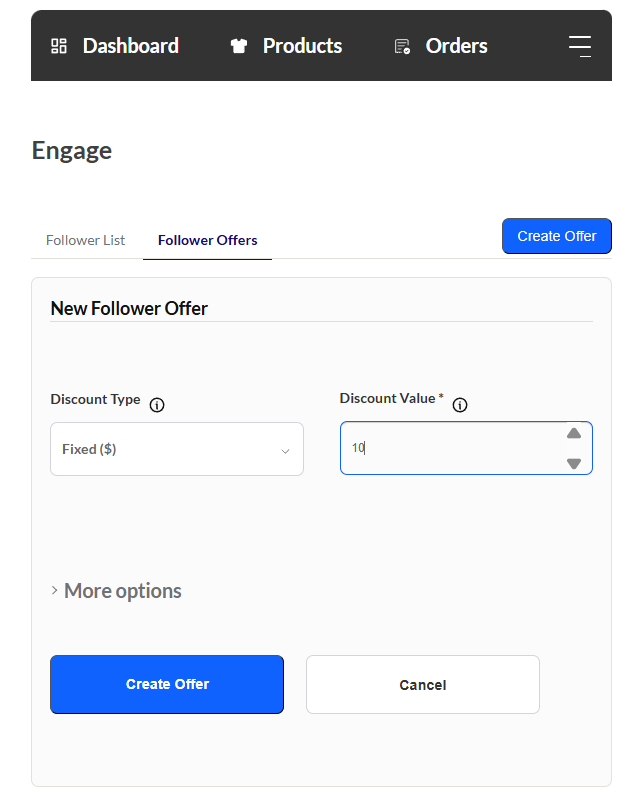
Passaggio 6: I venditori creano un'offerta (facoltativo)
Apri come venditore, vai alla Dashboard Venditore, quindi Engage. Nella sezione Offerte, dovresti essere in grado di creare un'offerta solo per follower, scegliendo una percentuale o uno sconto fisso e impostando eventuali ordini minimi e scadenze. La scheda delle statistiche e il grafico di tendenza a 30 giorni monitorano quindi il numero di follower, mentre gli strumenti di ricerca e paginazione rendono l'elenco dei follower facile da consultare. Puoi esportare quell'elenco in CSV se lo hai consentito nel Passaggio 5.
Passaggio 7: Prova il flusso completo come cliente
Esegui un test end-to-end come un vero cliente. Segui un negozio, visita Il mio account e apri Negozi seguiti per vedere il feed dei prodotti e le offerte. Aggiungi un prodotto scontato al carrello, quindi conferma che il miglior sconto follower viene applicato automaticamente al checkout sia sulle tue pagine classiche sia sui blocchi Carrello e Checkout.
Suggerimenti e migliori pratiche per il tuo sistema di negozi seguiti
Poiché WC Vendors Engage v1.0.0 è stato rilasciato, trattalo come una build di test ed esegui il flusso completo del cliente su un sito di staging prima di distribuire il tuo sistema di negozi seguiti ai clienti e venditori live. Mantieni disattivate l'esportazione CSV dei follower e la visibilità della spesa a meno che un venditore non abbia un chiaro motivo per averne bisogno, poiché entrambi espongono dati dei clienti. Incoraggia i venditori a lanciare un'offerta modesta solo per follower in anticipo, poiché le celebrazioni delle pietre miliari e il grafico di crescita danno loro un motivo per continuare a promuovere il loro pulsante Segui.
Ricorda che il sistema di negozi seguiti applica solo la singola migliore offerta anziché accumulare sconti, quindi i venditori dovrebbero prezzare ogni offerta in modo che stia in piedi da sola. Per idee sulla strutturazione di tali offerte, il marchio gemello Advanced Coupons ha un utile manuale sulle strategie di marketing dei coupon. Per trasformare i nuovi follower in acquirenti abituali, la nostra guida al percorso di acquisto del consumatore e il nostro post sulle strategie di follow-up del marketplace si abbinano bene con ciò che il tuo sistema di negozi seguiti abilita.
Conclusione
Un sistema di follow store offre al tuo marketplace il ciclo di follow-and-reward che gli acquirenti si aspettano già dalle maggiori piattaforme. I clienti ottengono un motivo per tornare, i venditori ottengono un pubblico in crescita a cui possono fare marketing direttamente, e tu mantieni il controllo su privacy e dati per tutto il tempo. Questa combinazione è ciò che distingue un marketplace che le persone visitano una volta da uno a cui tornano.
La configurazione è semplice una volta che conosci le quattro sezioni di impostazioni e, poiché non è necessario migrare nulla, puoi avere il tuo sistema di follow store attivo in un pomeriggio. Poiché questa prima versione di WC Vendors Engage viene spedita come pre-release, un rapido test di staging è il passo finale intelligente prima di andare online.
Costruisci il seguito, premialo con offerte a prezzi vantaggiosi e lascia che gli sconti automatici al checkout facciano la persuasione. È così che un sistema di follow store trasforma gli acquirenti occasionali in seguaci fedeli dei negozi sulla tua piattaforma.
Ecco cosa abbiamo trattato in questo articolo:
- Le funzionalità principali di un sistema di follow store
- Come configurare il tuo sistema di follow store passo dopo passo
- Suggerimenti e best practice per il tuo sistema di follow store
Domande frequenti
Il sistema segui negozi è un plugin separato o un aggiornamento di WC Vendors?
Il sistema segui negozi viene fornito come WC Vendors Engage, una nuova funzionalità inclusa nei Piani Growth e Business. Lo installi insieme a WC Vendors Marketplace (Gratuito) e non ci sono dati da migrare o risalvare.
I clienti hanno bisogno di un codice coupon per utilizzare le offerte per follower?
No. Quando l'applicazione automatica è attiva, il sistema segui negozi applica automaticamente la migliore offerta per follower idonea al carrello e al checkout. Gli acquirenti possono comunque rimuoverla o scegliere un'offerta diversa, se preferiscono.
I venditori possono vedere i dettagli personali dei loro follower?
Solo se lo permetti. L'esportazione CSV dei follower e la spesa totale di ciascun follower sono entrambe disattivate per impostazione predefinita, e tu controlli entrambe dalla sezione Dati e Privacy delle impostazioni di Engage.
Il sistema segui negozi funziona con i nuovi blocchi di checkout di WooCommerce?
Sì. Il banner delle offerte per follower funziona sia nelle pagine classiche Carrello e Checkout sia nei più recenti Blocchi Carrello e Blocchi Checkout, quindi gli acquirenti possono applicare o cambiare le offerte indipendentemente dallo stile del tuo checkout.
Di cosa ho bisogno per eseguire un sistema segui negozi con WC Vendors Engage?
Hai bisogno di WordPress 6.0 o superiore, WooCommerce 7.0 o superiore, PHP 8.0 o superiore e un'installazione attiva di WC Vendors Marketplace (Gratuito o Pro).

