
Il seguente articolo illustrerà le varie opzioni nella scheda Generale delle Impostazioni di WC Vendors. Queste opzioni sono sia per WC Vendors Marketplace che per WC Vendors Pro. Le opzioni Pro saranno evidenziate.
Puoi anche guardare il nostro video riguardante le varie impostazioni che puoi configurare per il tuo marketplace:
Opzioni del Marketplace
La prima cosa che faremo ora è impostare le Impostazioni Generali per il tuo marketplace. Dalla tua schermata di amministrazione, passa il mouse sul sottomenu “WC Vendors”, quindi fai clic su “Impostazioni” e ti mostrerà la scheda “Generale”.
Ci sono molte opzioni disponibili, analizziamole una per una!
- Registrazione Venditore
- TCasella di controllo Termini e Condizioni
- Approvazione Venditore
- Tasse Venditore
- Spedizione Fornitore
- Ruolo Venditore
- Accesso a WP-Admin
- Cache della Dashboard del Marketplace
- Reindirizzamento Login Venditore (Pro)
- Modulo di Registrazione Venditore (Pro)
- Segna come Ricevuto (Pro)
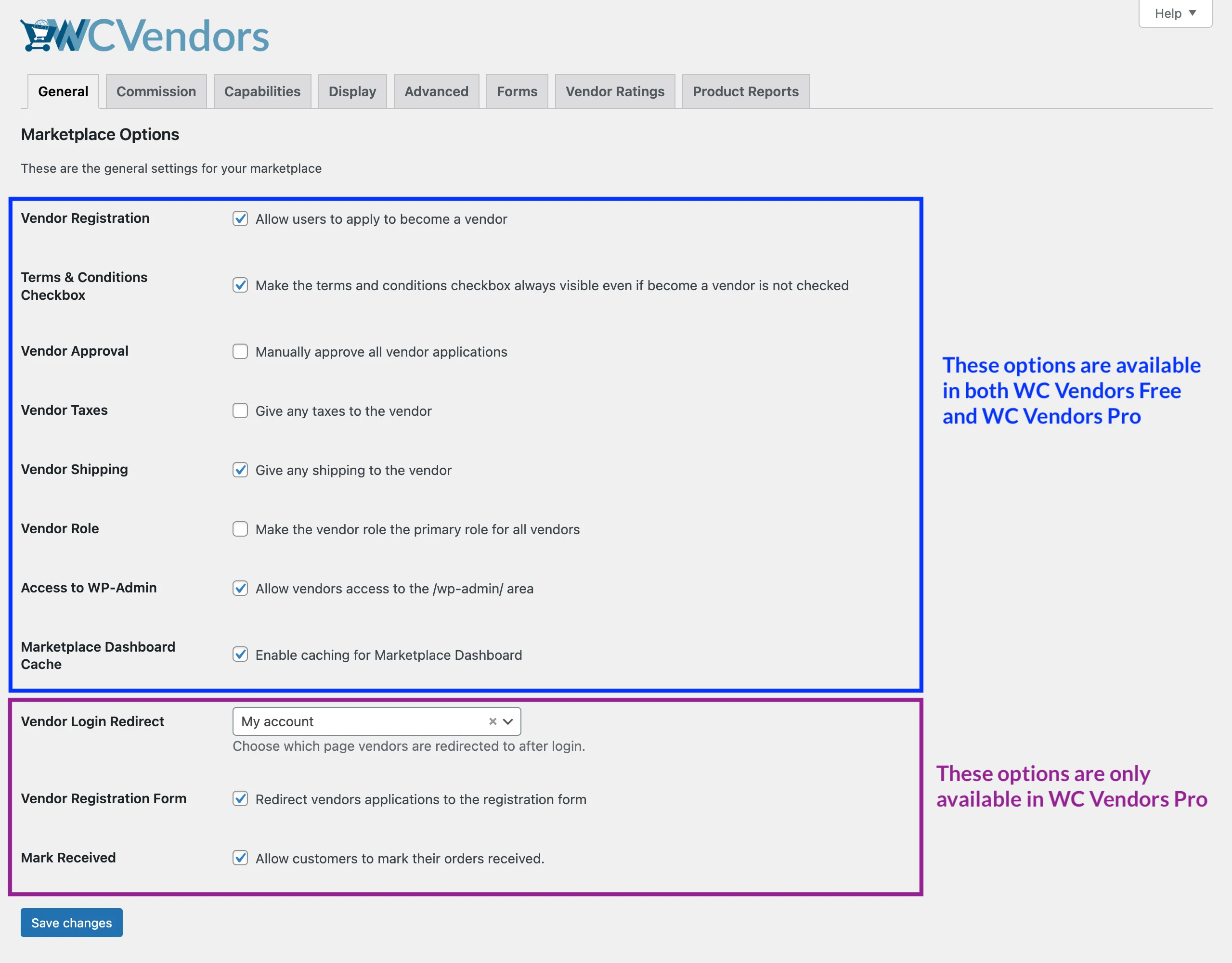
1. Registrazione Venditore

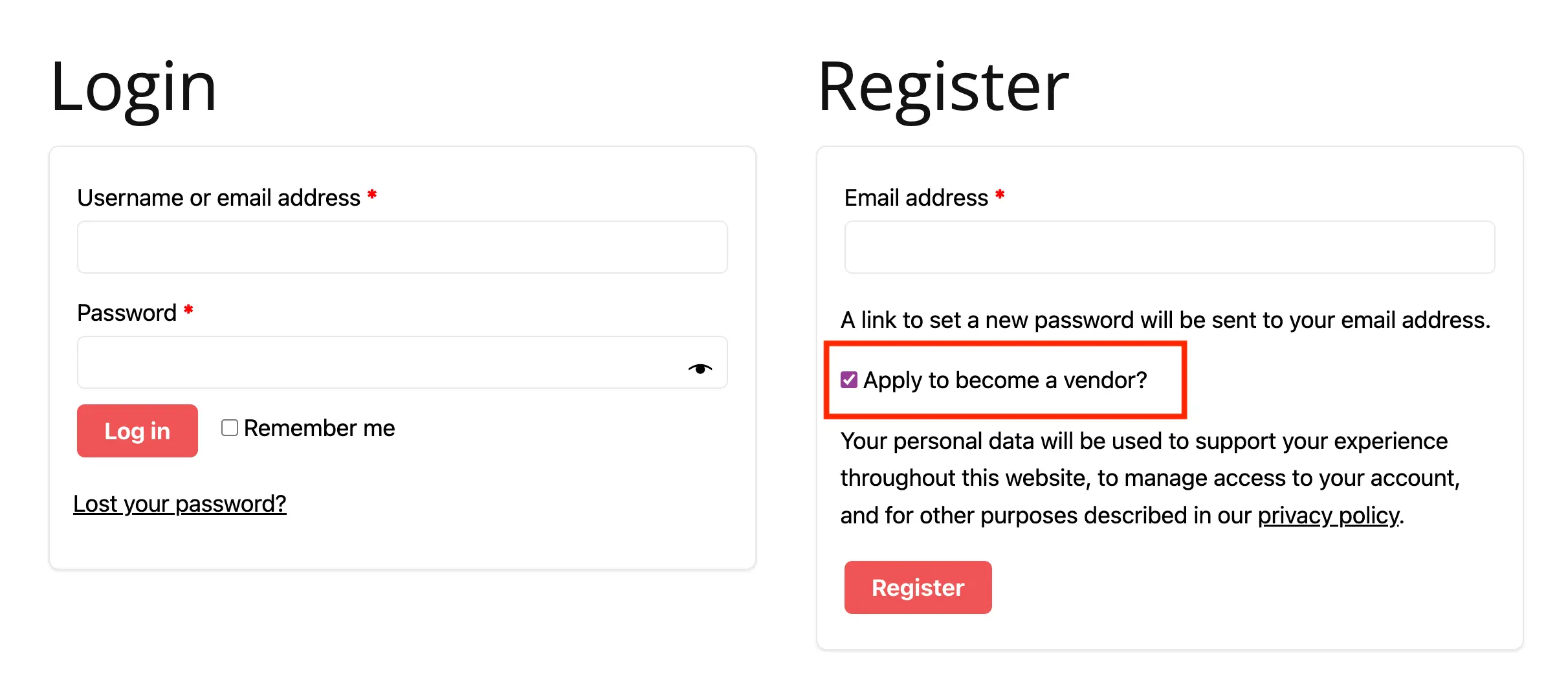
Quando abiliti questa funzionalità, gli ospiti o i visitatori possono candidarsi per diventare venditori registrandosi tramite la pagina "Il mio account".
Nel frattempo, gli utenti con accesso effettuato possono anche candidarsi come venditori visitando la pagina Dashboard Venditore.
2. Casella di controllo Termini e Condizioni

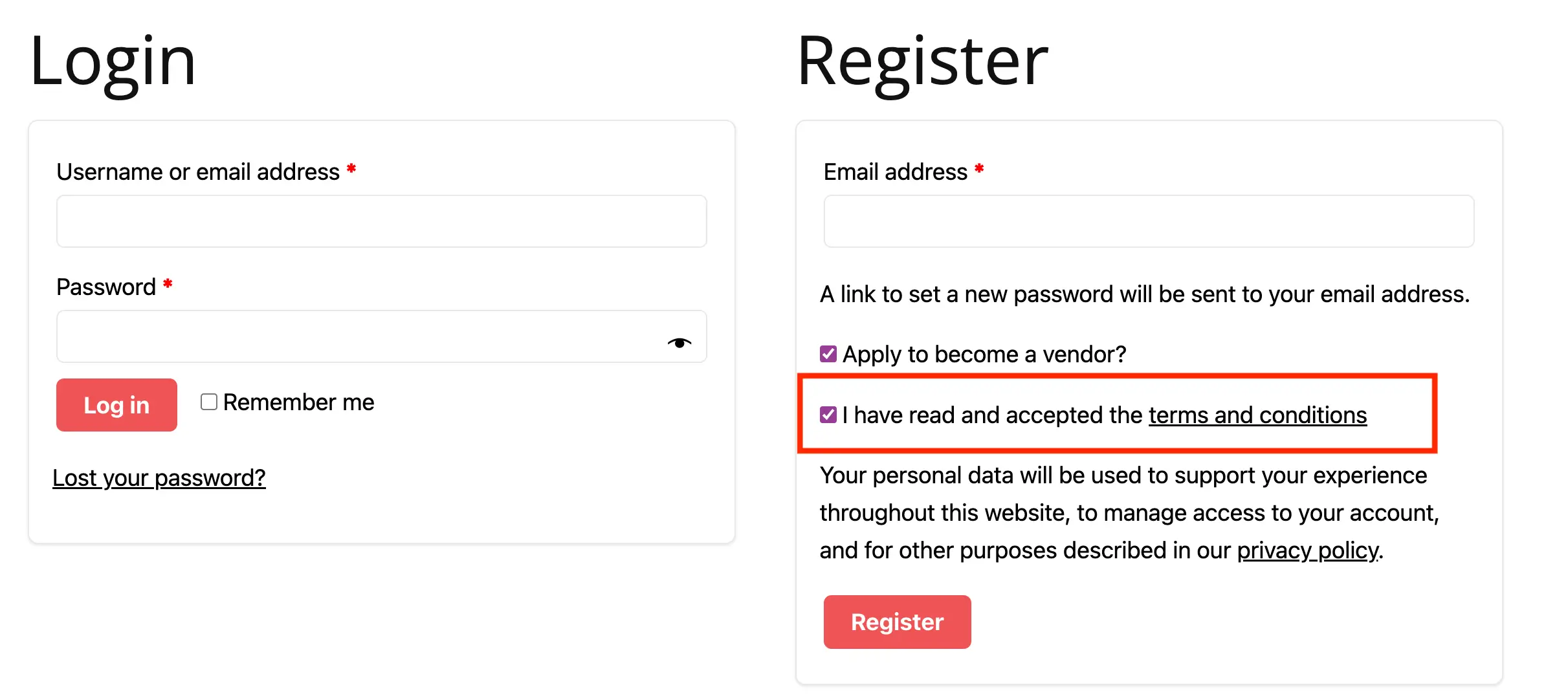
Per un consenso più esplicito sui termini e condizioni del tuo marketplace, puoi abilitare questa opzione per mostrare una casella di controllo che gli utenti devono selezionare prima di inviare la loro registrazione.
Assicurati di selezionare la pagina per i tuoi termini e condizioni; altrimenti, la casella di controllo non verrà visualizzata. Puoi farlo da WC Vendors > Impostazioni > Visualizzazione.
3. Approvazione Venditore

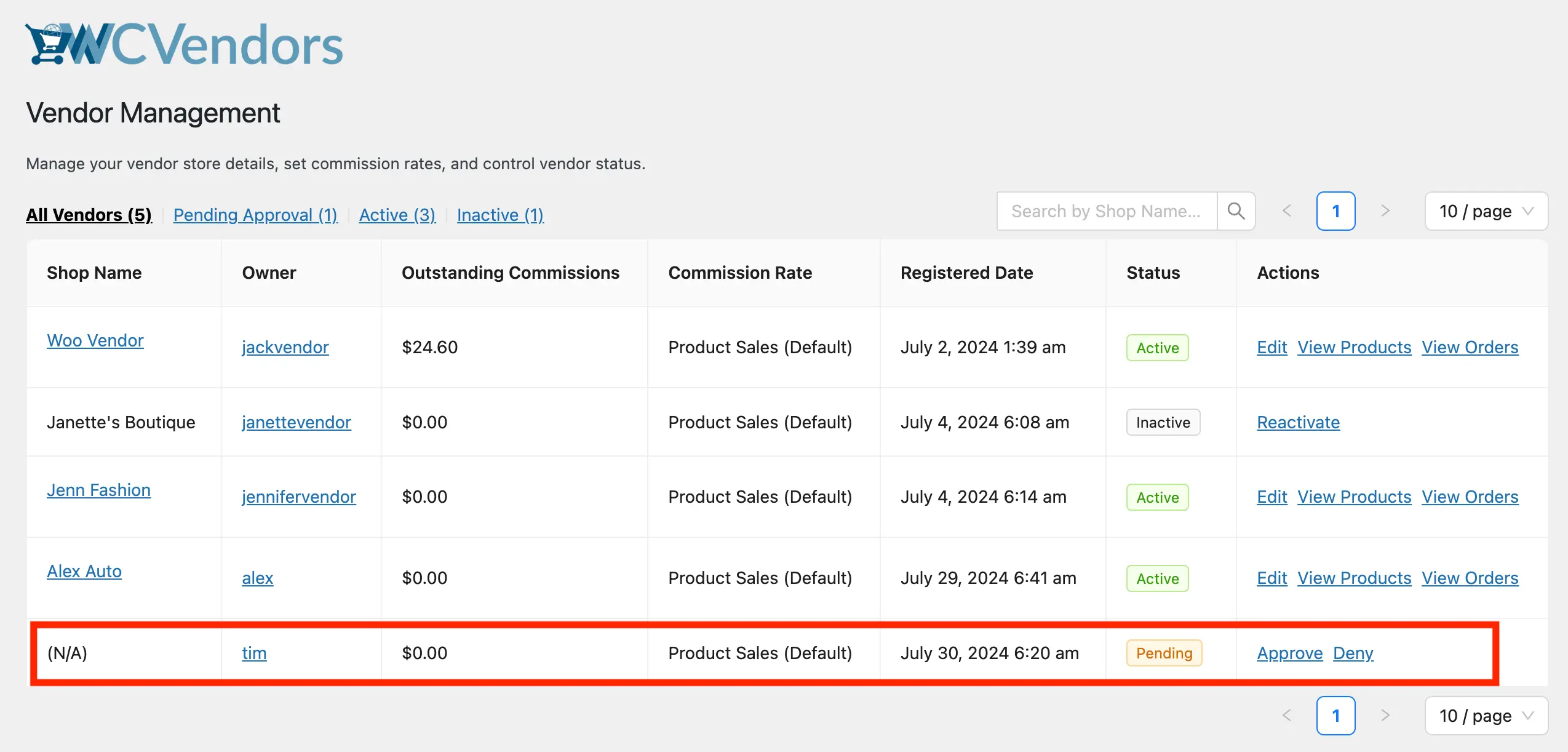
La candidatura del venditore viene approvata automaticamente per impostazione predefinita. Tuttavia, puoi approvare manualmente la candidatura abilitando questa opzione. Se vai su WC Vendors > Tutti i Venditori, vedrai l'elenco di tutti i venditori e chi è in attesa di approvazione.
Fai clic sul loro nome utente per visualizzare il loro profilo e, se tutto è a posto, fai clic su "Approva" nella colonna "Azioni" nella pagina Tutti i Venditori. Se non vuoi approvarli, fai clic su "Rifiuta".
Mentre attendono la tua approvazione, vengono assegnati a due ruoli utente, ad esempio "Cliente" e "Venditore in attesa".
Se li approvi, il loro ruolo "Cliente" e il ruolo "Venditore in attesa" verranno rimossi e gli verrà assegnato il ruolo "Venditore", consentendo loro di configurare immediatamente il loro negozio.
Se vengono rifiutati, il loro ruolo "Venditore in attesa" verrà rimosso e rimarranno come "Cliente". Possono candidarsi nuovamente per diventare venditori dalla pagina "Dashboard Venditore".
I candidati venditori riceveranno anche una notifica via email se vengono approvati o rifiutati. Si prega di leggere questo articolo per saperne di più sulla notifica via email per le candidature dei venditori.
4. Tasse Venditore

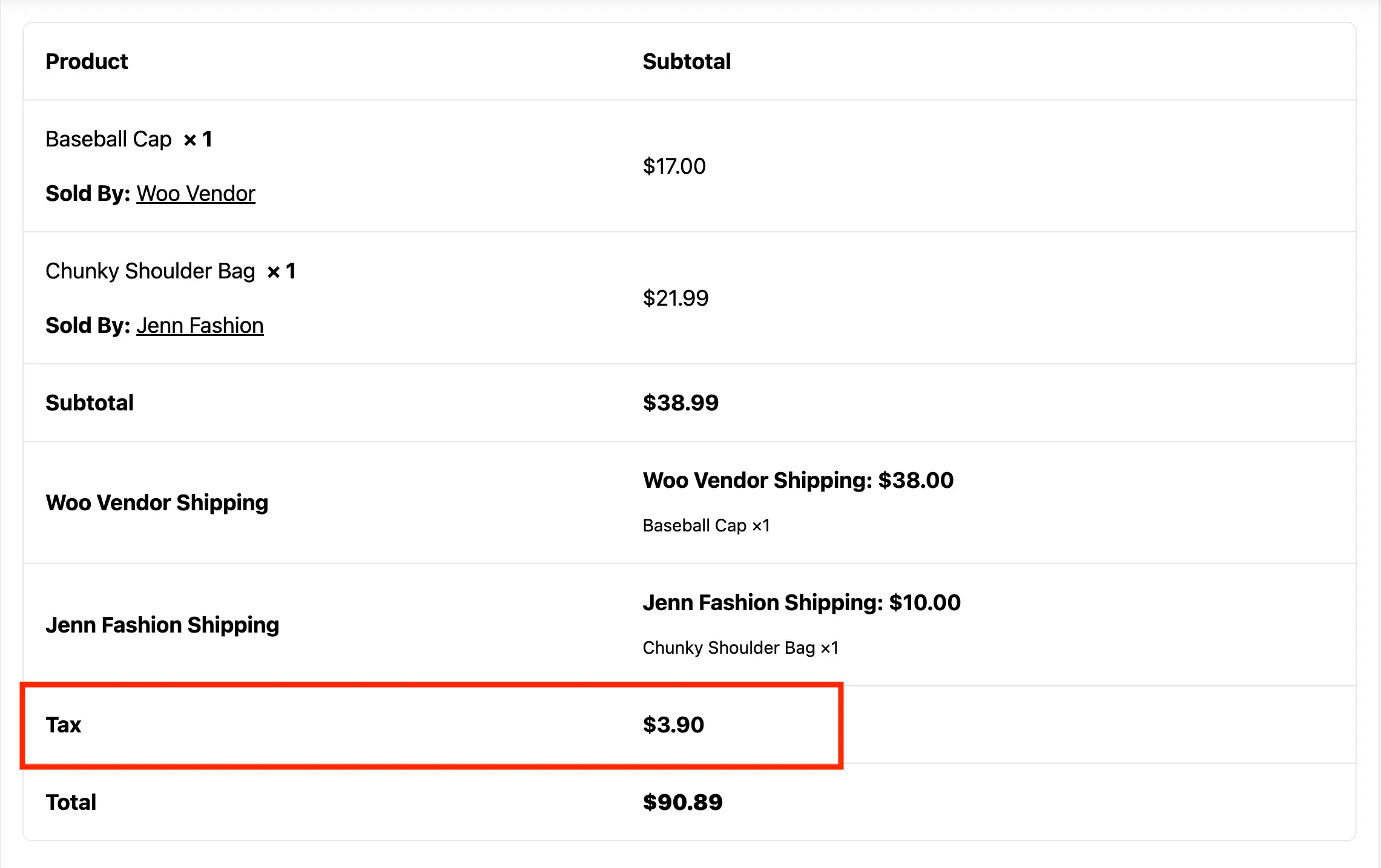
Per impostazione predefinita, spedizione e tasse non sono incluse nel pagamento della commissione del venditore. Devi attivare questa impostazione se desideri che le tasse riscosse dalle vendite dei venditori vengano trasferite al venditore. Assicurati di configurare le tue impostazioni fiscali in WooCommerce > Impostazioni > Tasse.
5. Spedizione del Venditore

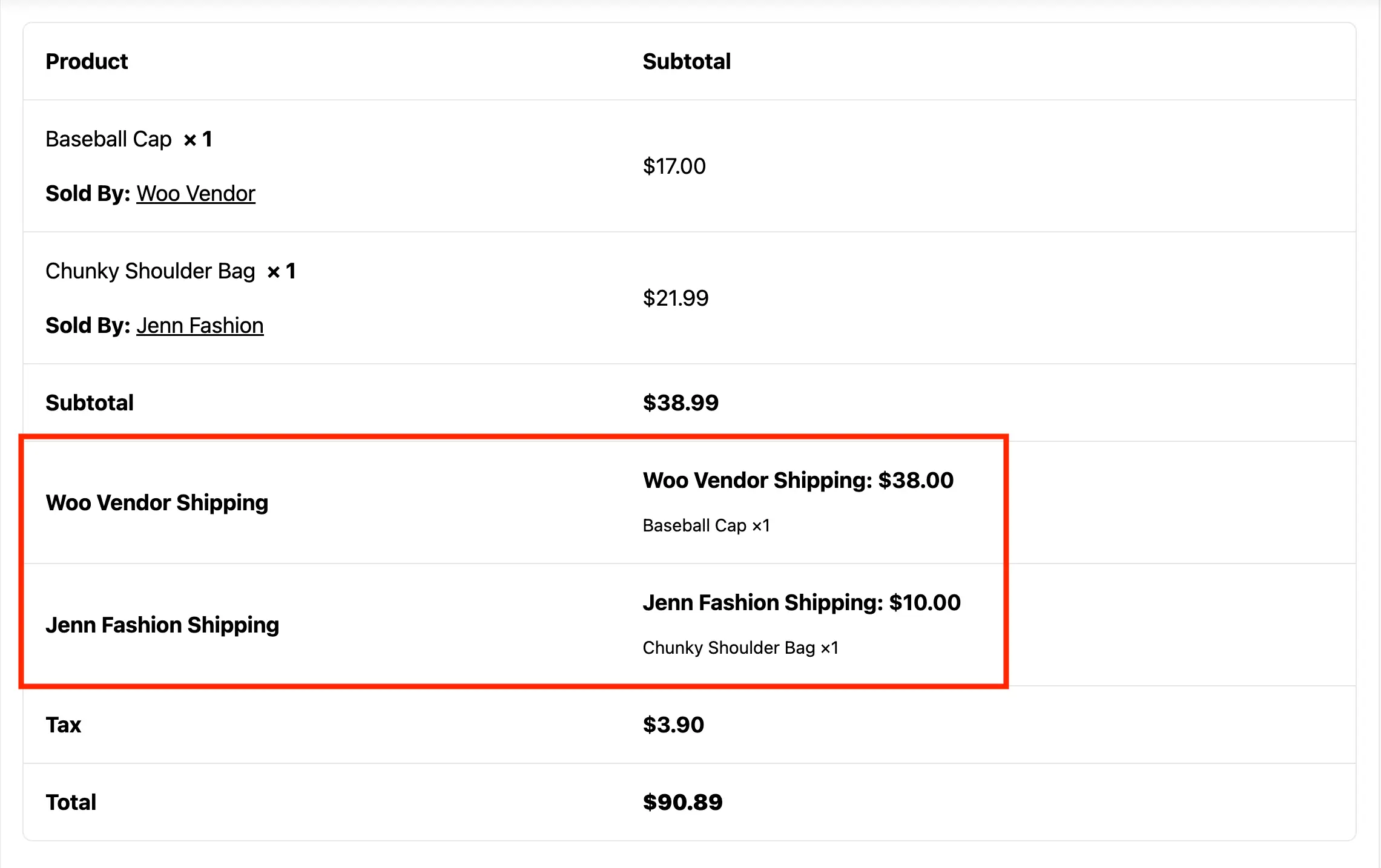
Questa opzione ti consente di trasferire le spese di spedizione sui prodotti venduti dai venditori al venditore. I clienti potranno scegliere quale metodo di spedizione desiderano utilizzare. Puoi anche gestire le capacità di spedizione dei venditori da WooCommerce > Impostazioni > Spedizione > Spedizione del Venditore. Qui, puoi consentire al venditore di impostare la propria spedizione.
Questa opzione consente ai venditori di ricevere le spese di spedizione per i loro ordini in aggiunta alla commissione di vendita dei loro prodotti. I clienti possono scegliere il loro metodo di spedizione preferito al checkout. Puoi configurare la spedizione per il tuo marketplace tramite WooCommerce > Impostazioni > Spedizione.
In WC Vendors Pro, puoi consentire ai venditori di impostare la propria spedizione tramite WooCommerce > Impostazioni > Spedizione > Spedizione del Venditore. Qui, puoi trovare le impostazioni per gestire le tue capacità di spedizione dei venditori.
6. Ruolo del Venditore

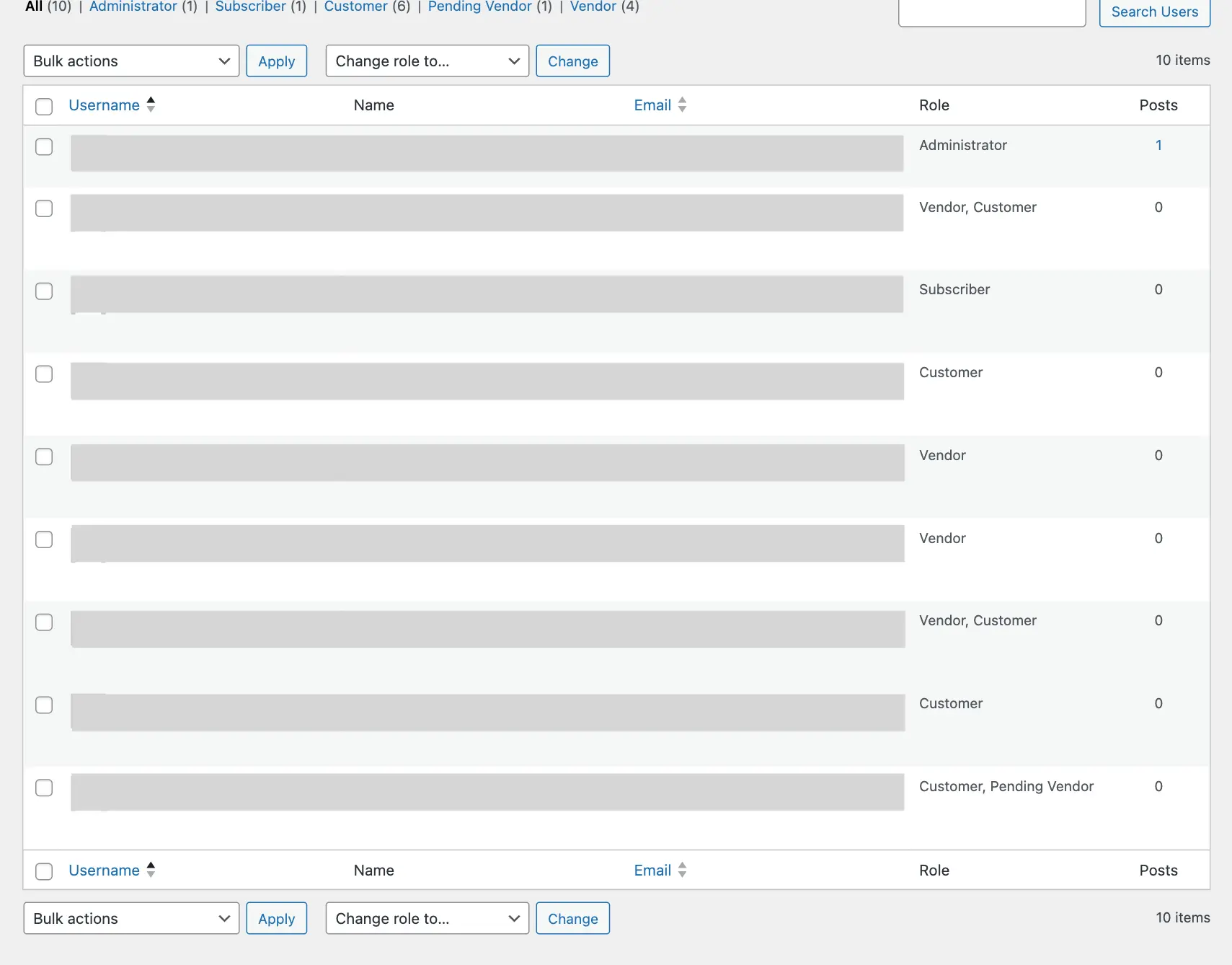
I venditori possono avere più ruoli utente in determinate circostanze. Utilizzando questa opzione, renderemo il loro ruolo primario "Venditore".
7. Accesso a WP-Admin
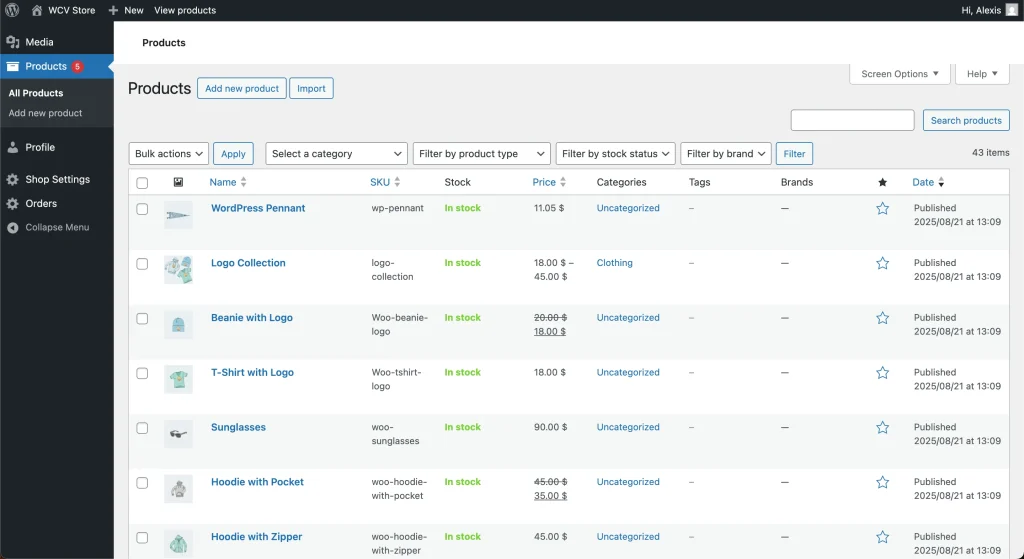
Questa opzione ti consente di controllare se i venditori possono accedere all'area di amministrazione di WordPress (/wp-admin/). Per impostazione predefinita, i venditori gestiscono i loro negozi dalla Bacheca Venditore, ma se necessario, puoi concedere loro l'accesso a determinate funzionalità di WordPress. Si consiglia di limitare l'accesso per mantenere sicuro il tuo sito e garantire che i venditori vedano solo gli strumenti pertinenti per loro.

Ecco come apparirebbe la pagina di archivio Prodotti quando il venditore la apre tramite la Bacheca WP:
8. Cache Bacheca Marketplace
Per migliorare le prestazioni della Bacheca Marketplace, consigliamo di abilitare la cache su questa pagina.

Opzioni Marketplace Pro
Oltre a tutte le opzioni della versione gratuita sopra, WC Vendors Pro aggiunge impostazioni più avanzate per la gestione dei venditori e l'esperienza del cliente:
9. Reindirizzamento Login Venditore
Qui puoi scegliere a quale pagina vengono reindirizzati i venditori dopo aver effettuato l'accesso al tuo marketplace (ad esempio, Bacheca Venditore o un'altra pagina personalizzata).

10. Modulo Registrazione Venditore
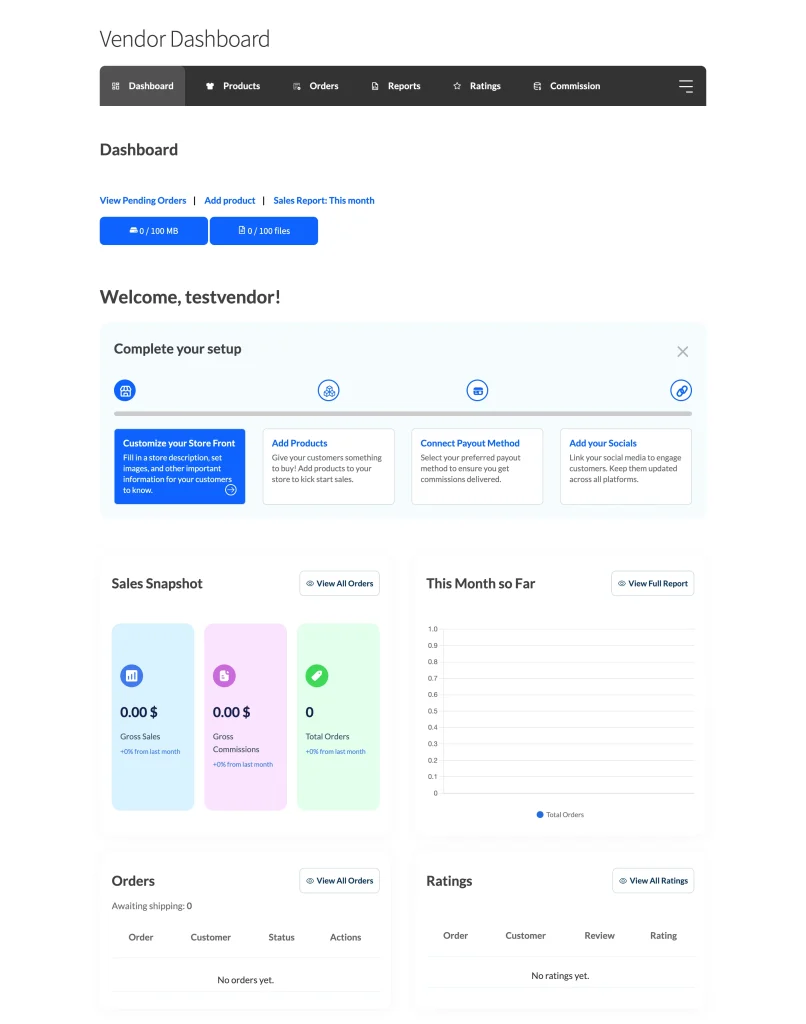
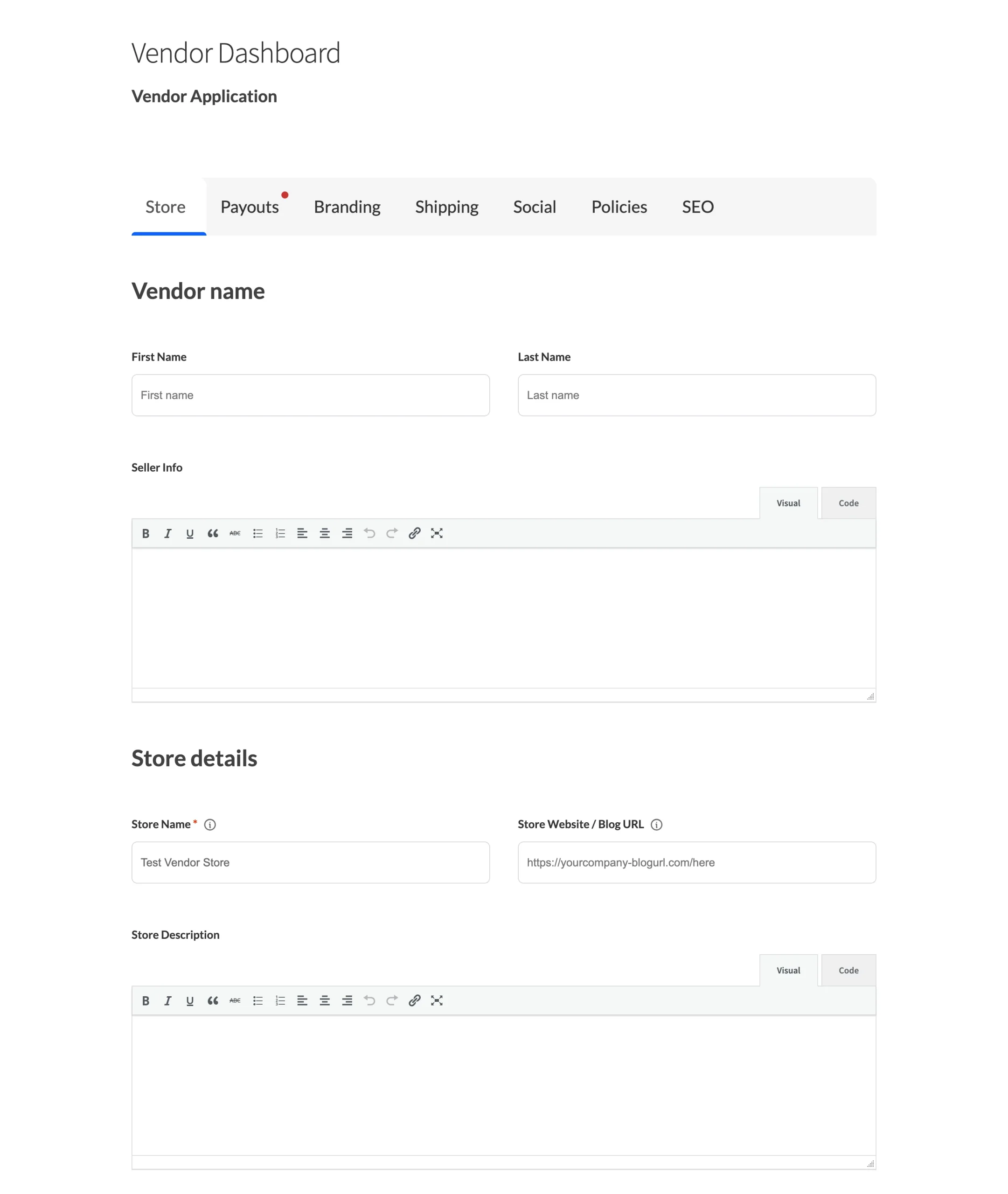
Abilita questa opzione per reindirizzare i nuovi venditori al Modulo di Candidatura Venditore immediatamente dopo la loro iscrizione tramite la pagina Il mio account. Se disabilitata, i venditori verranno reindirizzati direttamente alla Bacheca Venditore.

11. Segna Ricevuto
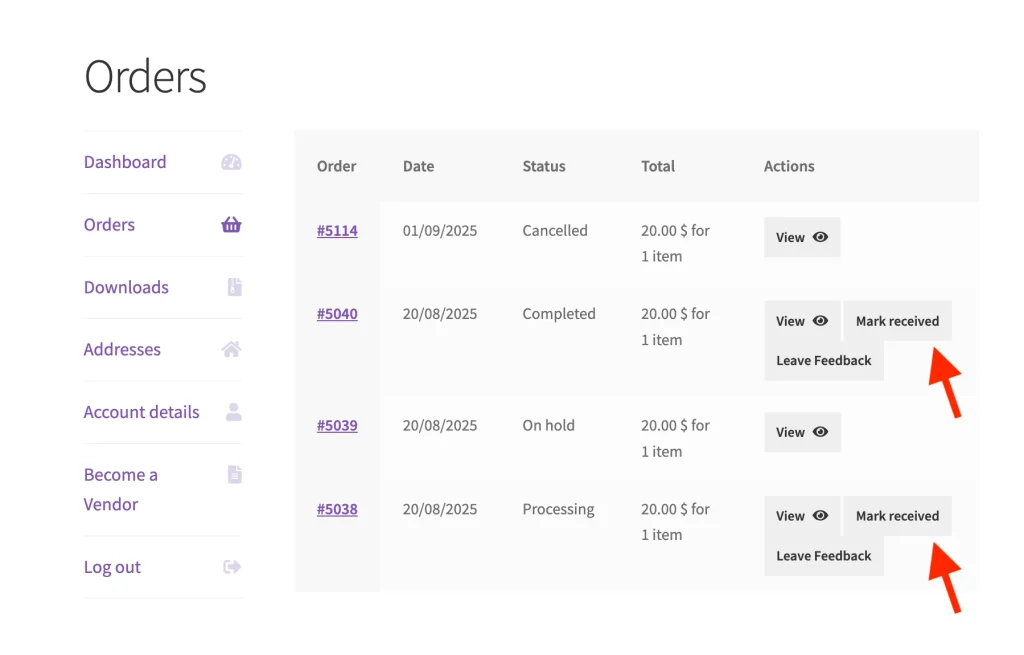
Consenti ai clienti di contrassegnare i loro ordini come ricevuti, fornendo ai venditori la conferma che i loro prodotti sono stati consegnati con successo.

Questo pulsante apparirà per gli ordini con stati "In elaborazione" e "Completato".
Serve aiuto?
Se hai una domanda o riscontri problemi, siamo qui per aiutarti.
- Utenti Premium: Apri un ticket di supporto
- Utenti Gratuiti: Visita il nostro forum della community