
Si prega di notare
Gli screenshot seguenti provengono da WooCommerce Subscriptions 2.6.1 e versioni successive
Per impostazione predefinita, i venditori non possono cambiare il proprio piano a meno che non lo annullino e si iscrivano a uno nuovo. Questo articolo spiega come supportare l'aggiornamento/retrocessione dei piani di adesione.
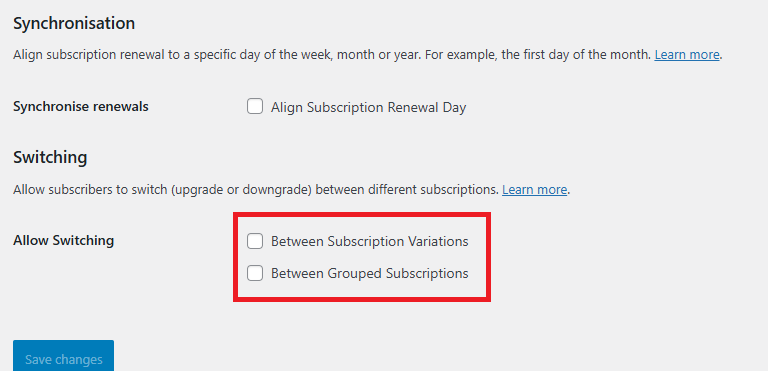
Abilita il cambio di abbonamento
Il primo passo che dobbiamo compiere è abilitare il cambio di abbonamento. Vai su WooCommerce > Impostazioni > Abbonamento e modifica le impostazioni come segue:
Creazione di un prodotto raggruppato di adesione
Dopo aver abilitato il cambio di abbonamento, è necessario creare un prodotto raggruppato e aggiungervi il proprio prodotto di adesione.
- Vai su Prodotti > Aggiungi Nuovo
- Scegli un titolo a tua scelta, ad esempio "Piani di adesione".
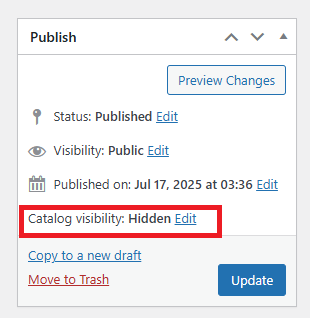
- Cambia la visibilità del catalogo in Nascosto.
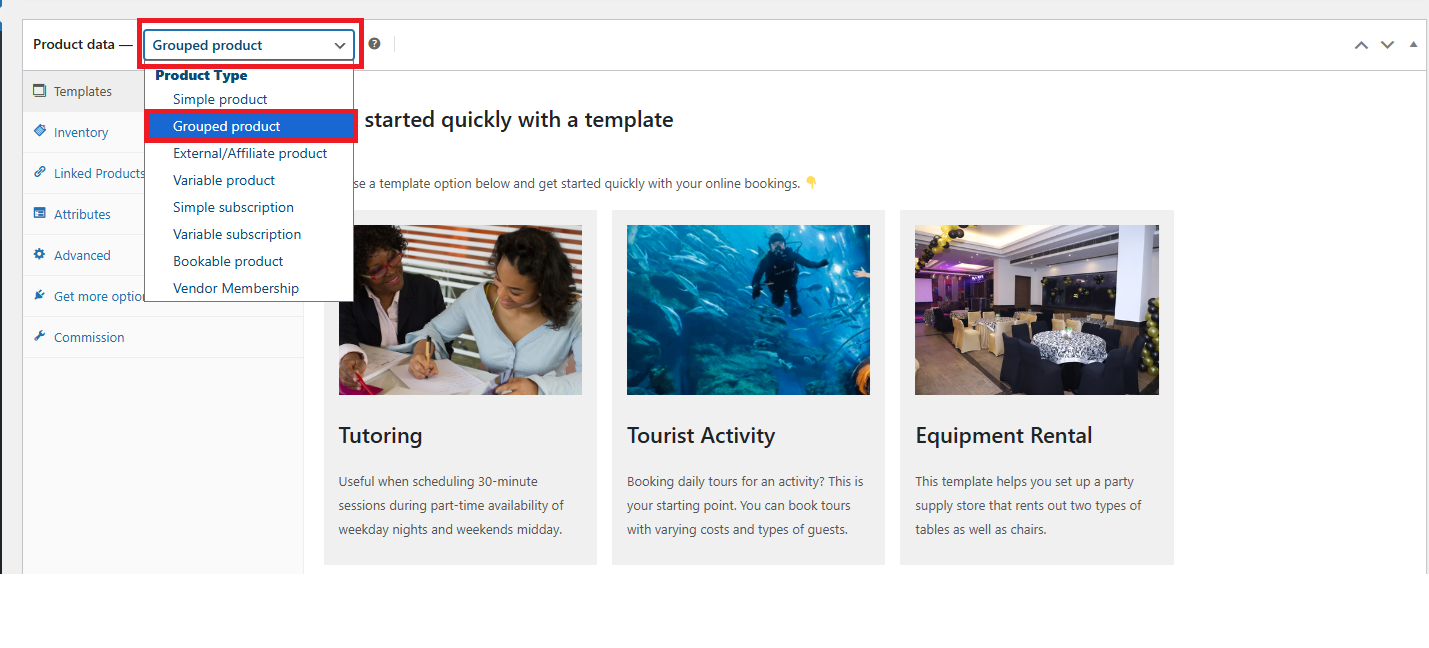
- Cambia il tipo di prodotto in Prodotto raggruppato
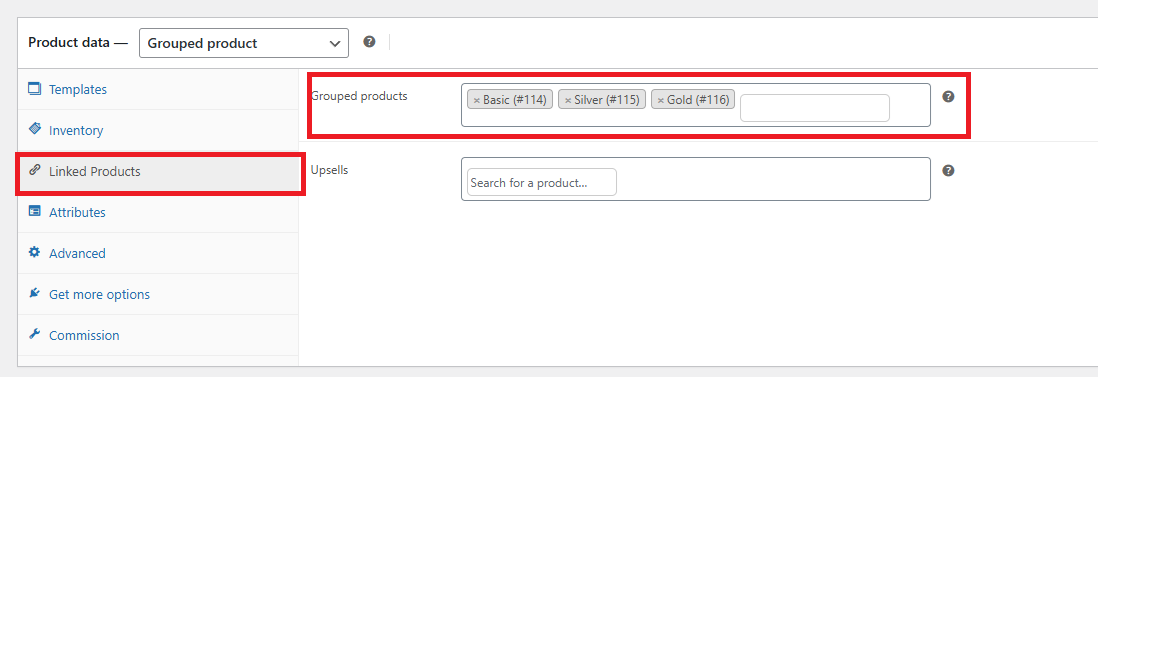
- Fai clic sulla scheda Prodotti collegati, aggiungi i prodotti di adesione che hai creato nel campo Prodotto raggruppato
- Pubblica/aggiorna il tuo prodotto per abilitare la retrocessione/aggiornamento dell'adesione.
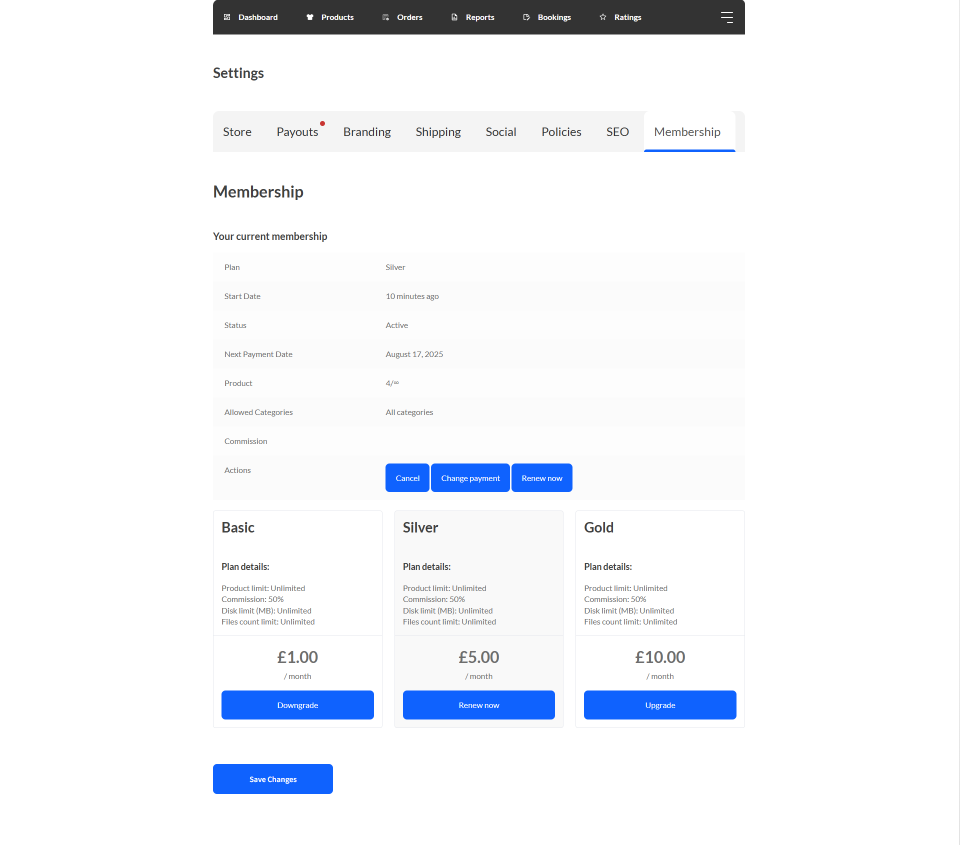
Una volta fatto ciò, accedi come venditore in modalità incognito e vai su Dashboard Venditore > Impostazioni >> Adesioni, e ora i venditori saranno in grado di aggiornare/retrocedere il piano di adesione
Serve aiuto?
Se hai una domanda o riscontri problemi, siamo qui per aiutarti.
- Utenti Premium: Apri un ticket di supporto
- Utenti Gratuiti: Visita il nostro forum della community