
Gestire un marketplace multi-fornitore comporta molte parti in movimento. Occasionalmente, tu o i tuoi venditori potreste fare clic su un link (più comunemente sul Dashboard Fornitore, ma a volte sulla vetrina di un fornitore o su una pagina prodotto) solo per incontrare una pagina "Pagina non trovata" o pagina di Errore 404.
Questa guida è per i proprietari di marketplace che utilizzano WC Vendors. Ti mostreremo come risolvere rapidamente questi link non funzionanti in modo che i tuoi fornitori possano gestire i loro negozi e i tuoi clienti possano navigare senza interruzioni.
Aggiornamento della struttura dei Permalink
La ragione più comune per un errore 404 sul Dashboard Fornitore o sulle pagine del negozio è che il sistema di permalink di WordPress necessita di essere "svuotato". I permalink sono gli URL permanenti delle tue pagine e talvolta WordPress perde il loro tracciamento dopo aggiornamenti di plugin o modifiche alle impostazioni.
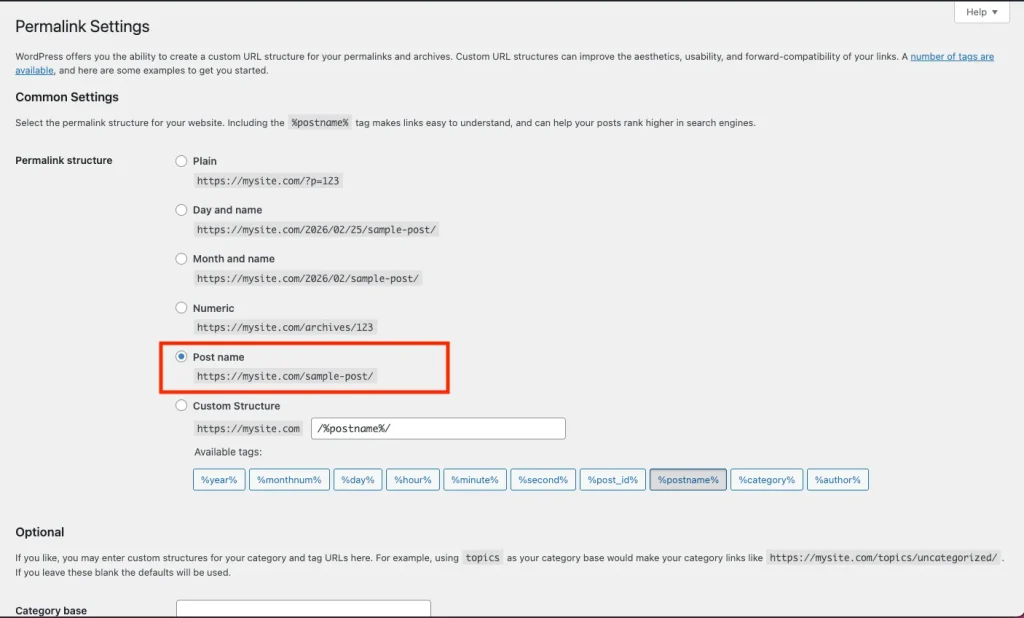
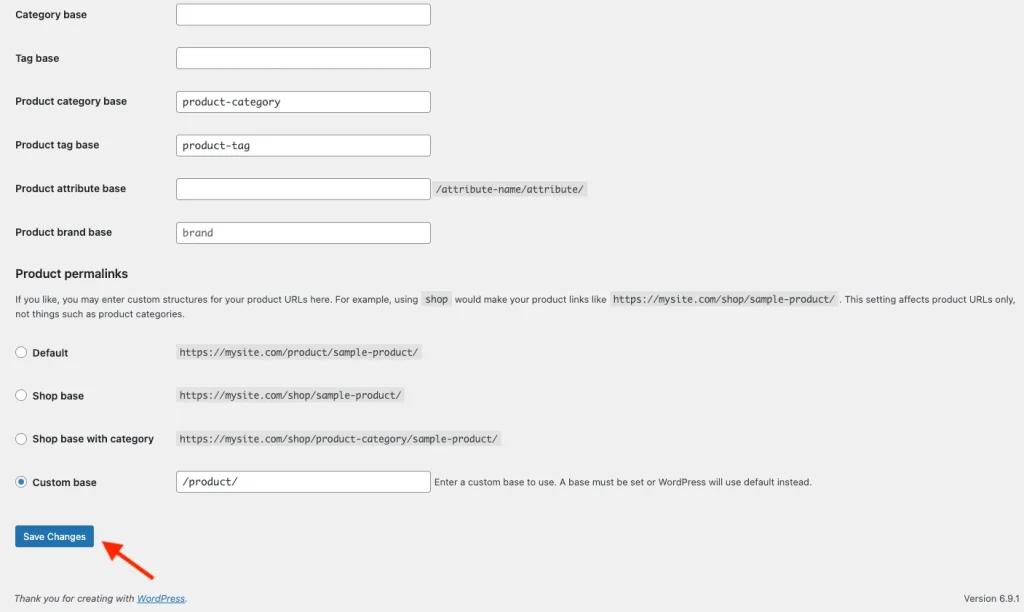
Segui questi passaggi per aggiornare i tuoi link:
- Accedi alla tua Bacheca Amministrativa di WordPress.
- Vai su Impostazioni → Permalink.
- Assicurati che Nome articolo sia selezionato come "Struttura Permalink" nella sezione "Impostazioni comuni".
- Anche se è già selezionato, scorri fino in fondo e fai clic su Salva modifiche.
- Passaggio cruciale: Fai clic sul pulsante Salva modifiche una seconda volta. Questo assicura che il database registri completamente lo "svuotamento".
Risoluzione dei conflitti di pagina e impostazioni del negozio del fornitore
Se l'aggiornamento dei permalink non risolve il problema, potrebbe esserci un conflitto di nomi. Ad esempio, se hai una pagina WordPress chiamata "Negozio" e le impostazioni di WC Vendors stanno anche cercando di usare "negozio" per l'URL del fornitore, il sito si confonde e mostra un errore 404.
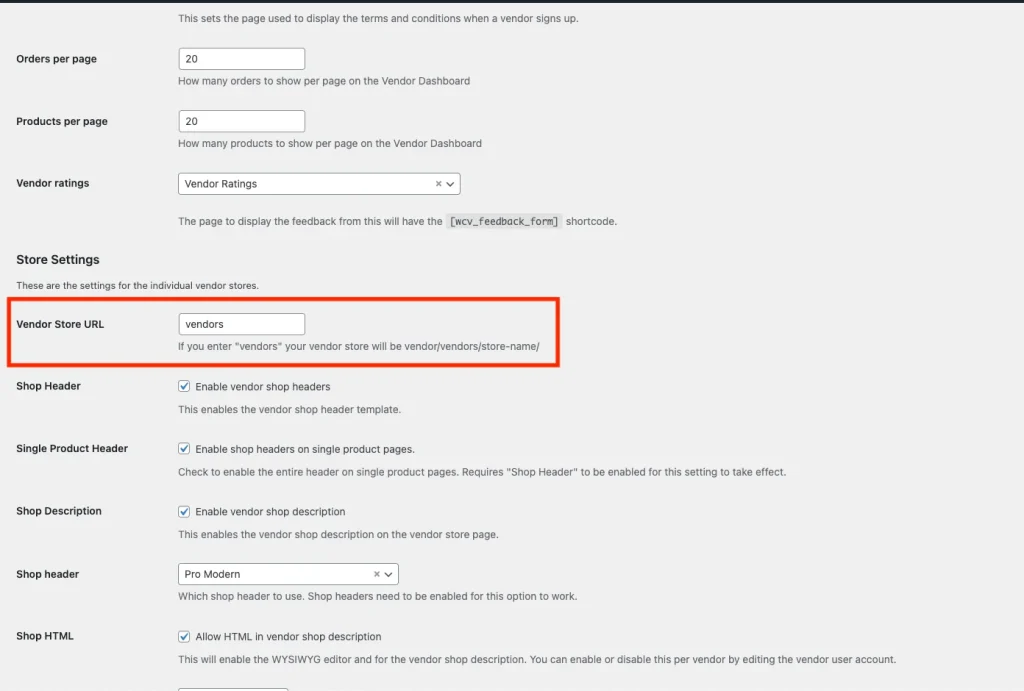
Per controllare e correggere le impostazioni di base del tuo negozio:
- Vai su WC Vendors → Impostazioni → Visualizzazione.
- Nella scheda Generale, cerca l'URL del negozio del fornitore.
- Verifica che il testo in questa casella (ad es.
vendors) non corrisponda allo slug di nessuna delle tue pagine WordPress esistenti. - Se cambi questo valore, devi tornare su Impostazioni → Permalink e fare clic su salva due volte di nuovo.
WordPress ha bisogno di una piccola spinta per riconoscere i nuovi percorsi del negozio dei fornitori. Puoi saperne di più su come funzionano queste strutture nella documentazione ufficiale sui Permalink di WordPress.
Svuotare la cache per vedere le tue modifiche
Se hai completato i passaggi precedenti ma vedi ancora un errore 404, il tuo browser o un plugin di caching potrebbero "ricordare" la pagina di errore invece di caricare quella corretta.
- Svuota la cache del plugin: Se utilizzi un plugin come WP Rocket o LiteSpeed Cache, fai clic su Svuota tutte le cache nella barra degli strumenti di amministrazione.
- Prova la modalità Incognito: Apri la tua Dashboard Fornitore in una finestra del browser privata o in incognito. Se funziona lì, devi semplicemente cancellare la cronologia/cache del tuo browser.
- Caching del server: Alcuni host utilizzano il caching a livello di server. Se il problema persiste, controlla la dashboard del tuo hosting per cancellare la “Cache Oggetti”.
Ad esempio, su Levamo (il nostro host di marketplace consigliato), la cache degli oggetti viene eseguita su Object Cache Pro e può essere svuotata direttamente dalla dashboard di hosting, quindi un 404 persistente dopo una modifica dei permalink è una soluzione rapida.
Vedi ancora un errore 404?
Semplicemente salvando i tuoi permalink due volte e assicurandoti che gli URL delle pagine del tuo marketplace siano univoci, puoi risolvere la stragrande maggioranza degli errori 404 sul tuo marketplace. Ciò mantiene accessibile la tua Dashboard Fornitore e i tuoi venditori felici.
Se hai seguito questi passaggi e vedi ancora un errore "Pagina non trovata", contatta il nostro team di esperti tramite un ticket di supporto.
Serve aiuto?
Se hai una domanda o riscontri problemi, siamo qui per aiutarti.
- Utenti Premium: Apri un ticket di supporto
- Utenti Gratuiti: Visita il nostro forum della community