
Vuoi applicare uno sconto solo ai tuoi prodotti nel marketplace? Con WC Vendors Pro, i venditori possono creare e gestire i propri coupon WooCommerce direttamente dalla loro dashboard, senza chiedere all'amministratore del marketplace. Ecco come creare un coupon, cosa controlla ogni opzione e come l'impostazione "Applica a tutti i miei prodotti" si mantiene aggiornata man mano che il tuo catalogo cambia.
Prima di iniziare
- WC Vendors Pro deve essere attivo. La gestione dei coupon è una funzionalità Pro; non è disponibile con il solo plugin gratuito WC Vendors.
- I coupon devono essere attivati per l'intero negozio. L'amministratore del tuo marketplace lo fa in WooCommerce > Impostazioni > Generali selezionando Abilita coupon. Se è disattivato, la scheda Coupon non appare nella tua dashboard venditore.
- L'amministratore del tuo marketplace non deve aver disabilitato la gestione dei coupon per i venditori (vedi "Attivare o disattivare la gestione dei coupon per i venditori" di seguito).
- Prima di tutto, ti servirà almeno un prodotto nel tuo negozio. Non ha molto senso creare un coupon prima di avere qualcosa a cui applicarlo, e la scorciatoia di aggiunta rapida nella home della tua dashboard non apparirà finché non lo farai. Se non ne hai ancora aggiunto uno, vedi Gestione Prodotti Venditore: Come Aggiungere e Gestire Prodotti in WC Vendors.
Apri la scheda Coupon
Accedi alla tua dashboard venditore e fai clic su Coupon nel menu della dashboard. Se non hai ancora prodotti, vedrai un messaggio che ti dice di aggiungerne uno prima, invece dell'elenco dei coupon.
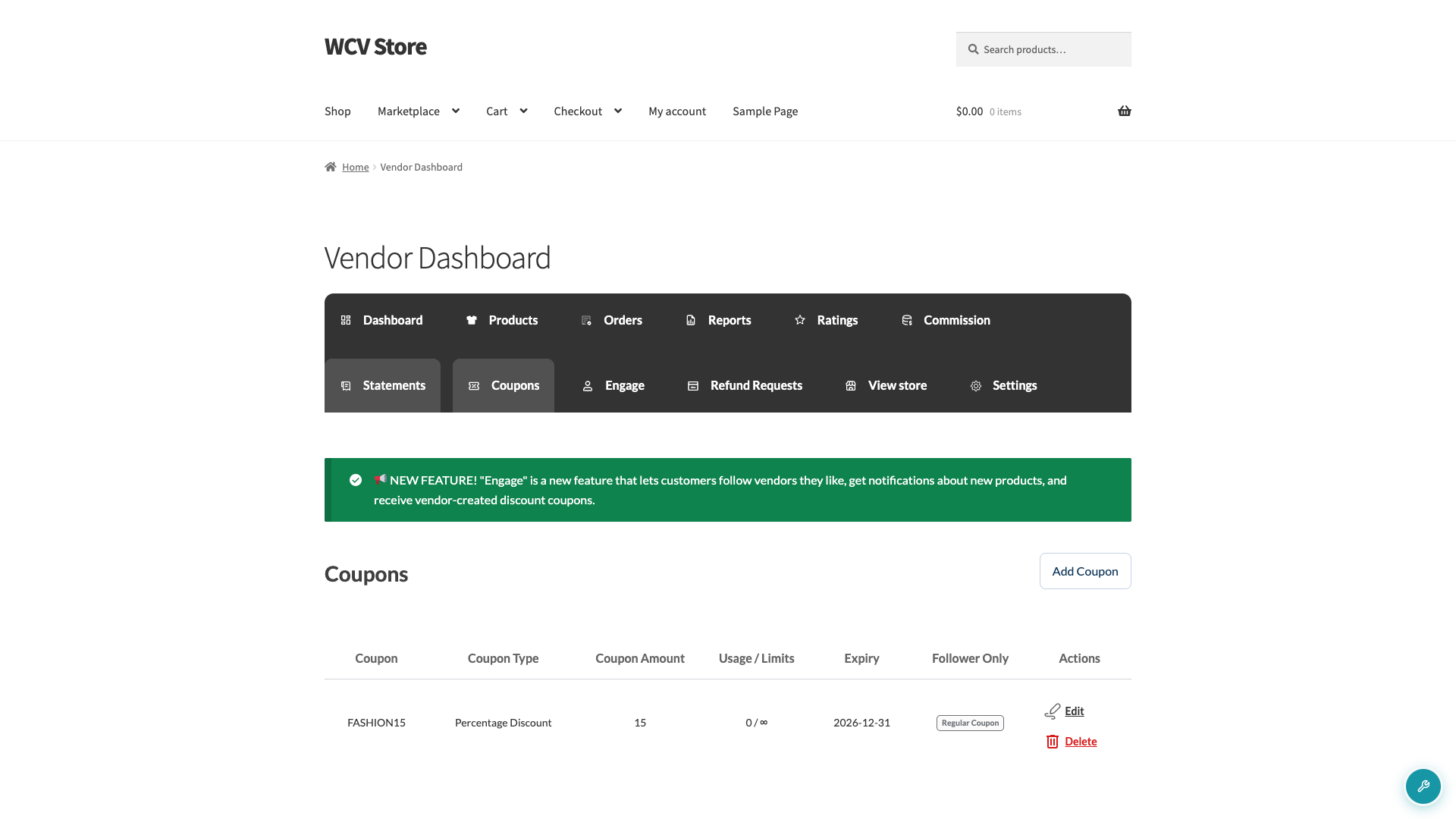
Se il tuo marketplace utilizza WC Vendors Engage, l'elenco ha anche una colonna Solo follower. Mostra Solo follower o Coupon normale per ogni coupon. Per creare coupon che solo i tuoi follower possono utilizzare, vedi Come creare offerte per follower nella tua dashboard venditore.
Crea un coupon
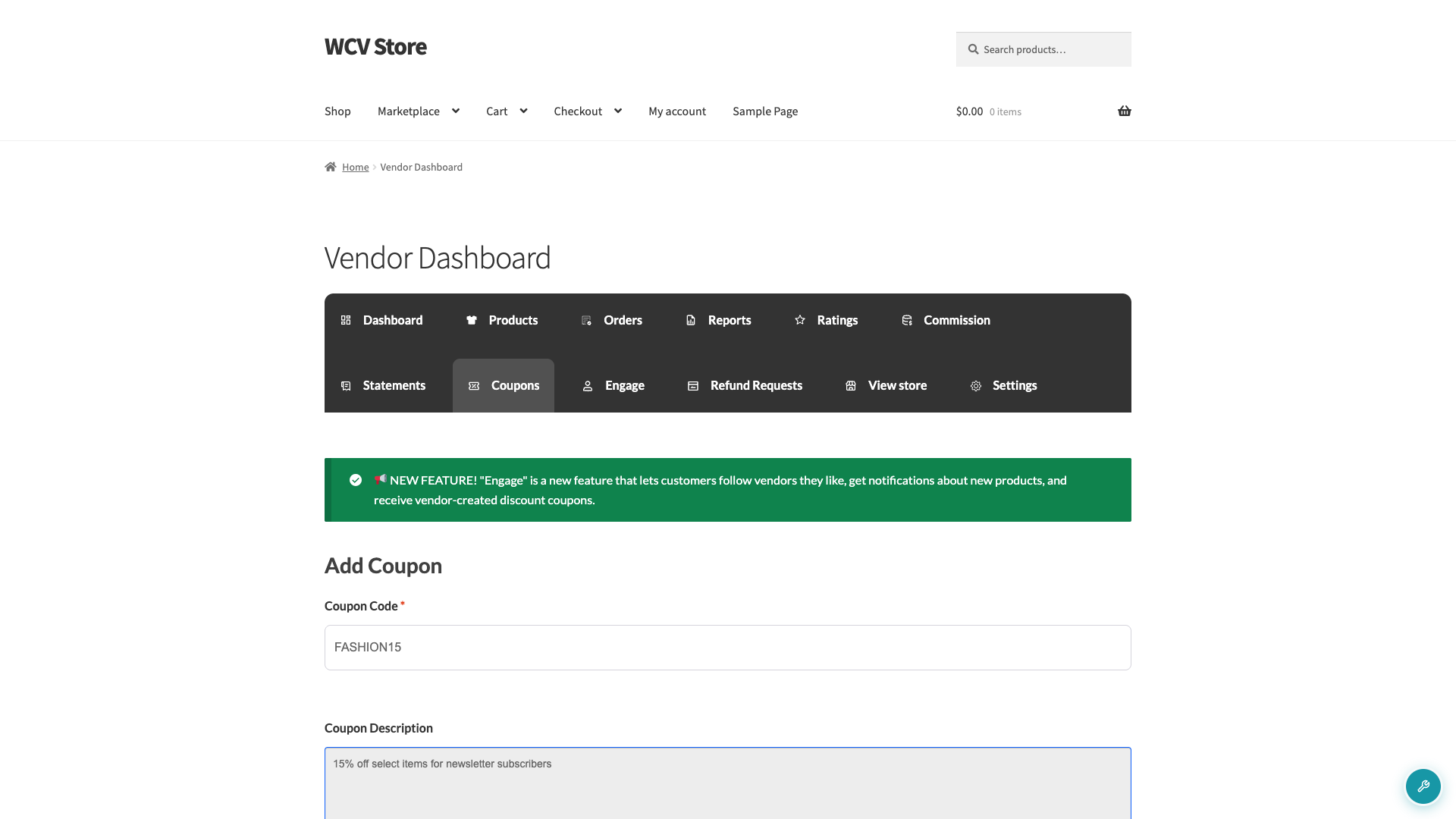
- Fai clic su Aggiungi Coupon in cima alla scheda Coupon (o sul collegamento rapido Aggiungi coupon nella home della tua dashboard).
- Inserisci un Codice coupon. Questo è ciò che il cliente digita al checkout.
- Aggiungi facoltativamente una Descrizione coupon per tuo riferimento.
Imposta lo sconto
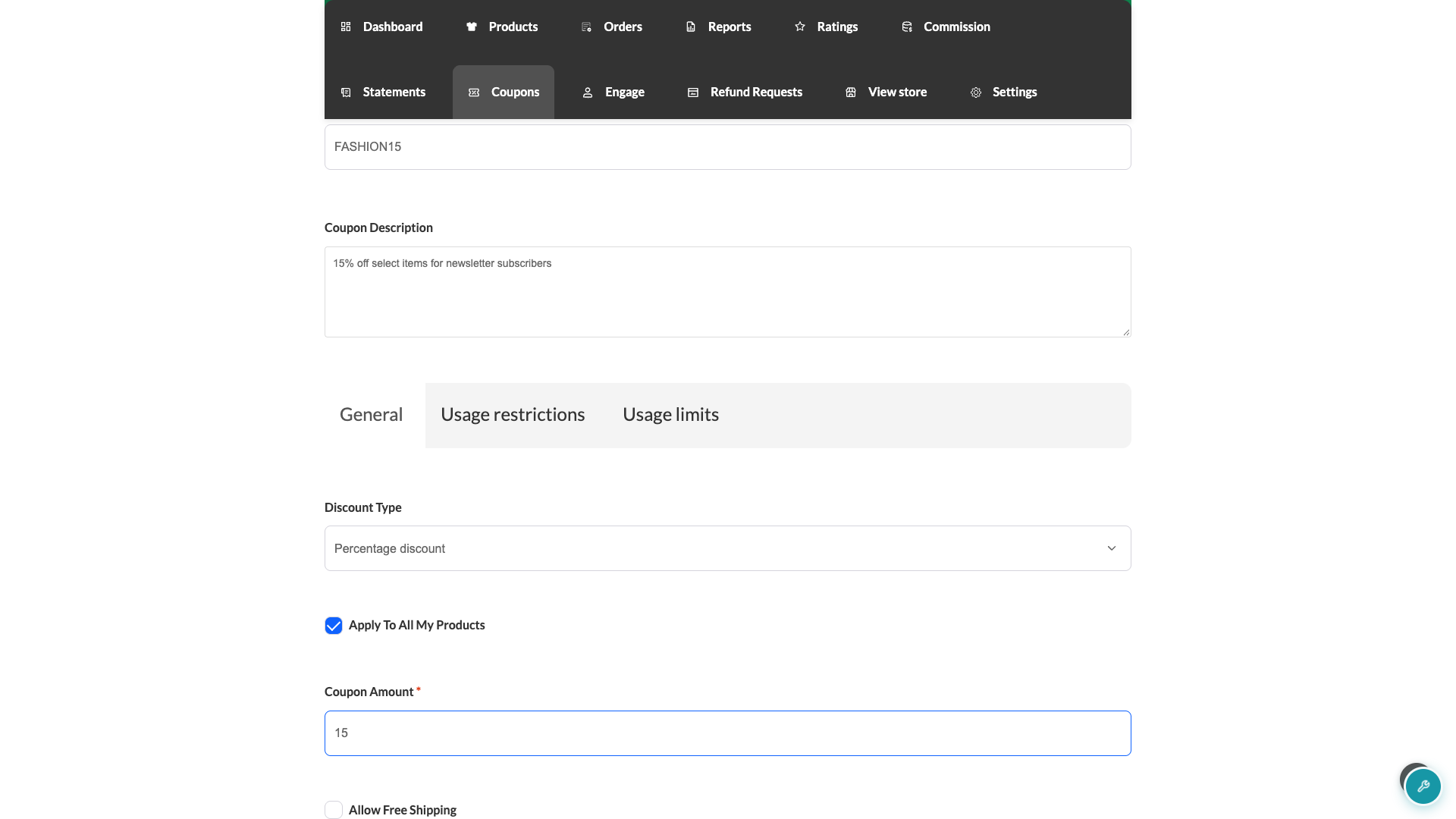
Nella scheda Generale:
- Scegli un Tipo di sconto. Sconto fisso sottrae un importo fisso da ogni prodotto idoneo nel carrello, per ogni unità. Sconto percentuale sottrae una percentuale da ogni prodotto idoneo.
- Inserisci l'Importo coupon da abbinare.
Ad esempio, un coupon Sconto fisso di 5,00 sottrae 5,00 da ogni articolo idoneo. Se un cliente ne acquista 3, riceve uno sconto totale di 15,00, non 5,00.
Seleziona Applica a tutti i miei prodotti se desideri che il coupon funzioni su tutto ciò che vendi. Lascialo deselezionato se preferisci scegliere tu stesso prodotti specifici, cosa che farai nella scheda successiva. Se l'amministratore del tuo marketplace ha abilitato la spedizione per i fornitori, vedrai anche una casella di controllo Consenti spedizione gratuita qui. Imposta una Data di scadenza del coupon se il coupon non deve essere valido indefinitamente.
Restringi come può essere utilizzato il coupon
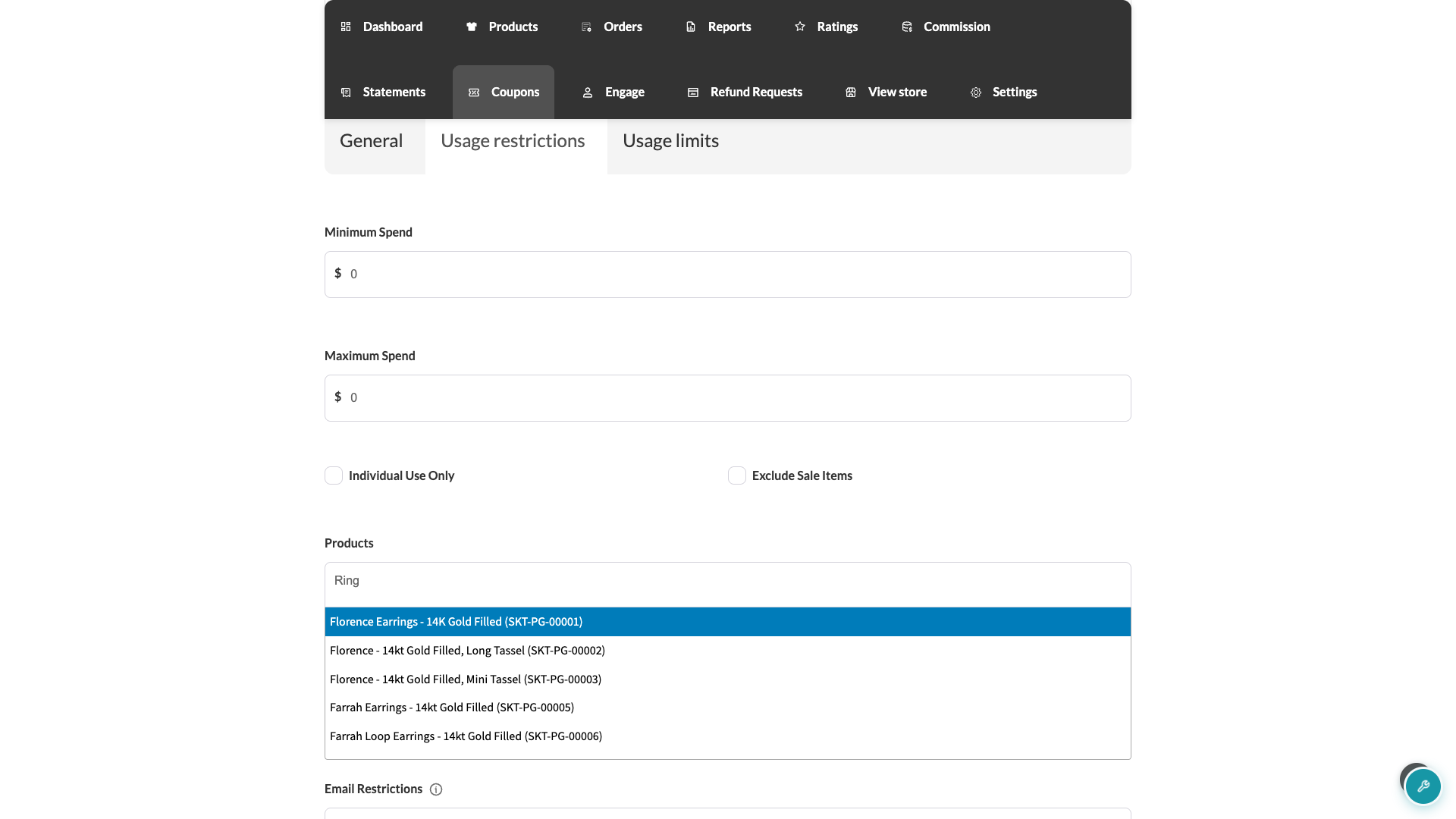
Passa alla scheda Restrizioni d'uso per ottimizzare quando il coupon viene applicato. Imposta una Spesa minima o una Spesa massima per richiedere un determinato totale del carrello. Seleziona Uso individuale per impedire ai clienti di combinarlo con altri coupon, o Escludi articoli in saldo per evitare che venga applicato a prodotti già in saldo.
Se hai lasciato deselezionato Applica a tutti i miei prodotti, usa il campo Prodotti per cercare e selezionare a quali dei tuoi prodotti si applica il coupon. Se lasci deselezionato Applica a tutti i miei prodotti e non selezioni alcun prodotto, WC Vendors applica il coupon a tutti i tuoi prodotti e lo tratta come un coupon "applica a tutti" da quel momento in poi. Puoi anche usare Escludi prodotti per escludere prodotti specifici e Restrizioni email per limitare il coupon a specifici indirizzi email dei clienti.
Imposta limiti di utilizzo
Nella scheda Limiti di utilizzo, imposta un Limite di utilizzo per coupon per limitare quante volte i clienti possono usarlo in totale, un Limite di utilizzo a x articoli per limitare quanti prodotti in un singolo ordine vengono scontati, e un Limite di utilizzo per utente per limitare quante volte un singolo cliente può usarlo. Lascia vuoto uno qualsiasi di questi campi per un uso illimitato.
Salva il coupon
Fai clic su Salva modifiche. Il tuo coupon è attivo non appena viene salvato; non c'è un passaggio di pubblicazione separato.
Mantenere aggiornato "Applica a tutti i miei prodotti"
Un coupon con Applica a tutti i miei prodotti selezionato non è un'istantanea una tantum del tuo catalogo. Ogni volta che salvi un prodotto dalla tua dashboard, sia che tu stia aggiungendo uno nuovo o modificando uno esistente, WC Vendors aggiorna l'elenco dei prodotti di tutti i tuoi coupon "applica a tutti" per corrispondere al tuo catalogo attuale. Ciò significa che quei coupon coprono automaticamente il nuovo prodotto la prossima volta che salvi qualsiasi prodotto, senza che tu debba modificare tu stesso il coupon.
Modifica o elimina un coupon
Dalla scheda Coupon, fai clic su Modifica accanto a qualsiasi coupon per cambiarne le impostazioni, o su Elimina per rimuoverlo. L'eliminazione di un coupon lo sposta nel cestino anziché eliminarlo definitivamente, a meno che l'amministratore del tuo marketplace non abbia attivato Elimina coupon in WC Vendors > Impostazioni > Funzionalità > Cestino. Se hai bisogno di recuperare un coupon, chiedi al tuo marketplace admin di controllare il cestino dei coupon in wp-admin.
Attivare o disattivare la gestione dei coupon per i fornitori
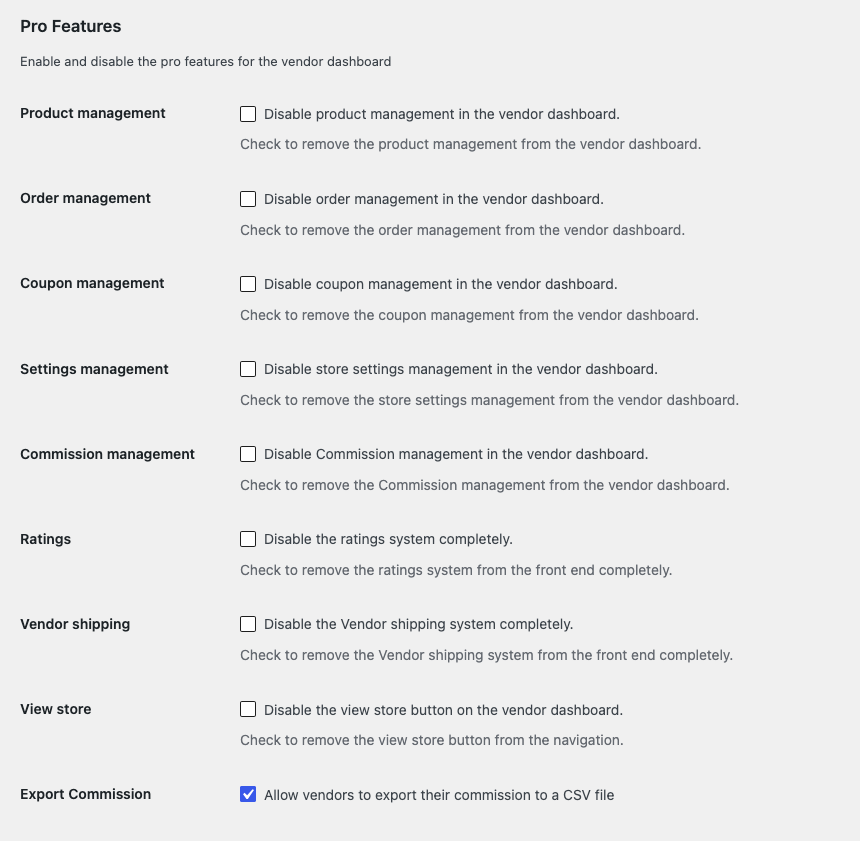
Gli amministratori del marketplace controllano se i venditori possono gestire i coupon. In Dashboard di WordPress > WC Vendors > Impostazioni > Capacità, seleziona Gestione coupon per nascondere la scheda Coupon dalla dashboard di ogni venditore. Lasciala deselezionata (l'impostazione predefinita) per mantenere disponibile la gestione dei coupon.
Risoluzione dei problemi
Non vedo una scheda Coupon nella mia dashboard
Ciò di solito significa una di queste due cose: il tuo amministratore del marketplace ha disabilitato la gestione dei coupon per i venditori, oppure il tuo marketplace ha disattivato Abilita coupon in WooCommerce > Impostazioni > Generali. Avere ancora nessun prodotto non nasconde la scheda. Vedrai comunque Coupon nel menu della tua dashboard, ma con un messaggio che ti dice di aggiungere prima un prodotto. Chiedi al tuo amministratore del marketplace se ritieni che i coupon dovrebbero essere disponibili per te.
WC Vendors dice che il mio codice coupon esiste già
I codici coupon sono univoci nell'intero marketplace, non solo nei tuoi prodotti. Se un altro venditore, o l'amministratore del marketplace, sta già utilizzando quel codice, dovrai sceglierne uno diverso.
Un prodotto che ho appena aggiunto non è ancora coperto dal mio coupon "applica a tutti"
L'elenco dei prodotti in un coupon "applica a tutti i miei prodotti" si aggiorna solo quando salvi un prodotto. Se hai aggiunto il prodotto tramite un'importazione o un altro metodo che non ha attivato un salvataggio normale, modifica e risalva uno qualsiasi dei tuoi prodotti per aggiornare l'elenco dei prodotti del coupon.
Domande frequenti
Quali tipi di sconto posso usare per un coupon venditore?
Sconto fisso e sconto percentuale. Uno sconto fisso sottrae l'importo da ciascun prodotto idoneo, per ogni unità nel carrello, quindi 5,00 di sconto su 3 articoli sono 15,00 di sconto in totale. Non esiste un'opzione di sconto sull'intero carrello, poiché un coupon venditore può applicarsi solo ai tuoi prodotti.
La spesa minima o massima considera l'intero ordine o solo i miei prodotti?
Solo i tuoi prodotti. WC Vendors controlla il requisito di spesa rispetto al subtotale dei tuoi prodotti nel carrello del cliente, non il totale del loro ordine completo.
Cosa succede quando elimino un coupon?
Il tuo marketplace lo sposta nel cestino invece di eliminarlo subito, a meno che il tuo amministratore non abbia attivato Elimina coupon in WC Vendors > Impostazioni > Capacità > Cestino. Chiedi al tuo amministratore se ne hai bisogno di uno ripristinato.
Serve aiuto?
Se hai una domanda o riscontri problemi, siamo qui per aiutarti.
- Utenti Premium: Apri un ticket di supporto
- Utenti Gratuiti: Visita il nostro forum della community