
Fai fatica a tenere traccia delle prenotazioni nel tuo marketplace? La gestione di servizi come noleggi, corsi o consulenze può diventare opprimente senza gli strumenti giusti.
Il plugin WC Vendors WooCommerce Bookings semplifica questo processo. Integra perfettamente WooCommerce Bookings nel tuo marketplace, fornendo ai venditori tutto ciò di cui hanno bisogno per gestire le prenotazioni in modo efficiente.
In questa guida, imparerai come impostare le prenotazioni, risolvere i problemi comuni di configurazione e creare un'esperienza di prenotazione fluida per i tuoi clienti.
Iniziamo!
Cos'è la Pianificazione degli Appuntamenti?

La pianificazione degli appuntamenti è il processo di impostazione e gestione della disponibilità per le prenotazioni. Con un sistema di prenotazione affidabile, i venditori possono creare fasce orarie per i loro servizi. Possono impostare la loro disponibilità e rendere facile per i clienti prenotare online.
Perché è importante?
- Risparmia tempo: Automatizza il processo di prenotazione, eliminando la necessità di comunicazioni avanti e indietro. I venditori possono concentrarsi sull'erogazione di ottimi servizi invece di gestire manualmente gli orari.
- Migliora l'esperienza del cliente: Offre un'esperienza di prenotazione fluida, consentendo ai clienti di assicurarsi i servizi quando preferiscono. Un processo semplice e chiaro mantiene i clienti soddisfatti e incoraggia le prenotazioni ripetute.
- Ottimizza le operazioni: Mantiene i venditori organizzati riducendo i conflitti di programmazione e prevenendo le sovrapposizioni. Una disponibilità chiara garantisce un'esperienza professionale e affidabile sia per i venditori che per i clienti.
- Aumenta le opportunità di guadagno: Rendendo facile per i clienti prenotare, i venditori hanno maggiori probabilità di attrarre e assicurarsi più appuntamenti.
Ora che abbiamo coperto il "perché", passiamo al "come" con Impostazione delle tue Prenotazioni.
Impostazione delle tue Prenotazioni
Creare un solido calendario di appuntamenti è il primo passo per gestire efficacemente le prenotazioni. Con WC Vendors WooCommerce Bookings, i fornitori possono definire la loro disponibilità, impostare regole di prenotazione e gestire i calendari direttamente dalla loro dashboard.
Esaminiamo il processo di configurazione passo dopo passo.
💡Nota: Per questa guida, presumiamo che tu abbia già scaricato WC Vendors e WooCommerce Bookings. Se non l'hai ancora fatto, segui la Guida introduttiva di WC Vendors WooCommerce Bookings per installare e configurare questi strumenti.
Aggiunta di un Nuovo Prodotto Prenotabile
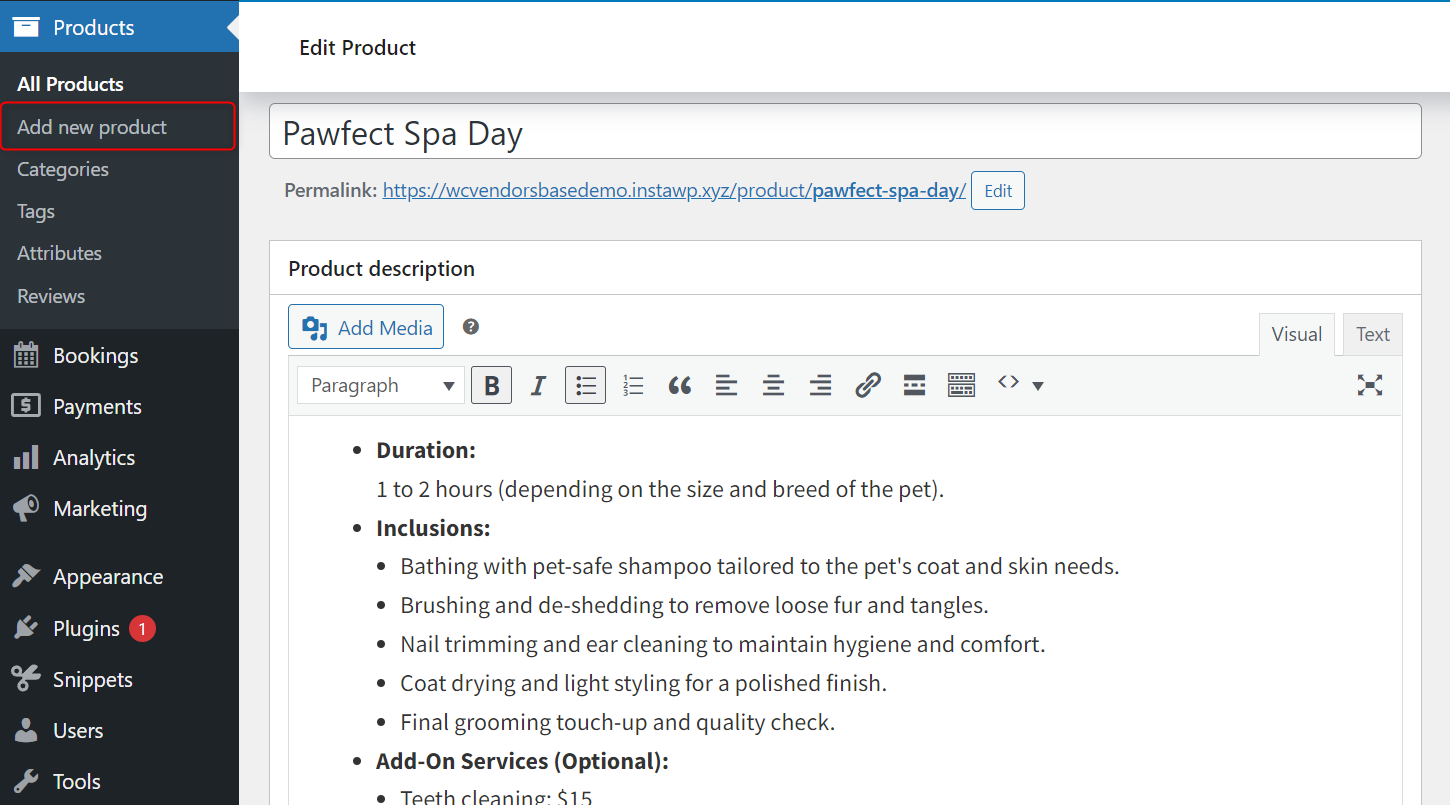
- Naviga alla Dashboard del Fornitore
- Vai alla scheda Prodotti e fai clic su Aggiungi Nuovo Prodotto.
- Vai alla scheda Prodotti e fai clic su Aggiungi Nuovo Prodotto.
- Inserisci il Nome del Prodotto
- Per questo esempio, chiameremo il prodotto Pawfect Spa Day.
- Per questo esempio, chiameremo il prodotto Pawfect Spa Day.
- Aggiungi una Descrizione del Prodotto
- Fornisci una descrizione dettagliata del servizio. Questa verrà inserita nel campo descrizione. Assicurati che evidenzi ciò che i clienti possono aspettarsi, incluse eventuali caratteristiche o vantaggi unici.
Dati del Prodotto: Impostazioni Prenotazione
La sezione Dati Prodotto è dove i fornitori definiscono le impostazioni del calendario di prenotazione. Analizziamo ogni parte delle impostazioni.
Impostazioni Generali
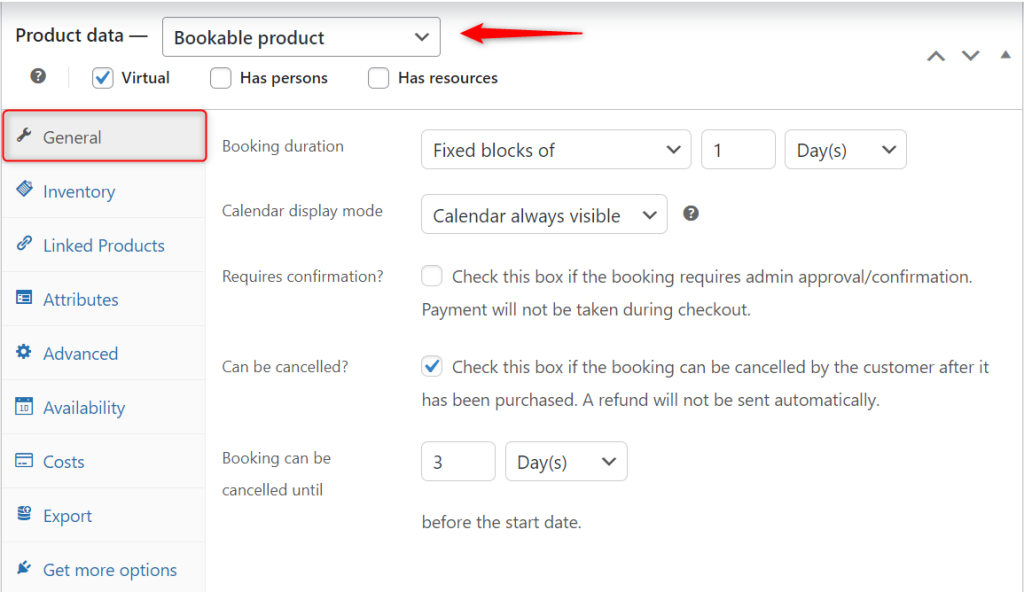
- Seleziona l'Opzione “Virtuale”
- Poiché si tratta di un servizio (non di un prodotto fisico), seleziona la casella Virtuale.
- Poiché si tratta di un servizio (non di un prodotto fisico), seleziona la casella Virtuale.
- Ha Persone e Ha Risorse
- Seleziona queste caselle se la prenotazione dipende da persone specifiche (es. personale della spa) o risorse (es. attrezzature per la toelettatura).
- Seleziona queste caselle se la prenotazione dipende da persone specifiche (es. personale della spa) o risorse (es. attrezzature per la toelettatura).
- Durata della Prenotazione
- Blocchi Fissi di 1 Giorno/i:
- Definisci la durata della prenotazione. Per Pawfect Spa Day, ogni sessione durerà un giorno.
- Definisci la durata della prenotazione. Per Pawfect Spa Day, ogni sessione durerà un giorno.
- Blocchi Fissi di 1 Giorno/i:
- Modalità di Visualizzazione Calendario
- Calendario Sempre Visibile:
- Ciò garantisce che i clienti possano vedere immediatamente la disponibilità senza dover fare clic su pulsanti aggiuntivi.
- Ciò garantisce che i clienti possano vedere immediatamente la disponibilità senza dover fare clic su pulsanti aggiuntivi.
- Calendario Sempre Visibile:
- Richiede Conferma?
- Seleziona questa casella se è necessaria l'approvazione dell'amministratore prima che una prenotazione venga finalizzata.
- Nota: Il pagamento non viene effettuato al momento del checkout per le prenotazioni non confermate.
- Può Essere Annullato?
- Seleziona questa casella se i clienti possono annullare le proprie prenotazioni. I rimborsi devono seguire le politiche del marketplace.
- Seleziona questa casella se i clienti possono annullare le proprie prenotazioni. I rimborsi devono seguire le politiche del marketplace.
- La Prenotazione Può Essere Annullata Entro
- Definisci con quanto anticipo una prenotazione può essere annullata.
- Esempio: 3 giorni prima della data di inizio garantisce un preavviso sufficiente per le cancellazioni.
Impostazioni Avanzate
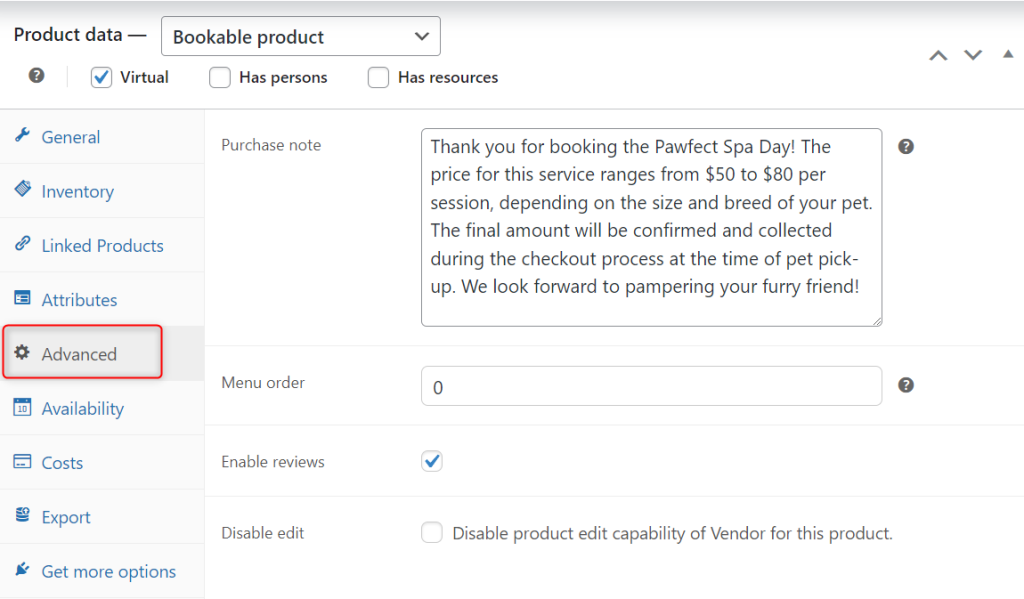
- Nota di acquisto
- Aggiungi un messaggio che i clienti vedranno dopo la conferma della prenotazione.
- Esempio: Grazie per aver prenotato il Pawfect Spa Day! Il prezzo per questo servizio varia da $50 a $80 a sessione, a seconda delle dimensioni e della razza del tuo animale domestico. L'importo finale sarà confermato al momento del checkout.
- Ordine menu
- Imposta l'ordine di visualizzazione del prodotto rispetto agli altri. Il valore predefinito è 0.
- Imposta l'ordine di visualizzazione del prodotto rispetto agli altri. Il valore predefinito è 0.
- Abilita recensioni
- Consenti ai clienti di lasciare recensioni per il servizio.
- Consenti ai clienti di lasciare recensioni per il servizio.
- Disabilita modifica
- Questa opzione è per i proprietari di marketplace per impedire ai venditori di modificare il prodotto dopo la sua pubblicazione.
Impostazioni di Disponibilità
La sezione Impostazioni di disponibilità consente ai venditori di controllare quando e come i loro servizi possono essere prenotati. Analizziamo ogni impostazione e aggiungiamo esempi per mostrare come possono essere configurate.
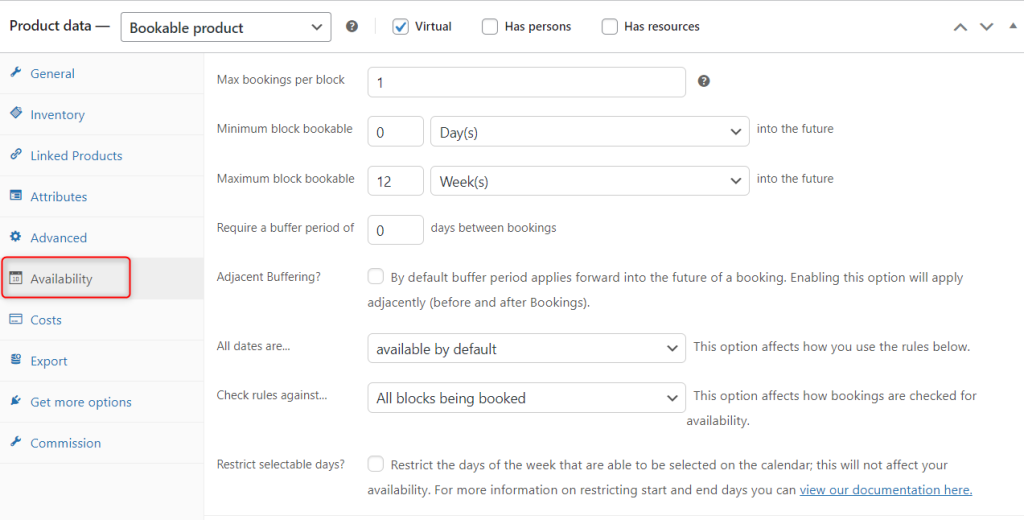
- Prenotazioni massime per blocco
- Definisci quante prenotazioni possono avvenire durante ogni blocco orario.
- Definisci quante prenotazioni possono avvenire durante ogni blocco orario.
- Blocco minimo prenotabile
- Imposta quanto tempo prima è possibile effettuare una prenotazione. Esempio: 0 giorni significa che i clienti possono prenotare appuntamenti in giornata.
- Imposta quanto tempo prima è possibile effettuare una prenotazione. Esempio: 0 giorni significa che i clienti possono prenotare appuntamenti in giornata.
- Blocco massimo prenotabile
- Limita quanto tempo in anticipo è possibile effettuare prenotazioni. Esempio: 12 settimane assicura che non ti sovra-impegni.
- Limita quanto tempo in anticipo è possibile effettuare prenotazioni. Esempio: 12 settimane assicura che non ti sovra-impegni.
- Richiedi un periodo cuscinetto
- Aggiungi tempo tra le prenotazioni per evitare sovrapposizioni. Esempio: 0 giorni consente prenotazioni consecutive.
- Aggiungi tempo tra le prenotazioni per evitare sovrapposizioni. Esempio: 0 giorni consente prenotazioni consecutive.
- Cuscinetto adiacente
- Abilita questa opzione se i periodi cuscinetto devono essere applicati sia prima che dopo una prenotazione.
- Abilita questa opzione se i periodi cuscinetto devono essere applicati sia prima che dopo una prenotazione.
- Tutte le date sono...
- Scegli se le date sono disponibili per impostazione predefinita o richiedono regole specifiche per la disponibilità.
- Scegli se le date sono disponibili per impostazione predefinita o richiedono regole specifiche per la disponibilità.
- Controlla le regole rispetto a...
- Decidi se le regole si applicano a tutte le prenotazioni o solo a blocchi specifici.
- Decidi se le regole si applicano a tutte le prenotazioni o solo a blocchi specifici.
- Restringi giorni selezionabili
- Limita quali giorni della settimana sono disponibili per la prenotazione. I venditori possono usarlo per bloccare i fine settimana o i giorni feriali specifici.
Esempio 1: Consenti ai Clienti di Prenotare da 1 a 7 Giorni
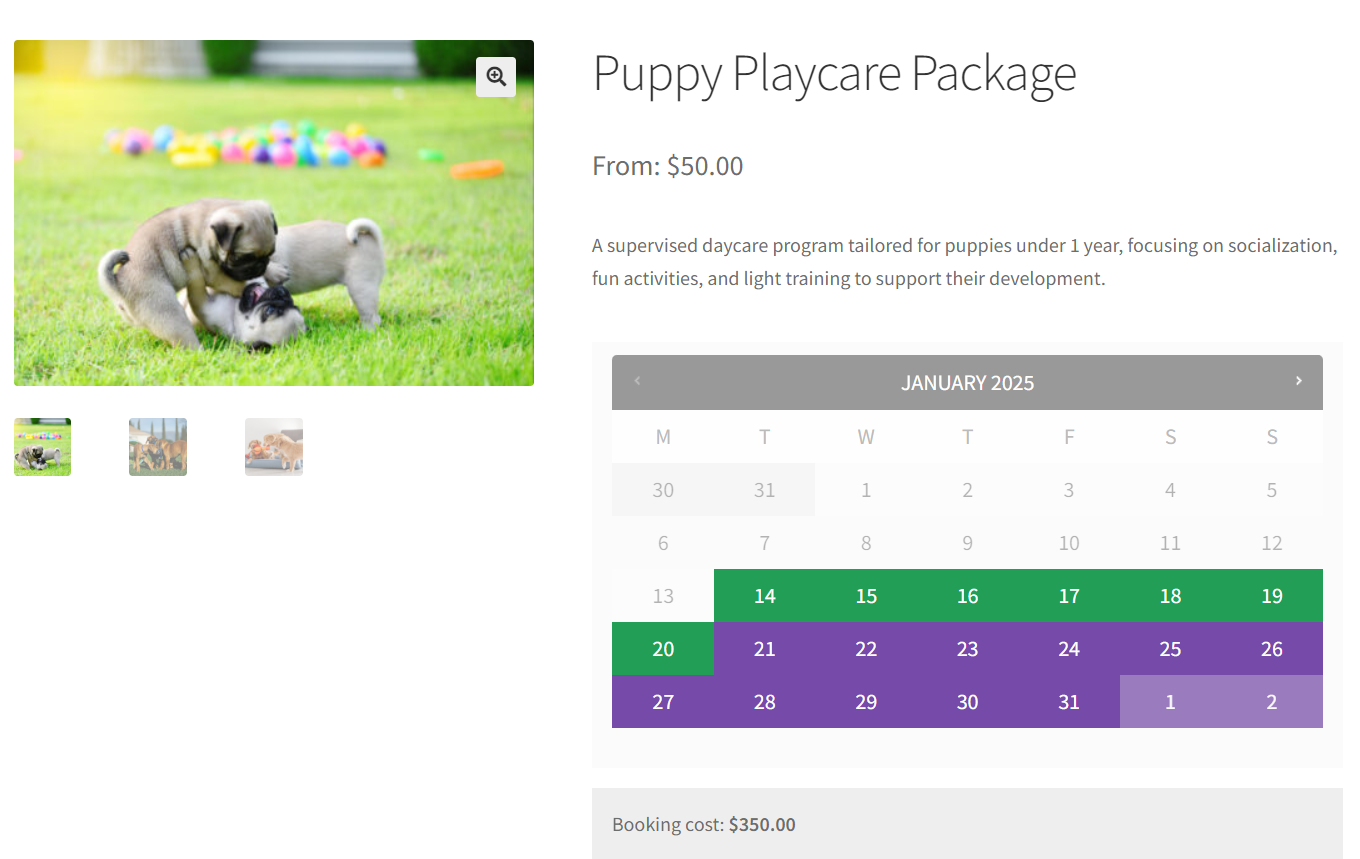
Se desideri che i clienti prenotino servizi per un minimo di 1 giorno e un massimo di 7 giorni:
- Vai su Durata prenotazione e imposta:
- Blocchi fissi di: 1 Giorno/i
- Blocchi fissi di: 1 Giorno/i
- Nelle Impostazioni disponibilità, configura:
- Blocco minimo prenotabile: 0 giorni (consente prenotazioni in giornata).
- Blocco massimo prenotabile: 7 giorni (i clienti possono prenotare fino a 7 giorni in anticipo).
Esempio 2: Consenti ai Clienti di Prenotare Solo 1 Giorno alla Volta
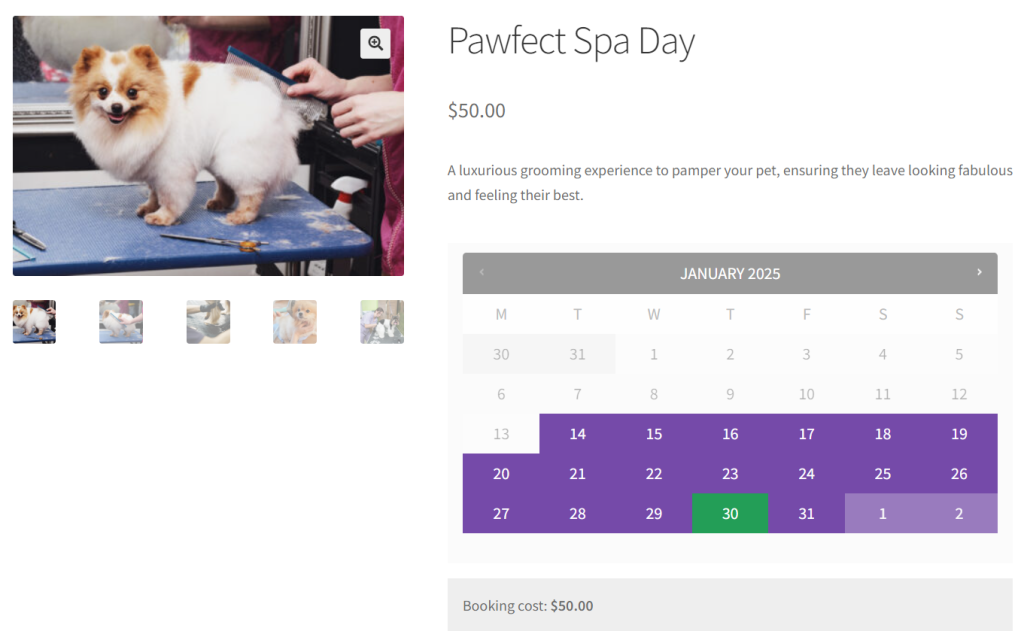
Se desideri che i clienti prenotino solo un giorno alla volta:
- Vai su Durata prenotazione e imposta:
- Blocchi fissi di: 1 Giorno/i
- Blocchi fissi di: 1 Giorno/i
- Nelle Impostazioni disponibilità, configura:
- Max Prenotazioni per Blocco: 1 (una sola prenotazione per blocco).
- Restringi Giorni Selezionabili: Scegli i giorni specifici che i clienti possono selezionare, se necessario.
Impostazioni Costi
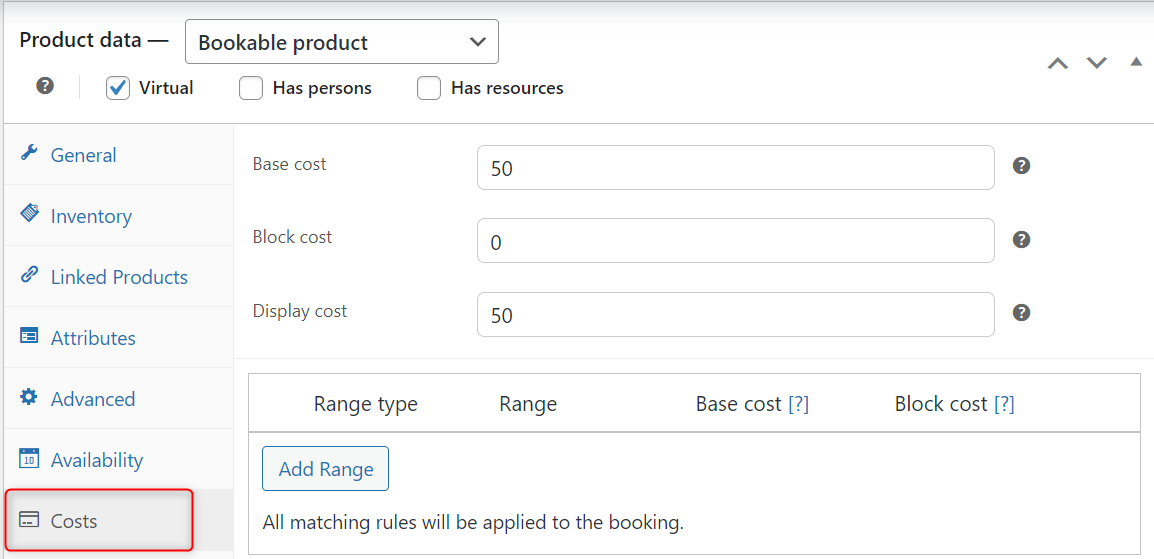
La sezione Impostazioni Costi consente ai fornitori di definire i prezzi per i loro prodotti prenotabili. Ciò include l'impostazione di un prezzo base, il calcolo dei costi in base ai blocchi di tempo e la visualizzazione di un costo stimato per i clienti. Analizziamo ogni opzione:
- Costo Base
- La tariffa fissa addebitata per la prenotazione, indipendentemente dalla durata.
- Caso d'uso: Un servizio di toelettatura con una tariffa base fissa di $20 per i costi di preparazione e allestimento.
- Costo Blocco
- Il costo per blocco di tempo (ad esempio, per giorno).
- Caso d'uso: Se un servizio costa $50 al giorno, il costo del blocco sarà impostato su $50.
- Visualizza Costo
- Il costo totale stimato mostrato ai clienti. Questo li aiuta a comprendere i prezzi prima del checkout.
- Perché è Importante: Visualizzare un costo stimato chiaro aiuta i clienti a comprendere i prezzi e riduce le prenotazioni abbandonate.
Esempio: Giornata Spa Perfetta
Impostiamo i prezzi per il Pawfect Spa Day:
- Costo Base: $10
- Questo copre i costi di preparazione e amministrativi per ogni prenotazione.
- Questo copre i costi di preparazione e amministrativi per ogni prenotazione.
- Costo Blocco: $40
- Questo è il costo per ogni giorno del servizio spa.
- Questo è il costo per ogni giorno del servizio spa.
- Visualizza Costo:
- Se un cliente prenota per 2 giorni, il costo visualizzato sarà: $10 (Costo Base) + $40 × 2 (Costo Blocco) = $90
Impostazioni di Esportazione
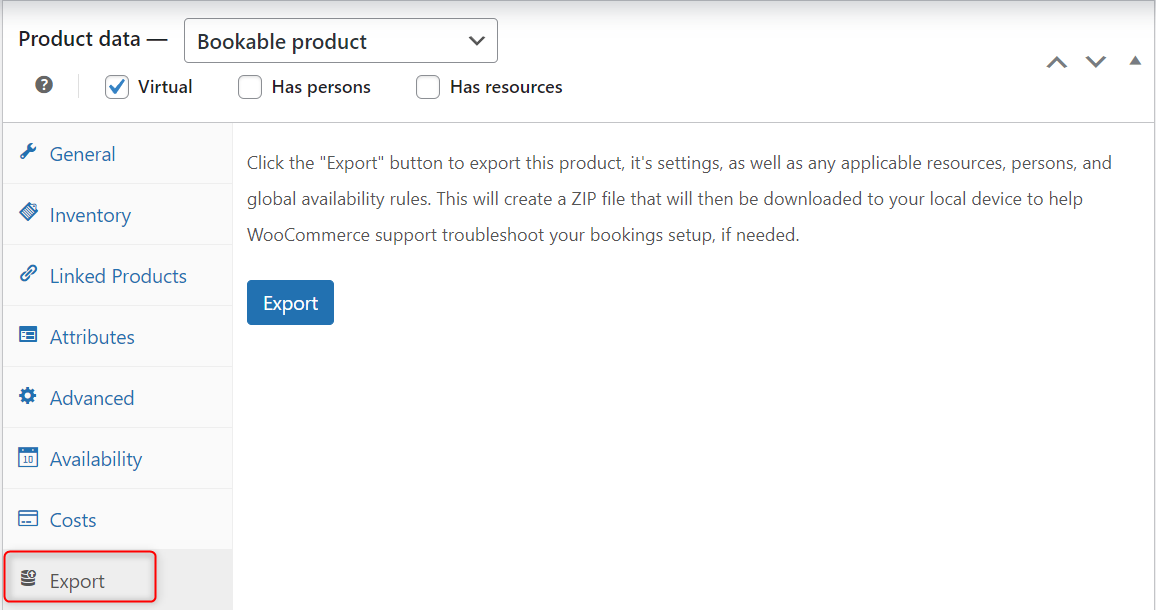
Fai clic sul pulsante Esporta per creare un file ZIP delle impostazioni, delle risorse e delle regole di disponibilità del prodotto. Questo è utile per la risoluzione dei problemi o per condividere i dettagli del prodotto con i team di supporto, come WooCommerce.
Configurando attentamente queste impostazioni, i fornitori possono creare calendari di prenotazione affidabili e a misura di cliente.
Come la Gestione delle Prenotazioni Aiuta a Far Crescere la Tua Attività
Un sistema di prenotazione online ben gestito è più di un semplice strumento. Aiuta la tua attività a crescere aumentando le vendite e soddisfacendo la crescente domanda di prenotazioni online.
Con una pianificazione semplificata degli appuntamenti, i clienti possono prenotare servizi ovunque e in qualsiasi momento, senza dover chiamare o visitare il tuo negozio!
Un processo fluido e semplice rimuove le barriere, rendendo facile per i clienti prenotare. Ciò significa più prenotazioni completate e meno opportunità mancate. Quando la pianificazione è senza sforzo, i clienti sono più propensi a tornare, generando prenotazioni ripetute e costruendo fedeltà duratura per il tuo marketplace. Emozionante, vero?
Conclusione
Il plugin WC Vendors WooCommerce Bookings rende la gestione dei calendari di prenotazione semplice ed efficiente. Questo strumento è progettato per aiutare i fornitori a ottimizzare le loro operazioni, offrire esperienze di prenotazione senza interruzioni e, in definitiva, far crescere le loro attività.
Per sfruttare al meglio il tuo sistema di prenotazione, ecco cosa devi ricordare:
- Cos'è la Pianificazione degli Appuntamenti?
- Impostazione delle tue Prenotazioni
- Come la Gestione delle Prenotazioni Aiuta a Far Crescere la Tua Attività
Seguendo questi passaggi, puoi creare un sistema di prenotazione ben organizzato ed efficiente per il tuo marketplace. Pronto per iniziare? Padroneggia i tuoi calendari di prenotazione oggi stesso e porta il tuo marketplace al livello successivo!

