
Hai mai voluto dare ai tuoi venditori del marketplace la flessibilità di offrire più di semplici prodotti fisici? Che si tratti di prenotare una consulenza, programmare un corso o riservare un noleggio, l'aggiunta di servizi di prenotazione può portare il tuo marketplace al livello successivo. Con Prenotazioni e Appuntamenti WooCommerce, puoi impostarlo facilmente e offrire un'esperienza senza interruzioni sia ai venditori che ai clienti.
In questa guida, ti illustreremo i passaggi esatti per abilitare le opzioni di prenotazione per i tuoi venditori, rendendo facile la gestione di appuntamenti e prenotazioni direttamente dal tuo negozio WooCommerce.
Iniziamo!
Cosa Sono Prenotazioni e Appuntamenti WooCommerce?
Prenotazioni e Appuntamenti WooCommerce ti consentono di vendere servizi basati sul tempo. I clienti possono facilmente prenotare appuntamenti o riservare risorse tramite il tuo negozio online. A differenza dei prodotti normali che vengono spediti, le prenotazioni sono impostate per date o fasce orarie specifiche.
Le funzionalità principali includono opzioni di pianificazione, gestione della disponibilità, impostazione di regole di prezzo e definizione della durata del servizio. Questa flessibilità rende facile per le aziende gestire le prenotazioni, che si tratti di appuntamenti individuali, sessioni di gruppo o noleggi.
Settori come saloni di bellezza, consulenti, autonoleggi e studi di fitness amano utilizzare i servizi di prenotazione. Li aiuta a organizzare gli appuntamenti, a gestire le cose in modo efficiente e a offrire ai clienti un'esperienza semplicissima. È un ottimo modo per tenere tutto sotto controllo e senza problemi!
WC Vendors WooCommerce Bookings
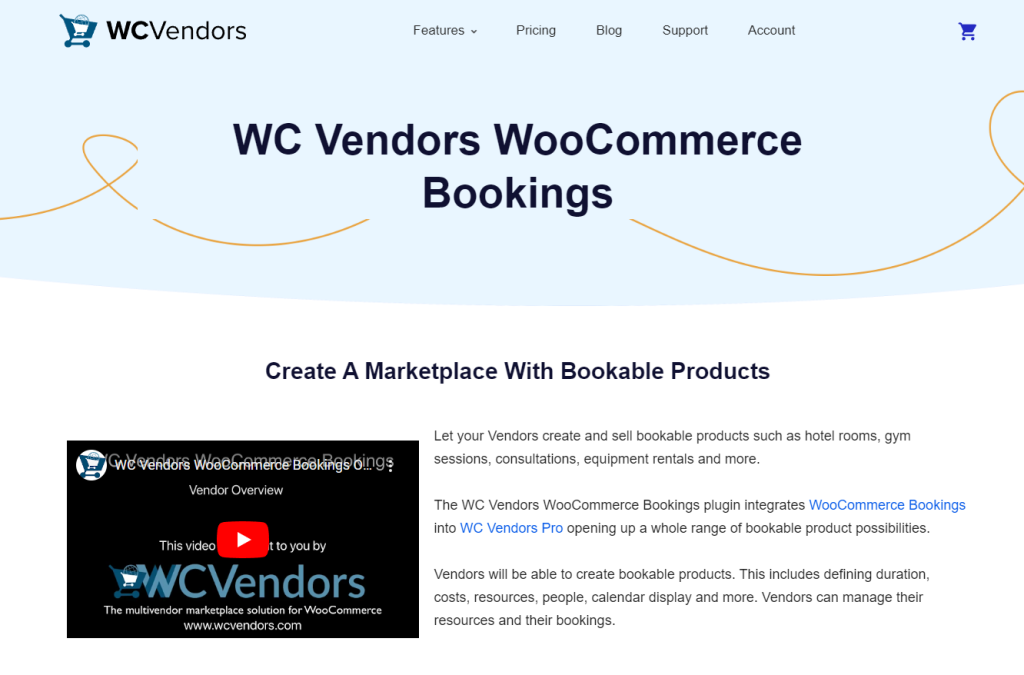
WC Vendors WooCommerce Bookings porta questa comodità un passo avanti consentendo ai fornitori del marketplace di offrire i propri servizi basati sul tempo direttamente tramite il tuo marketplace.
I fornitori possono creare e gestire le proprie prenotazioni, impostare la loro disponibilità, i prezzi e la durata dei servizi. È perfetto per negozi multi-fornitore che offrono servizi come noleggi, appuntamenti e lezioni.
Con questa integrazione, i fornitori hanno il pieno controllo delle loro prenotazioni, rendendo più facile semplificare le loro operazioni e migliorare la soddisfazione del cliente.
Perché Usare Prenotazioni e Appuntamenti WooCommerce in un Marketplace?
Aggiungere funzionalità di prenotazione al tuo marketplace può cambiare le regole del gioco. Permette ai fornitori di andare oltre la semplice vendita di prodotti fisici. Possono offrire servizi, noleggiare attrezzature o fissare appuntamenti, tutto all'interno del tuo marketplace.
Per i fornitori, questo significa più modi per generare entrate. I fornitori possono impostare i propri orari, prezzi e durata dei servizi, dando loro il pieno controllo su ciò che offrono. Che si tratti di un personal trainer che prenota lezioni o di un negozio che noleggia attrezzature, hanno la libertà di gestire le cose a modo loro. La flessibilità è fantastica!
Per i proprietari di marketplace, offrire opzioni di prenotazione ti dà un vantaggio. Non stai solo vendendo prodotti. Aggiunge varietà al tuo marketplace, attira più fornitori e offre ai clienti più motivi per tornare.
Impostazione di Prenotazioni WooCommerce per il Tuo Marketplace
Questa guida ti aiuterà a configurare WooCommerce Bookings per il tuo marketplace, fornendo ai fornitori la possibilità di offrire servizi, noleggi e appuntamenti.
Esaminiamo attentamente ogni passaggio, assicurando una perfetta integrazione delle funzionalità di prenotazione all'interno del tuo marketplace WC Vendors.
💡Nota: Per questa guida, presupponiamo che tu abbia già scaricato WC Vendors e WooCommerce Bookings. Se non l'hai ancora fatto, segui la Guida introduttiva di WC Vendors WooCommerce Bookings per installare e configurare questi strumenti.
a. Installa il plugin Prenotazioni WooCommerce
Per iniziare con le prenotazioni, hai bisogno del Plugin WooCommerce Bookings. Questo plugin aggiunge funzionalità di prenotazione al tuo negozio WooCommerce e funziona perfettamente con WC Vendors.

- Scarica e Installa il Plugin:
- Vai alla pagina del plugin WooCommerce Bookings e acquista il plugin.
- Scarica il file .zip del plugin dopo l'acquisto.
- Nella tua bacheca WordPress, vai su Plugin > Aggiungi Nuovo e fai clic su Carica Plugin.
- Carica il file .zip, quindi fai clic su Installa Ora e Attiva il plugin.
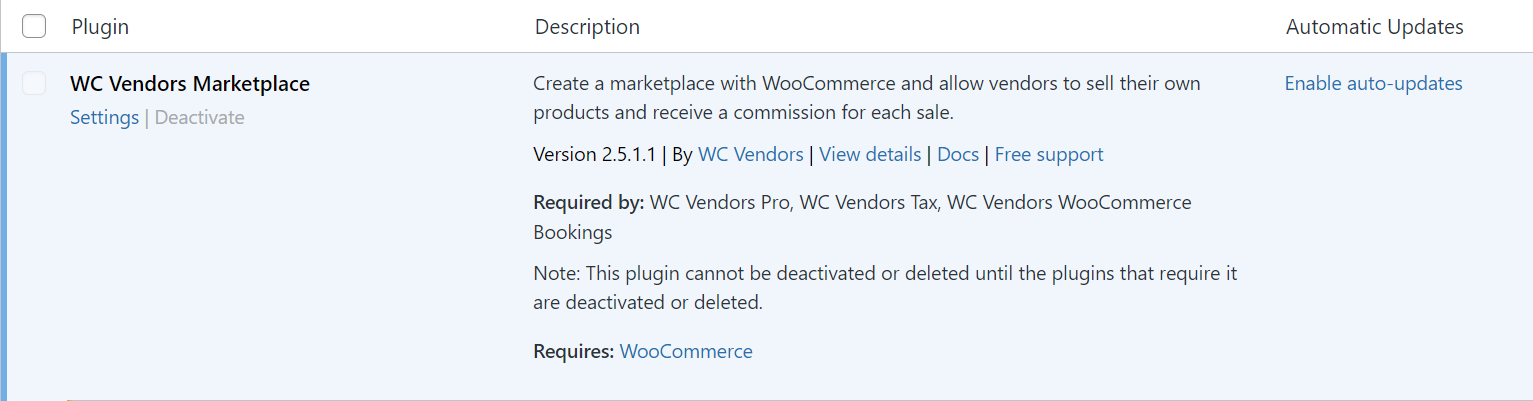
- Collega WooCommerce Bookings con WC Vendors:
- Per consentire ai fornitori di offrire servizi di prenotazione, assicurati che WC Vendors Marketplace (versione gratuita o pro) sia installato e attivato.
- Una volta attivato WooCommerce Bookings, si integra automaticamente con WC Vendors. I venditori avranno accesso alle opzioni di prenotazione quando creeranno un nuovo prodotto dalla loro dashboard.
b. Configura le impostazioni globali di prenotazione
Prima che i venditori possano creare le proprie prenotazioni, dovrai configurare le impostazioni globali per garantire che le prenotazioni funzionino senza intoppi in tutto il tuo marketplace.
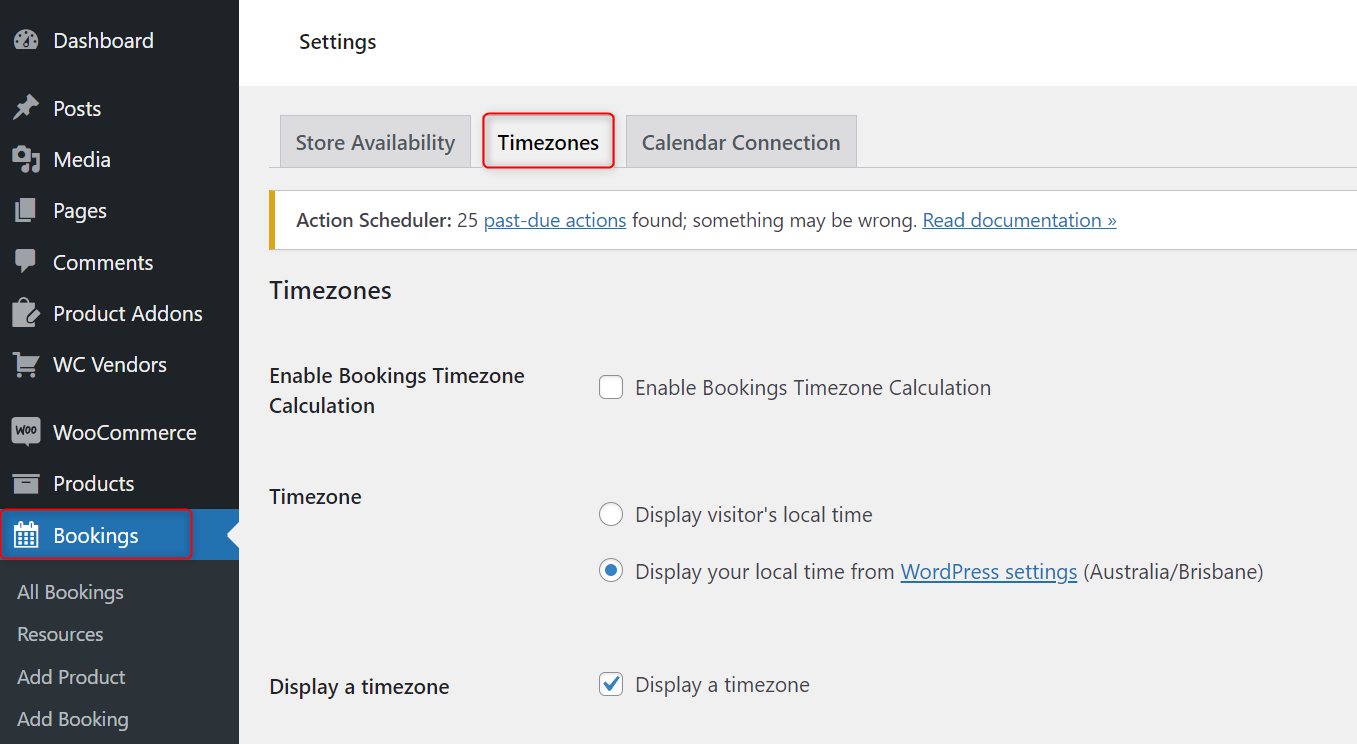
- Impostazioni generali:
- Vai su Prenotazioni > Impostazioni > Fusi orari nella tua bacheca WordPress.
- Imposta il tuo fuso orario per garantire che le prenotazioni siano allineate con l'orario della tua regione.
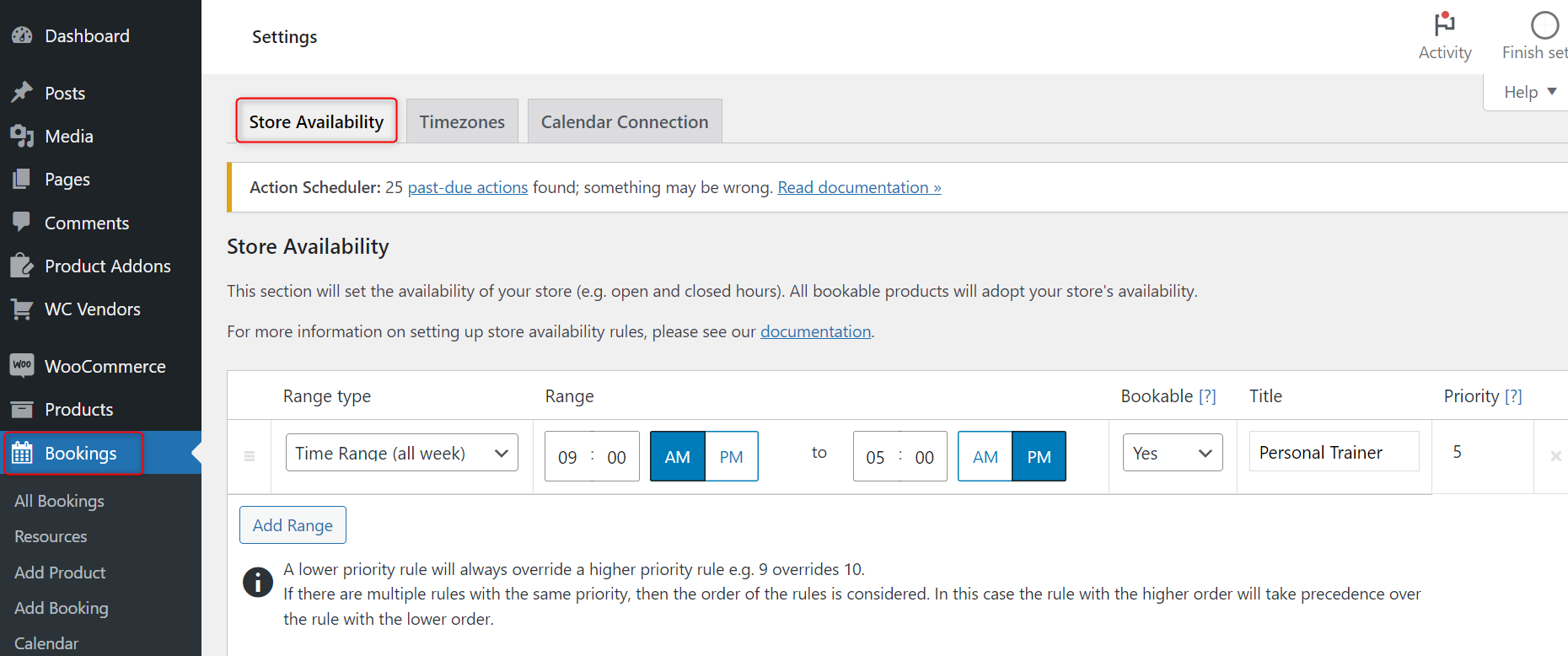
- Impostazioni di disponibilità:
- Nelle impostazioni di Prenotazioni, puoi definire la disponibilità globale per le prenotazioni. Ad esempio, se il tuo marketplace opera solo in determinati giorni della settimana o esclude le festività, puoi impostare questi parametri qui. I venditori avranno la possibilità di personalizzare ulteriormente la disponibilità sui loro prodotti, ma l'impostazione di una struttura globale garantisce coerenza sulla tua piattaforma.
- Ad esempio, potresti configurare impostazioni valide per l'intero marketplace per disabilitare le prenotazioni durante le festività pubbliche o i fine settimana.
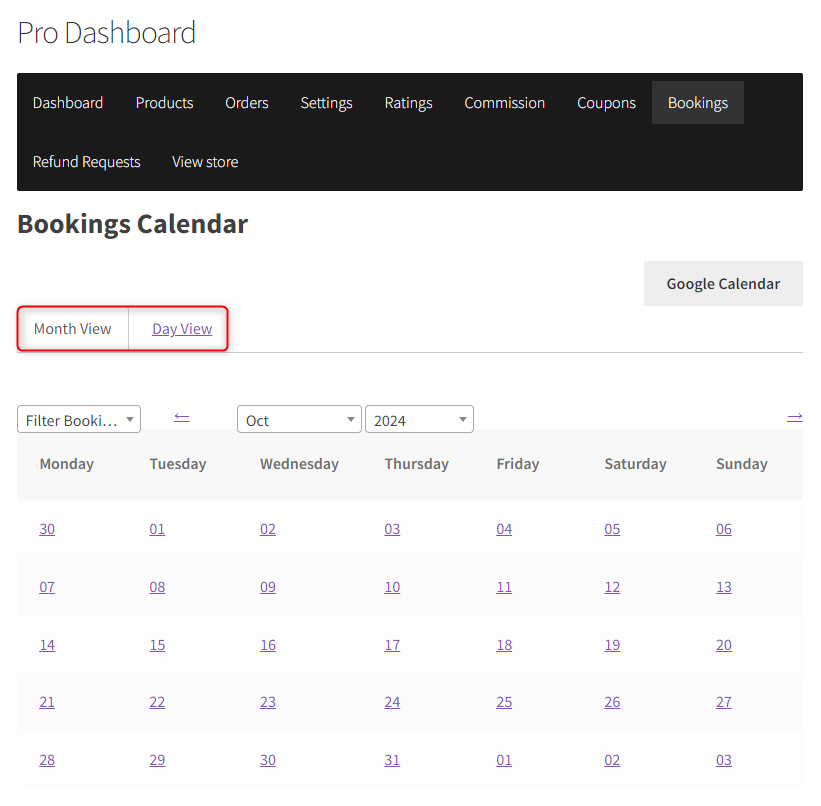
- Personalizzazione della visualizzazione del calendario delle prenotazioni per i venditori:
- I venditori possono personalizzare i loro calendari di prenotazione per adattarli ai loro orari di apertura. In Pro Dashboard > Prenotazioni, regola come le prenotazioni vengono visualizzate ai venditori. I venditori possono selezionare la loro visualizzazione preferita, come prenotazioni giornaliere o mensili.
- Un venditore che gestisce uno studio di yoga potrebbe impostare il calendario per visualizzare fasce orarie, mentre un servizio di noleggio auto potrebbe preferire prenotazioni giornaliere.
Seguendo questi passaggi, puoi assicurarti che il tuo marketplace sia pronto per le prenotazioni, offrendo un'esperienza fluida e intuitiva sia per i venditori che per i clienti.
Come Impostare un Servizio Prenotabile
In questo esempio, illustreremo il processo di impostazione di un servizio di personal training utilizzando WooCommerce Bookings e WC Vendors. Sia che offri sessioni di fitness individuali o corsi di gruppo, questa guida ti mostrerà come configurare tutto passo dopo passo.
Per iniziare, il tuo venditore dovrà creare un nuovo prodotto di prenotazione. Può farlo seguendo questi passaggi:
Passaggio 1: Aggiungere il Servizio di Personal Training come Prodotto Prenotabile
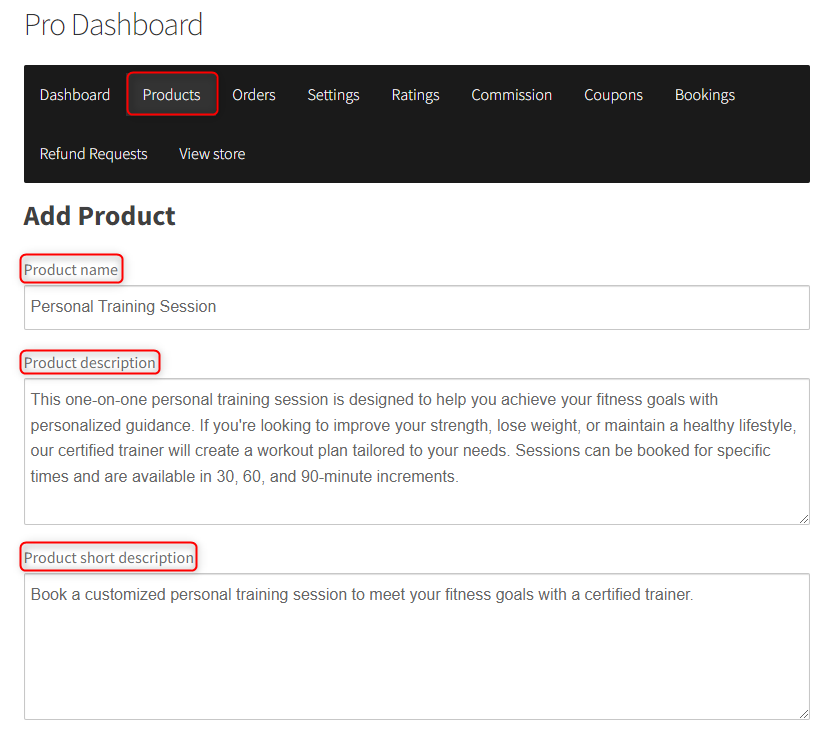
Innanzitutto, il venditore deve creare il servizio di personal training come prodotto di prenotazione.
- Vai alla Dashboard del Venditore: Dopo aver effettuato l'accesso, il venditore dovrebbe navigare su Prodotti > Aggiungi Nuovo.
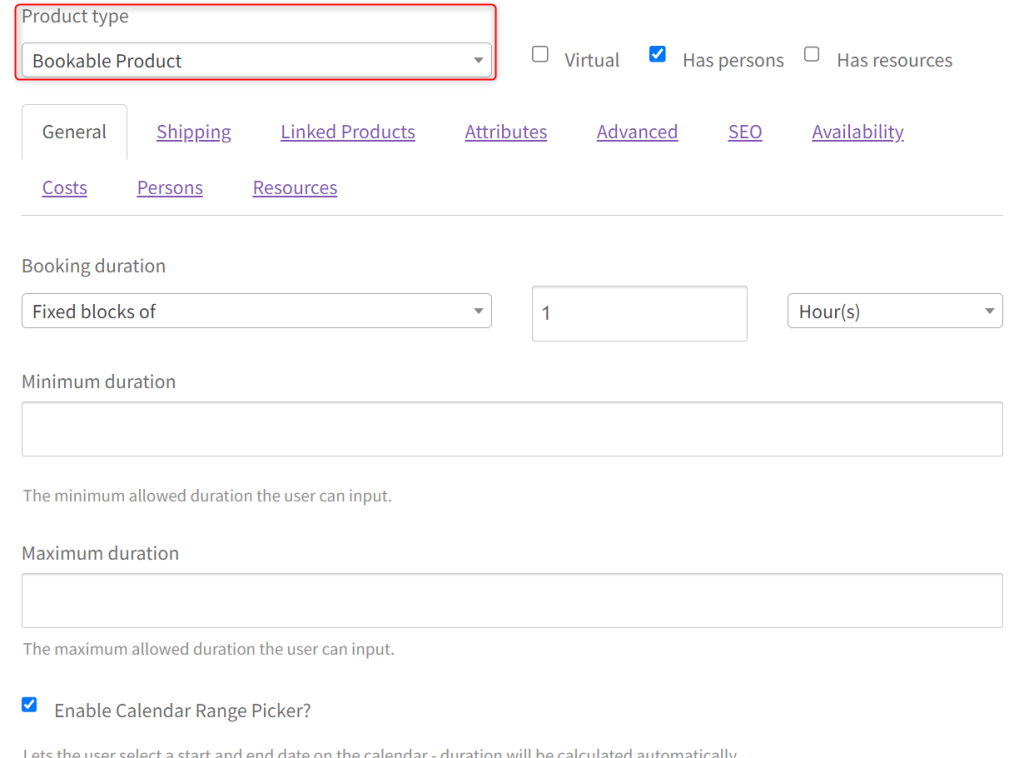
- Imposta il tipo di prodotto: Nel menu a discesa Tipo di prodotto, seleziona Prodotto prenotabile. Questo aprirà tutte le opzioni per le configurazioni di prenotazione.
- Il venditore dovrà quindi inserire il nome del prodotto (ad es. “Sessione di Personal Training”), la descrizione e altri dettagli generali del prodotto come categoria e tag. Ciò garantisce che i clienti comprendano ciò che stanno prenotando.
- Nella sezione Durata della prenotazione, il venditore può impostare la durata di ogni sessione di allenamento. Ad esempio, seleziona 1 ora come durata di ogni sessione.
Passaggio 2: Configurare gli slot orari per il Personal Training
Ora il venditore imposterà le fasce orarie disponibili per la prenotazione da parte dei clienti.
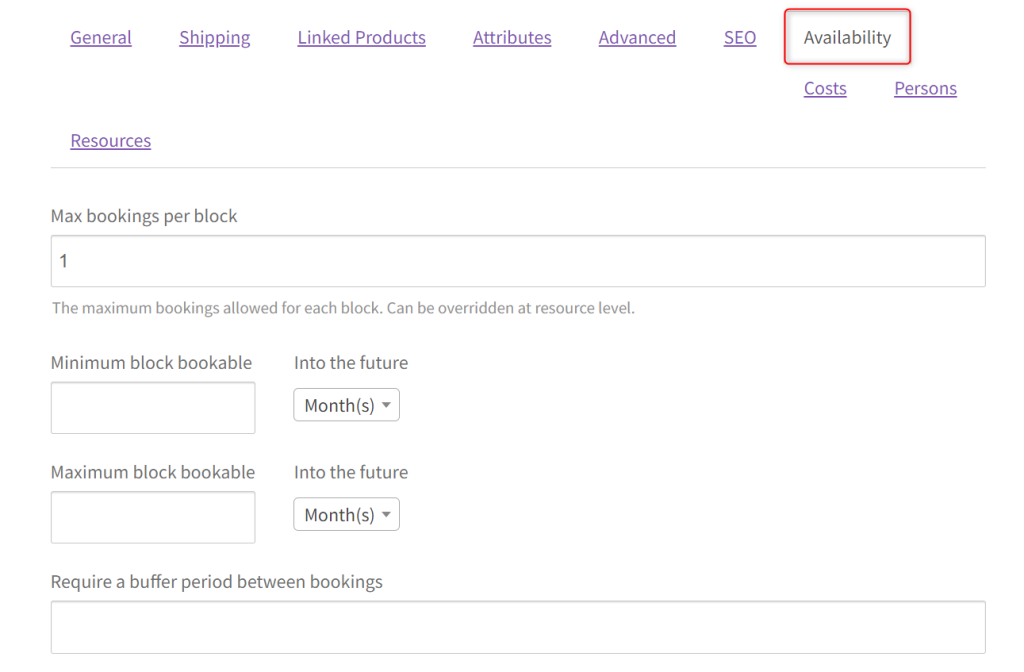
- Nelle impostazioni di disponibilità, scegli quali giorni e orari sono aperti per le prenotazioni. Ad esempio:
- Giorni disponibili: Dal lunedì al venerdì
- Orari disponibili: Dalle 9:00 alle 17:00
- Configura fasce orarie: Scegli l’intervallo di tempo tra ogni prenotazione. In questo caso, seleziona intervalli di 1 ora per consentire ai clienti di prenotare una sessione all’ora.
- Se ci sono pause speciali, il venditore può bloccare orari specifici (ad es. nessuna prenotazione durante la pausa pranzo dalle 12:00 alle 13:00).
- Imposta date di blocco: Se il venditore non sarà disponibile in determinati giorni (ad es. festività o vacanze), può contrassegnare tali date come non disponibili.
Passaggio 3: Impostare i prezzi per sessione
Il passo successivo è definire i prezzi per ogni sessione di personal training.
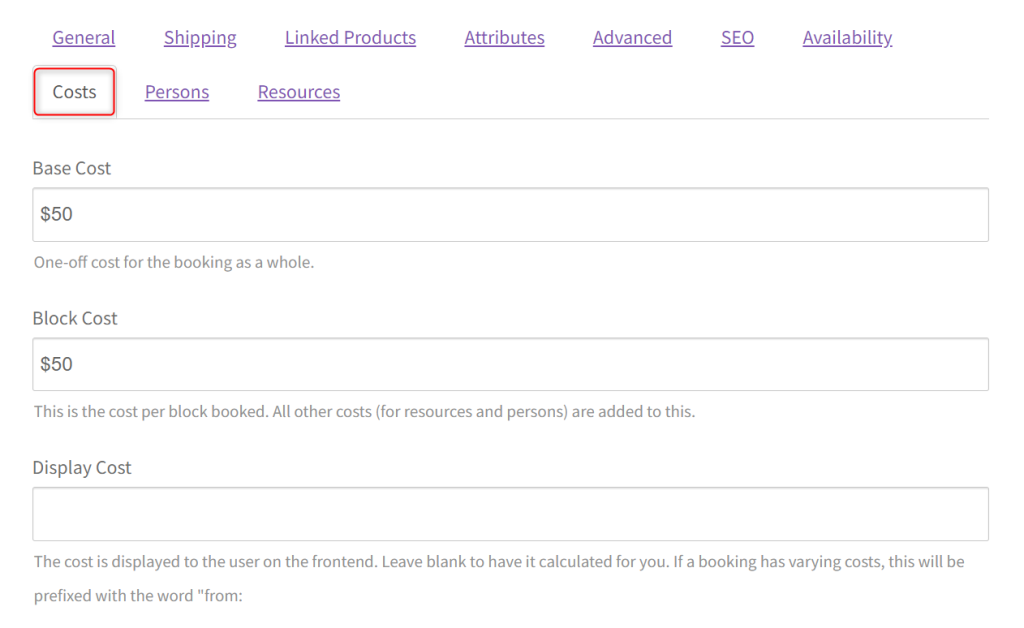
- Imposta prezzo base: Nella sezione Costo, inserisci il prezzo base per una singola sessione di allenamento. Ad esempio, una sessione di 1 ora potrebbe costare $50.
Esempio di Scenario di Prenotazione: Offrire un Pacchetto di Allenamento di 5 Sessioni
Ecco un esempio di come un personal trainer può offrire un “Pacchetto di Allenamento da 5 Sessioni” per prenotare tutte le sessioni in una volta. Invece del prezzo intero di $250, i clienti pagano solo $225 per cinque sessioni: un ottimo affare per chiunque voglia impegnarsi per raggiungere i propri obiettivi di fitness!
L’allenatore imposta la disponibilità dal lunedì al venerdì, tra le 9:00 e le 17:00, rendendo comodo per i clienti scegliere le loro fasce orarie preferite. I clienti possono prenotare tutte e cinque le sessioni in una volta, bloccando il loro sconto e assicurandosi i loro posti.
Man mano che arrivano le prenotazioni, l’allenatore può gestire facilmente gli appuntamenti dalla sua dashboard. Se è necessaria una riprogrammazione o un cliente cancella, l’allenatore può gestirlo direttamente lì.
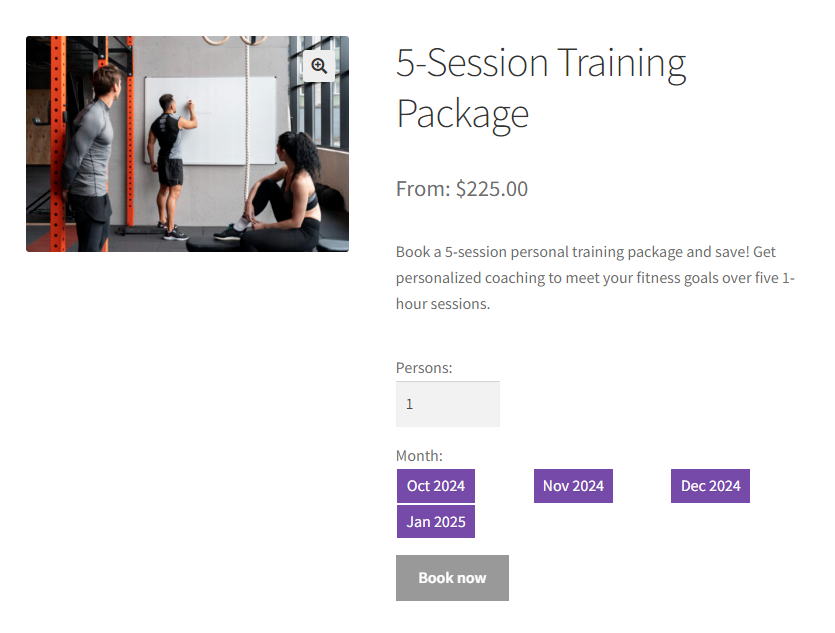
Ed ecco fatto!
Ecco quanto è facile e flessibile per i venditori offrire pacchetti di allenamento scontati e gestire tutto in un unico posto!
Come Gestire le Prenotazioni come Venditore
Una volta che le prenotazioni iniziano ad arrivare, è fondamentale che i venditori abbiano un modo semplice per gestirle. WooCommerce Bookings e WC Vendors semplificano il tracciamento, la conferma, la riprogrammazione o la cancellazione degli appuntamenti da parte dei venditori.
Questa sezione ti guiderà attraverso i passaggi che i venditori possono intraprendere per gestire in modo efficiente le proprie prenotazioni, garantendo operazioni fluide e un eccellente servizio clienti.
Esaminiamo le azioni chiave che i venditori possono intraprendere per gestire efficacemente le proprie prenotazioni.
Passaggio 1: Visualizzare le Prenotazioni nella Dashboard del Venditore
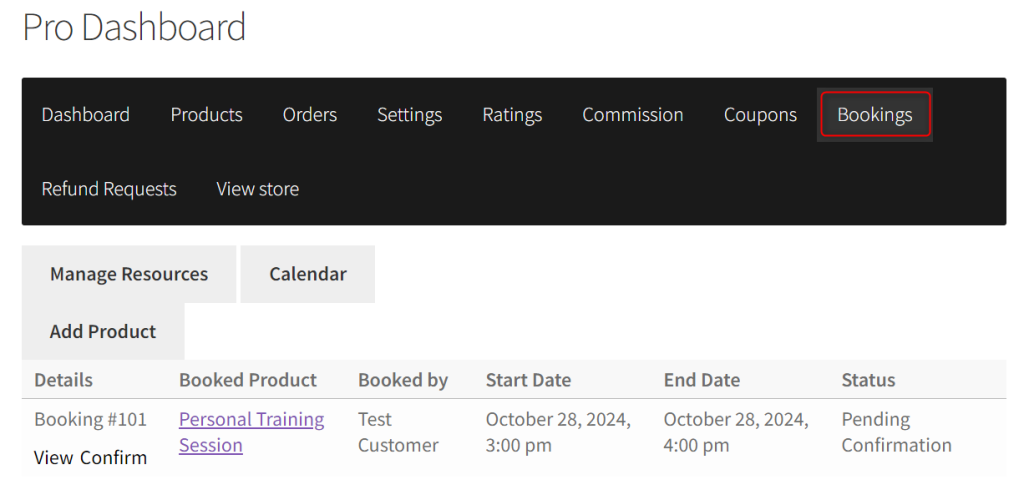
- Accedi al Dashboard Venditore:
- Una volta effettuato l'accesso, vai al Dashboard Venditore, dove troverai una sezione dedicata alla gestione delle tue prenotazioni.
- Nella barra laterale, naviga su Prenotazioni. Qui verranno visualizzate tutte le prenotazioni in arrivo, completate e in sospeso.
- Accedi all'Elenco Prenotazioni:
- Una volta cliccato su Prenotazioni, vedrai un elenco completo di tutte le prenotazioni effettuate per i tuoi prodotti.
- Ogni prenotazione mostrerà i dettagli pertinenti, come:
- Nome del cliente
- Data e ora della prenotazione
- Stato della prenotazione (Confermata, In sospeso o Completata)
- Dettagli della prenotazione (come il prodotto o servizio prenotato)
- Puoi utilizzare i filtri per ordinare le prenotazioni per stato (ad es. imminenti o completate), data o nome del cliente per trovare rapidamente prenotazioni specifiche.

- Visualizza Dettagli Prenotazione:
- Per ottenere maggiori informazioni su una particolare prenotazione, fai clic sull'ID della prenotazione o su Visualizza. Questo aprirà la vista dettagliata per la prenotazione selezionata, dove potrai vedere:
- Informazioni di contatto del cliente (email, numero di telefono, ecc.)
- Durata del servizio e fascia oraria specifica
- Note speciali lasciate dal cliente
- Stato del pagamento
- Accanto al pulsante Visualizza , troverai il pulsante Conferma . Puoi anche confermare facilmente l'appuntamento da lì.
- Per ottenere maggiori informazioni su una particolare prenotazione, fai clic sull'ID della prenotazione o su Visualizza. Questo aprirà la vista dettagliata per la prenotazione selezionata, dove potrai vedere:
Passaggio 2: Confermare, Riprogrammare o Annullare le Prenotazioni
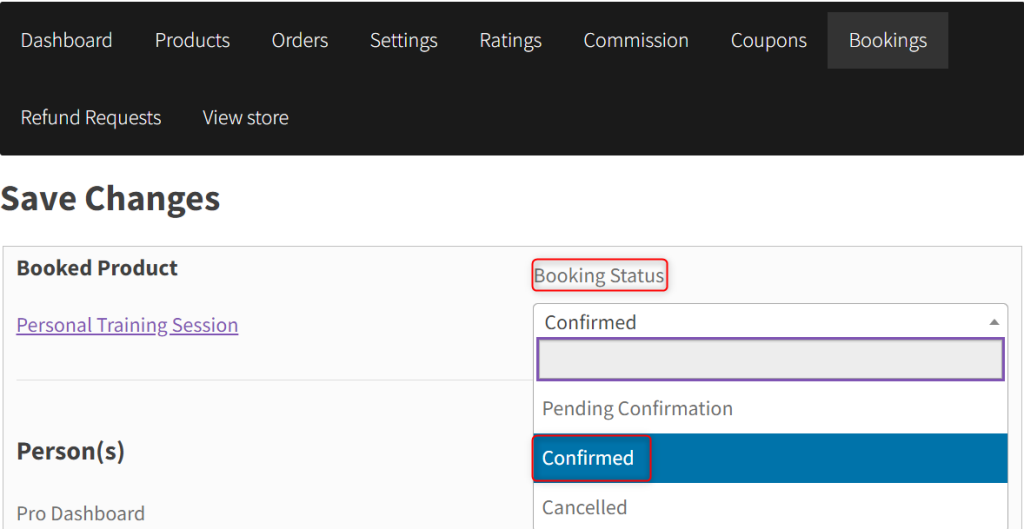
- Conferma di una Prenotazione:
- Dalla pagina Prenotazioni , fai clic su Conferma accanto alla prenotazione che desideri confermare.
- In alternativa, puoi fare clic su Visualizza dalla pagina Prenotazioni .
- Nella pagina Dettagli Prenotazione , individua il menu a discesa Stato Prenotazione.
- Seleziona Confermata dal menu a discesa. Fai clic su Salva per aggiornare lo stato della prenotazione.
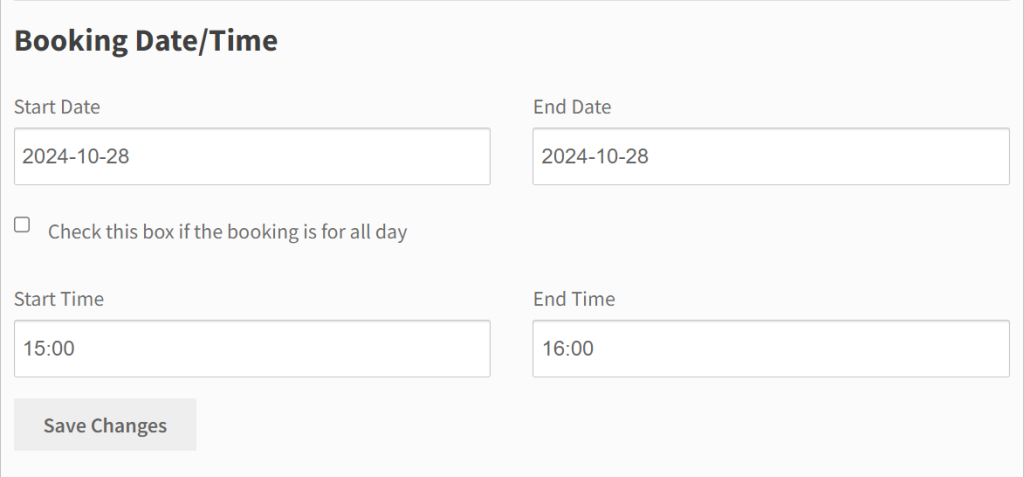
- Riprogrammazione di una prenotazione:
- Se un cliente richiede una modifica dell'orario della prenotazione, è possibile riprogrammarla facilmente:
- Dalla pagina Prenotazioni, fai clic su Visualizza accanto alla prenotazione che desideri riprogrammare.
- Nella pagina Dettagli prenotazione, vedrai i campi Data/Ora prenotazione che puoi modificare facilmente.
- Dopo aver modificato i dettagli, fai clic su Salva per aggiornare la prenotazione.
- È buona norma contattare personalmente il cliente via email o telefono per garantire una comunicazione chiara oltre alla notifica automatica.
- Se un cliente richiede una modifica dell'orario della prenotazione, è possibile riprogrammarla facilmente:
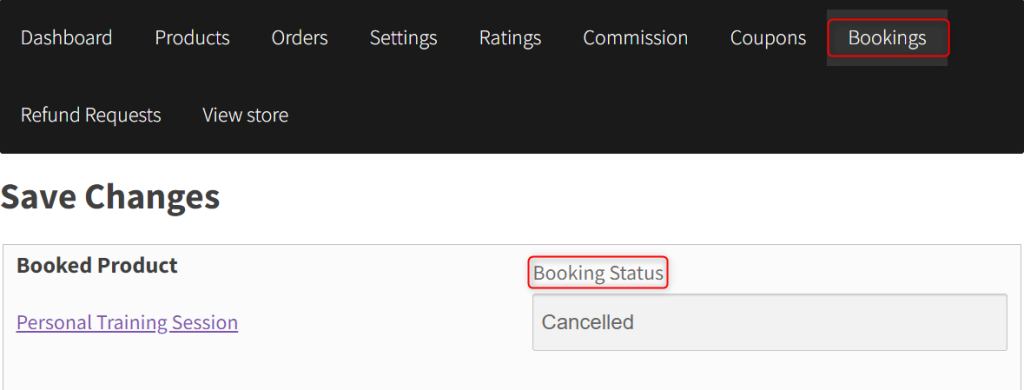
- Annullamento di una prenotazione:
- Se è necessario annullare una prenotazione a causa di circostanze impreviste, anche questo può essere fatto facilmente:
- Vai alla pagina Dettagli prenotazione e scegli Annullato dal menu a discesa Stato prenotazione.
- Lo stato della prenotazione verrà aggiornato a Annullato e al cliente verrà rimborsato se la tua politica di cancellazione lo consente.
- Assicurati di contattare direttamente il cliente per scusarti o spiegare il motivo dell'annullamento.
- Se è necessario annullare una prenotazione a causa di circostanze impreviste, anche questo può essere fatto facilmente:
Passaggio 3: Comunicare con i Clienti
Una comunicazione efficace è fondamentale per garantire un'esperienza di prenotazione fluida. WC Vendors consente ai venditori di comunicare direttamente con i clienti dalla dashboard.
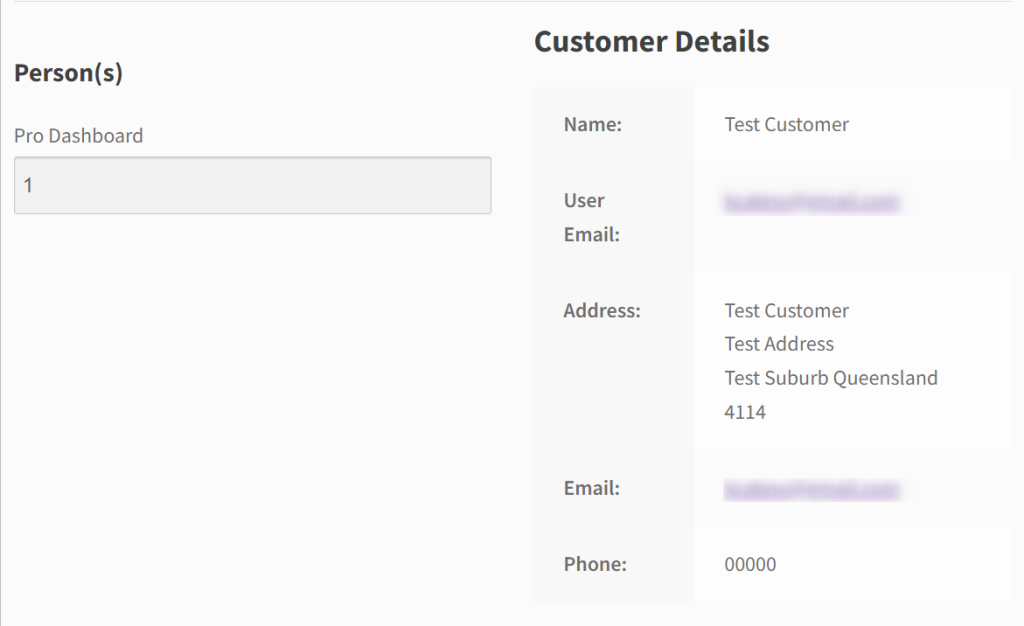
- Contattare i clienti:
- Nella pagina Dettagli prenotazione, puoi trovare i Dettagli cliente, inclusi indirizzo email e numero di telefono.
- I venditori possono inviare un'email direttamente o chiamare il cliente per qualsiasi chiarimento relativo alla loro prenotazione.
- È buona norma confermare le prenotazioni o contattare i clienti per assicurarsi che tutto sia chiaro.
- Invio di promemoria via email:
- È possibile impostare promemoria email automatici per notificare sia i venditori che i clienti riguardo alle prenotazioni imminenti. Questi promemoria possono essere personalizzati in base alle tue preferenze.
- Ad esempio, un promemoria può essere inviato 24 ore prima dell'orario della prenotazione, dando al cliente e al venditore abbastanza tempo per prepararsi.
Passaggio 4: Aggiungere Manualmente una Prenotazione
Se il tuo marketplace consente ai venditori di creare prenotazioni manualmente, questa funzionalità può essere utile per i clienti che si presentano senza appuntamento o per prenotazioni effettuate telefonicamente.
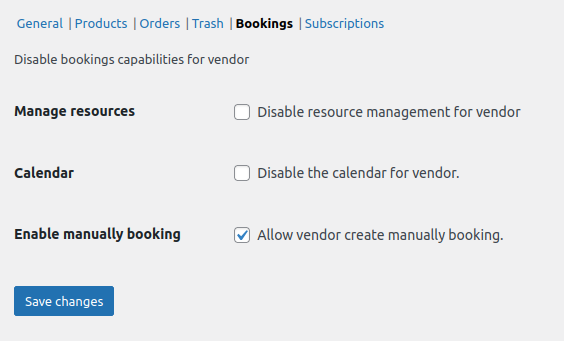
- Abilita Prenotazione Manuale
- Vai su WC Vendors > Impostazioni > Funzionalità > Prenotazione e seleziona Abilita prenotazione manuale.
- Una volta abilitato, i venditori vedranno un pulsante Aggiungi prenotazione nella loro schermata Pro Dashboard > Prenotazioni.
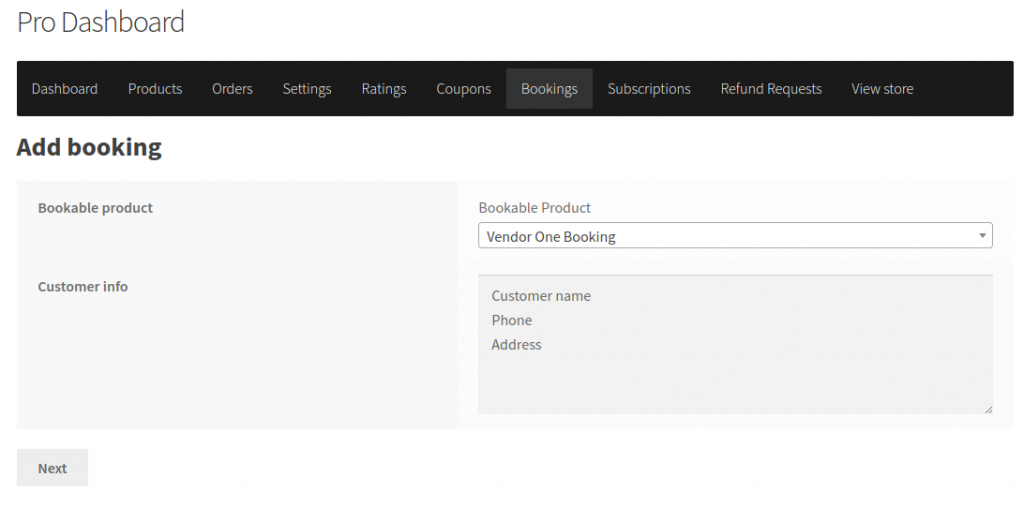
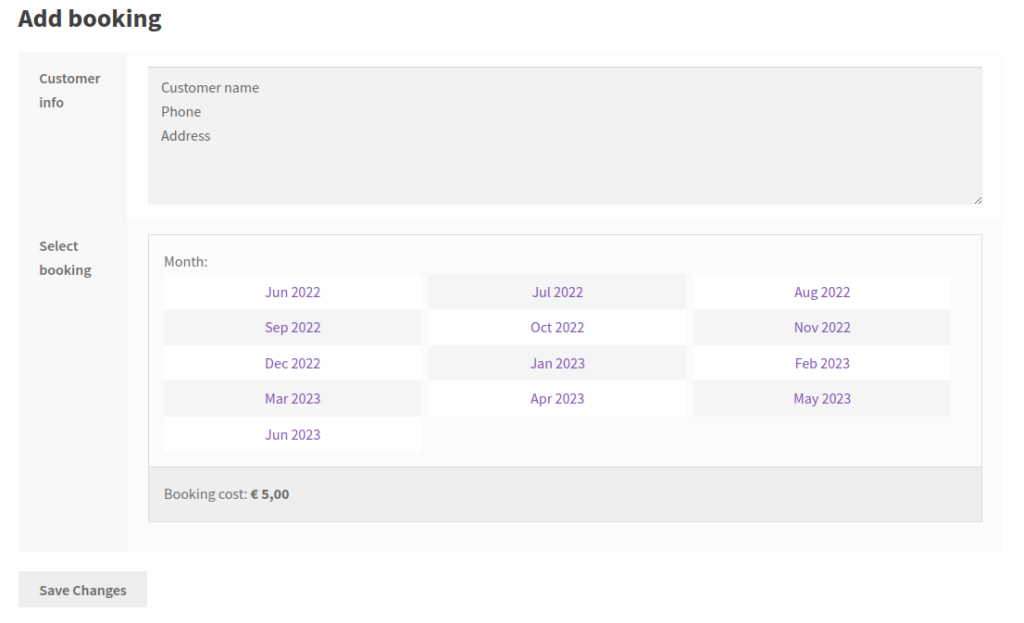
- Creazione di una Prenotazione Manuale
Per aggiungere manualmente una prenotazione, i fornitori possono fare clic sul pulsante Aggiungi Prenotazione e seguire questi passaggi:
- Passaggio 1: Seleziona il prodotto prenotabile e inserisci le informazioni del cliente, come nome e dettagli di contatto.
- Passaggio 2: Scegli l'orario della prenotazione, quindi salva. I fornitori possono anche modificare le informazioni del cliente in questo passaggio, se necessario.
- Passaggio 3: Visualizza in anteprima e modifica le informazioni della prenotazione. Qui, i fornitori possono regolare dettagli come lo stato e l'orario della prenotazione.
- Salva la Prenotazione
- Dopo la revisione, i fornitori possono salvare la prenotazione. Il sistema aggiornerà automaticamente la disponibilità sul sito web, prevenendo doppie prenotazioni.
💡CONSIGLIO BONUS: Integra Google Calendar con le Tue Prenotazioni
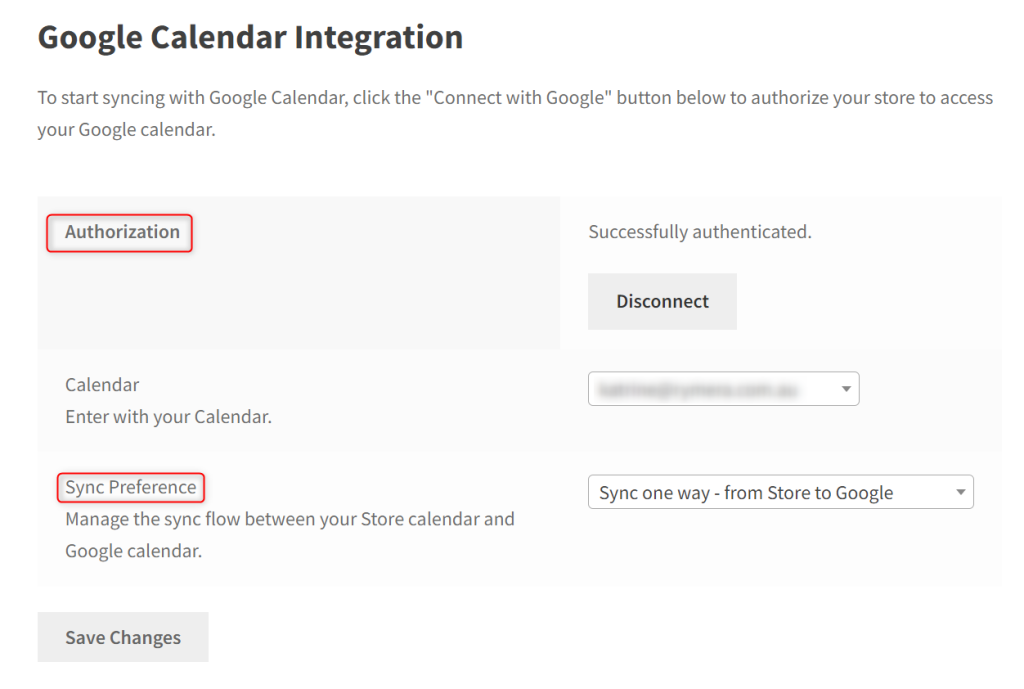
Tenere traccia degli appuntamenti può essere una sfida, specialmente quando si gestiscono più prenotazioni. Per semplificare le cose, puoi sincronizzare le tue prenotazioni WooCommerce con Google Calendar.
Ciò garantisce che tutti i tuoi appuntamenti siano in un unico posto, rendendo più semplice rimanere organizzati. Ecco come puoi configurare l'integrazione con Google Calendar:
- Vai su Prenotazioni > Calendario dalla dashboard del fornitore.
- Fai clic sull'opzione Google Calendar.
- Collega il tuo account Google seguendo le istruzioni per accedere e concedere le autorizzazioni.
- Scegli se desideri sincronizzare le prenotazioni in modalità unidirezionale (dal negozio a Google) o bidirezionale (Google e negozio).
Una volta collegato, le tue prenotazioni verranno sincronizzate automaticamente con il tuo Google Calendar, assicurandoti di non perdere mai un appuntamento!
Gestire le prenotazioni come fornitore utilizzando WC Vendors e WooCommerce Bookings è semplice e intuitivo. Con funzionalità facili da usare per riprogrammare, annullare e comunicare con i clienti, i fornitori possono garantire un'esperienza di prenotazione fluida ed efficiente.
Quando rimani organizzato e proattivo, aiuterai i tuoi clienti a godere di un processo senza intoppi, con conseguente migliore soddisfazione e fedeltà del cliente!
Conclusione
Per garantire il successo del tuo marketplace, è essenziale sfruttare la flessibilità e le funzionalità offerte da WooCommerce Bookings e Appointments. Consentendo ai fornitori di offrire servizi basati sul tempo, noleggi o appuntamenti, puoi diversificare le offerte nel tuo marketplace e attrarre una base di clienti più ampia.
Per sfruttare al meglio questo potente strumento, ecco su cosa dovresti concentrarti:
- Cosa sono WooCommerce Bookings e Appointments?
- WC Vendors WooCommerce Bookings
- Perché utilizzare WooCommerce Bookings e Appointments in un Marketplace?
- Impostazione di Prenotazioni WooCommerce per il Tuo Marketplace
- Come Impostare un Servizio Prenotabile
- Scenario di Prenotazione Esempio: Offri un Pacchetto di Allenamento di 5 Sessioni
- Come Gestire le Prenotazioni come Venditore
- Integra Google Calendar con le Tue Prenotazioni
Consentendo ai tuoi fornitori di offrire opzioni di prenotazione flessibili, dai loro più controllo, migliori l'esperienza del cliente e apri nuove opportunità di crescita nel tuo marketplace.
Se hai bisogno di ulteriore guida o aiuto per configurare WooCommerce Bookings, non esitare a contattarci: siamo sempre qui per assisterti!

