
Affinché il tuo marketplace multi-vendor abbia successo, deve funzionare in modo impeccabile 24 ore su 24. E per garantire l'affidabilità della tua piattaforma, un debug meticoloso è essenziale. Fortunatamente, ogni sito web basato su WooCommerce è dotato di uno strumento di risoluzione dei problemi integrato e utile: la pagina Stato di WooCommerce.
I team di supporto di plugin e temi spesso chiedono ai proprietari di marketplace questa pagina. Ma se non ne hai mai sentito parlare, questo articolo spiegherà cos'è e come può avvantaggiare il tuo marketplace online.
Quindi iniziamo!
Come trovare la pagina di stato di WooCommerce
La pagina Stato di WooCommerce si trova in WooCommerce > Stato. Da qui, puoi facilmente fare clic sul pulsante Ottieni report di sistema e copiare il risultato nel tuo ticket di supporto. Il seguente video ti mostra come fare:
Come puoi vedere, la pagina Stato di WooCommerce include le seguenti sezioni:
- Stato del sistema
- Strumenti
- Log
- Azioni pianificate
- Servizi WooCommerce (se sei connesso a woocommerce.com)
Discuteremo le prime quattro sezioni in modo più dettagliato. Ma prima, rispondiamo a una domanda importante:
Perché il supporto chiede la pagina di stato del sistema?
La pagina di stato di WooCommerce può dire a qualsiasi team di supporto molto sulla tua installazione senza dover accedere al tuo sito. Possiamo vedere se tutto è aggiornato, se hai avuto in precedenza plugin per marketplace installati e altro ancora. Inoltre, possiamo confermare se stai eseguendo l'ultima versione dei plugin e se hai conflitti noti. Molti dei nostri ticket di supporto possono essere risolti semplicemente eseguendo l'ultima versione del nostro plugin.
La pagina Stato di WooCommerce può essere analizzata rapidamente. Inoltre, ci aiuta a fornire supporto in modo efficace ed efficiente. Fondamentalmente, questi motivi spiegano perché i moduli di supporto richiedono questa pagina vitale.
Le 4 diverse schede della pagina di stato di WooCommerce
La pagina Stato di WooCommerce è dotata di quattro schede diverse, ognuna delle quali dettaglia vari dati essenziali.
Esaminiamo attentamente ogni scheda!
1. Stato del sistema
Questa pagina Stato di WooCommerce fornisce dati cruciali su diverse aree del tuo sito web. Pertanto, può indicare rapidamente se i tuoi problemi derivano da un plugin obsoleto o da problemi di override del template. Inoltre, abbiamo aggiunto sezioni aggiuntive a questa pagina specifiche per WC Vendors per rendere il debugging più semplice per te.
- Ambiente WordPress
- Ambiente del server
- Database
- Sicurezza
- Plugin attivi e inattivi
- Impostazioni di WooCommerce
- Dettagli del tema
- Override dei template
- WC Vendors Pro
- Template WC Vendors Pro
- Action Scheduler
Quindi, di cosa trattano queste sezioni? Scopriamolo!
Ambiente WordPress
Questa sezione fornisce una panoramica del tuo ambiente WordPress con dettagli sul tuo sito e varie installazioni.
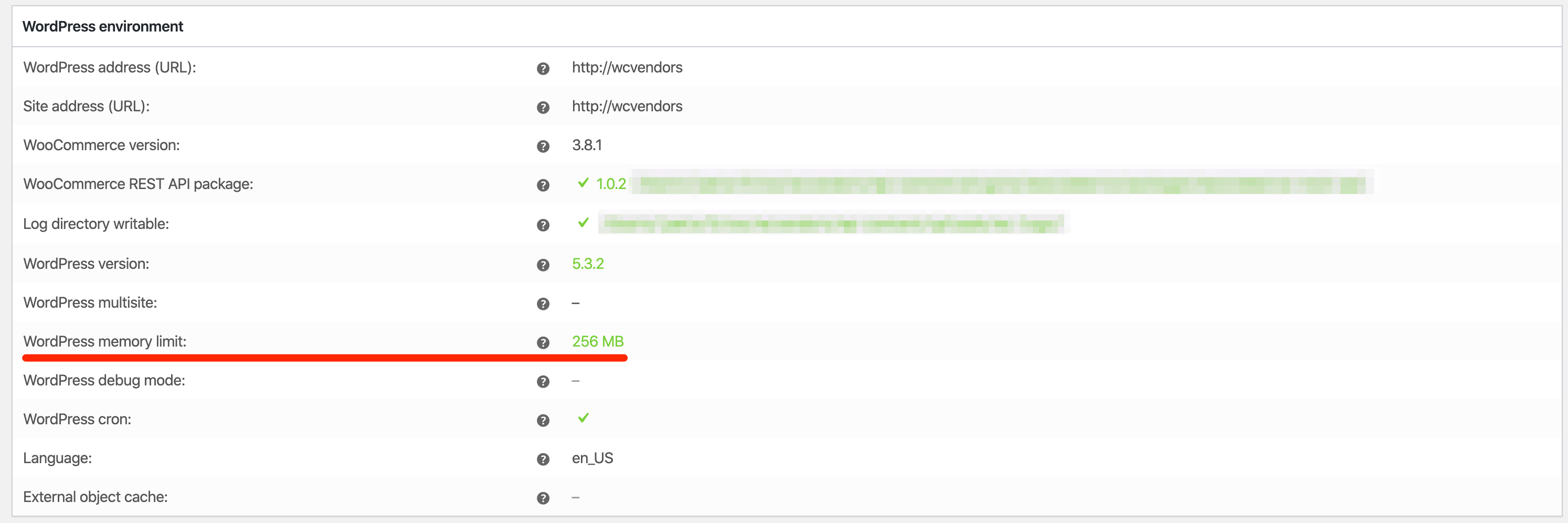
Ad esempio, ti fornisce informazioni sul limite di memoria di WordPress, sulla versione e sull'URL.
Ambiente del server
Questa sezione illustra i dettagli relativi al tuo server di web hosting.
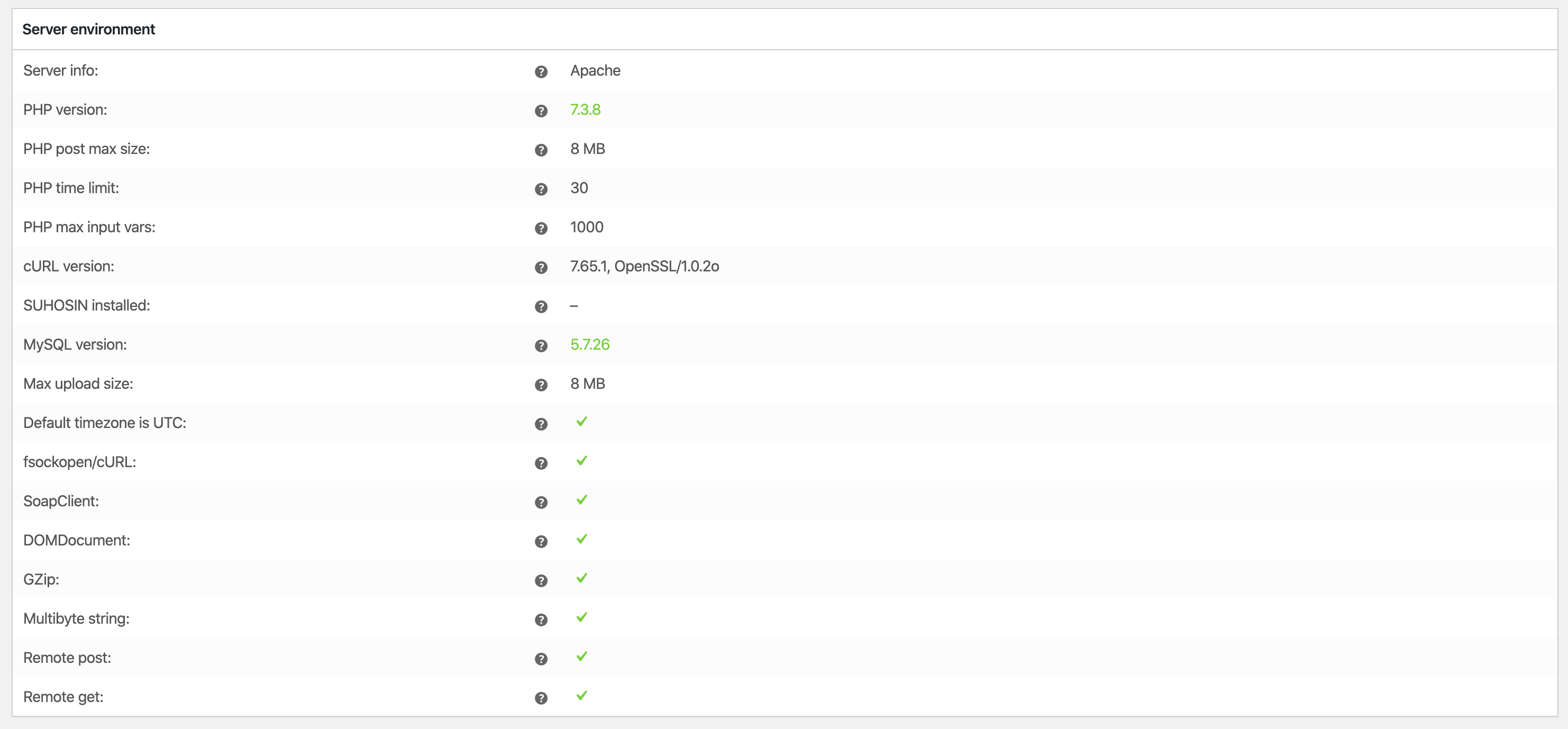
Qui puoi trovare informazioni sulla tua versione di PHP, versione di MySQL, SoapClient e altro. Ad esempio, se le tue versioni di PHP o MySQL sono obsolete, qui appare un avviso.
Database
Questa sezione illustra tutte le tabelle e i dettagli del tuo database, consentendo così al supporto di determinare facilmente se hai altri plugin installati e disattivati. Inoltre, Database aiuta il supporto a eseguire rapidamente il debug di possibili conflitti tra plugin.
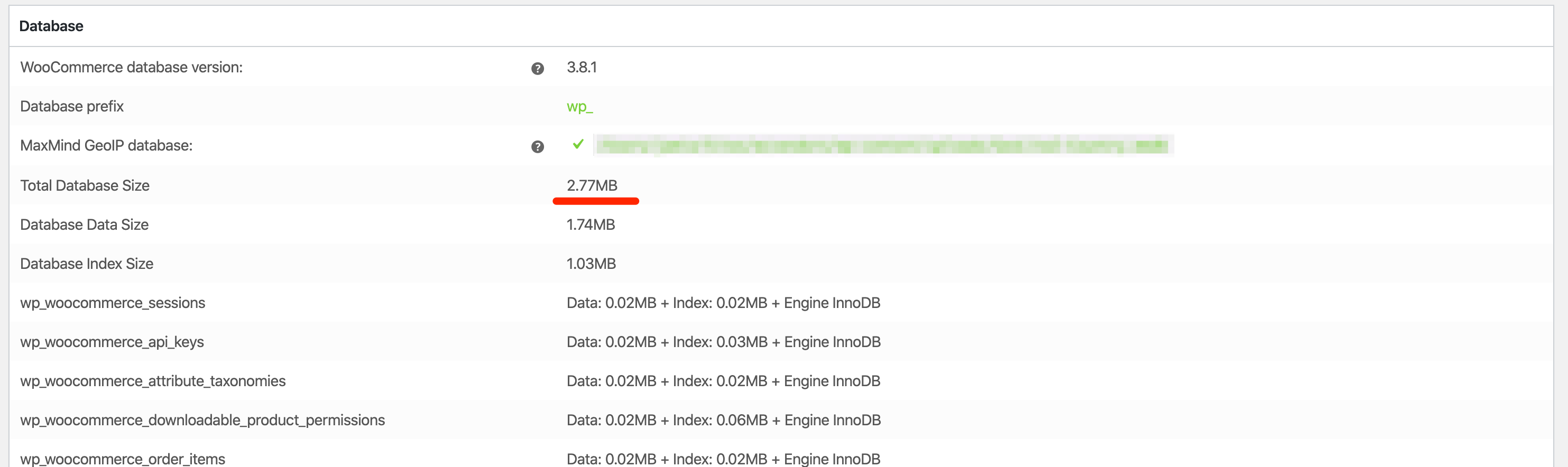
Un altro aspetto importante da considerare è la dimensione totale del tuo database. Dopotutto, se questo numero è estremamente grande, potrebbe causare un sito web più lento e altri problemi di prestazioni.
Sicurezza
Questa sezione conferma se il tuo sito funziona con una configurazione basata su SSL, un'inclusione quasi standard nella maggior parte dei servizi di hosting di questi tempi.

Nell'esempio sopra, puoi vedere che il negozio non utilizza SSL, il che è tutt'altro che ideale. Tuttavia, poiché è in esecuzione su una macchina locale per scopi di test, è accettabile.
Plugin attivi e inattivi
Dal punto di vista del nostro team di supporto, questa è forse una delle parti più importanti della pagina Stato di WooCommerce. Fondamentalmente, ci consente di vedere rapidamente quali plugin hai installato e le loro versioni. Questo è vitale per scopi di debug.

Nell'esempio sopra, puoi vedere che WooCommerce, WC Vendors Marketplace e WC Vendors Pro sono tutti attivi. Al contrario, Akismet Anti-Spam non lo è.
Impostazioni
Questa sezione fornisce una panoramica delle impostazioni generali dell'installazione di WooCommerce. Pertanto, può rivelarsi utile quando il supporto incontra utenti che segnalano problemi con valute o tipi di prodotto.
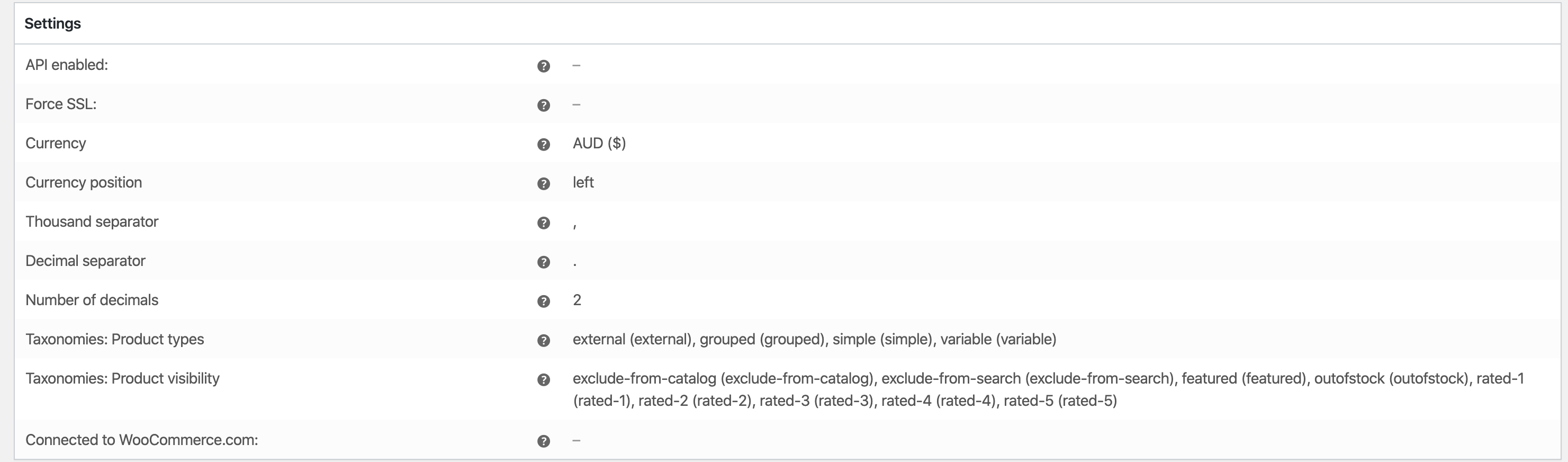
Ad esempio, l'immagine sopra mostra che la valuta del negozio WooCommerce è impostata su dollari australiani.
Pagine WooCommerce
Queste pagine vengono create quando si installa WooCommerce e si esegue la procedura guidata di configurazione. Se hai saltato la procedura guidata o hai accidentalmente eliminato una di queste pagine, questa sezione ti dice quali pagine non sono attive. Tieni presente che queste pagine sono vitali per il corretto funzionamento del tuo sito.

Ad esempio, l'immagine sopra ti mostra che la pagina "Termini e condizioni" non è stata impostata.
Tema
Questo fornisce informazioni sul tema corrente che stai utilizzando. Pertanto, questa è un'area importante della pagina WooCommerce Stato poiché la maggior parte dei problemi di supporto è correlata ai temi.
Ci sono letteralmente decine di migliaia di temi disponibili per il download. Sebbene tu debba essere in grado di utilizzare qualsiasi tema WooCommerce compatibile al 100%, ci sono momenti in cui anche questo non è sufficiente.
Ecco perché ti suggeriamo di testare il tuo sito con il tema Storefront, poiché è la scelta di molti sviluppatori di plugin. Se il tuo problema viene risolto utilizzando il tema Storefront, allora è il momento di contattare gli sviluppatori del tuo tema e discutere il problema.

Ad esempio, nell'immagine sopra, non viene utilizzato un tema figlio. Sfortunatamente, se hai delle sovrascritture, ciò può causare problemi quando aggiorni il tuo tema. Pertanto, ti raccomandiamo vivamente di creare un tema figlio da cui lavorare.
Per saperne di più sui temi child, consulta la guida per i temi di WordPress.
Modelli
Modelli mostra quali dei modelli principali il tuo tema potrebbe sovrascrivere. Inoltre, indica se i file del modello sono obsoleti.
Questa sezione è cruciale quando si sovrascrivono i file del modello. Dopotutto, garantisce che solo i file giusti vengano sostituiti. Non copiare tutti i file del modello da WooCommerce poiché questo è il motivo dietro molti dei ticket di supporto che abbiamo ricevuto negli anni.
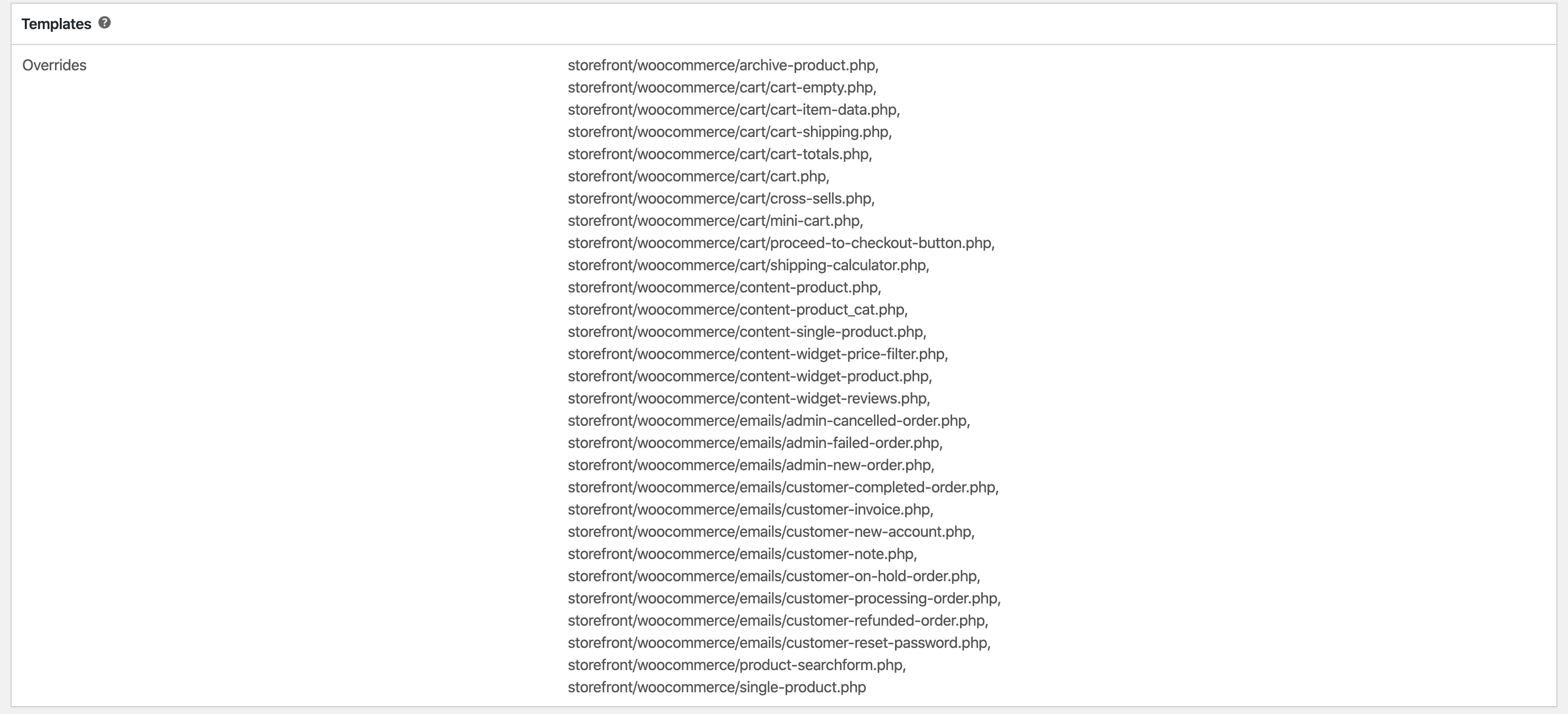
Tieni presente che i file del modello comunemente sovrascritti sono i modelli di email.
WC Vendors Pro
Abbiamo aggiunto una sezione alla pagina WooCommerce Stato relativa a WC Vendors Pro. Ciò garantisce che le impostazioni corrette siano state configurate.

In genere, queste pagine vengono impostate quando si esegue la procedura guidata di configurazione di WC Vendors. Se uno qualsiasi dei testi qui è rosso, avrai problemi con il nostro plugin.
Modelli WC Vendors
Proprio come la sezione Modelli per WooCommerce, WC Vendors include un sistema di sovrascrittura dei temi. Se tu o il tuo tema state sovrascrivendo i file, li vedrai qui. Inoltre, se stai utilizzando modelli obsoleti, verranno evidenziati.

Ogni volta che abbiamo un aggiornamento del plugin WC Vendors, descriviamo i modelli aggiornati nei nostri log delle modifiche e nei post del blog.
Action Scheduler
L'action scheduler è un sistema che pianifica l'esecuzione dei processi in background mentre il tuo sito è in funzione. In sostanza, questa sezione fornisce informazioni sui processi pianificati che sono stati eseguiti o sono impostati per essere eseguiti.

2. Strumenti
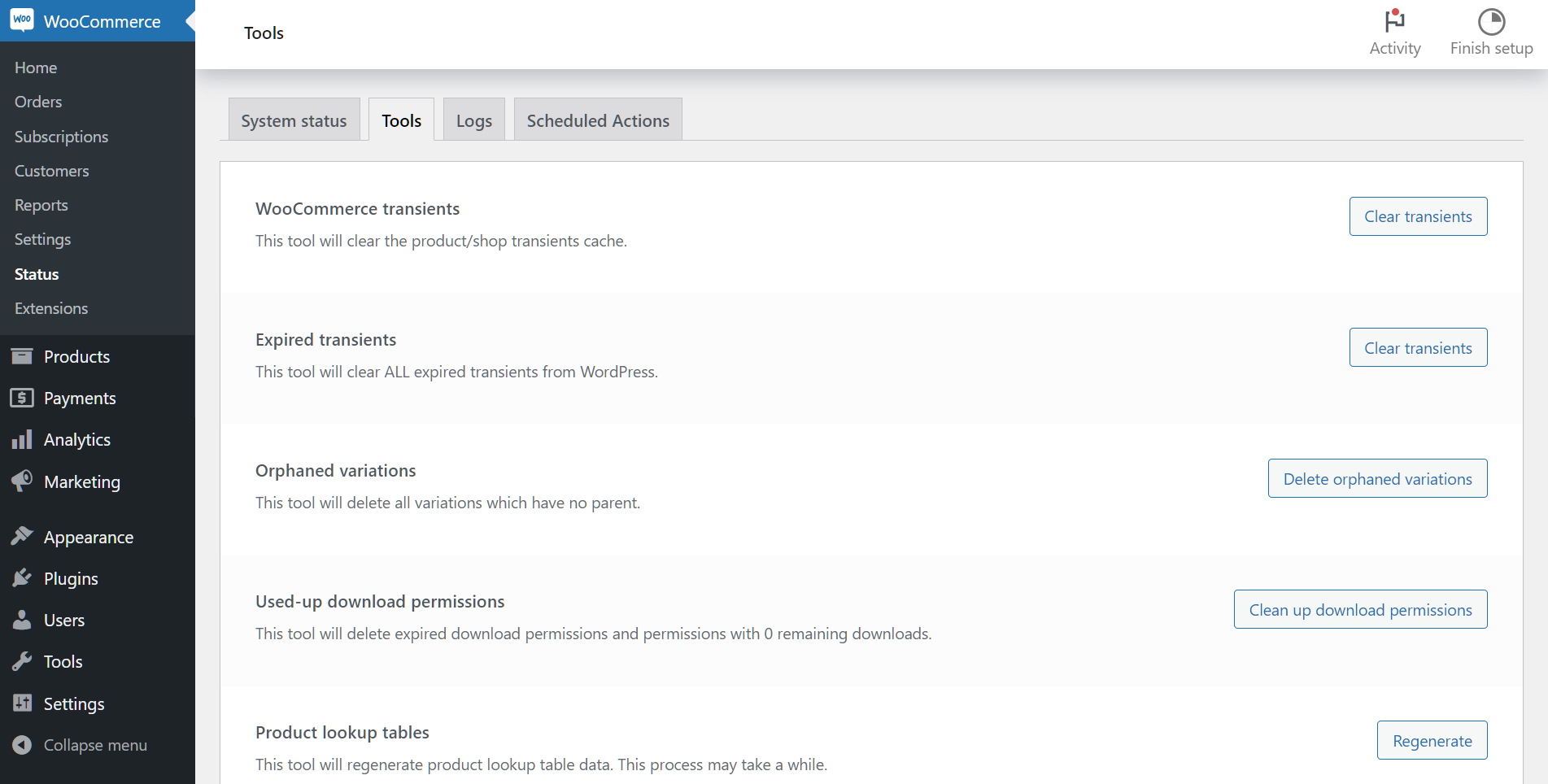
Un'altra area essenziale della pagina Stato di WooCommerce, la scheda Strumenti può essere utile quando si verificano problemi con i sistemi principali di WooCommerce come Capacità, Sessioni e altro ancora. Essenzialmente, è dotata di pulsanti che consentono di risolvere rapidamente i problemi.
Esploriamo questi strumenti e cosa puoi fare con ciascuno:
- Transitori di WooCommerce: Questi rappresentano i dati temporanei memorizzati nel database del tuo sito web. Se la dimensione del tuo database sta diventando troppo grande, potresti dover utilizzare questo strumento.
- Transitori scaduti: Si consiglia di cancellare tutti i transitori scaduti per contribuire a ridurre le dimensioni del database.
- Variazioni orfane: Se hai variazioni senza prodotti padre prodotti, questo è un modo per eliminarle dal tuo database.
- Permessi di download esauriti: In sostanza, questo ti consente di rimuovere i download scaduti o completati.
- Tabelle di ricerca prodotti: Queste contengono dettagli relativi alle ricerche di prodotti. Non eseguirlo se non necessario, poiché potrebbe richiedere molto tempo per il completamento.
- Conteggi termini: Se stai visualizzando i conteggi dei tuoi termini e cambi la visibilità del prodotto nel tuo catalogo, questo strumento può aiutare a correggere questi conteggi.
- Capacità: Questo reimposta i ruoli admin, shop_manager e customer ai valori predefiniti.
- Cancella sessioni clienti: Questo rimuove tutte le sessioni clienti correnti, inclusi i carrelli. Questo può aiutare se hai problemi con contenuti duplicati e preoccupazioni sulla cache relative al tuo hosting.
- Crea pagine predefinite di WooCommerce: Se ti mancano le pagine predefinite di WooCommerce, questo le ricrea. Non sovrascriverà le pagine già esistenti.
- Elimina aliquote fiscali WooCommerce: Questo elimina tutte le tue aliquote fiscali. Usalo con cautela, tuttavia, poiché i risultati non possono essere annullati.
- Rigenera miniature negozio: Se hai modificato le impostazioni delle miniature del tema/negozio, questo aggiorna le miniature con le nuove dimensioni.
- Aggiorna database: Questo aggiorna il tuo database all'ultima versione di WooCommerce. Tuttavia, poiché questa azione potrebbe causare problemi, assicurati di avere un backup prima di impegnarti.
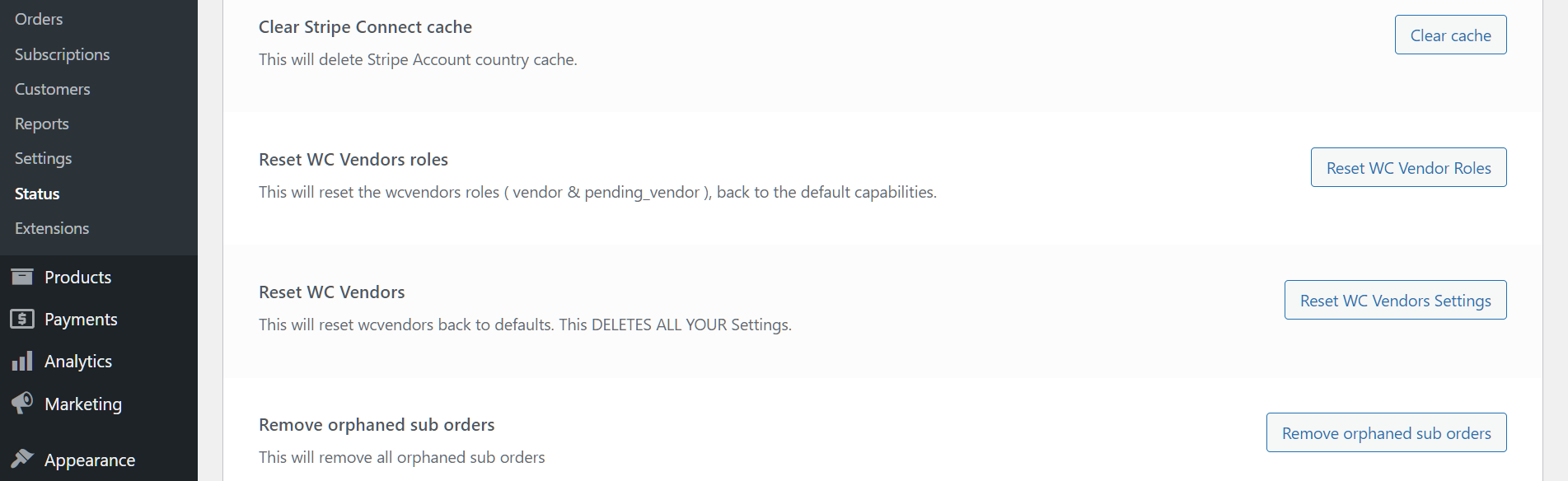
Strumenti WC Vendors
Si collegano anche alla scheda Strumenti i nostri strumenti WC Vendors, che includono:
- Controlla limiti di caricamento fornitori: Se hai attivato i limiti di caricamento fornitori, questo assicura che non abbiano superato la loro allocazione massima.
- Reimposta ruoli WC Vendors: Questo reimposta i ruoli dei fornitori ai loro valori predefiniti.
- Reimposta capacità WC Vendors: Questo reimposta le capacità dei fornitori.
- Rimuovi sotto-ordini orfani: Se un ordine padre è stato eliminato ma il sotto-ordine no, questo processo pulisce eventuali sotto-ordini orfani.
3. Log
La scheda Log è dove WooCommerce e altri plugin di terze parti conservano i file di log. Se il tuo sito sta riscontrando problemi, è molto probabile che un errore esista nei file di log di questa sezione. Per impostazione predefinita, questi log vengono conservati per 30 giorni prima di essere eliminati.
In pratica, se vedi un avviso che dice "Il tuo sito sta riscontrando difficoltà tecniche", controlla i Log della data corrente per errori fatali.

4. Azioni pianificate
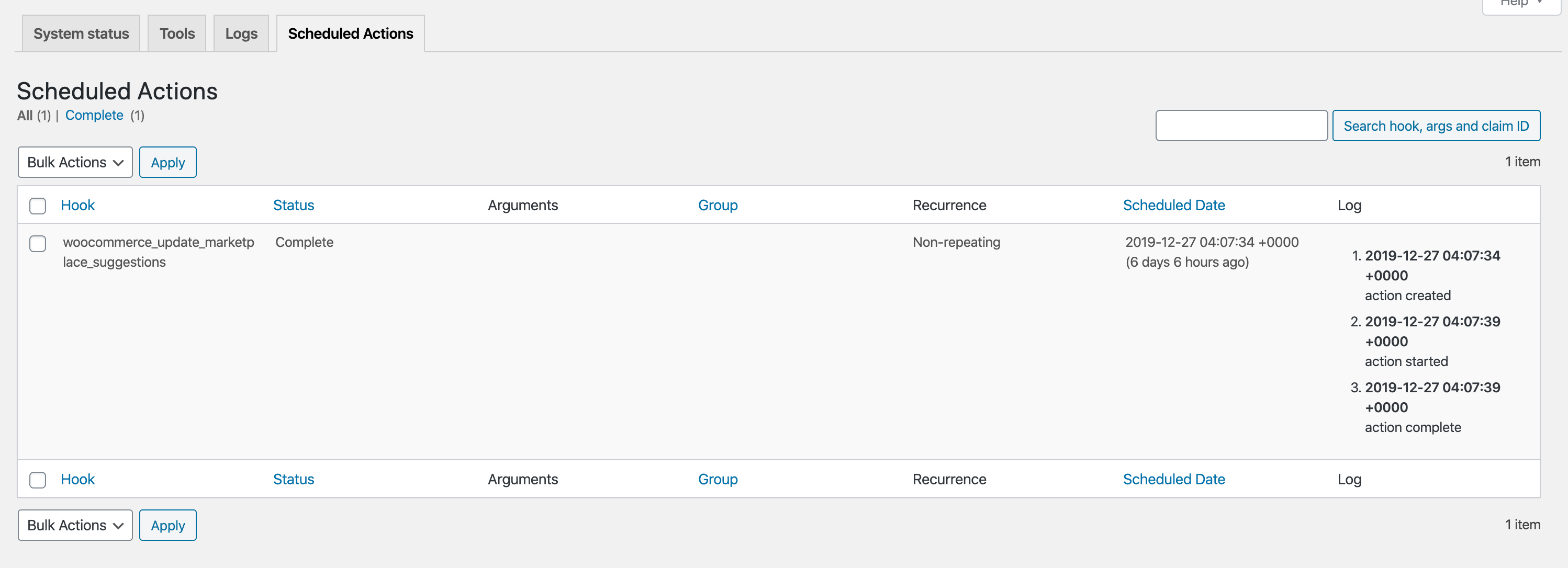
All'interno della scheda Azioni pianificate, troverai un elenco completo di tutte le azioni pianificate. Se hai mai bisogno di eseguire un'azione manualmente, questa scheda fornisce l'opzione per farlo.
Conclusione
La pagina Stato di WooCommerce ti fornisce una tonnellata di informazioni preziose per aiutarti a risolvere i problemi della tua installazione di WooCommerce. Pertanto, imparare il più possibile su questo aspetto del tuo negozio online ti aiuta a diagnosticare rapidamente i problemi del sito, nonché a garantire operazioni senza intoppi e funzionalità sostenute.
Per riassumere, dovresti familiarizzare con le seguenti quattro schede all'interno della pagina Stato di WooCommerce:
Hai domande sulla pagina Stato di WooCommerce? Inviiaci un messaggio e faccelo sapere; saremo felici di assisterti!
