
Se gestisci un marketplace WooCommerce, l'aggiunta manuale dei prodotti uno per uno può sembrare un compito infinito. La buona notizia? Il caricamento di massa dei prodotti WooCommerce può farti risparmiare ore di lavoro e aiutarti a scalare il tuo negozio in modo efficiente.
In questa guida, ti accompagneremo attraverso l'intero processo, dalla preparazione dei tuoi dati al caricamento e alla gestione dei tuoi prodotti.
Alla fine, sarai un professionista nell'importazione di massa e il tuo negozio ti ringrazierà.
Quindi, iniziamo!
Perché il caricamento di massa è essenziale per i negozi WooCommerce
L'aggiunta di prodotti singolarmente potrebbe funzionare per piccoli negozi, ma man mano che il tuo marketplace cresce, diventa un collo di bottiglia. Ecco perché il caricamento di massa è un must:
- Risparmia tempo: carica centinaia di prodotti in pochi minuti invece che in ore.
- Riduce gli errori: un file CSV ben strutturato garantisce coerenza in tutte le tue schede prodotto.
- Migliora la scalabilità: gestisci facilmente grandi inventari senza sudare.
Prima di caricare: prepara i tuoi dati
Prima di immergerti nel processo di caricamento, dovrai preparare i dati dei tuoi prodotti in un formato specifico. Ecco come iniziare:
Passaggio 1: Prepara i tuoi strumenti e le informazioni sui prodotti
Prima di iniziare il processo di importazione di massa, dovrai utilizzare programmi come Microsoft Excel o Google Sheets e organizzare i dati dei tuoi prodotti WooCommerce.
Compila tutte le informazioni necessarie per ogni prodotto che intendi caricare. In sostanza, questo include:
| Nome del prodotto | Rendilo chiaro e specifico per aiutare i clienti a capire cosa offri. |
| Descrizione del prodotto | Evidenzia le caratteristiche e i vantaggi chiave per attrarre gli acquirenti. |
| Tipo | Usa "semplice" per i prodotti singoli standard e "variabile" per i prodotti con varianti. |
| SKU (Stock Keeping Unit) | Usa un identificatore univoco per ogni articolo (es. “PROD123”). |
| Prezzo di listino | Inserisci il prezzo standard senza simboli di valuta. |
| Prezzo in saldo | Aggiungi un prezzo scontato, se applicabile. Lascia questo campo vuoto se non c'è una promozione. |
| Quantità in magazzino | Indica quante unità sono disponibili per ogni prodotto. |
| Categoria | Elenca le categorie pertinenti per ogni prodotto. Assicurati che queste categorie esistano già nelle tue impostazioni di WooCommerce. Se hai una struttura di categorie ampia o aggiornata frequentemente, l'utilizzo di uno strumento per Importare Categorie WooCommerce può farti risparmiare ore. |
| Immagini | Fornisci URL o percorsi di file per le foto dei prodotti. Carica le immagini prima dell'importazione o utilizza URL accessibili pubblicamente. |
| Attributi aggiuntivi | Aggiungi dettagli come peso, dimensioni o stato fiscale, se necessario |
Passaggio 2: Usa il modello CSV di WooCommerce
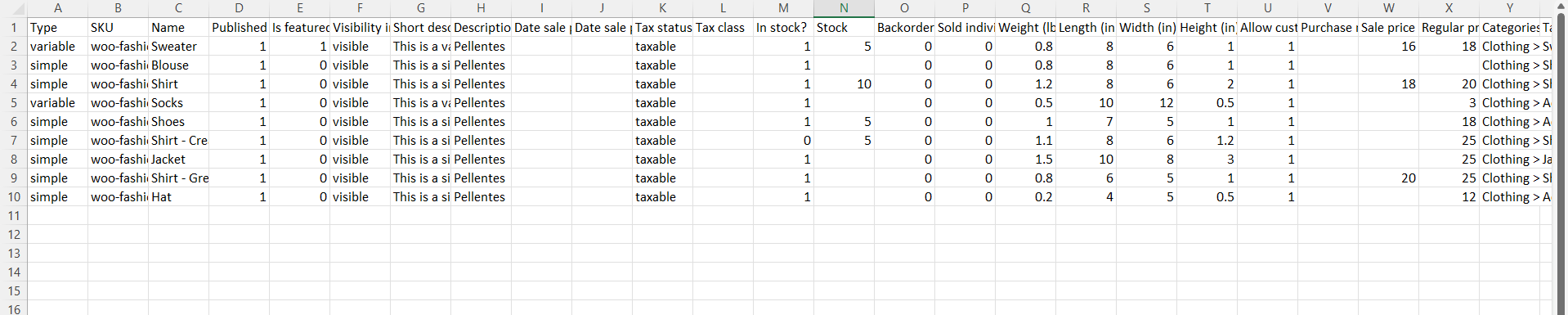
Scarica il modello e compila i Dati del Prodotto
- Vai alla tua dashboard di WooCommerce.
- Naviga su Prodotti > Importa.
- Scarica i file CSV di esempio forniti su GitHub.
- Sostituisci i dati segnaposto con i dettagli dei tuoi prodotti per garantire una formattazione accurata prima dell'importazione.
Passaggio 3: Salva e organizza il tuo file CSV
Una volta inseriti tutti i dati dei tuoi prodotti, è ora di salvare il file:
- Usa la funzione Salva con nome nel tuo software di fogli di calcolo e scegli il formato CSV.
- Scegli un nome chiaro e descrittivo, come “Prodotti_Negozio_Febbraio_2025.csv”, in modo da poterlo identificare facilmente in seguito.
Avvia il caricamento in massa dei prodotti di WooCommerce
Ora che i tuoi dati sono pronti, è il momento di caricarli nel tuo negozio WooCommerce. Ecco come:
Passaggio 1: Carica il file CSV
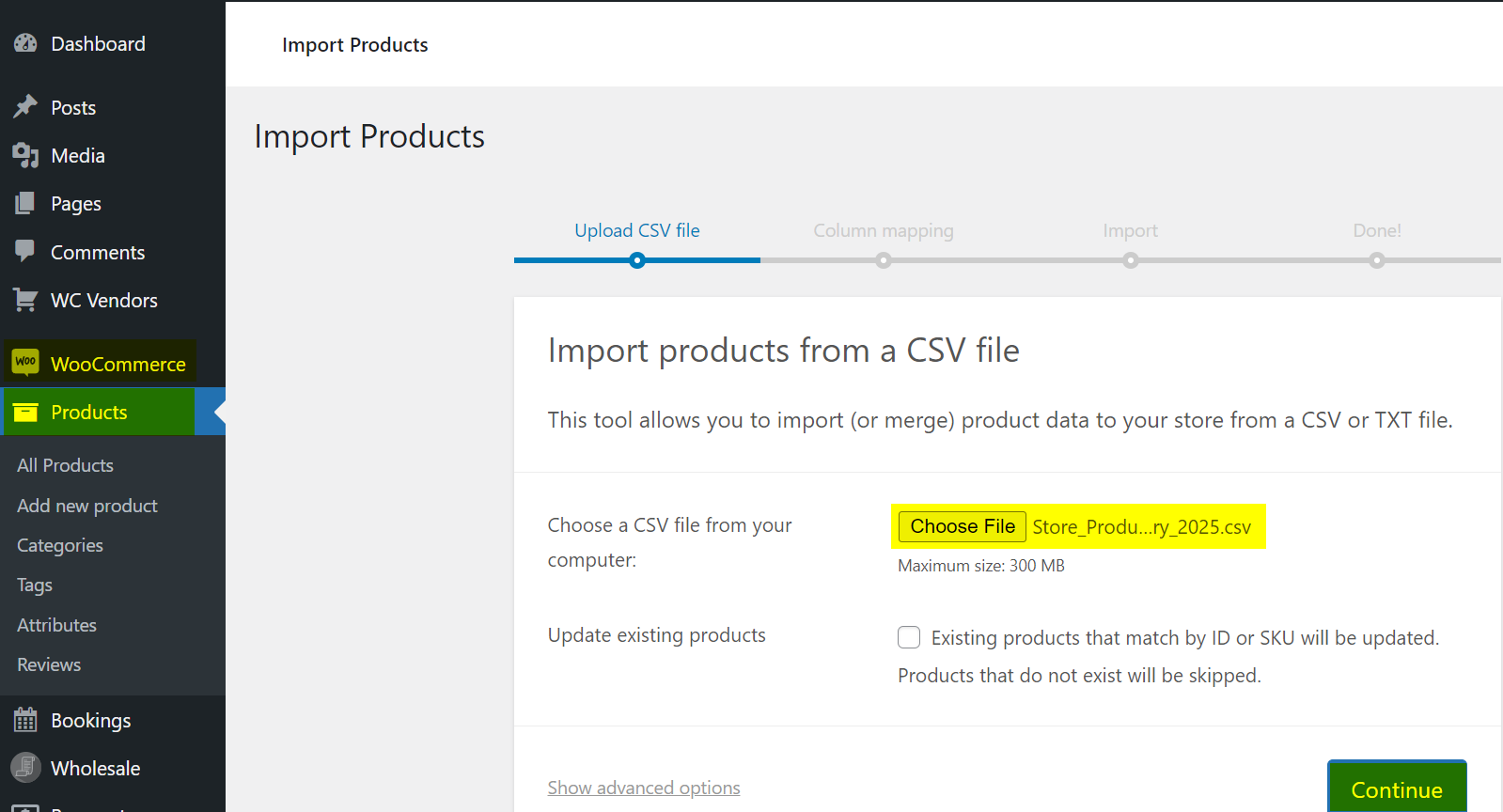
- Vai alla tua bacheca di WordPress.
- Naviga su WooCommerce > Prodotti > Importa.
- Fai clic su Scegli File e seleziona il tuo file CSV completato.
- Fare clic su Continua.
Passaggio 2: Mappa le colonne CSV
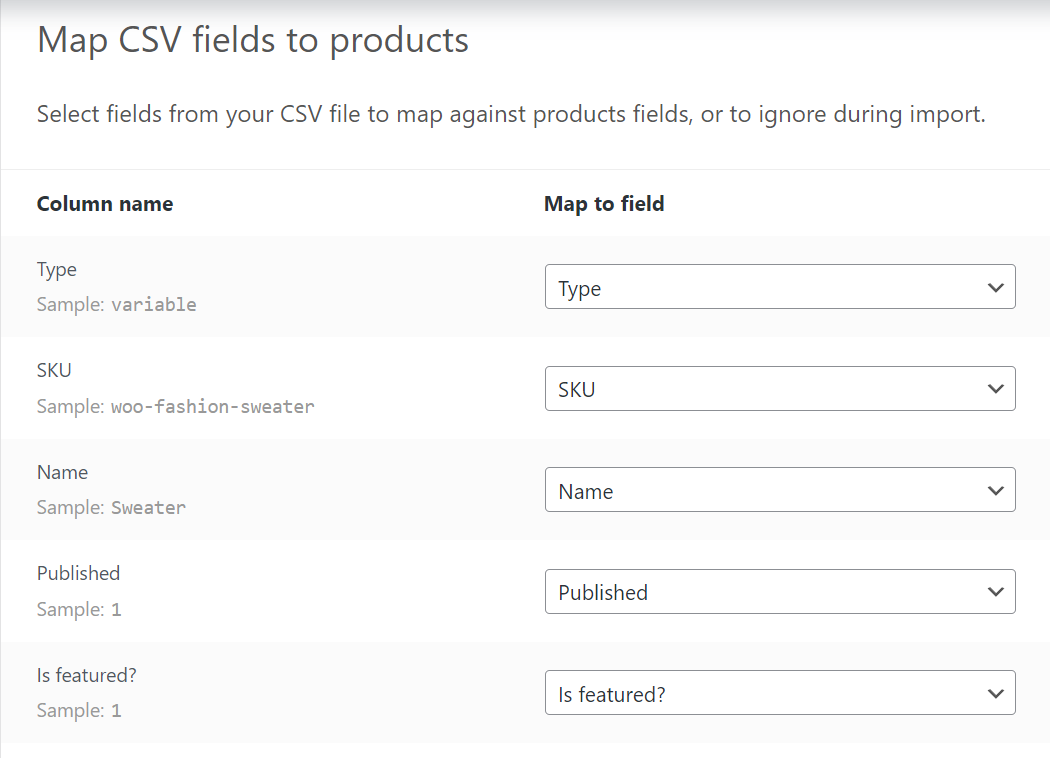
Dopo il caricamento, WooCommerce ti chiederà di mappare le colonne CSV ai campi appropriati. Ecco cosa fare:
- Abbina ogni colonna nel tuo file CSV al campo WooCommerce corrispondente (ad esempio, mappa "Titolo" a "Nome prodotto").
- Assicurati che tutti i campi obbligatori siano mappati correttamente.
Passaggio 3: Valida ed esegui l'importazione
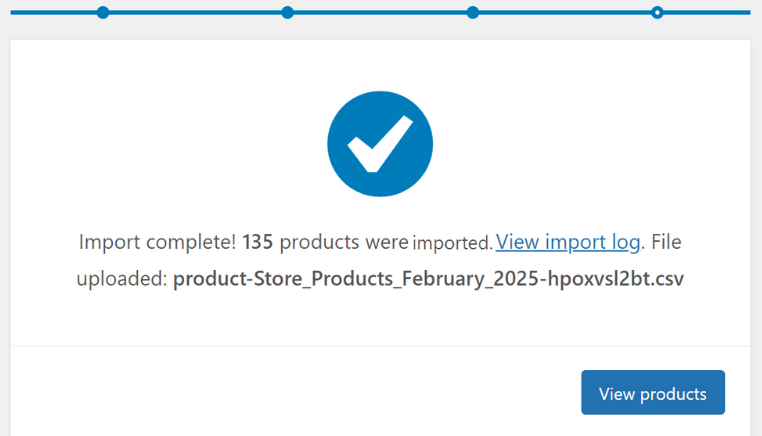
Prima di finalizzare il caricamento, WooCommerce analizzerà il tuo file CSV alla ricerca di errori. Ecco come gestire questo passaggio:
- Rivedi eventuali errori o avvisi visualizzati da WooCommerce.
- I problemi comuni includono dati mancanti, formattazione errata o SKU duplicati.
- Correggi gli errori nel tuo file CSV e ricaricalo se necessario.
- Una volta che tutto sembra a posto, fai clic su Esegui l'importatore.
Dopo il caricamento: Gestione dei tuoi prodotti
Una volta caricati i tuoi prodotti, è ora di rivederli e organizzarli:
- Visita il tuo negozio per assicurarti che tutti i prodotti siano visualizzati correttamente.
- Utilizza gli strumenti di gestione delle categorie di WooCommerce per creare un'esperienza di acquisto intuitiva.
- Aggiorna regolarmente i livelli di stock e i dettagli dei prodotti per mantenere accurato il tuo negozio.
Suggerimento bonus: Inizia con un piccolo lotto per testare il processo e individuare eventuali problemi in anticipo. Prima di caricare, assicurati di conservare un backup dei dati dei tuoi prodotti nel caso in cui qualcosa vada storto. E infine, considera l'utilizzo di plugin come Product Import Deluxe per una maggiore flessibilità e opzioni più avanzate.
Costruisci un marketplace scalabile con WC Vendors
Per i proprietari di marketplace multivendor, non stai solo gestendo un negozio WooCommerce, stai creando un marketplace fiorente in cui i venditori possono avere successo.
WC Vendors è progettato tenendo conto di ciò, offrendo strumenti che semplificano la gestione dei prodotti pur dandoti il pieno controllo della tua piattaforma.
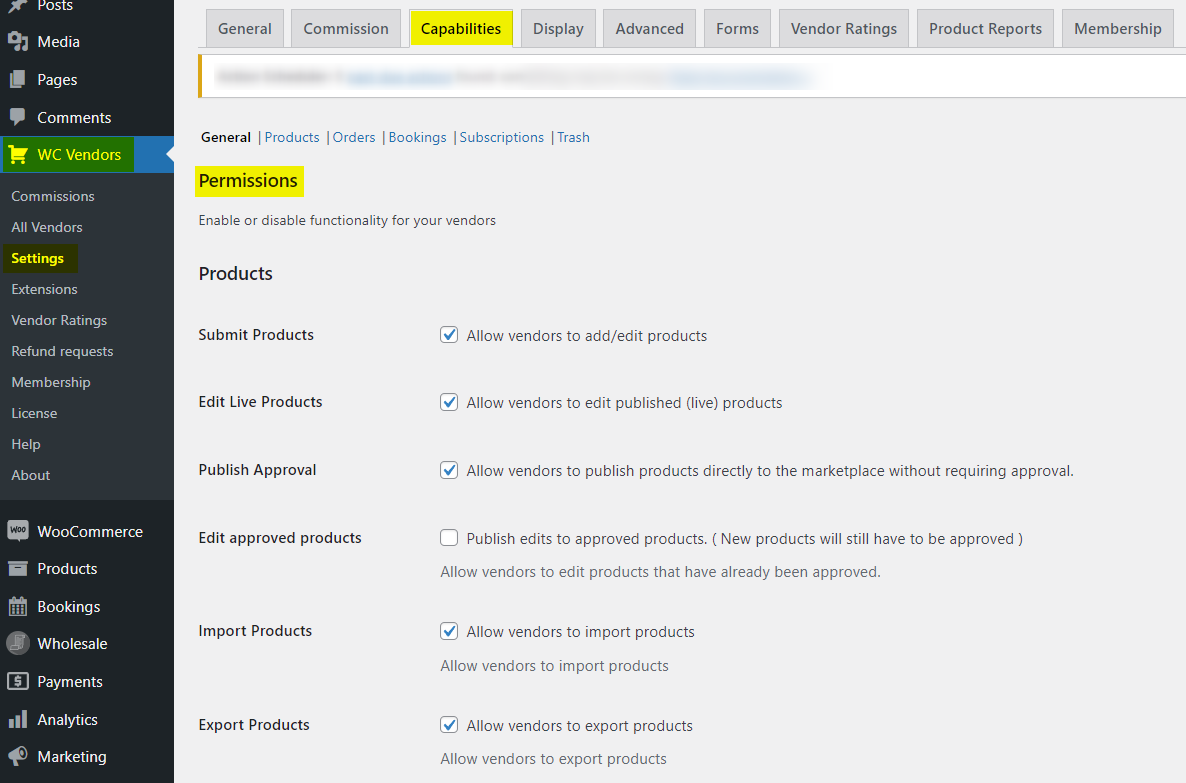
Con WC Vendors, puoi:
- Consenti ai venditori di caricare e modificare i propri prodotti attivando l'opzione Invia prodotti nella pagina Autorizzazioni.
- Richiedi l'approvazione dell'amministratore prima della pubblicazione, garantendo la qualità e la pertinenza del marketplace.
- Rivedi gli elenchi prima che vengano pubblicati approvando i caricamenti di prodotti in blocco dai venditori.
- Assicurati che vengano pubblicati solo prodotti di alta qualità e pertinenti, offrendo una migliore esperienza di acquisto per i clienti.
Questo livello di controllo è particolarmente importante quando i venditori utilizzano il caricamento in blocco di prodotti di WooCommerce. Sebbene i caricamenti in blocco consentano di risparmiare tempo e semplifichino il processo, avere un sistema di revisione in atto garantisce che ogni prodotto aggiunto al tuo marketplace sia pertinente e all'altezza degli standard.
WC Vendors rende facile bilanciare l'autonomia dei venditori con la supervisione amministrativa. Pertanto, ti fornisce gli strumenti per costruire un marketplace scalabile e professionale.
Conclusione
Caricare prodotti in massa è un punto di svolta per i proprietari di negozi WooCommerce. Fa risparmiare tempo, riduce gli errori e rende la scalabilità della tua attività molto più agevole. Ma senza la giusta configurazione, può diventare rapidamente opprimente.
Per riassumere, ecco cosa abbiamo trattato:
- Perché il caricamento di massa è essenziale per i negozi WooCommerce
- Prima di caricare: prepara i tuoi dati
- Passaggio 1: Prepara i tuoi strumenti e le informazioni sui prodotti
- Passaggio 2: Usa il modello CSV di WooCommerce
- Passaggio 3: Salva e organizza il tuo file CSV
- Avvia il caricamento in massa dei prodotti di WooCommerce
- Passaggio 1: Carica il file CSV
- Passaggio 2: Mappa le colonne CSV
- Passaggio 3: Valida ed esegui l'importazione
Un processo di importazione ben strutturato mantiene puliti i dati dei tuoi prodotti, previene errori e garantisce che i venditori possano caricare prodotti in massa rapidamente e senza problemi. WC Vendors rende tutto ancora più facile, offrendoti la flessibilità di gestire i caricamenti dei venditori garantendo al contempo che solo i prodotti approvati vengano pubblicati.
Hai domande? Faccelo sapere nei commenti, saremmo felici di aiutarti!
Domande frequenti (FAQ)
1. Come pubblicare prodotti in massa in WooCommerce?
Per pubblicare prodotti in massa, utilizza l'importatore CSV di WooCommerce. Assicurati che la colonna "Stato" nel tuo file CSV sia impostata su "Pubblicato". In sostanza, questo pubblicherà automaticamente tutti i prodotti importati.
2. Come modifico in massa tutti i prodotti in WooCommerce?
Puoi modificare i prodotti in massa esportando la tua lista di prodotti WooCommerce come file CSV, apportando modifiche in uno strumento di fogli di calcolo come Google Sheets e ricaricando il file.
3. Quanti prodotti può gestire WooCommerce?
WooCommerce può gestire migliaia di prodotti, ma le prestazioni dipendono dalla configurazione del tuo hosting e dall'ottimizzazione.
4. Posso importare prodotti variabili in WooCommerce?
Sì, puoi importare prodotti variabili in WooCommerce utilizzando l'importatore CSV. Assicurati che il tuo file CSV includa tutti gli attributi e le varianti necessarie.

