
In een traditioneel marktmodel neemt de site-eigenaar een percentage van elke verkoop door dit in te houden op de verdiensten van de verkoper. Veel moderne platforms, zoals Vinted of Fiverr, geven echter de voorkeur aan een andere aanpak: het rechtstreeks in rekening brengen van servicekosten aan de klant bij het afrekenen.
WC Vendors Pro stelt u in staat de commissiekosten van uw verkopers naar uw klanten te verschuiven. Dit betekent dat uw verkopers 100% van hun vermelde prijs behouden (minus eventuele andere kosten), terwijl de klant een transparante "Servicekosten" of "Kopersbeschermingskosten" betaalt om uw platform te ondersteunen.
Aan het einde van deze handleiding weet u hoe u uw marktplaats kunt configureren om commissies in rekening te brengen als extra kosten in de winkelwagen en bij het afrekenen.
Vereisten
- WC Vendors Pro moet zijn geïnstalleerd en actief.
- Standaard WooCommerce belastinginstellingen moeten worden geconfigureerd als u van plan bent belasting in rekening te brengen voor de servicekosten. Zie de WooCommerce Belastingdocumentatie voor hulp bij de installatie.
Globale commissiekosten instellen
Om te beginnen met het in rekening brengen van kosten aan klanten in plaats van deze in te houden op verkopers, moet u uw globale instellingen aanpassen.
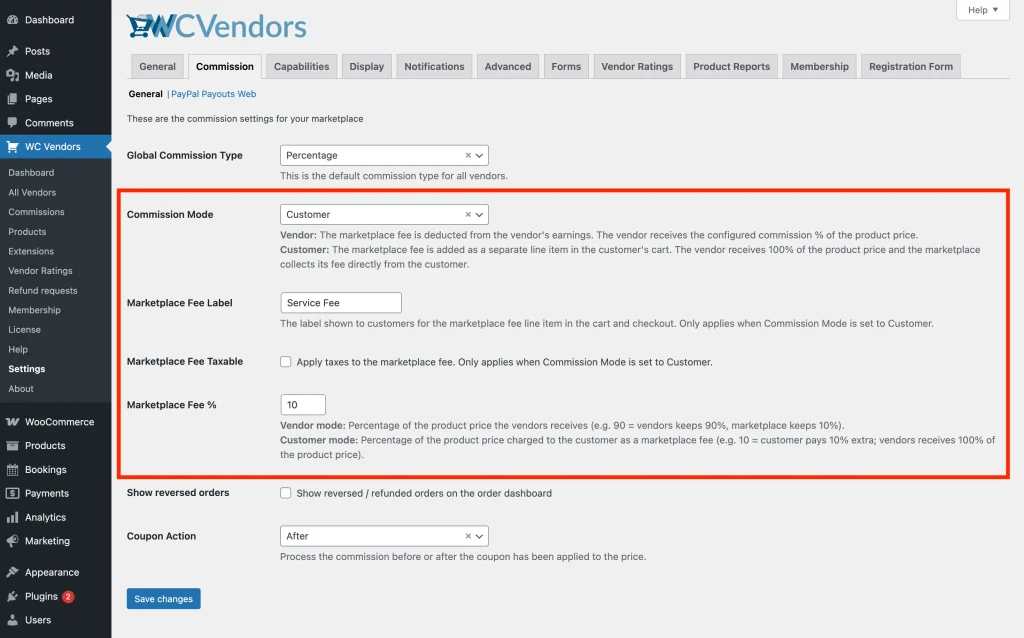
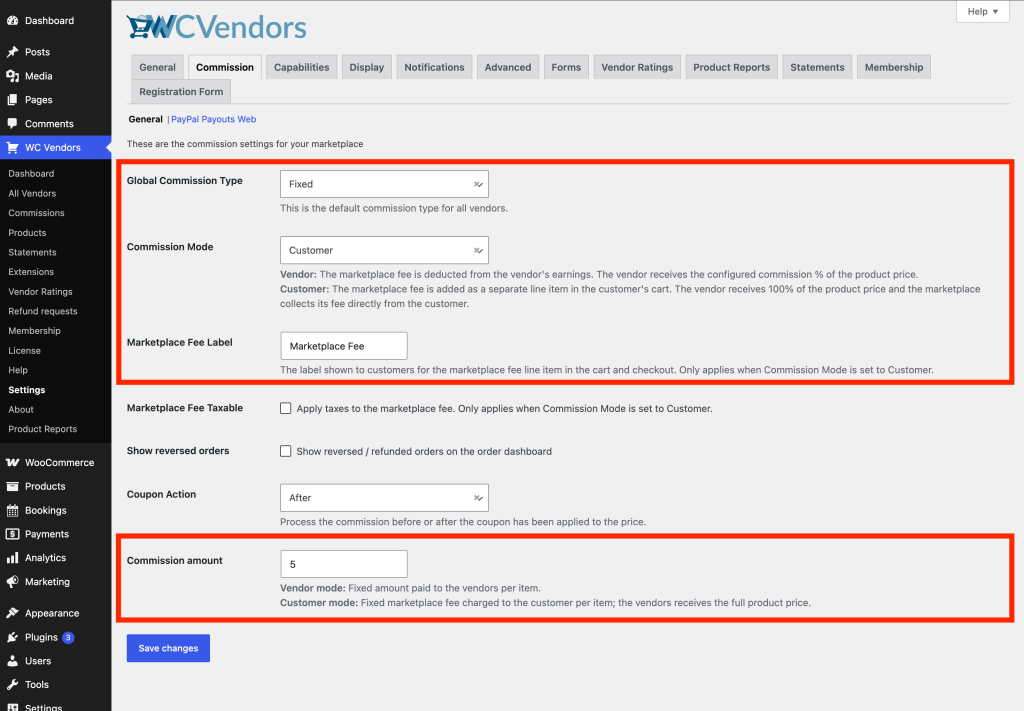
- Navigeer naar WC Vendors → Instellingen → Commissie.
- Zoek de dropdown Commissiemodus.
- Selecteer Klant. Dit zorgt ervoor dat, standaard, alle commissies op uw marktplaats worden toegevoegd als kosten aan het totaalbedrag van de klant.
- Voer een Marktkamerkostenlabel in. Dit is de tekst die de klant in zijn winkelwagen zal zien (bijv. "Servicekosten" of "Marktkamerkosten").
- Vink het vakje Marktkamerkosten Belastbaar aan als u btw op deze kosten wilt toepassen.
- Voer uw gewenste tarief in het veld Marktkamerkosten % in, of stel een vast bedrag in het veld Commissiebedrag in.
- Klik op Wijzigingen opslaan.
💡 Tip:
Transparant zijn over kosten bouwt vertrouwen op. We raden aan een label te gebruiken zoals "Kopersbeschermingskosten" of "Servicekosten", zodat klanten begrijpen waarvoor ze betalen.
Commissiemodus overschrijven voor specifieke verkopers
Soms wilt u misschien "Geen kosten" winkelen aanbieden voor uw topverkopers, terwijl u voor anderen kosten in rekening brengt. WC Vendors stelt u in staat de globale instelling per verkoper te overschrijven.
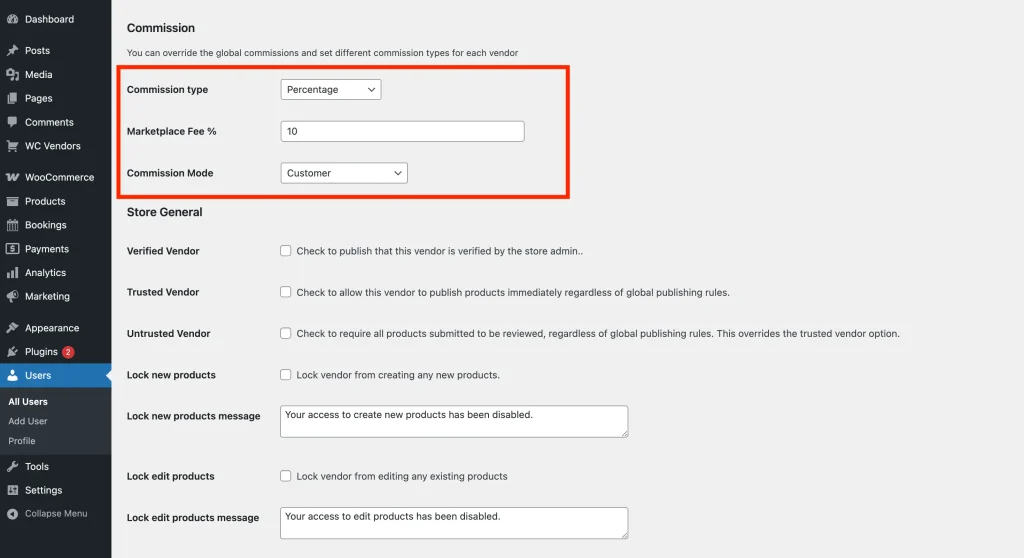
- Ga naar Gebruikers → Alle gebruikers en selecteer de link Bewerken voor een specifieke verkoper.
- Scroll naar beneden naar de sectie Commissie.
- Zoek de instelling Commissiemodus.
- Verander deze van "Globale instelling gebruiken" naar "Verkoper" (inhouden op verdiensten) of "Klant" (klant in rekening brengen).
- Voer uw gewenste tarief in het veld Marktkamerkosten % in, of stel een vast bedrag in het veld Marktkamerkostenbedrag in.
- Klik op Gebruiker bijwerken.
Commissiemodus per product overschrijven
Je kunt ook gedetailleerd te werk gaan en deze regels toepassen op specifieke producten. Dit is perfect voor dure items waarbij je wilt dat de klant de vergoeding betaalt om de winstmarge van de verkoper hoog te houden.
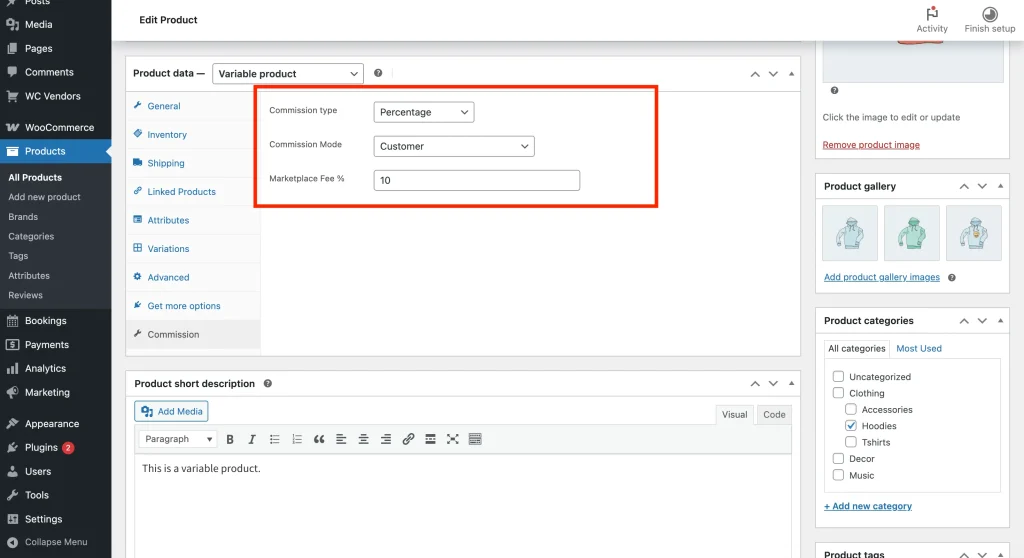
- Ga naar Producten → Alle producten en bewerk een product.
- Klik in het vak Productgegevens op het tabblad Commissie.
- Zoek Commissiemodus en selecteer je voorkeur voor dit specifieke item.
- Voer uw gewenste tarief in het veld Marktkamerkosten % in, of stel een vast bedrag in het veld Marktkamerkostenbedrag in.
- Klik op Bijwerken om het product op te slaan.
💡 Tip:
Zie onze handleiding voor Marktplaatscommissies voor meer informatie over hoe je het werkelijke percentage of vaste tarieven instelt.
Verifieer dat de klantvergoeding in de winkelwagen verschijnt
Test de nieuwe workflow om te bevestigen dat de door de klant betaalde vergoeding correct in de winkelwagen verschijnt.
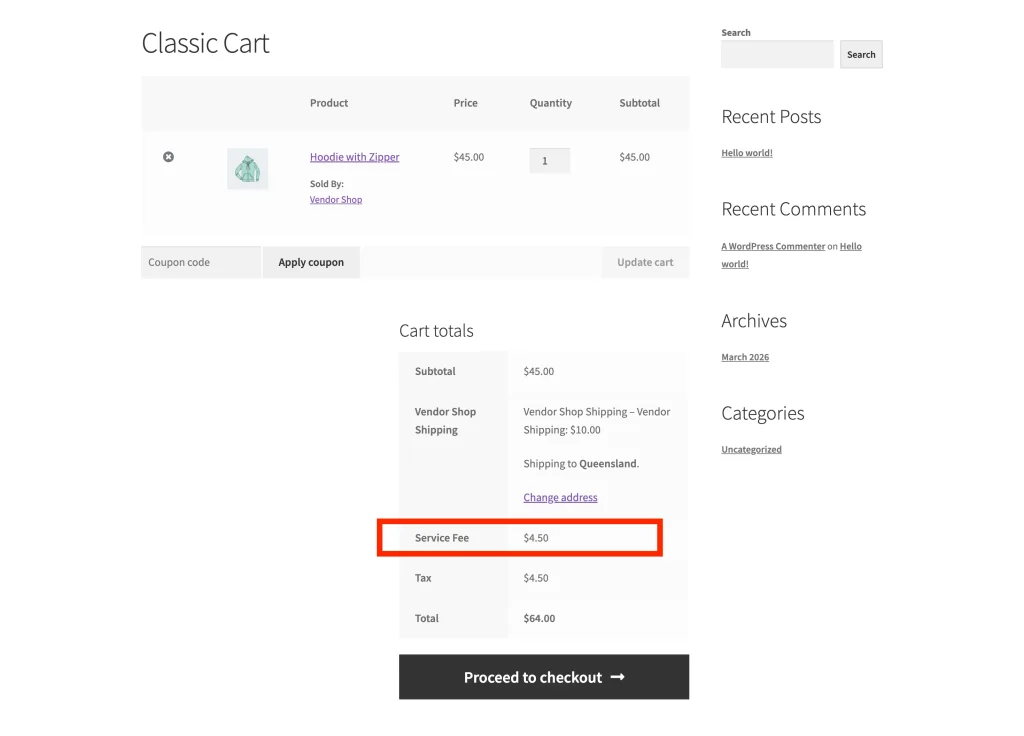
Om ervoor te zorgen dat alles perfect werkt, raden we aan de volgende stappen te voltooien:
- Log uit als beheerder en log vervolgens in met een verkopersaccount.
- Voeg een product toe met een commissie van 10%.
- Voeg dat product als klant toe aan je winkelwagen en verifieer dat de regel voor de marktplaatsvergoeding correct verschijnt met het label dat je in je instellingen hebt geconfigureerd.
Problemen oplossen met veelvoorkomende knelpunten
De vergoeding verschijnt niet in de winkelwagen!
Zorg ervoor dat je een commissietarief (percentage of vast) hebt ingesteld voor het product of de verkoper. Als het commissiebedrag €0 is, verschijnt er geen regel voor de vergoeding.
Het commissiebedrag lijkt onjuist na het toepassen van een kortingsbon.
Controleer je instellingen in WC Vendors → Instellingen → Commissie → Kortingsbonactie.
- Voorheen: De commissie wordt berekend over de oorspronkelijke prijs.
- Nadien: De commissie wordt berekend over de gereduceerde prijs.
Belastingen verschijnen niet op de servicekosten.
Zorg ervoor dat Marktplaatsvergoeding belastbaar is ingeschakeld in de instellingen en dat je geldige belastingtarieven hebt ingesteld in WooCommerce → Instellingen → Belasting.
Veelgestelde vragen
Ziet de verkoper nog steeds het commissiebedrag?
Ja, het systeem berekent nog steeds de commissie. In plaats van het af te trekken van het totaal van de verkoper, wordt het echter toegevoegd aan het totaal van de klant. De verkoper ontvangt zijn volledige gevraagde prijs.
Kan ik een gemengde winkelwagen hebben met enkele "Verkoper"-vergoedingen en enkele "Klant"-vergoedingen?
Ja! WC Vendors berekent de vergoedingen alleen voor items ingesteld op "Klant"-modus en toont het totaal als één regel in de winkelwagen.
Hulp nodig?
Als u een vraag heeft of tegen problemen aanloopt, staan we klaar om u te helpen.
- Premium gebruikers: Open een supportticket
- Gratis gebruikers: Bezoek ons communityforum