
Als u een boekingsmarktplaats beheert met WC Vendors Pro met de add-on WC Vendors WooCommerce Bookings, kunt u verkopers en klanten verplichten een reden te selecteren wanneer ze annuleren. Of het nu gaat om een klant die zijn plannen wijzigt of een verkoper die een onverwacht conflict heeft, deze functie biedt u een duidelijk spoor zonder handmatige opvolging.
Aan het einde van deze handleiding weet u hoe u annuleringsredenen kunt vereisen voor zowel verkopers als klanten, uw lijst met beschikbare redenen kunt beheren en deze details kunt bekijken in orderlogboeken en e-mails.
Vereisten
Zorg ervoor dat u het volgende geïnstalleerd en actief hebt om deze functie te gebruiken:
- WC Vendors Pro
- WC Vendors WooCommerce Bookings add-on
- WooCommerce en WooCommerce Bookings
Hoe annuleringsredenen in te schakelen
Voordat u specifieke redenen kunt beheren, moet u de vereiste inschakelen in uw algemene instellingen.
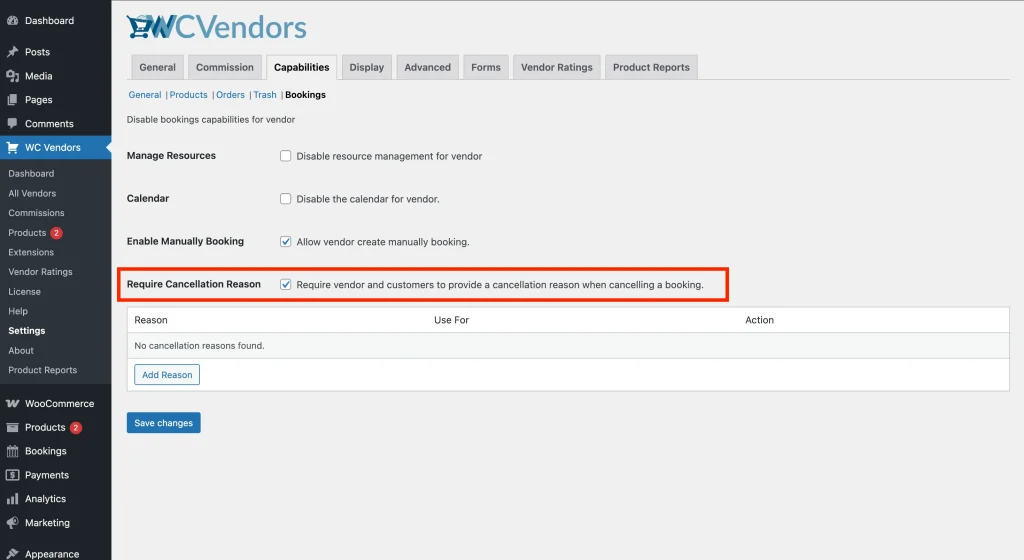
- Navigeer naar WC Vendors → Instellingen in uw WordPress-admin dashboard.
- Klik op het tabblad Machtigingen.
- Zoek de subsectie Boekingen.
- Zoek de optie Annuleringsreden vereisen en vink het vakje aan.
- Klik op Wijzigingen opslaan.
Uw annuleringsredenen beheren
Zodra de functie is ingeschakeld, kunt u de specifieke opties definiëren die verkopers en klanten zien in de annuleringspop-up.
Hoe een nieuwe reden toe te voegen
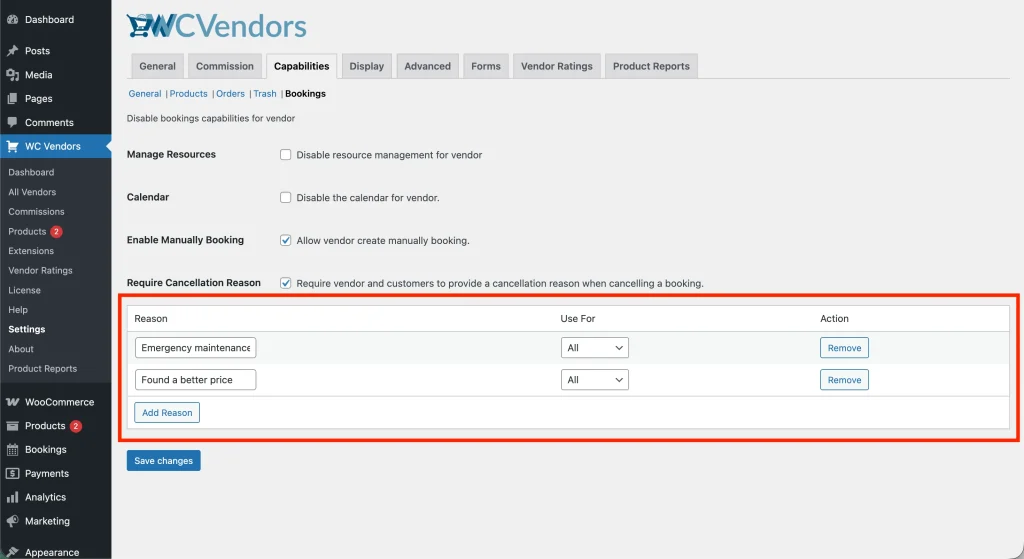
- Ga naar WC Vendors → Instellingen → Mogelijkheden → Boekingen.
- Scroll naar de tabel Annuleringsredenen.
- Klik op de knop Reden toevoegen.
- Voer de Reden in (bijv. "Betere prijs gevonden" of "Noodonderhoud").
- Kies wie deze reden kan gebruiken onder de kolom Gebruiken voor:
- Verkoper: Alleen zichtbaar voor verkopers in hun dashboard.
- Klant: Alleen zichtbaar voor klanten in hun "Mijn account"-gebied.
- Alle: Zichtbaar voor iedereen.
- Klik op Wijzigingen opslaan.
Standaard- en 'Andere'-opties instellen
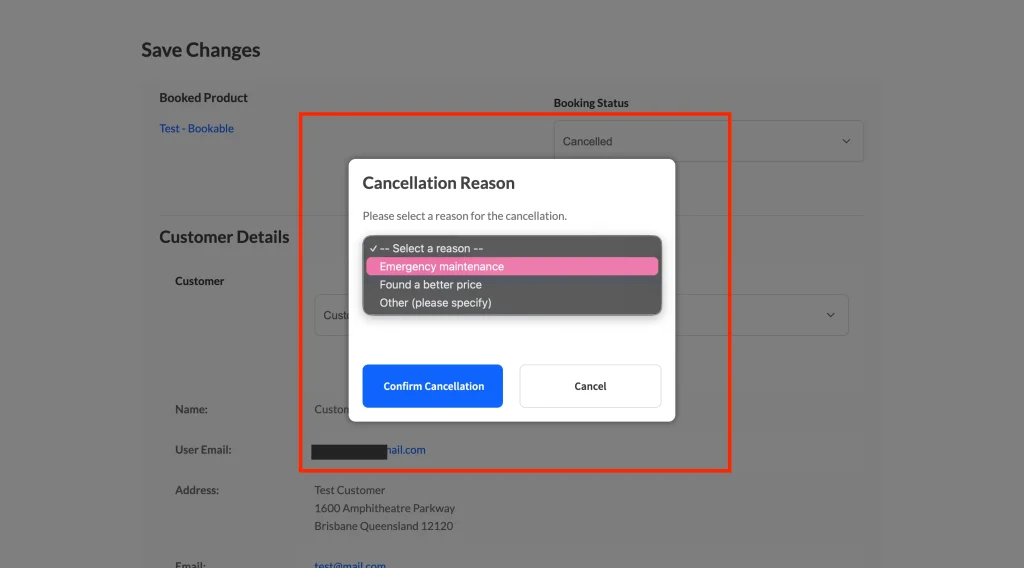
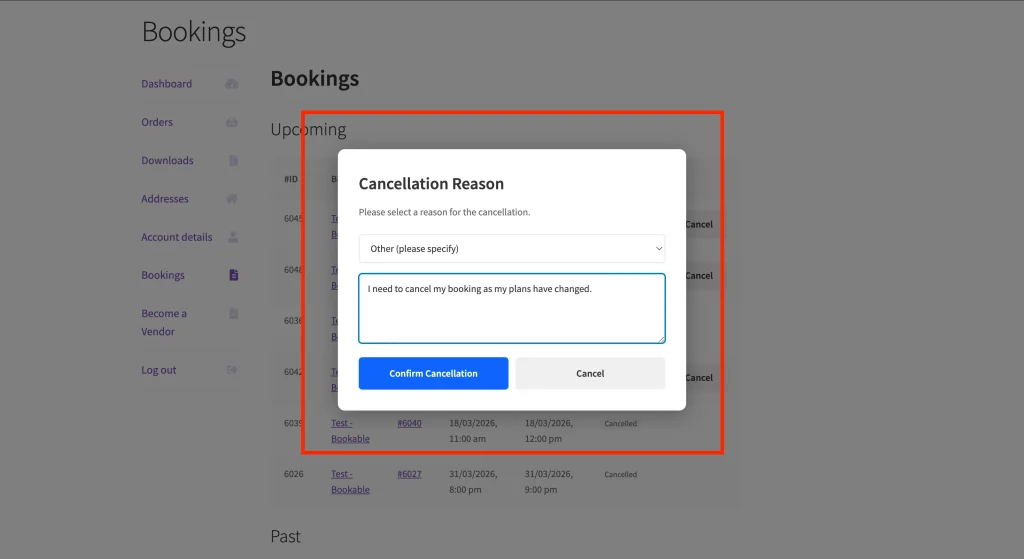
Standaard bevat het systeem de optie Anders (specificeer alstublieft). Als een gebruiker deze selecteert, verschijnt er een tekstveld waarmee ze een aangepaste uitleg kunnen typen. Dit zorgt ervoor dat elk mogelijk scenario wordt gedekt, zodat verkopers en klanten snel kunnen kiezen.
De gebruikerservaring: wat verkopers en klanten zien
Wat verkopers zien bij het annuleren van een boeking
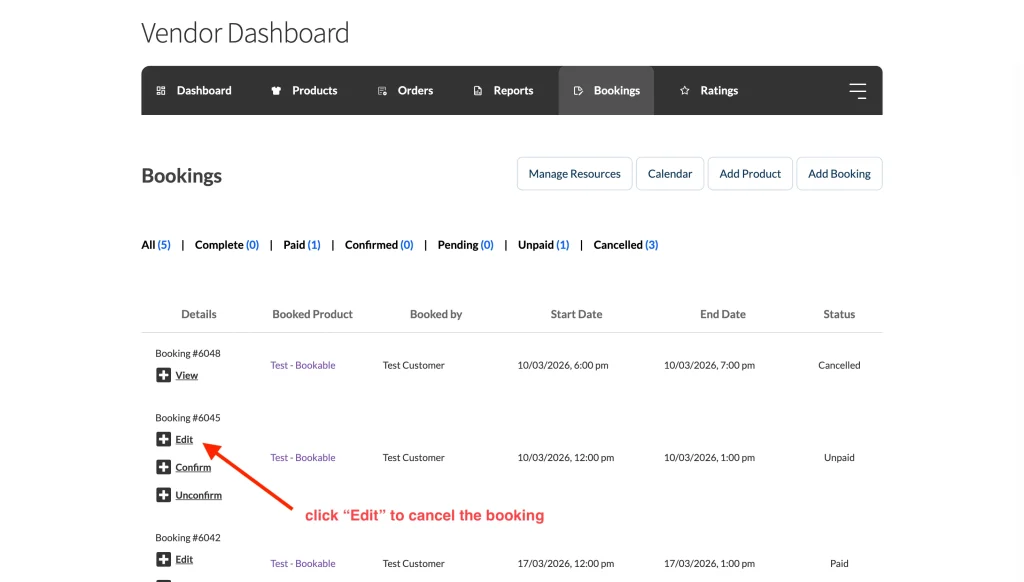
Wanneer uw verkoper naar hun Verkopersdashboard → Boekingen navigeert en een boekingsstatus wijzigt naar "Geannuleerd", verschijnt er een modaal venster (pop-up). Uw verkoper moet een van de vooraf gedefinieerde redenen selecteren die u hebt gemaakt of een aangepaste opgeven voordat het systeem de annulering kan verwerken.
Wat klanten zien bij het annuleren van een boeking
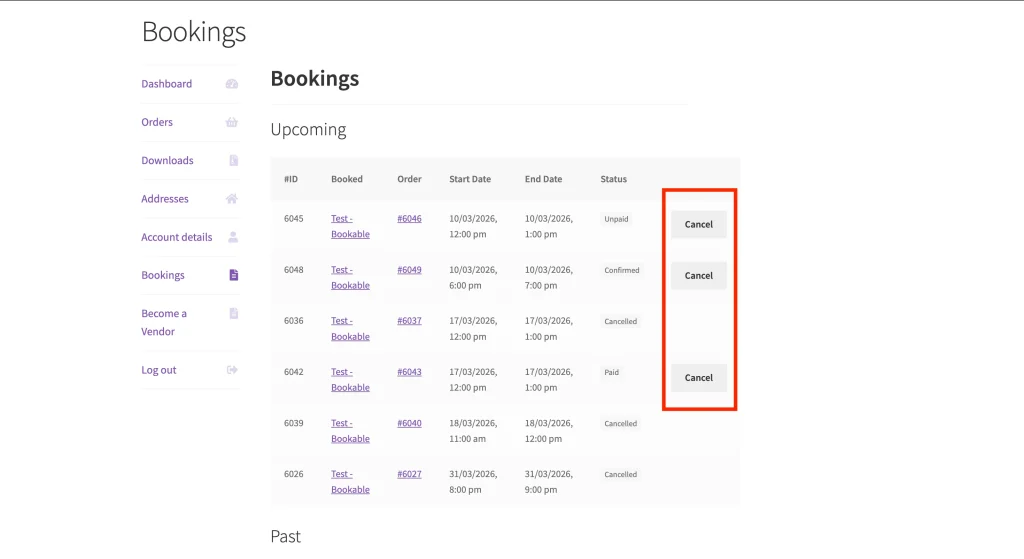
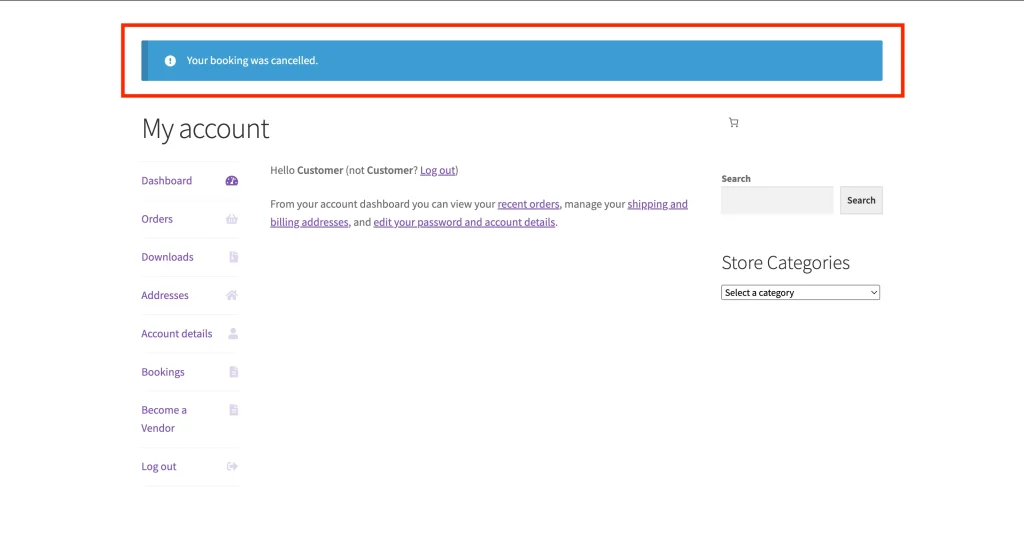
Klanten die Mijn account → Boekingen bezoeken, zien een knop "Annuleren". Na erop te klikken, zien ze de door u geconfigureerde klant-specifieke redenen. Zodra ze de reden bevestigen, wordt de boekingsstatus bijgewerkt en worden de gegevens veilig opgeslagen.
Details van annulering bekijken
U hoeft niet naar deze redenen te zoeken; ze zijn geïntegreerd in uw bestaande workflows.
E-mailmeldingen
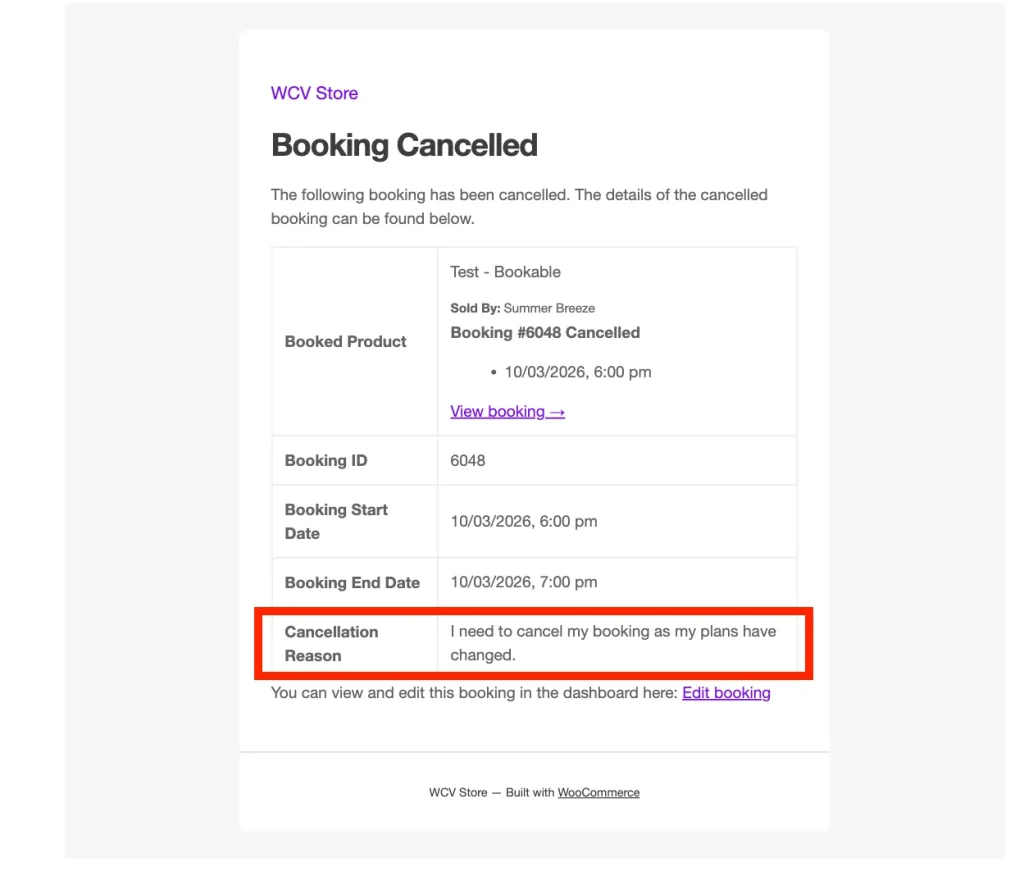
De e-mail 'Boeking geannuleerd' die naar beheerders, verkopers en klanten wordt verzonden, bevat nu de specifieke opgegeven annuleringsreden.
Boekingsdetails
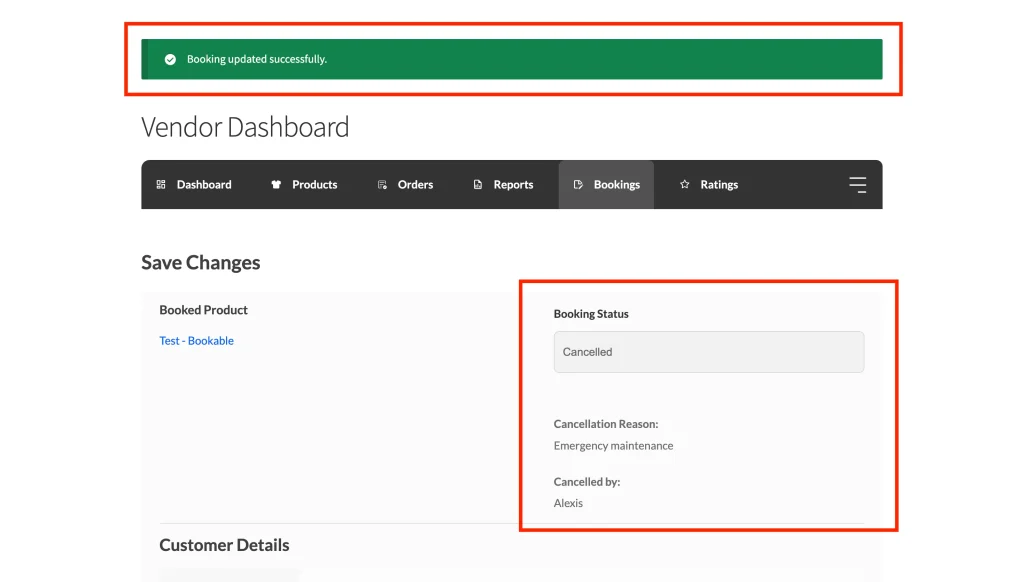
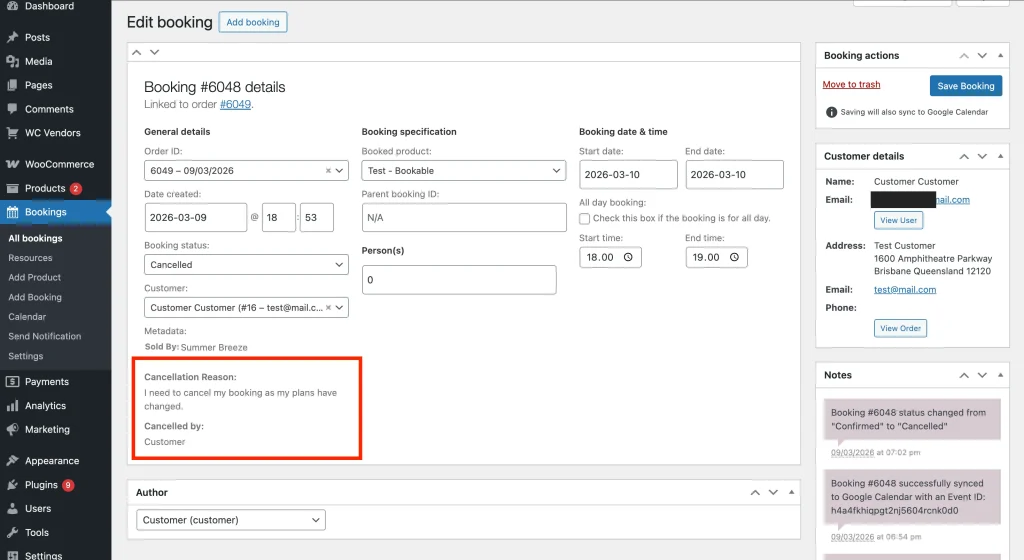
U kunt de reden en de naam van de persoon die de annulering heeft geïnitieerd rechtstreeks bekijken in het boekingsbewerkingsscherm in het WordPress-beheergebied, veilig opgeslagen als boekingsmetadata.
💡 Opmerking:
Deze gegevens zijn van onschatbare waarde bij het afhandelen van betwiste betalingen, omdat ze een duidelijk spoor van de interactie bieden. Zie voor meer informatie de officiële documentatie over WooCommerce Payment Disputes.
Probleemoplossing: waarom zie ik de annuleerknop niet?
De annuleerknop is verborgen voor een specifieke boeking
Als uw verkopers of klanten de knop Annuleren niet kunnen zien, komt dit waarschijnlijk doordat de boeking het toegestane annuleringsvenster heeft overschreden. WooCommerce Bookings laat u beperken hoe kort voor de startdatum een boeking kan worden ingetrokken.
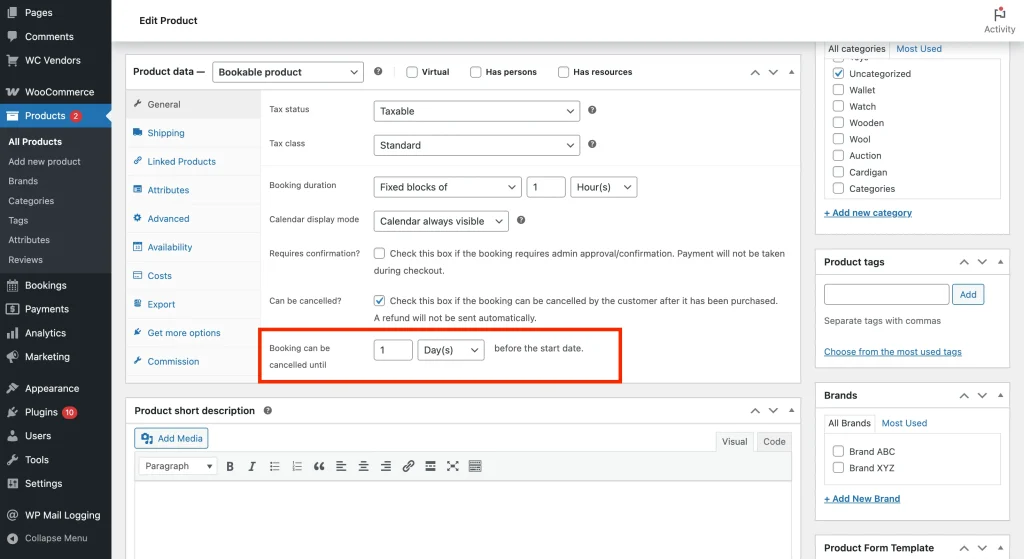
Om dit te controleren, navigeert u naar het specifieke boekbare product en zoekt u naar de optie Boeking kan worden geannuleerd tot… onder het tabblad Algemeen. Als de huidige tijd buiten deze limiet valt, verbergt het systeem automatisch de annuleerknop om uw verkopers te beschermen tegen last-minute wijzigingen.
Veelgestelde vragen
Kan ik een reden bewerken of verwijderen nadat deze al is gebruikt?
Ja. U kunt de lijst met redenen op elk moment beheren. Het bewerken of verwijderen van een reden zal de reeds opgeslagen gegevens van historische boekingen niet veranderen, zodat uw gegevens accuraat blijven.
Kunnen verkopers hun eigen redenen voorstellen, of beheren alleen beheerders de lijst?
Alleen marktplaatsbeheerders kunnen de wereldwijde lijst met redenen beheren. Verkopers kunnen echter de optie 'Anders (specificeer)' gebruiken om een aangepaste reden op te geven als u geen specifieke reden hebt verstrekt die bij hun situatie past.
Best practices voor het beheren van boekingsannuleringen
Houd redenen beknopt
Gebruik korte, duidelijke zinnen voor uw vooraf gedefinieerde redenen, zodat gebruikers ze snel kunnen selecteren.
Beoordeel trends regelmatig
Controleer periodiek uw geannuleerde boekingen om te zien of bepaalde redenen vaker voorkomen, wat kan duiden op een behoefte aan een beleidswijziging.
Gebruik 'Alle' verstandig
Stel een reden alleen in op 'Alle' als deze echt van toepassing is op beide partijen (zoals 'Wederzijds akkoord').
Gerelateerde artikelen
Bekijk onze gids over Hoe boekingen te filteren op status om snel reserveringen te vinden en te beheren op basis van hun huidige fase in het boekingsproces.
Hulp nodig?
Als u een vraag heeft of tegen problemen aanloopt, staan we klaar om u te helpen.
- Premium gebruikers: Open een supportticket
- Gratis gebruikers: Bezoek ons communityforum