
Wilt u klanten hun ervaring met uw marktplaatsverkopers laten beoordelen? WC Vendors Pro bevat een ingebouwd beoordelingssysteem waarmee kopers sterbeoordelingen en geschreven feedback kunnen achterlaten na een bestelling. Dit artikel leidt u door het inschakelen van beoordelingen, het configureren van hoe ze werken en het modereren van de feedback die uw verkopers ontvangen.
Vereisten
- WC Vendors Pro geïnstalleerd en geactiveerd
- WC Vendors (gratis) geïnstalleerd en geactiveerd
- Een WordPress-pagina om het feedbackformulier te hosten (u stelt dit in bij Stap 1 hieronder)
Stap 1: Maak een feedbackpagina
Het beoordelingssysteem heeft een speciale WordPress-pagina nodig om het feedbackformulier aan klanten weer te geven. Maak deze pagina eerst aan voordat u de instellingen configureert.
- Ga naar Pagina's → Nieuwe toevoegen in uw WordPress-admin.
- Geef de pagina een titel zoals "Laat feedback achter".
- Voeg in de paginainhoud de shortcode
[wcv_feedback_form]toe. - Klik op Publiceren.
![Een WordPress-pagina-editor met de titel "Feedback achterlaten" en de shortcode [wcv_feedback_form] in het inhoudsgebied.](https://www.wcvendors.com/wp-content/uploads/2026/05/wcvp-vendor-rating-leave-feedback-page-1024x582.webp "wcvp - verkopersbeoordeling - feedbackpagina achterlaten - WC Vendors")
Stap 2: Open de beoordelingsinstellingen
- Ga in uw WordPress-beheer naar WC Vendors → Instellingen.
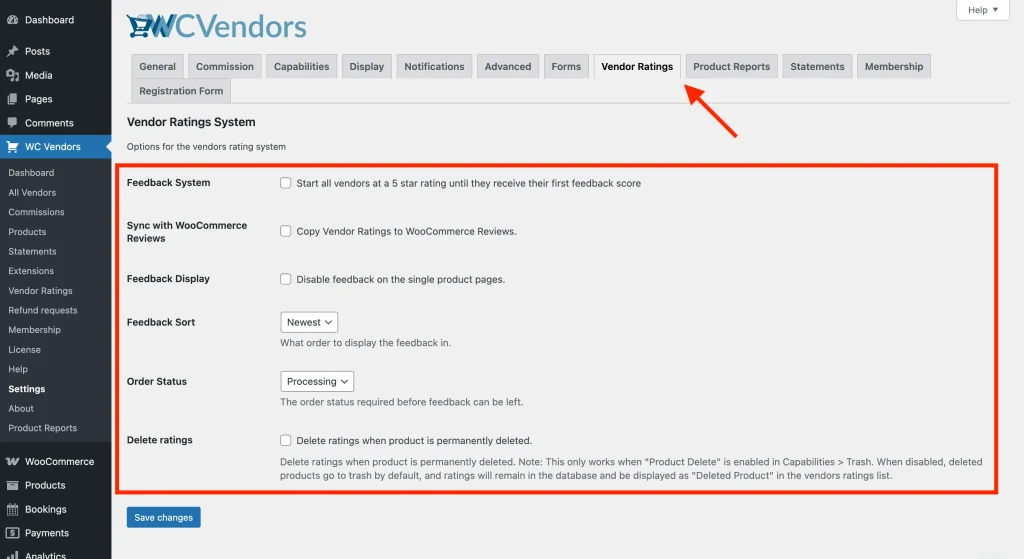
- Klik op het tabblad Vendor Ratings.
Stap 3: Configureer de beoordelingsinstellingen
U vindt deze opties in de sectie Vendor Ratings System:
| Instelling | Beschrijving | Standaard |
|---|---|---|
| Feedback Systeem | Wanneer ingeschakeld, worden nieuwe verkopers standaard weergegeven met 5 volle sterren totdat ze hun eerste beoordeling ontvangen. Wanneer uitgeschakeld, tonen verkopers zonder beoordelingen 5 lege sterren en een label "(0 beoordelingen)" in plaats daarvan. | Ingeschakeld |
| Synchroniseren met WooCommerce Beoordelingen | Kopieert vendorbeoordelingen naar de ingebouwde productrecensies van WooCommerce, zodat ze meetellen voor de beoordelingsscore van het product. | Uitgeschakeld |
| Feedback Weergave | Wanneer ingeschakeld, verbergt dit het beoordelingspaneel van individuele productpagina's. Beoordelingen verschijnen alleen op de winkelpagina van de verkoper. | Uitgeschakeld |
| Feedback Sortering | Regelt de volgorde waarin feedback wordt weergegeven, nieuwste eerst of oudste eerst. | Nieuwste |
| Bestelstatus | De minimale bestelstatus die een klant moet bereiken voordat de knop "Feedback achterlaten" verschijnt. Kies tussen "Processing" en "Completed". | In behandeling |
| Beoordelingen verwijderen | Wanneer ingeschakeld, worden de beoordelingen van een verkoper permanent verwijderd wanneer een product permanent wordt verwijderd. Geldt alleen wanneer verkopers de "Product Delete"-mogelijkheid hebben ingeschakeld. | Uitgeschakeld |
Klik op Wijzigingen opslaan als u klaar bent.
Hoe klanten feedback achterlaten
Zodra beoordelingen zijn ingeschakeld, verschijnt er een knop Feedback achterlaten op de pagina Mijn account → Bestellingen van de klant voor elke bestelling die de vereiste status heeft bereikt. Als de klant al feedback heeft achtergelaten voor die bestelling, verandert de knop in Feedback herzien, zodat ze hun beoordeling kunnen bijwerken.
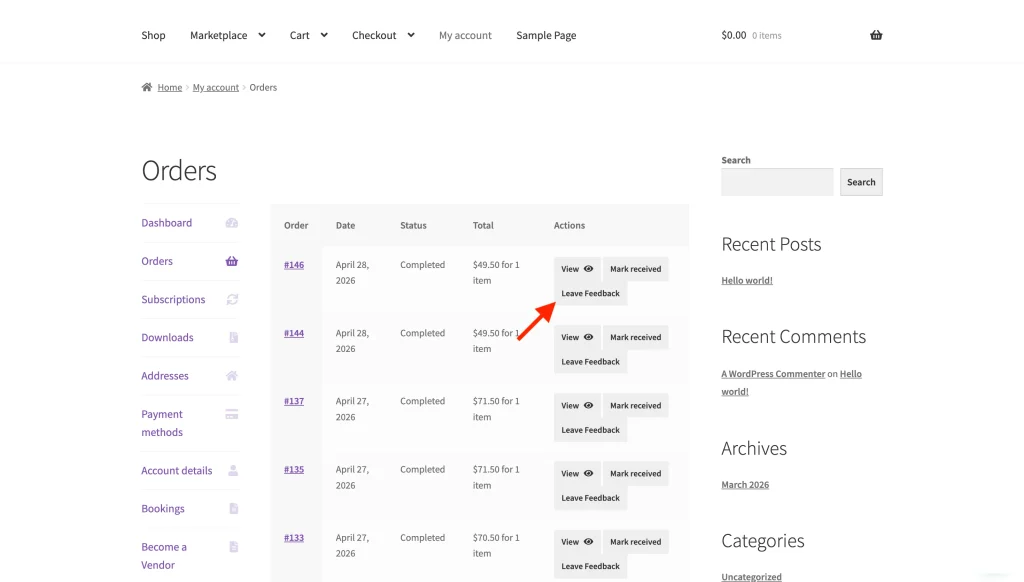
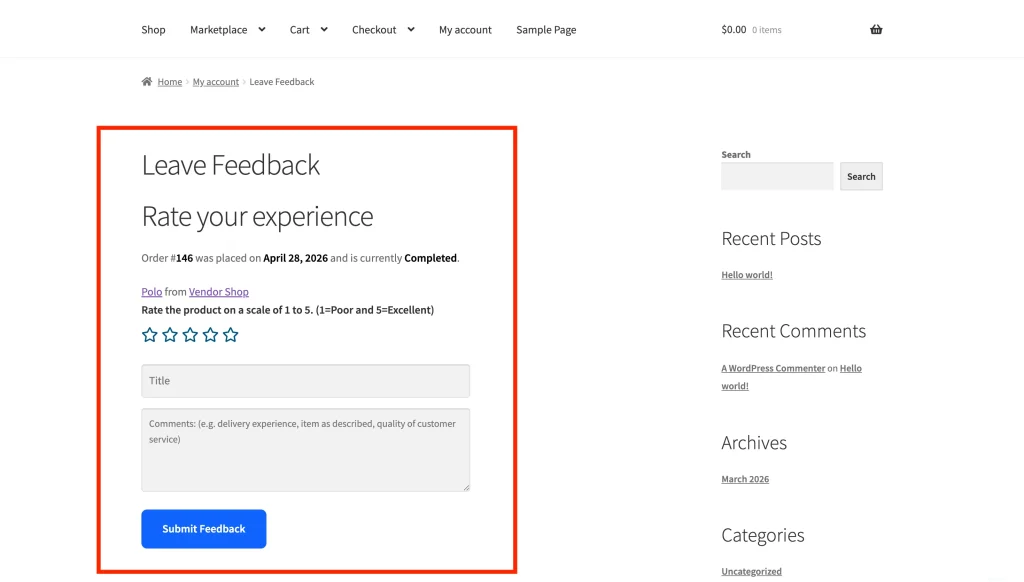
Door op de knop te klikken, wordt de klant naar uw feedbackpagina geleid. Ze zien een formulier voor elk product in de bestelling, één sectie per item. Voor elk product kunnen ze:
- Selecteer een sterbeoordeling van 1 tot 5 (verplicht)
- Voer een korte titel in voor hun beoordeling (verplicht)
- Schrijf een opmerking (optioneel, maar minimaal 20 tekens als u deze invult)
- Klik op Feedback verzenden om de beoordeling op te slaan
Na het indienen wordt de klant teruggestuurd naar hun bestelpagina en verschijnt er een bevestigingsbericht.
Als de bestelling meer dan één product bevat, moet de klant elk product dat ze zijn begonnen, voltooien voordat het formulier wordt opgeslagen. Eén ongeldige invoer, zoals een ontbrekende sterbeoordeling of een opmerking van minder dan 20 tekens, verwerpt de volledige inzending en niets wordt opgeslagen.
Beoordelingen op productpagina's
Standaard verschijnt er een tabblad Productbeoordelingen op elke leveranciersproductpagina. Het toont alle feedback die voor dat specifieke product is achtergelaten: sterbeoordeling, titel van de recensie, datum, naam van de klant en hun opmerkingen. Een link "Alle beoordelingen bekijken" bovenaan brengt de bezoeker naar de volledige beoordelingspagina van de winkel van de leverancier.
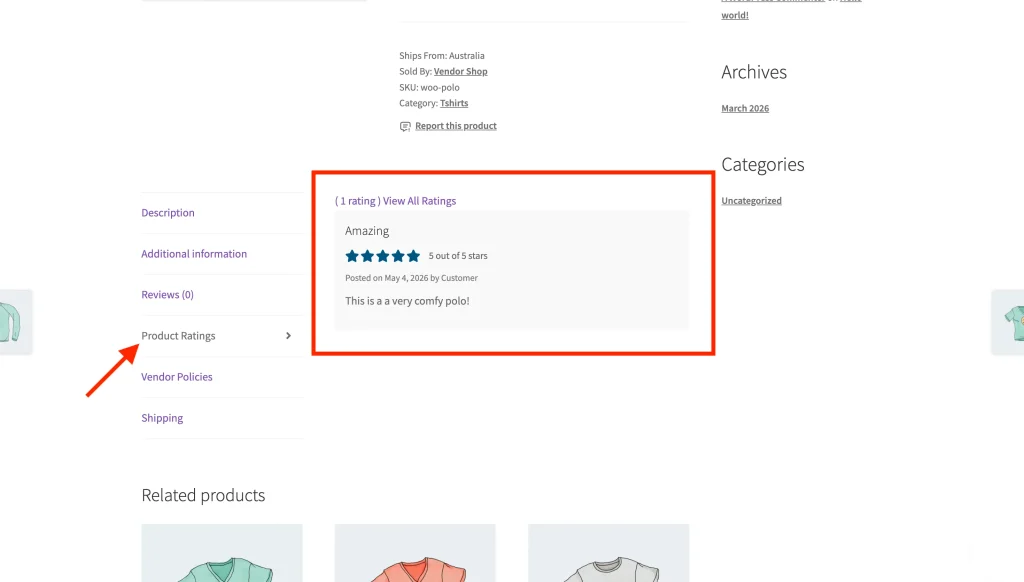
Als u liever wilt dat beoordelingen alleen op winkelniveau worden weergegeven en niet op individuele productpagina's, schakelt u de optie Feedbackweergave – Feedback uitschakelen op de enkele productpagina's in uw instellingen in.
Beoordelingen modereren als beheerder
U kunt alle beoordelingen in uw marktplaats bekijken en beheren via WC Vendors → Leveranciersbeoordelingen.
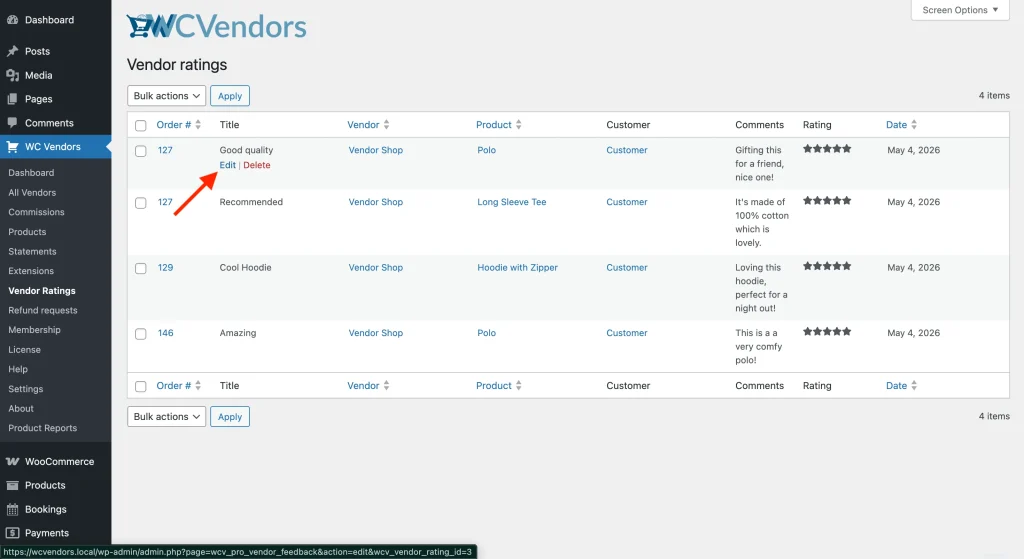
De beoordelingstabel toont elk ingediend feedback, met kolommen voor Bestel #, Titel, Leverancier, Product, Klant, Opmerkingen, Beoordeling en Datum. U kunt de lijst sorteren op leverancier, product, bestelnummer of datum. Als u leveranciers in uw instellingen een andere naam hebt gegeven, toont de kolom Leverancier uw eigen term in plaats daarvan.
Een beoordeling bewerken: ga met de muis over de titel van de beoordeling en klik op Bewerken. U kunt de titel en opmerkingen bijwerken en vervolgens uw wijzigingen opslaan.
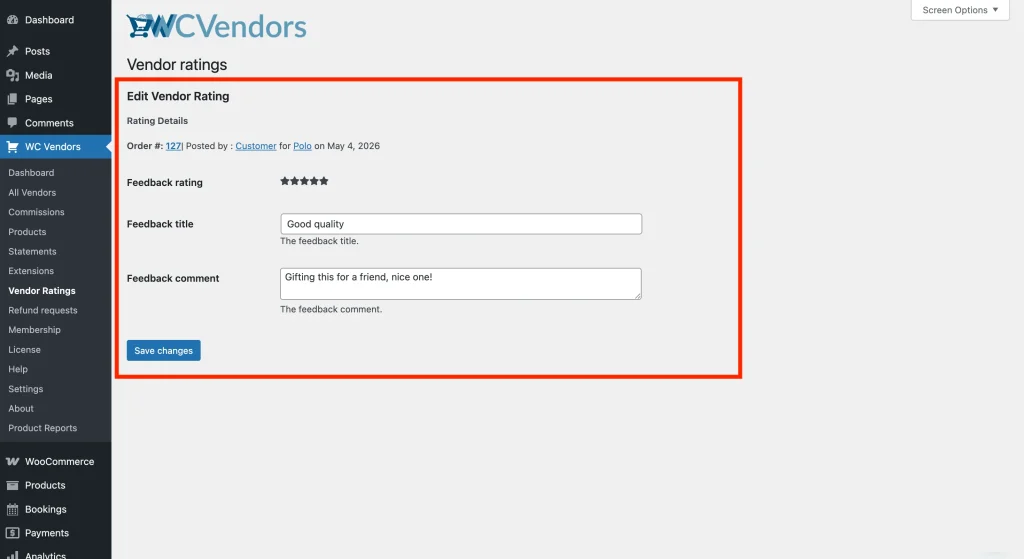
Een beoordeling verwijderen: ga met de muis over de titel van de beoordeling en klik op Verwijderen, of gebruik het selectievakje om meerdere beoordelingen te selecteren en de bulkactie Verwijderen uit te voeren.
Beschikbare shortcodes
WC Vendors Pro bevat drie shortcodes voor het weergeven van beoordelingen op uw site:
[wcv_feedback_form]: toont het feedbackformulier voor klanten. Plaats dit op uw speciale feedbackpagina (degene die u in Stap 1 hebt gemaakt).
[wcv_vendor_total_ratings]: toont de algehele sterbeoordeling van een leverancier en een link naar hun beoordelingspagina. Dit werkt automatisch op leverancierswinkelpagina's en individuele productpagina's. U hoeft het over het algemeen niet handmatig toe te voegen, tenzij u een aangepaste lay-out bouwt.
[wcv_feedback vendor="USER_ID"]: toont een beoordelingslink voor een specifieke leverancier. Vervang USER_ID door de WordPress-gebruikers-ID van de leverancier. Handig voor het toevoegen van een beoordelingslink in een aangepast sjabloon of een zijbalk-widget.
Probleemoplossing
De knop Feedback achterlaten verschijnt niet na verwerking van een bestelling.
Controleer de instelling Bestelstatus onder WC Vendors → Instellingen → Leveranciersbeoordelingen. De knop verschijnt pas zodra een bestelling de status bereikt die u hebt geselecteerd. "In behandeling" toont deze onmiddellijk na betaling, en "Voltooid" wacht tot de bestelling volledig is afgerond.
Een klant heeft feedback ingediend, maar deze wordt niet weergegeven op de productpagina.
Controleer de instelling Feedbackweergave. Als "Feedback uitschakelen op de enkele productpagina's" is ingeschakeld, worden beoordelingen verborgen op productpagina's en verschijnen ze alleen op de winkelpagina van de verkoper.
Het feedbackformulier toont een 404-fout.
De feedbackpagina moet bestaan en de shortcode [wcv_feedback_form] bevatten. Ga naar Pagina's en bevestig dat de pagina die u in Stap 1 hebt gemaakt, is gepubliceerd. Als deze is verwijderd of de shortcode ontbreekt, maakt u deze opnieuw volgens Stap 1 hierboven.
De klant ziet "We konden uw feedback niet opslaan. Ga alstublieft terug naar uw account en probeer het opnieuw."
Dit is een algemene bericht, dus het benoemt niet het veld dat het probleem heeft veroorzaakt. Controleer elk product in de bestelling: elk product waar de klant mee is begonnen, heeft een sterbeoordeling nodig, en elke opmerking die ze hebben geschreven moet minimaal 20 tekens lang zijn. Corrigeer de onvolledige invoer en dien het formulier opnieuw in.
Veelgestelde vragen
Wanneer kan een klant feedback achterlaten?
Standaard verschijnt de knop "Feedback achterlaten" zodra een bestelling de status "Verwerken" bereikt. Als u wilt wachten tot de bestelling volledig is voltooid, wijzigt u de instelling Bestelstatus naar "Voltooid".
Wat gebeurt er met beoordelingen als een product wordt verwijderd?
Standaard blijven beoordelingen in de database en worden ze weergegeven als "Verwijderd product" in de lijst met verkopersbeoordelingen. Om beoordelingen automatisch te verwijderen wanneer een product permanent wordt verwijderd, schakelt u de instelling Beoordelingen verwijderen in. Dit werkt alleen als verkopers de mogelijkheid hebben om producten te verwijderen ingeschakeld hebben.
Kan een klant hun feedback bijwerken?
Ja. Zodra feedback is ingediend, verandert de knop op de bestelpagina in "Feedback herzien". De klant kan erop klikken om hun sterbeoordeling, titel en opmerkingen voor elk product in die bestelling te bewerken.
Hulp nodig?
Als u een vraag heeft of tegen problemen aanloopt, staan we klaar om u te helpen.
- Premium gebruikers: Open een supportticket
- Gratis gebruikers: Bezoek ons communityforum