
Het runnen van een marktplaats betekent dat u leveranciers vertrouwt om nauwkeurige, goed beschreven producten te vermelden - maar soms ziet een klant iets dat er niet zou moeten zijn. Productrapporten in WC Vendors Pro laat klanten die producten rechtstreeks vanaf de productpagina markeren. Dit artikel leidt u door het inschakelen van de functie, het configureren van het rapportformulier en het beheren van de volledige rapportworkflow vanuit uw admin dashboard.
Vereisten
- WC Vendors Pro geïnstalleerd en geactiveerd
- WC Vendors (gratis) geïnstalleerd en geactiveerd
Stap 1: Productrapporten inschakelen
Productrapporten zijn standaard uitgeschakeld. Schakel de functie in voordat u iets anders doet.
- Ga naar WC Vendors → Instellingen.
- Klik op het tabblad Productrapporten.
- Vink Productrapporten inschakelen aan.
- Klik op Wijzigingen opslaan.
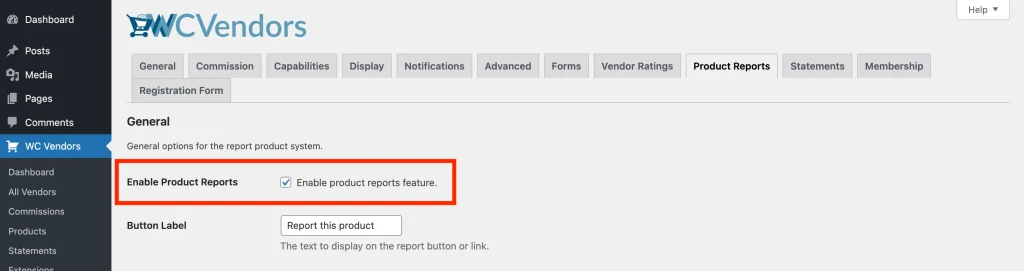
Eenmaal opgeslagen, verschijnt er een Productrapporten submenu-item onder WC Vendors in uw admin zijbalk.
Stap 2: Configureer het rapportformulier
U kunt bepalen hoe de rapportoptie eruitziet op productpagina's en wie deze kan zien.
- Nog steeds op het tabblad Productrapporten, werk de tekstlabels bij:
- Knop Label — waarop klanten klikken op de productpagina. Standaard: “Meld dit product aan”.
- Pop-up Titel — de koptekst in de rapport pop-up. Standaard: “Product melden”.
- Selecteer Reden Label — het label boven de reden dropdown. Standaard: “Selecteer een reden”.
- Beschrijving Invoer Label — het label boven het beschrijvingsveld. Standaard: “Vertel ons over het probleem”.
- Stel Weergavestijl in op Knop of Koppeling. Dit bepaalt of de rapportoptie wordt weergegeven als een gestileerde knop of een platte tekstkoppeling op de productpagina.
- Configureer zichtbaarheid:
- Tonen voor Ingelogde Gebruikers — standaard ingeschakeld. Ingelogde klanten zien de rapportoptie.
- Tonen voor Uitgelogde Gebruikers — standaard uitgeschakeld. Wanneer ingeschakeld, zien gasten de optie maar worden ze gevraagd in te loggen voordat ze een rapport kunnen indienen.
- Klik op Wijzigingen opslaan.
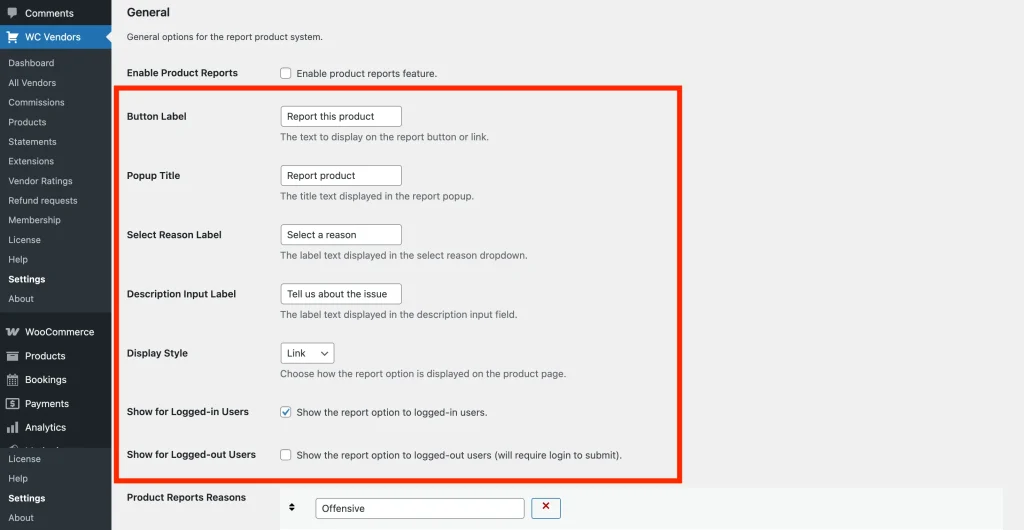
Verkopers zien de rapportoptie op hun eigen producten niet - deze wordt automatisch verborgen, ongeacht uw zichtbaarheidsinstellingen.
Stap 3: Rapportredenen toevoegen
Rapportredenen zijn de opties waaruit klanten kiezen bij het indienen van een rapport. WC Vendors Pro bevat een standaardset, en u kunt deze op elk moment toevoegen, verwijderen of opnieuw ordenen.
- Scroll naar beneden naar de sectie Productrapporten Redenen op het tabblad Productrapporten.
- Klik op Reden Toevoegen en typ een reden in het nieuwe tekstveld.
- Om een reden te verwijderen, klikt u op de rode × ernaast.
- Sleep en laat rijen vallen met behulp van de sorteerhendel aan de linkerkant om ze opnieuw te ordenen.
- Klik op Wijzigingen opslaan.
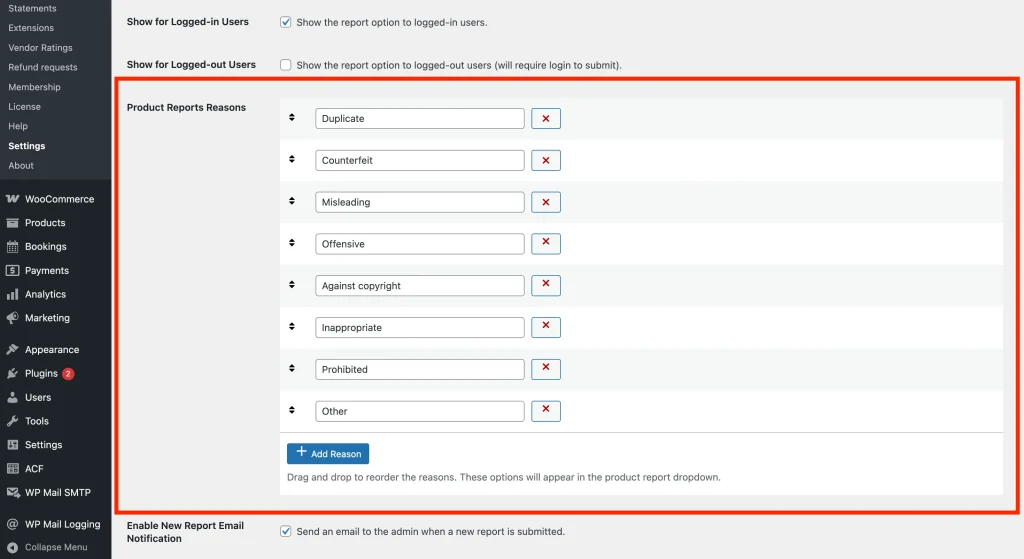
Stap 4: Ingediende rapporten beoordelen
Wanneer een klant een rapport indient, verschijnt dit in uw rapportenwachtrij. Ga naar WC Vendors → Product Reports om het te bekijken.
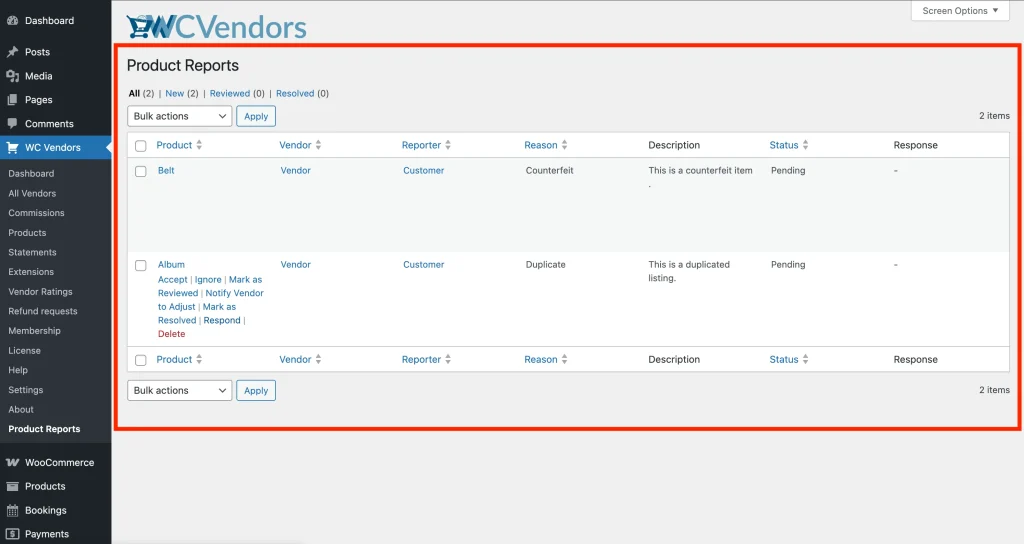
De tabel toont elk rapport met de productnaam (gelinkt naar het bewerkscherm), de verkoper die het bezit (gelinkt naar hun gebruikersprofiel in WP Admin), de klant die het rapporteerde, de gekozen reden, hun beschrijving, de huidige status en eventuele beheerdersreacties. Gebruik de filtertabbladen bovenaan (Alle, Nieuw, Beoordeeld, Opgelost) om u te concentreren op rapporten in een bepaald stadium.
Als een product een open rapport heeft, ziet u ook een melding "Is gerapporteerd" ernaast in uw verkopersproductlijsten.
Stap 5: Actie ondernemen op een rapport
Beweeg de muis over de productnaam in een rapportrij om de beschikbare acties te zien. Elke actie verplaatst het rapport door de workflow en kan een e-mailmelding activeren.
Reageren
Gebruik Reageren om een bericht te sturen naar de verkoper of de rapporteur, zonder de status van het rapport te wijzigen.
- Klik op Reageren in de rijacties.
- Kies of u de reactie wilt sturen naar de Verkoper of de Rapporteur.
- Schrijf uw bericht in het veld Reactie notities.
- Vink optioneel Ook dit product verwijderen aan. Dit verwijdert het product en sluit het rapport tegelijkertijd af.
- Klik op Indienen.
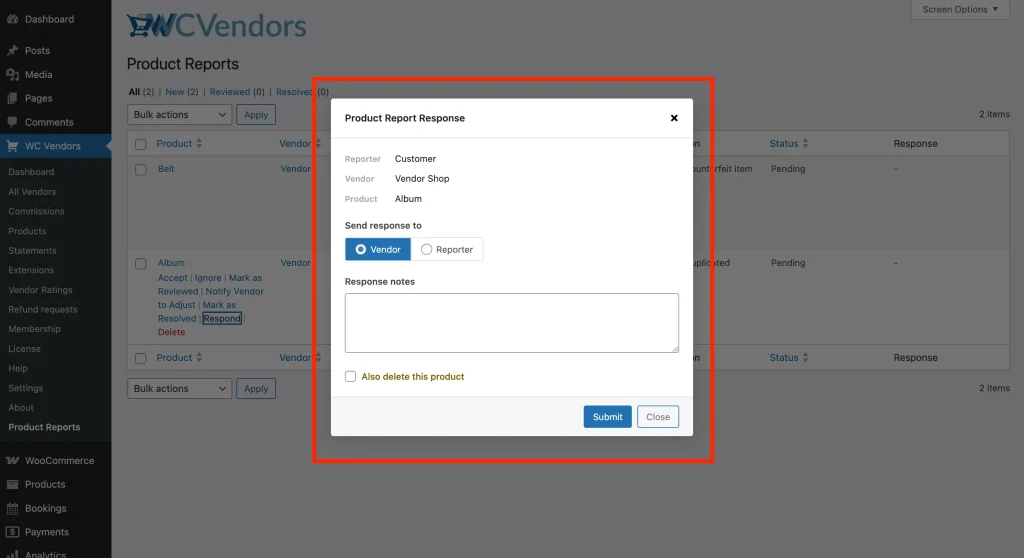
De ontvanger ontvangt uw bericht per e-mail. Als u meer dan één reactie stuurt, worden alle eerdere reacties gelogd en zijn ze zichtbaar door te klikken op het reactieaantal in de kolom Reactie.
Markeren als beoordeeld
Klik op Markeren als Beoordeeld om aan te geven dat u het rapport hebt bekeken. De status wordt bijgewerkt naar Beoordeeld en er wordt geen e-mail verzonden. Gebruik dit als een tussenstap terwijl u onderzoekt voordat u beslist welke actie u wilt ondernemen.
Verkoper informeren om aan te passen
Klik op Verkoper informeren om aan te passen wanneer het product een probleem heeft dat de verkoper zelf moet oplossen. Dit verbergt het product onmiddellijk uit de catalogus van uw winkel en stuurt de verkoper een e-mail met het verzoek om een aanpassing te doen. Het rapport blijft open terwijl de verkoper eraan werkt - zodra de correctie is doorgevoerd, gebruikt u Markeren als Opgelost om het af te sluiten.
Accepteren
Klik op Accepteren wanneer het rapport geldig is en het product uit uw winkel moet worden verwijderd. Het product wordt permanent verwijderd, de status verandert in Geaccepteerd en er worden automatisch twee e-mails verzonden: één naar de verkoper waarin wordt gemeld dat het product is verwijderd, en één naar de rapporteur ter bevestiging dat hun rapport is geaccepteerd.
Markeren als opgelost
Klik op Markeer als opgelost zodra het probleem is aangepakt en er geen verdere actie nodig is. De status verandert in Opgelost en de verkoper ontvangt een e-mail ter bevestiging dat het rapport is gesloten. Dit is de juiste actie nadat een verkoper hun product heeft gecorrigeerd na een stap “Informeer verkoper om aan te passen”, of wanneer u een rapport wilt sluiten zonder het product te verwijderen.
Negeren
Klik op Negeren om het rapport zonder enige actie af te wijzen. Er wordt geen e-mail verzonden en het product blijft onaangetast. Nuttig voor rapporten die onjuist zijn of spam lijken te zijn.
Verwijderen
Klik op Verwijderen om het rapportrecord permanent uit de tabel te verwijderen. Er wordt geen e-mail verzonden en het product blijft onaangetast. Dit verschilt van Negeren; Verwijderen verwijdert het record volledig in plaats van een gesloten vermelding in de tabel achter te laten.
E-mailmeldingen
WC Vendors Pro verzendt geautomatiseerde e-mails in elke fase van de rapportworkflow. Alle sjablonen kunnen worden aangepast onder WooCommerce → E-mails.
| Ontvanger | Wanneer het wordt verzonden | |
|---|---|---|
| Productrapport ingediend | Beheerder | Een klant dient een rapport in vanaf de productpagina |
| Productrapportreactie | Verkoper of Melder | Beheerder stuurt een reactie via het pop-upvenster Reageren |
| Productrapport Geaccepteerd | Verkoper | Beheerder accepteert het rapport, product wordt verwijderd |
| Productrapport Geaccepteerd (Melder) | Melder | Beheerder accepteert het rapport, product wordt verwijderd |
| Productrapport Aanpassing | Verkoper | Beheerder klikt op “Informeer verkoper om aan te passen” |
| Productrapport Opgelost | Verkoper | Beheerder markeert het rapport als Opgelost |
Om de melding aan de beheerder voor nieuwe inzendingen uit te schakelen, ga naar WC Vendors → Instellingen → Productrapporten en vink E-mailmelding voor nieuw rapport inschakelen uit.
Probleemoplossing
Klanten zien de knop Rapport niet op productpagina's.
Bevestig dat Productrapporten inschakelen is aangevinkt onder WC Vendors → Instellingen → Productrapporten. Controleer vervolgens of Tonen voor ingelogde gebruikers (of Tonen voor uitgelogde gebruikers) overeenkomt met de inlogstatus van de klant. Als de klant de verkoper van het product is, wordt de knop altijd automatisch verborgen.
Een product van een verkoper verschijnt nog steeds in de catalogus nadat ik op Informeerde verkoper om aan te passen heb geklikt.
Het product wordt verborgen uit de etalage wanneer deze actie wordt uitgevoerd. Als het nog steeds verschijnt, wis dan uw pagina- en objectcaches en controleer de status van het product in WooCommerce → Producten om te bevestigen dat het is ingesteld op "In afwachting" of iets vergelijkbaars.
De e-mailmelding aan de beheerder komt nooit aan.
Bevestig dat E-mailmelding voor nieuw rapport inschakelen is aangevinkt onder WC Vendors → Instellingen → Productrapporten. Als het is aangevinkt, controleer dan de e-mailverzending van uw winkel - een SMTP-plugin of uw hostingmailconfiguratie kan het probleem zijn.
Veelgestelde vragen
Kan een klant hetzelfde product vaker dan eens rapporteren?
Nee. Elke klant kan slechts één rapport per product indienen. Zodra ze een rapport hebben ingediend, verschijnt de rapportknop niet meer voor hen op die productpagina.
Kan een verkoper zijn eigen product rapporteren?
Nee. De rapportageoptie is altijd verborgen voor de verkoper en auteur van het product, ongeacht uw zichtbaarheidsinstellingen.
Wat gebeurt er met het product als ik op "Accepteren" klik?
Het product wordt permanent uit uw winkel verwijderd. Dit kan niet ongedaan worden gemaakt. Er worden twee e-mails verzonden: één naar de verkoper en één naar de melder. Gebruik Accepteren alleen als u er zeker van bent dat het product verwijderd moet worden.
Wat is het verschil tussen "Accepteren" en "Markeren als opgelost"?
Accepteren verwijdert het product en sluit het rapport. Markeren als opgelost wijzigt de status en stelt de verkoper op de hoogte, maar het product blijft in uw winkel. Gebruik Markeren als opgelost wanneer de verkoper het probleem heeft opgelost in plaats van wanneer het product moet worden verwijderd.
Hulp nodig?
Als u een vraag heeft of tegen problemen aanloopt, staan we klaar om u te helpen.
- Premium gebruikers: Open een supportticket
- Gratis gebruikers: Bezoek ons communityforum