
Verzendkosten per stuk zijn niet langer zinvol zodra een bestelling tien of twintig artikelen bevat. De meeste vervoerders rekenen per totaalgewicht of per hoeveelheidsbereik, niet door een enkele vergoeding te vermenigvuldigen. Het verzendsysteem Tiered Rate in WC Vendors Pro laat u en uw verkopers deze bereiken direct instellen. Hieronder stelt u niveaus in op globaal niveau, verkopersniveau en productniveau, en ziet u de niveau tabel die klanten op de productpagina krijgen. Als u uw catalogus synchroniseert met Google Merchant Center, gebruik dan een feed plugin die Verkopers Verzendtarieven leest, bijvoorbeeld Product Feed PRO for WooCommerce by AdTribes versie 13.5.8 of hoger.
Vereisten
- WC Vendors Pro moet geïnstalleerd en actief zijn.
- Als u verzending op gewichtsbasis gebruikt, zorg er dan voor dat uw producten nauwkeurige gewichten hebben toegewezen in hun Productgegevens instellingen.
- Verkopersverzending is ingeschakeld: het vakje Standalone Method onder WooCommerce → Instellingen → Verzending → Verkopersverzending is aangevinkt. Het is standaard aangevinkt. Als u het opzettelijk hebt uitgeschakeld, lees dan de waarschuwing in Waarom wordt de tabel met verzendtarieven niet weergegeven op een productpagina? voordat u het opnieuw aanvinkt.
- Het verzendsysteem van de verkoper is niet uitgeschakeld: het vakje Vendor shipping (“Schakel het Vendor shipping systeem volledig uit.”) onder WC Vendors → Instellingen → Mogelijkheden → Algemeen is niet aangevinkt.
- Als u wilt dat verkopers zelf Tiered Rate kiezen op het verkopersdashboard, is het vakje Shipping type (“Sta verkopers toe het verzendingstype te selecteren dat ze op hun winkel of producten willen toepassen.”) onder WC Vendors → Instellingen → Formulieren → Algemeen aangevinkt. Het is standaard niet aangevinkt.
💡 Raadpleeg de WooCommerce Product Documentatie om te leren hoe u gewicht toevoegt aan standaardproducten.
Het wereldwijde systeem voor verzending in staffels inschakelen
Om incrementele verzending in uw gehele marktplaats in te schakelen, moet u eerst het Tiered Rate-systeem wereldwijd activeren. Dit dient als de "standaard" regel als een verkoper zijn eigen tarieven niet heeft ingesteld.
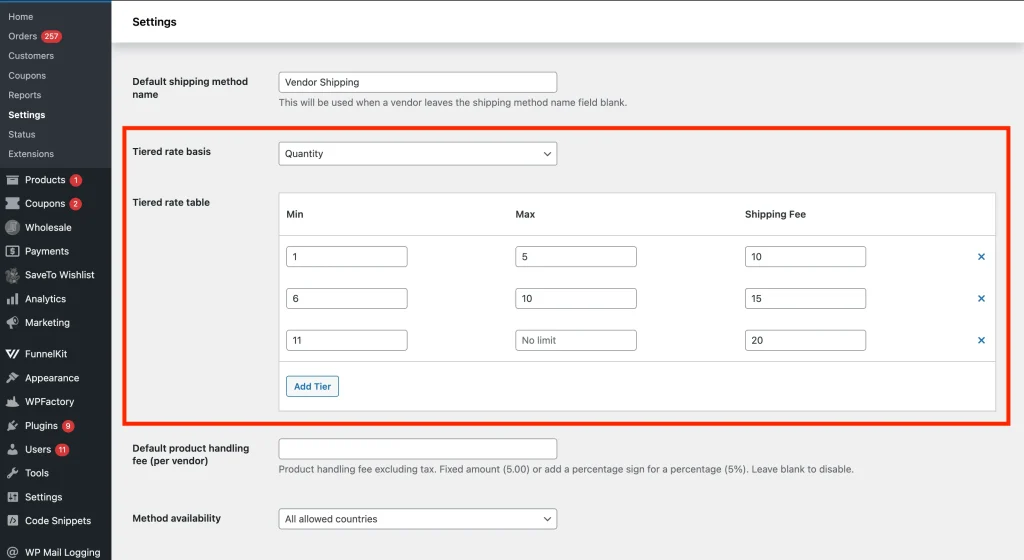
- Navigeer naar WooCommerce → Instellingen → Verzending → Verkoper Verzending.
- Zoek de dropdown Verzendingssysteem en selecteer Tiered Rate.
- Kies uw Basis voor staffeltarief:
- Aantal: Bereken kosten op basis van het aantal items.
- Gewicht: Bereken kosten op basis van het totale gewicht van de items.
- Voeg uw staffels toe: Klik op de knop Staffel Toevoegen in de Tabel met staffeltarieven om uw prijsbereiken te definiëren.
- Voorbeeld (Aantal): 1 tot 5 items = €10,00
- Voorbeeld (Aantal): 6 tot 10 items = €15,00
- Klik op Wijzigingen opslaan.
💡 De laatste niveau in uw tabel fungeert als een vangnet. Als een totaal boven uw hoogste maximum ligt, onder de Min van de eerste niveau, of in een gat tussen twee niveaus, betaalt de klant de vergoeding van de laatste niveau. U kunt ook het veld Max van de laatste niveau leeg laten. De placeholder luidt "Geen limiet", dus die niveau heeft geen bovengrens.
Aangepaste staffeltarieven voor specifieke verkopers
U kunt verkopers hebben die omvangrijk meubilair verzenden en anderen die kleine sieraden verzenden. U kunt deze staffels aanpassen voor individuele verkopersaccounts om ervoor te zorgen dat hun specifieke logistiek wordt gedekt.
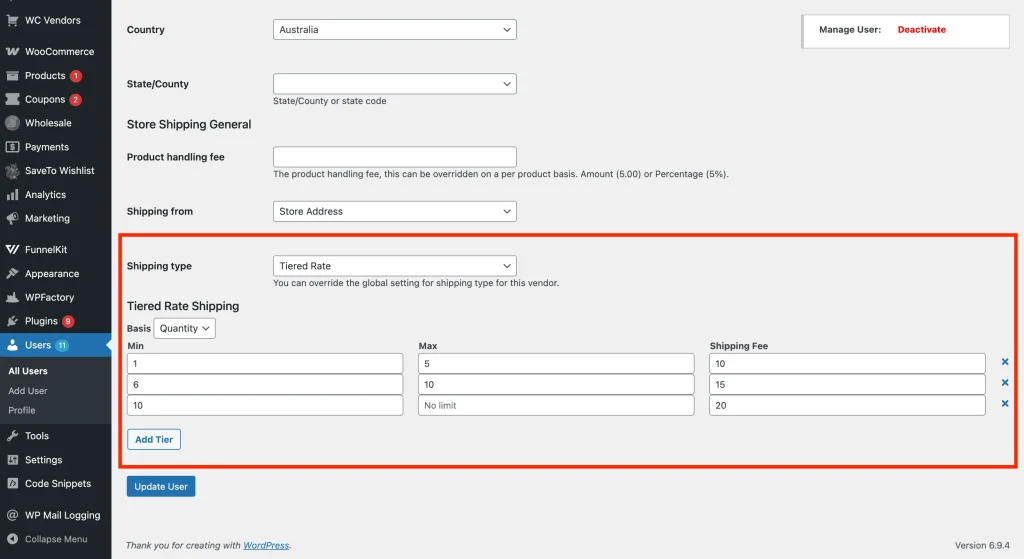
- Navigeer naar Gebruikers → Alle Gebruikers en klik op Bewerken bij het profiel van een verkoper.
- Scroll naar de sectie Algemene Winkelverzending.
- Stel het Verzendtype in op Gelaagde Tarief.
- Kies in de sectie Tiered Rate Shipping Weight of Quantity uit de dropdown Basis.
- Klik op Add Tier en voer de bereiken en vergoedingen in die alleen van toepassing zijn op de producten van deze verkoper.
- Klik op Gebruiker bijwerken.
U kunt ook de niveaus van een verkoper instellen via WC Vendors → All Vendors. Klik op Edit bij de verkoper, open het tabblad Shipping, stel Shipping Type in op Tiered Rate, voeg de niveaus toe en klik op Save Changes.
Hoe verkopers hun eigen niveaus beheren
Als u een verkoper bent, kunt u ook uw eigen gelaagde verzendtarieven rechtstreeks vanaf uw dashboard configureren. De dropdown Shipping type wordt alleen weergegeven wanneer de beheerder het vakje Shipping type aanvinkt onder WC Vendors → Instellingen → Formulieren → Algemeen.
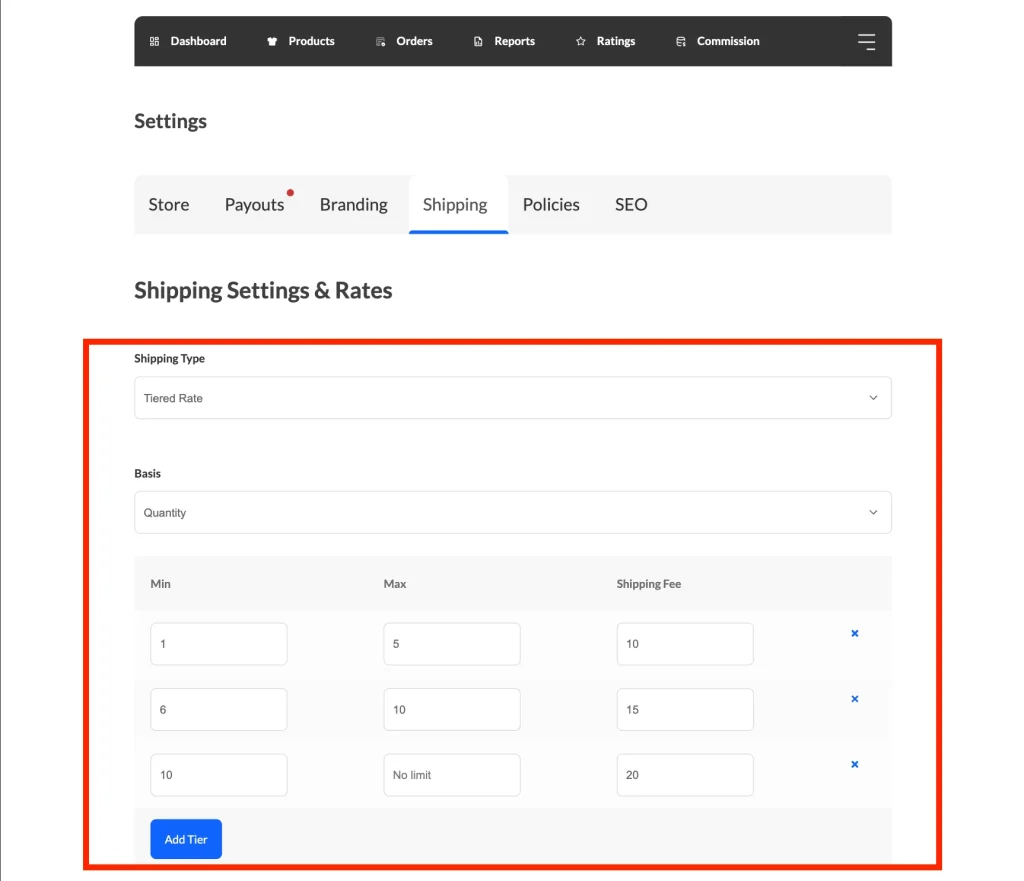
- Navigeer naar uw Verkopersdashboard → Instellingen → Verzending.
- Selecteer Tiered Rate uit de dropdown Shipping type. Als je deze dropdown niet ziet, stelt de beheerder van je marktplaats het verzendingstype voor je in. De tier-tabel wordt dan alleen weergegeven wanneer de beheerder Tiered Rate heeft gekozen.
- Kies Weight of Quantity als het tier-type uit de dropdown Basis.
- Klik op Niveau Toevoegen om uw eigen op gewicht of aantal gebaseerde niveaus te maken en te beheren.
- Sla uw instellingen op om de tarieven op uw producten toe te passen.
Verzending overschrijven op productniveau
Voor specifieke producten die uitzonderlijk zwaar zijn of speciale white-glove handling vereisen, kunt u niveaus direct op het productbewerkingsscherm instellen.
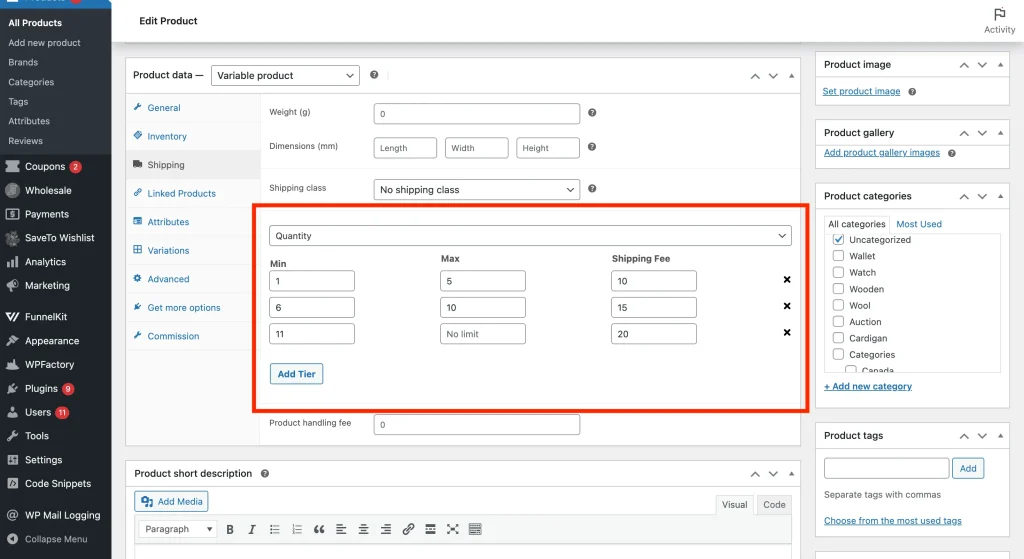
💡 De velden voor gelaagde tarieven verschijnen alleen op het tabblad Verzending wanneer de verzending van de verkoper (of globaal) al is ingesteld op Gelaagd Tarief.
- Open een product in de Bewerken modus.
- Ga naar het vak Productgegevens.
- Klik op het tabblad Verzending.
- Kies Weight of Quantity als het tier-type uit de dropdown Basis.
- Klik op Niveau Toevoegen en voer de niveaubereiken en kosten in voor dit specifieke product.
- Klik op Bijwerken om het product op te slaan.
💡 Gelaagde tariefbronnen worden per product gecontroleerd. Producten met hun eigen tiers gebruiken die; al het andere valt terug op de tiers van de verkoper (of de globale instelling als de verkoper geen tiers heeft ingesteld). De bijpassende kosten van elke groep worden opgeteld om de uiteindelijke verzendkosten te bepalen.
Wat klanten zien op de productpagina
Wanneer een product gelaagde verzending gebruikt, kunnen klanten de verzendkosten controleren voordat ze iets aan de winkelwagen toevoegen. Het tabblad Verzending op de productpagina toont een tabel met Verzendtarieven met één rij voor elke tier.
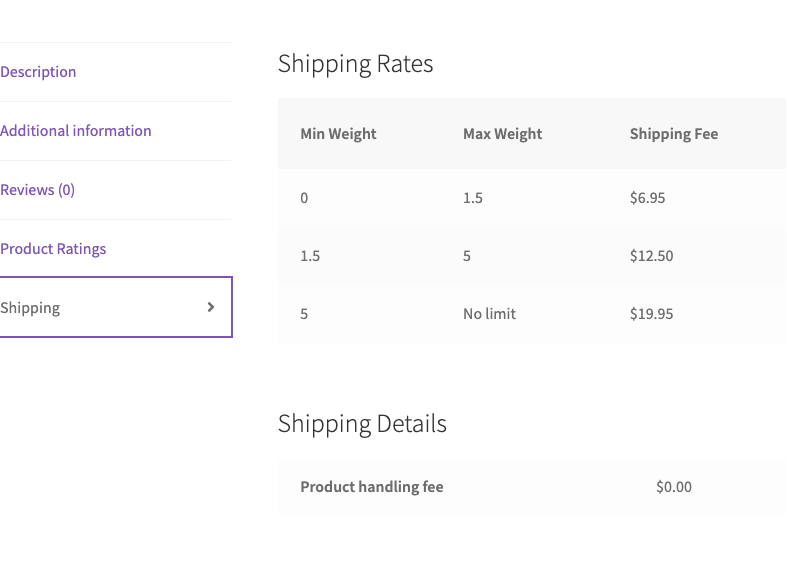
De tabel heeft deze kolommen:
- Min Qty en Max Qty wanneer de tiers de Quantity-basis gebruiken, of Min Weight en Max Weight wanneer ze de Weight-basis gebruiken.
- Shipping Fee, weergegeven in de valuta van je winkel.
Een tier met een leeg Max-veld toont Geen limiet.
De tabel toont dezelfde tiers die de checkout gebruikt voor dat product. Als het product zijn eigen tiers heeft, toont de tabel die. Zo niet, dan toont het de tiers van de verkoper. Als de verkoper geen tiers heeft, toont het je globale tiers.
De tabel toont wanneer Vendor Shipping is ingeschakeld en het Shipping type van de verkoper Tiered Rate is, of wanneer de verkoper geen verzendingstype heeft ingesteld en je globale Shipping system Tiered Rate is. Vendor Shipping is ingeschakeld wanneer het vakje Standalone Method is aangevinkt en de mogelijkheid Vendor shipping niet is uitgeschakeld (zie Vereisten). Het product moet ook verzending nodig hebben. Er is geen extra instelling alleen voor de tabel. Om te wijzigen wat klanten zien, bewerk je de tiers op product-, verkopers- of globaal niveau.
Verifieer dat uw gelaagde tarieven werken
Om uw nieuwe instelling te verifiëren:
- Maak een testproduct met een gewicht van 1 kg.
- Kies Weight als basis. Stel vervolgens een tier in voor 0 tot 2 kg à €10 en 2 tot 5 kg à €15.
- Voeg drie van deze producten toe aan je winkelwagen (Totaal 3kg).
- Controleer of de verzending bij de checkout €15 toont, niet €30.
Veelgestelde vragen
Waarom valt de verzendkosten terug op het globale tarief?
Controleer of de verkoper zijn eigen niveaus heeft gedefinieerd. Als een verkoper of product geen specifieke gelaagde tarieven heeft ingesteld, zal WC Vendors automatisch naar uw globale instellingen kijken om ervoor te zorgen dat er nog steeds verzendkosten worden berekend.
Waarom wordt de op gewicht gebaseerde verzending niet correct berekend?
Zorg ervoor dat elk product in de winkelwagen een gewicht heeft toegewezen. Als een product een gewicht van "0" heeft of leeg is gelaten, draagt het niet bij aan de totale gewichtsberekening, waardoor de klant mogelijk in een lager (goedkoper) verzendniveau terechtkomt.
Als er geen artikel in de winkelwagen zit met een gewicht en geen enkel product zijn eigen tiers heeft, toont Vendor Shipping geen tarief voor de artikelen van die verkoper.
Waarom toont mijn Google Merchant Center-feed verzendfouten?
WC Vendors Pro stuurt geen gegevens naar Google Merchant Center. Feed-plugins die alleen WooCommerce-verzendzones lezen, zien Vendor Shipping-tarieven niet. Google ontvangt dan een verzendkosten die niet overeenkomen met de checkout. Gebruik een feed-plugin die verkopertarieven leest, bijvoorbeeld Product Feed PRO for WooCommerce by AdTribes versie 13.5.8 of hoger.
Als een klant koopt van twee verschillende verkopers, hoe worden de kosten dan berekend?
WC Vendors Pro splitst de winkelwagen op in één verzendpakket per verkoper. Bij het afrekenen krijgen de artikelen van elke verkoper hun eigen verzendregel, berekend op basis van de niveaus van die verkoper, of de eigen niveaus van een product wanneer het deze heeft. Het verzendtotaal van de bestelling is de som van die regels.
Kan ik decimalen gebruiken voor op gewicht gebaseerde niveaus?
Ja. De velden Min en Max accepteren decimale waarden, bijvoorbeeld “0 tot 1,5 kg” en “1,51 tot 5 kg”.
Niveaus worden van boven naar beneden gecontroleerd en het eerste niveau dat overeenkomt met het totaal bepaalt de vergoeding. Als een totaal tussen twee niveaus valt, bijvoorbeeld 1,505 kg in de bovenstaande bereiken, komt het met geen enkel niveau overeen en betaalt de klant de vergoeding van het laatste niveau. Om dit te voorkomen, start u elk niveau met dezelfde waarde als waar het vorige niveau eindigt, bijvoorbeeld “0 tot 1,5 kg” en “1,5 tot 5 kg”. Een totaal van precies 1,5 kg gebruikt dan het eerste niveau.
Waarom wordt de verzendtarieventabel niet weergegeven op een productpagina?
⚠️ Als u het vakje Standalone Method bewust hebt uitgeschakeld, verandert het opnieuw aanvinken van dit vakje uw afrekening. Vendor Shipping kan niet worden toegevoegd aan een WooCommerce verzendzone. Wanneer het vakje is aangevinkt, biedt de afrekening een Vendor Shipping-tarief voor de artikelen van elke verkoper. Uw zone Flat rate opties worden niet langer weergegeven voor die artikelen. Andere zone methoden, zoals Free shipping en Local pickup, worden nog steeds weergegeven.
Het tabblad Shipping op de productpagina bevat de tabel. Deze wordt alleen weergegeven wanneer aan al deze voorwaarden is voldaan:
- Het vakje Standalone Method onder WooCommerce → Instellingen → Verzending → Vendor Shipping is aangevinkt. Het label luidt “WC Vendors Pro Shipping inschakelen als een standalone verzendmethode”.
- Het vakje Vendor shipping (“Het Vendor shipping-systeem volledig uitschakelen.”) onder WC Vendors → Instellingen → Mogelijkheden → Algemeen is niet aangevinkt.
- Het product vereist verzending. Het tabblad wordt niet weergegeven voor virtuele producten, externe producten of variabele producten waarbij elke variatie virtueel is.
Om de instellingen te corrigeren, vinkt u het vakje Standalone Method aan en klikt u op Wijzigingen opslaan. Vink vervolgens het vakje Vendor shipping op de pagina Mogelijkheden uit en sla deze op.
Als het tabblad de melding “Er zijn geen verzendtarieven beschikbaar voor dit product.” weergeeft, zijn er geen niveaus ingesteld op product-, verkopers- of globaal niveau. Voeg niveaus toe op een van deze plaatsen.
Als het tabblad vaste of landtarieven weergeeft in plaats van de tabel, is het Shipping type van de verkoper (of uw globale Shipping system) niet Tiered Rate.
Hulp nodig?
Als u een vraag heeft of tegen problemen aanloopt, staan we klaar om u te helpen.
- Premium gebruikers: Open een supportticket
- Gratis gebruikers: Bezoek ons communityforum