
Wilt u weten wie uw winkel volgt en of ze iets hebben gekocht? Het tabblad Engage op uw verkopersdashboard toont u een volledige lijst van uw volgers, met de naam van elke persoon, de datum waarop ze begonnen met volgen en of ze een bestelling hebben geplaatst. U kunt de lijst filteren, zoeken op naam en exporteren naar een spreadsheetbestand. WC Vendors Engage voegt dit tabblad automatisch toe.
Wat u nodig heeft
- WooCommerce en WC Vendors (gratis of Pro) geïnstalleerd en geconfigureerd
- WC Vendors Engage geïnstalleerd en actief
De volgerslijst openen
Ga naar uw verkopersdashboard en klik op Engage in de zijbalknavigatie.
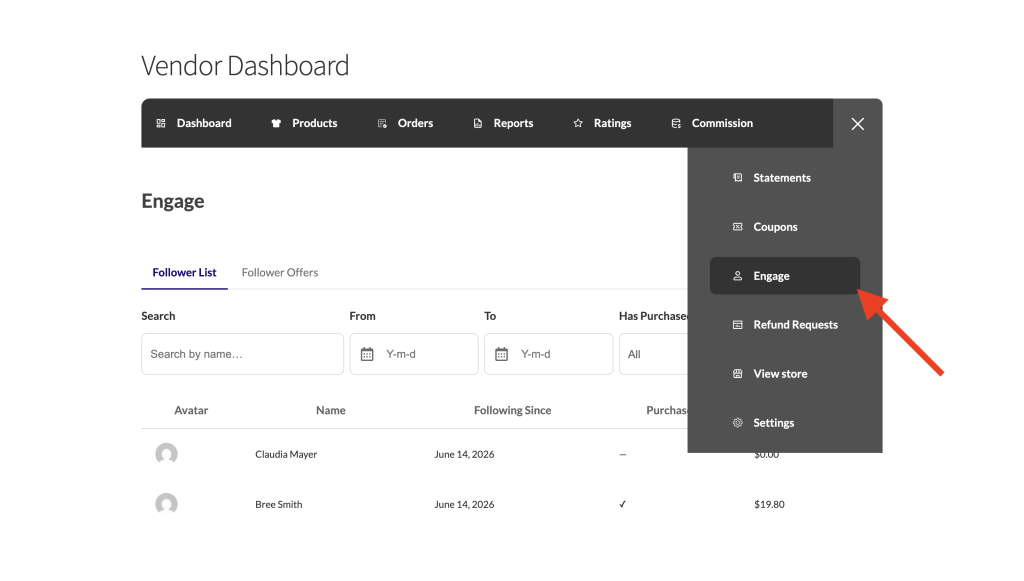
De subsectie Volgerslijst wordt standaard geopend en toont een tabel van iedereen die uw winkel volgt.
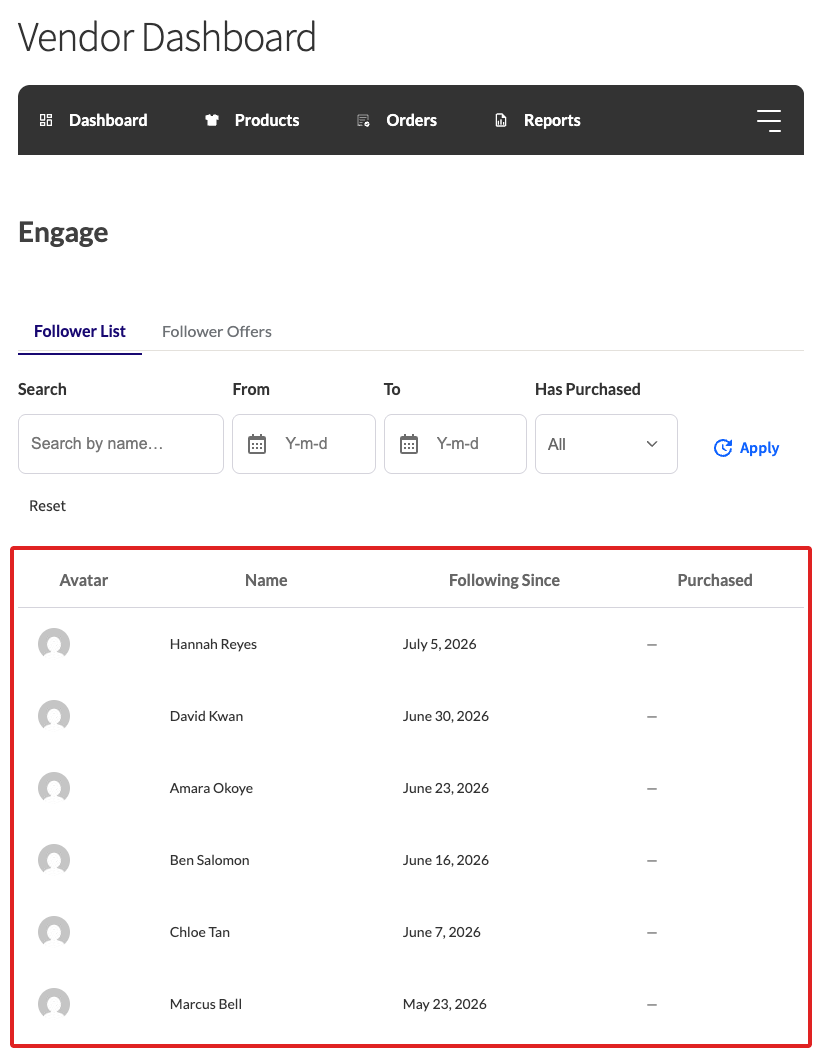
Wat de volgerslijst toont
Elke rij in de tabel vertegenwoordigt één volger. De tabel heeft vier kolommen:
| Kolom | Wat het toont |
|---|---|
| Avatar | Het profielafbeelding van de volger |
| Naam | De weergavenaam van de volger |
| Volgend sinds | De datum waarop ze uw winkel begonnen te volgen |
| Gekocht | Een vinkje (✓) als ze ten minste één bestelling bij u hebben geplaatst; een streepje (—) als ze dat niet hebben gedaan |
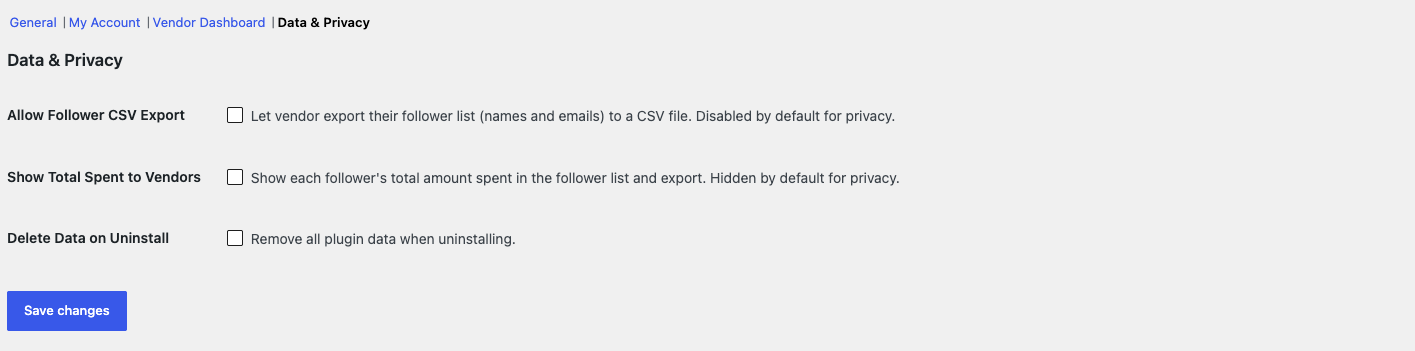
Een vijfde kolom, Totaal uitgegeven, is standaard verborgen. Deze verschijnt alleen wanneer uw winkelbeheerder Totaal uitgegeven aan verkopers tonen inschakelt onder WC Vendors → Instellingen → Engage → Gegevens & Privacy. Wanneer ingeschakeld, toont het het cumulatieve bedrag dat elke volger aan uw producten heeft uitgegeven over al hun bestellingen.
De lijst doorzoeken en filteren
Gebruik de filters boven de tabel om de lijst te verfijnen op specifieke volgers.
Zoeken op naam
Typ een deel van de naam van een volger in het veld Zoeken en klik op Toepassen om de tabel te filteren.
Filteren op datum
Gebruik de datumkiezers Vanaf en Tot om alleen volgers te tonen die uw winkel binnen een specifieke periode begonnen te volgen. U kunt een of beide datums instellen. Alleen Vanaf instellen toont iedereen die na die datum volgde, en alleen Tot instellen toont iedereen die ervoor volgde.
Filteren op aankoopgeschiedenis
Het dropdownmenu Heeft gekocht laat u focussen op een specifieke groep:
- Alle: toont elke volger, ongeacht of ze bij u hebben besteld
- Gekocht: toont alleen volgers die ten minste één bestelling hebben geplaatst
- Nog niet gekocht: toont volgers die nog niet hebben besteld, handig om potentiële kopers te identificeren die voor het eerst kopen
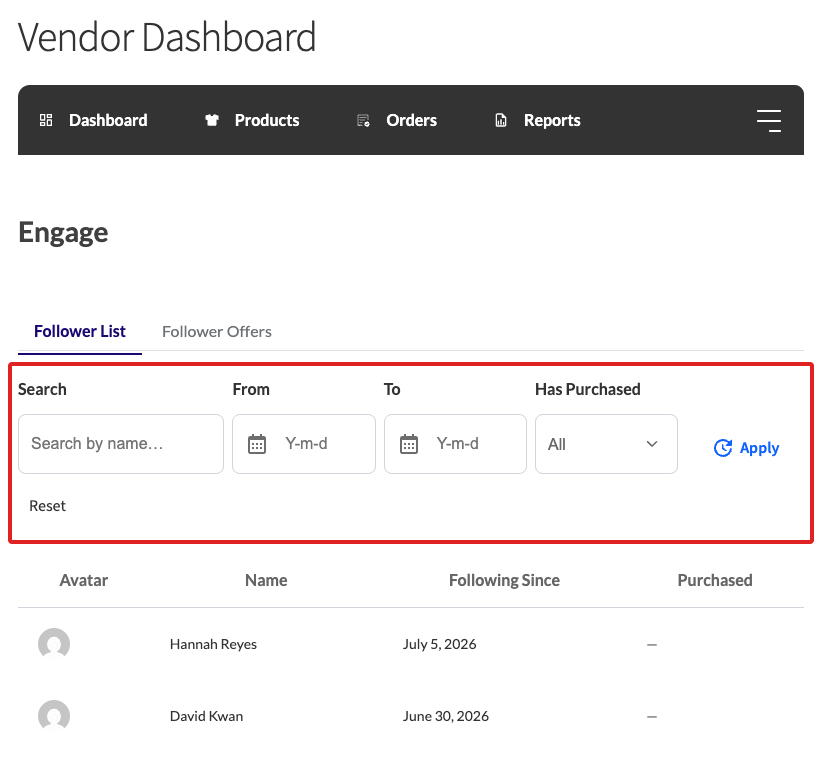
Klik op Toepassen om de filters uit te voeren. Klik op Reset om alle filters te wissen en terug te keren naar de volledige lijst.
Meerdere pagina's bekijken
Als u meer volgers heeft dan op één pagina passen, verschijnen de paginabesturingselementen onder de tabel. Gebruik de links Vorige en Volgende om tussen pagina's te navigeren.
Uw winkelbeheerder stelt in hoeveel volgers per pagina worden weergegeven. De standaardinstelling is 20. Als u dit wilt aanpassen, vraag uw beheerder om de instelling Volgers per pagina bij te werken onder WC Vendors → Instellingen → Betrekken → Vendor Dashboard.
Uw volgerslijst exporteren
Klik op CSV exporteren in de subnavigatie om uw volgerslijst te downloaden als een spreadsheetbestand.
De knop CSV exporteren is standaard verborgen. Deze verschijnt alleen wanneer uw winkelbeheerder CSV-export van volgers toestaan inschakelt onder WC Vendors → Instellingen → Betrekken → Gegevens & Privacy, en uw winkel ten minste één volger heeft.
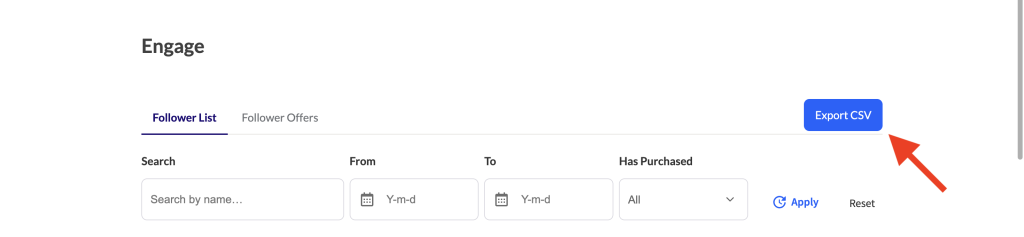
De CSV bevat vier kolommen: Weergavenaam, E-mail, Volgend sinds, en Gekocht (Ja of Nee). Als uw winkelbeheerder Totaal besteed weergeven aan vendors heeft ingeschakeld, bevat de CSV ook een kolom Totaal besteed. De koptekst bevat de valutacode van uw winkel, bijvoorbeeld "Totaal besteed (USD)".
De export bevat altijd al uw volgers, ongeacht de filters die u op het scherm hebt toegepast.
Probleemoplossing
Ik zie de knop CSV exporteren niet
De knop verschijnt alleen wanneer uw winkelbeheerder CSV-export van volgers toestaan heeft ingeschakeld onder WC Vendors → Instellingen → Betrekken → Gegevens & Privacy, en uw winkel ten minste één volger heeft. De instelling is standaard uitgeschakeld vanwege privacy, dus vraag uw beheerder om deze in te schakelen als u de export nodig heeft.
Ik zie de kolom Totaal besteed niet
De kolom is standaard verborgen vanwege privacy. Deze wordt alleen weergegeven wanneer uw winkelbeheerder Totaal besteed weergeven aan vendors inschakelt onder WC Vendors → Instellingen → Betrekken → Gegevens & Privacy. Vraag uw beheerder om deze in te schakelen als u het totale bestedingsbedrag van elke volger nodig heeft.
Veelgestelde vragen
Toont de Volgerslijst al mijn volgers of alleen recente?
Het toont al uw huidige volgers. Gebruik de datumfilters Van en Tot als u zich wilt richten op volgers die zich in een specifieke periode hebben aangemeld.
Wat betekent de kolom Gekocht?
Het geeft aan of een volger ten minste één bestelling in uw winkel heeft geplaatst. Als uw winkelbeheerder dit heeft ingeschakeld, toont de kolom Totaal besteed het cumulatieve bedrag dat zij bij u hebben besteed over al die bestellingen.
Hebben mijn actieve filters invloed op de CSV-export?
Nee. CSV exporteren downloadt altijd uw volledige volgerslijst, zelfs wanneer er filters actief zijn op het scherm.
Hulp nodig?
Als u een vraag heeft of tegen problemen aanloopt, staan we klaar om u te helpen.
- Premium gebruikers: Open een supportticket
- Gratis gebruikers: Bezoek ons communityforum