
Prowadzenie marketplace oznacza zaufanie sprzedawcom, że będą umieszczać dokładne, dobrze opisane produkty — ale czasami klient zauważy coś, czego tam być nie powinno. Raporty Produktów w WC Vendors Pro pozwala klientom oznaczać te produkty bezpośrednio ze strony produktu. Ten artykuł przeprowadzi Cię przez proces włączania funkcji, konfigurowania formularza zgłoszenia i zarządzania całym przepływem pracy zgłoszeń z poziomu panelu administratora.
Wymagania
- WC Vendors Pro zainstalowany i aktywowany
- WC Vendors (darmowy) zainstalowany i aktywowany
Krok 1: Włącz raporty produktów
Raporty produktów są domyślnie wyłączone. Włącz funkcję przed rozpoczęciem.
- Przejdź do WC Vendors → Ustawienia.
- Kliknij zakładkę Raporty Produktów.
- Zaznacz Włącz Raporty Produktów.
- Kliknij Zapisz zmiany.
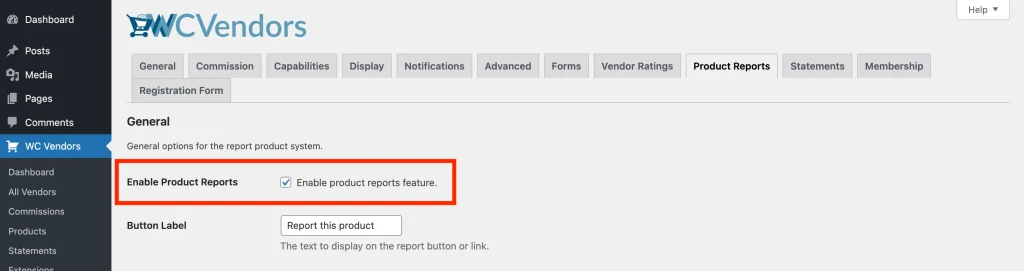
Po zapisaniu, pozycja podmenu Raporty Produktów pojawi się pod WC Vendors na pasku bocznym administratora.
Krok 2: Skonfiguruj formularz zgłoszenia
Możesz kontrolować, jak opcja zgłoszenia wygląda na stronach produktów i kto może ją zobaczyć.
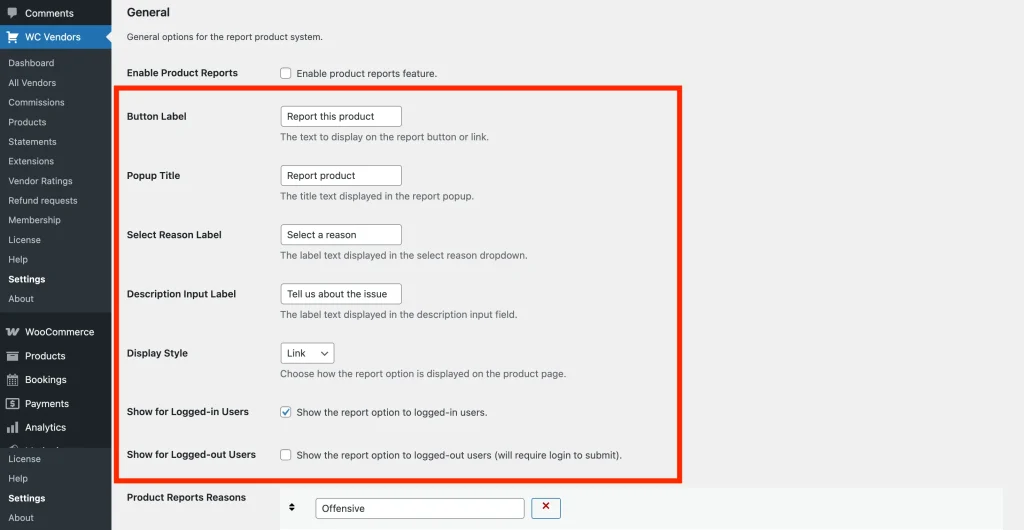
- Nadal w zakładce Raporty Produktów, zaktualizuj etykiety tekstu:
- Etykieta przycisku — to, co klienci klikają na stronie produktu. Domyślnie: „Zgłoś ten produkt”.
- Tytuł okna — nagłówek w oknie zgłoszenia. Domyślnie: „Zgłoś produkt”.
- Etykieta wyboru powodu — etykieta nad listą rozwijaną powodów. Domyślnie: „Wybierz powód”.
- Etykieta pola opisu — etykieta nad polem opisu. Domyślnie: „Opisz problem”.
- Ustaw Styl wyświetlania na Przycisk lub Link. Kontroluje to, czy opcja zgłoszenia pojawia się jako stylizowany przycisk, czy jako zwykły link tekstowy na stronie produktu.
- Skonfiguruj widoczność:
- Pokaż dla zalogowanych użytkowników — domyślnie włączone. Zalogowani klienci widzą opcję zgłoszenia.
- Pokaż dla niezalogowanych użytkowników — domyślnie wyłączone. Po włączeniu, goście zobaczą opcję, ale zostaną poproszeni o zalogowanie się przed możliwością przesłania zgłoszenia.
- Kliknij Zapisz zmiany.
Sprzedawcy nie widzą opcji zgłoszenia na swoich produktach — jest ona automatycznie ukryta, niezależnie od ustawień widoczności.
Krok 3: Dodaj powody zgłoszeń
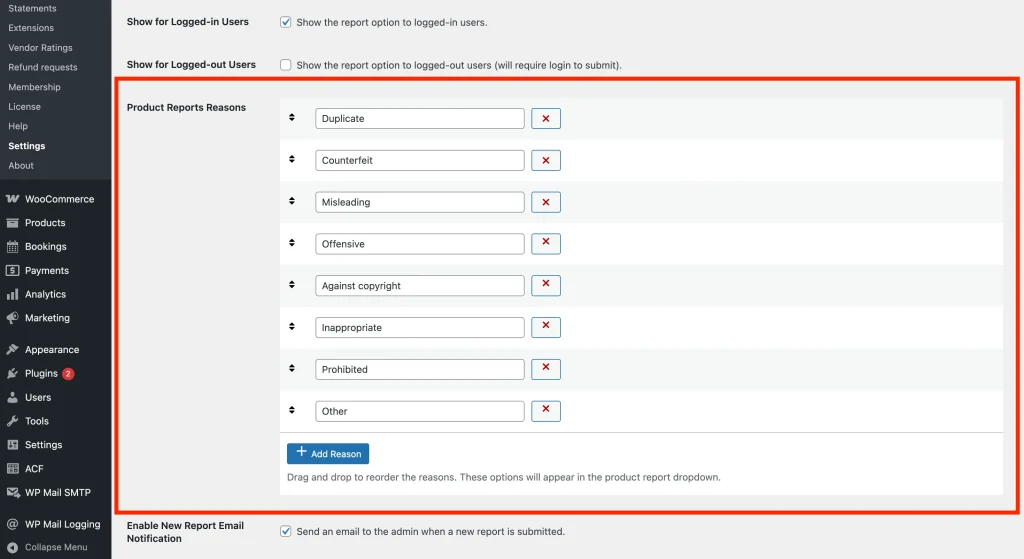
Powody zgłoszeń to opcje, z których klienci wybierają podczas przesyłania zgłoszenia. WC Vendors Pro zawiera domyślny zestaw, a Ty możesz je dodawać, usuwać lub zmieniać ich kolejność w dowolnym momencie.
- Przewiń w dół do sekcji Powody zgłoszeń produktów w zakładce Raporty Produktów.
- Kliknij Dodaj powód i wpisz powód w nowym polu tekstowym.
- Aby usunąć powód, kliknij czerwony przycisk × obok niego.
- Przeciągnij i upuść wiersze za pomocą uchwytu sortowania po lewej stronie, aby zmienić ich kolejność.
- Kliknij Zapisz zmiany.
Krok 4: Przegląd zgłoszonych raportów
Gdy klient prześle raport, pojawi się on w kolejce raportów. Przejdź do WC Vendors → Product Reports, aby go zobaczyć.
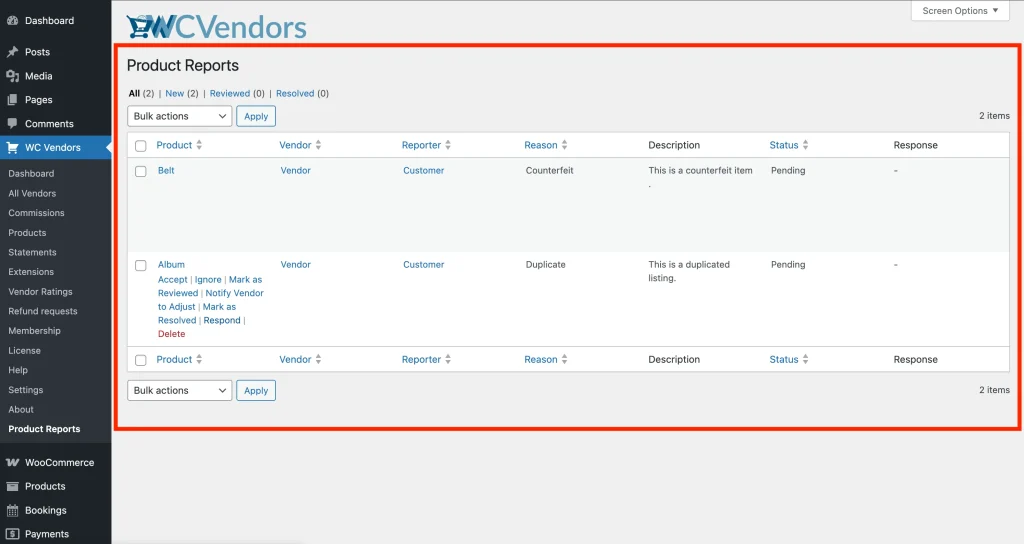
Tabela pokazuje każdy raport z nazwą produktu (link do ekranu edycji), sprzedawcą, który jest jego właścicielem (link do jego profilu użytkownika w WP Admin), klientem, który go zgłosił, wybranym powodem, jego opisem, bieżącym statusem i wszelkimi odpowiedziami administratora. Użyj zakładek filtrów na górze (Wszystkie, Nowe, Przejrzane, Rozwiązane), aby skupić się na raportach na określonym etapie.
Jeśli produkt ma otwarty raport, zobaczysz również powiadomienie „Został zgłoszony” obok niego na listach produktów sprzedawcy.
Krok 5: Podejmij działania dotyczące raportu
Najedź kursorem na nazwę produktu w dowolnym wierszu raportu, aby zobaczyć dostępne akcje. Każda akcja przesuwa raport przez przepływ pracy i może wywołać powiadomienie e-mail.
Odpowiedz
Użyj opcji Odpowiedz, aby wysłać wiadomość do sprzedawcy lub zgłaszającego, bez zmiany statusu raportu.
- Kliknij Odpowiedz w akcjach wiersza.
- Wybierz, czy wysłać odpowiedź do Sprzedawcy, czy do Zgłaszającego.
- Napisz swoją wiadomość w polu Notatki odpowiedzi.
- Opcjonalnie zaznacz Usuń również ten produkt. Spowoduje to usunięcie produktu i jednoczesne zamknięcie raportu.
- Kliknij Prześlij.
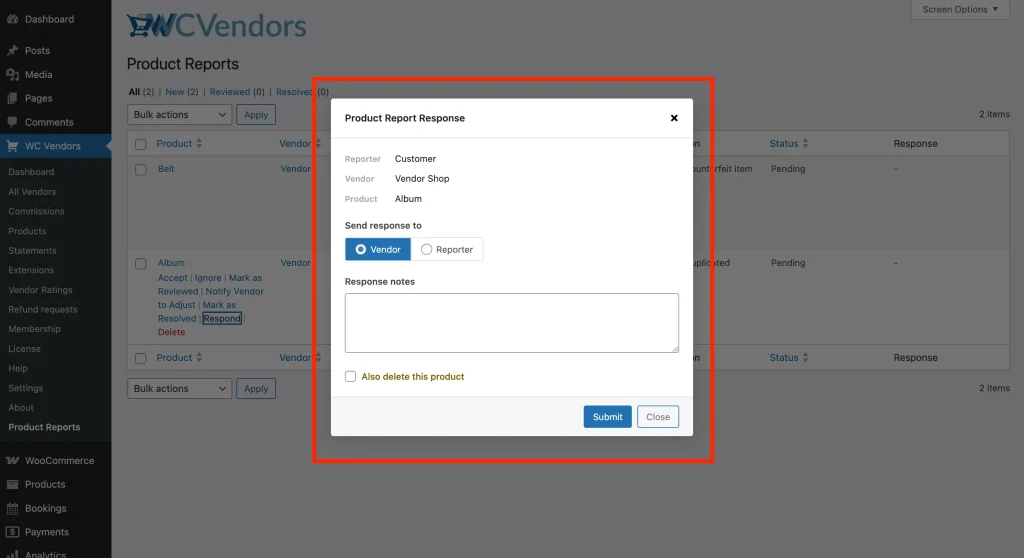
Odbiorca otrzymuje Twoją wiadomość e-mailem. Jeśli wyślesz więcej niż jedną odpowiedź, wszystkie poprzednie odpowiedzi zostaną zarejestrowane i będą widoczne po kliknięciu liczby odpowiedzi w kolumnie Odpowiedź.
Oznacz jako przejrzane
Kliknij Oznacz jako przejrzane, aby oznaczyć, że przyjrzałeś się raportowi. Status zaktualizuje się do Przejrzane i nie zostanie wysłany żaden e-mail. Użyj tego jako kroku pośredniego podczas badania, zanim zdecydujesz, jakie działania podjąć.
Powiadom sprzedawcę o konieczności dostosowania
Kliknij Powiadom sprzedawcę o konieczności dostosowania, gdy produkt ma problem, który sprzedawca musi sam naprawić. Spowoduje to natychmiastowe ukrycie produktu z katalogu Twojego sklepu i wysłanie sprzedawcy e-maila z prośbą o dokonanie korekty. Raport pozostaje otwarty, podczas gdy sprzedawca nad nim pracuje — po wprowadzeniu poprawki użyj opcji Oznacz jako rozwiązane, aby go zamknąć.
Akceptuj
Kliknij Akceptuj, gdy raport jest prawidłowy i produkt powinien zostać usunięty z Twojego sklepu. Produkt jest trwale usuwany, status zmienia się na Zaakceptowane, a dwa e-maile są wysyłane automatycznie: jeden do sprzedawcy informujący go o usunięciu produktu i jeden do zgłaszającego potwierdzający przyjęcie jego raportu.
Oznacz jako rozwiązane
Kliknij Oznacz jako rozwiązane, gdy problem został rozwiązany i nie są wymagane dalsze działania. Status zmienia się na Rozwiązane, a sprzedawca otrzymuje e-mail z potwierdzeniem zamknięcia raportu. Jest to właściwa akcja po tym, jak sprzedawca naprawił swój produkt po kroku „Powiadom sprzedawcę o konieczności dostosowania” lub w dowolnym momencie, gdy chcesz zamknąć raport bez usuwania produktu.
Zignoruj
Kliknij Ignoruj, aby zamknąć zgłoszenie bez podejmowania żadnych działań. Nie wysyłamy wiadomości e-mail, a produkt pozostaje nienaruszony. Przydatne w przypadku zgłoszeń, które są niedokładne lub wydają się być spamem.
Usuń
Kliknij Usuń, aby trwale usunąć rekord zgłoszenia z tabeli. Nie wysyłamy wiadomości e-mail, a produkt pozostaje nienaruszony. Różni się to od Ignoruj, Usuń całkowicie usuwa rekord, zamiast pozostawiać zamknięty wpis w tabeli.
Powiadomienia e-mail
WC Vendors Pro wysyła zautomatyzowane wiadomości e-mail na każdym etapie przepływu pracy zgłoszenia. Wszystkie szablony można dostosować w sekcji WooCommerce → E-maile.
| Odbiorca | Kiedy wysyła | |
|---|---|---|
| Zgłoszenie produktu wysłane | Administrator | Klient przesyła zgłoszenie ze strony produktu |
| Odpowiedź na zgłoszenie produktu | Sprzedawca lub Zgłaszający | Administrator wysyła odpowiedź za pomocą okna Odpowiedz |
| Zgłoszenie produktu zaakceptowane | Sprzedawca | Administrator akceptuje zgłoszenie, produkt jest usuwany |
| Zgłoszenie produktu zaakceptowane (Zgłaszający) | Zgłaszający | Administrator akceptuje zgłoszenie, produkt jest usuwany |
| Korekta zgłoszenia produktu | Sprzedawca | Administrator klika „Powiadom sprzedawcę o korekcie” |
| Zgłoszenie produktu rozwiązane | Sprzedawca | Administrator oznacza zgłoszenie jako Rozwiązane |
Aby wyłączyć powiadomienie administratora o nowych zgłoszeniach, przejdź do WC Vendors → Ustawienia → Zgłoszenia produktów i odznacz Włącz powiadomienie e-mail o nowym zgłoszeniu.
Rozwiązywanie problemów
Klienci nie widzą przycisku Zgłoś na stronach produktów.
Potwierdź, że Włącz zgłoszenia produktów jest zaznaczone w sekcji WC Vendors → Ustawienia → Zgłoszenia produktów. Następnie sprawdź, czy Pokaż dla zalogowanych użytkowników (lub Pokaż dla niezalogowanych użytkowników) odpowiada stanowi logowania klienta. Jeśli klient jest sprzedawcą produktu, przycisk jest zawsze automatycznie ukrywany.
Produkt sprzedawcy nadal pojawia się w katalogu po kliknięciu Powiadom sprzedawcę o korekcie.
Produkt jest ukrywany ze sklepu po uruchomieniu tej akcji. Jeśli nadal się pojawia, wyczyść pamięć podręczną stron i obiektów oraz sprawdź status produktu w sekcji WooCommerce → Produkty, aby potwierdzić, że jest ustawiony na „Oczekujący” lub podobny.
E-mail z powiadomieniem administratora nigdy nie dociera.
Potwierdź, że Włącz powiadomienie e-mail o nowym zgłoszeniu jest zaznaczone w sekcji WC Vendors → Ustawienia → Zgłoszenia produktów. Jeśli jest zaznaczone, zweryfikuj konfigurację wysyłania poczty przez Twój sklep — problemem może być wtyczka SMTP lub konfiguracja poczty hostingowej.
Często zadawane pytania
Czy klient może zgłosić ten sam produkt więcej niż raz?
Nie. Każdy klient może przesłać tylko jedno zgłoszenie na produkt. Po przesłaniu zgłoszenia przycisk zgłoszenia nie pojawia się już dla niego na stronie tego produktu.
Czy sprzedawca może zgłosić swój własny produkt?
Nie. Opcja zgłoszenia jest zawsze ukryta przed sprzedawcą i autorem produktu, niezależnie od ustawień widoczności.
Co dzieje się z produktem po kliknięciu „Akceptuj”?
Produkt jest trwale usuwany z Twojego sklepu. Nie można tego cofnąć. Wysyłane są dwa e-maile — jeden do sprzedawcy i jeden do zgłaszającego. Używaj opcji Akceptuj tylko wtedy, gdy masz pewność, że produkt musi zostać usunięty.
Jaka jest różnica między „Akceptuj” a „Oznacz jako rozwiązane”?
Akceptuj usuwa produkt i zamyka zgłoszenie. Oznacz jako rozwiązane zmienia status i powiadamia sprzedawcę, ale produkt pozostaje w Twoim sklepie. Użyj Oznacz jako rozwiązane, gdy sprzedawca naprawił problem, a nie gdy produkt musi zostać usunięty.
Potrzebujesz pomocy?
Jeśli masz pytanie lub napotkasz jakiekolwiek problemy, jesteśmy tutaj, aby pomóc.
- Użytkownicy premium: Otwórz zgłoszenie wsparcia
- Użytkownicy darmowi: Odwiedź nasze forum społecznościowe